

技術の世界で生きる私たちは、かなり遠くに位置するシステムやデバイスにアクセスできるべきです。リモートデスクトッププロトコル(RDP)を使うとリモートシステムのデスクトップにアクセスできます。では、Linuxを使う場合はどうすればよいでしょうか。xrdpサービスを使うことで対応できます。この記事ではUbuntu 20.04にxrdpをインストールする方法をステップバイステップで説明しますが、その前にxrdpとは何か、どのように役立つのかについて説明します。
Xrdpとは
Xrdpはオープンソースのグラフィカルログインツールです。これを使用することで、Linuxデスクトップにリモートアクセスできます。そのためには、RDPクライアントを使用する必要があります。さらに、xrdpはMicrosoft RDPを使用してリモートマシンへのログインを提供します。RDPについて、それが何であるか、またはその他の関連する概念について詳しく知りたい場合は RDP のベストプロバイダーこのプロトコルに関する他の記事をお読みください。ただし、このガイドではxrdp Ubuntu 20.4をステップバイステップのチュートリアルでインストールする方法を主に説明したいと考えています。
Xrdpの利点
- デバイスの監視、制御、保守が簡単
- 迅速なトラブルシューティングが可能
- 接続されたデバイス、サーバー、またはネットワーク上のファイルに簡単にアクセスできます
- 運用コストの削減
つまり、xrdpは非常に役立つもので、Ubuntu 20.4にxrdpをインストールする方法を知ることは重要です。以下のセクションで説明します。
あわせて読みたい: Debian RDPサーバーの紹介
Ubuntuにxrdpをインストールするには?
Ubuntu 20.4にxrdpをインストールするために必要なステップに進む前に、Ubuntu 20.4デスクトップがすでにシステムにインストールされているコピーが必要です。注意: デスクトップ環境を含まない最小インストールがある場合は GUIGNOMEなどのデスクトップ環境をインストールすることをお勧めします。
手動インストール手順またはスクリプトを使用した自動インストールを使用できます。
自動インストールの場合は、まずGNOMEまたはXFCEのいずれかを選択する必要があります。どちらのオプションもデスクトップ環境をインストールした後、xrdpをインストールします。
GNOMEを使用する場合は、次のコマンドを入力します:
wget https://support.cloudzy.com/dl.php?type=d&id=12
chmod +x Cloudzy_Gnome.sh
./Cloudzy_Gnome.sh
XFCEを使用する場合は、次のコマンドを入力します:
wget https://support.cloudzy.com/dl.php?type=d&id=12
chmod +x Cloudzy_xFCE.sh
./Cloudzy_xFCE.sh
手動でインストールする場合は、このヘルプガイドを提供しています。
ステップ1:デスクトップ環境をインストール
以下のコマンドを使用して、Ubuntu デスクトップ環境をインストールできます:
sudo apt install ubuntu-desktop
ステップ2:Ubuntu 20.04にXrdpをインストール
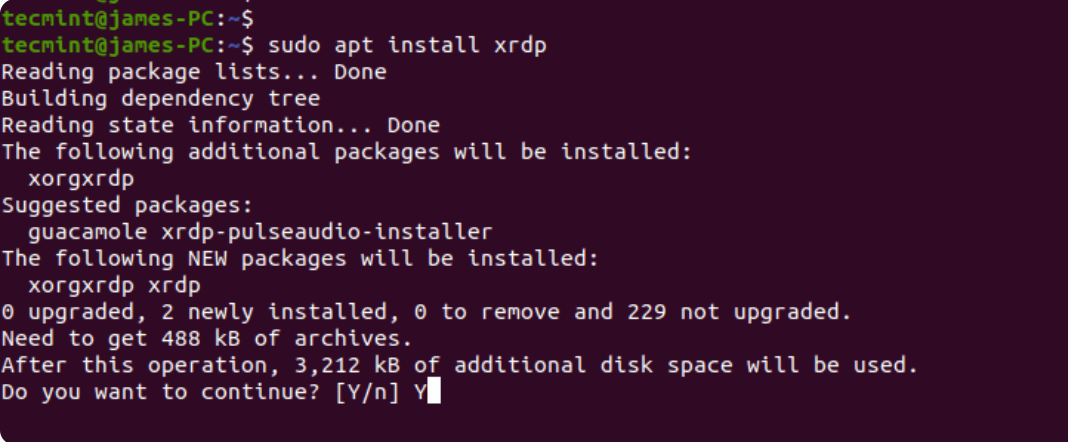
まず、ターミナルを開き、以下のコマンドを実行して Linux に Xrdp をインストールします:
sudo apt install xrdp
インストールを続行するかどうかを確認されます。'Y' キーを押してEnterを押し、Xrdp セットアップの残りの手順を続行してください。
インストール後、以下のコマンドを実行して Xrdp サービスを確認します。サービスは自動的に起動されます:
sudo systemctl status xrdp
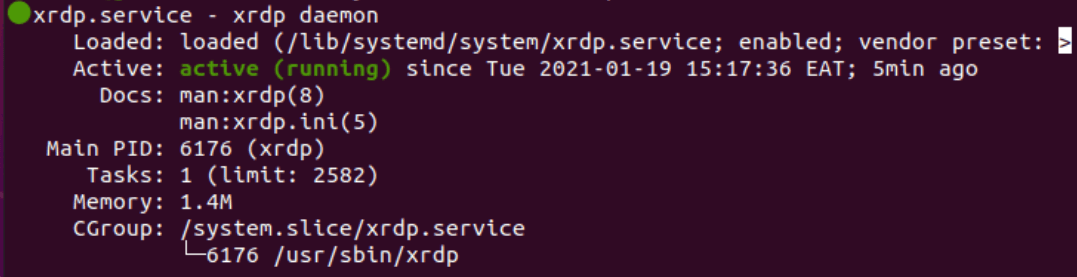
上記の出力は、xrdp デーモンがアクティブで実行中であることを示しています。
ステップ3:Ubuntu 20.04のXrdpを設定
SSL 証明書キーが SSL 証明書キーがシステムにインストールされると - ssl-cert-snakeoil.key あなたの中に配置されています /etc/ssl/private/ フォルダに追加する必要があります。xrdp ユーザーを ssl-cert グループに追加して、ユーザーがファイルを読み取り可能にしてください:
sudo adduser xrdp ssl-cert

ステップ4:ファイアウォールを調整
Xrdp はポート 3389 でリッスンしています。UFW ファイアウォールの背後にいる場合は、RDP クライアントからの受信トラフィックを許可するようにポートを開く必要があります。この例では、サブネット全体から Ubuntu システムへのトラフィックを許可します。
sudo ufw allow from 192.168.2.0/24 to any port 3389
その後、ファイアウォールをリロードして、ポートが開いていることを確認します:
sudo ufw reload
sudo ufw status

ステップ5:RDPクライアント経由でリモートUbuntuデスクトップにアクセス
この時点で、Windows 10 からリモートデスクトップクライアントを使用して Ubuntu デスクトップシステムにアクセスする必要があります。ただし、これを行う前に、Ubuntu 20.04 からログアウトしていることを確認してください。xrdp は 1つのXセッション.
次に、クライアントを起動してリモートシステムの IP アドレスを入力します。下図に示す [接続] ボタンをクリックしてください。
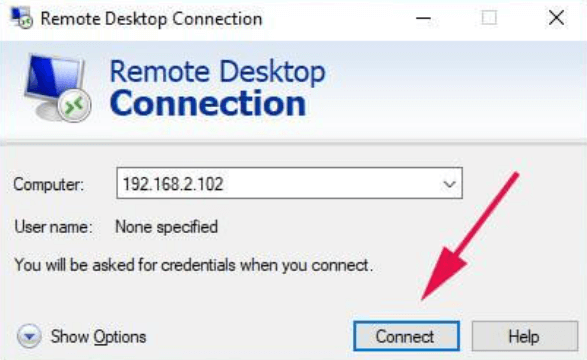
この手順で、リモートシステムの識別情報を検証するのに役立つポップアップウィンドウが表示されます。証明書エラーは無視して [次へ] ボタンをクリックし、システム用に Xrdp Ubuntu 20.4 をインストールする残りの手順を続行してください。
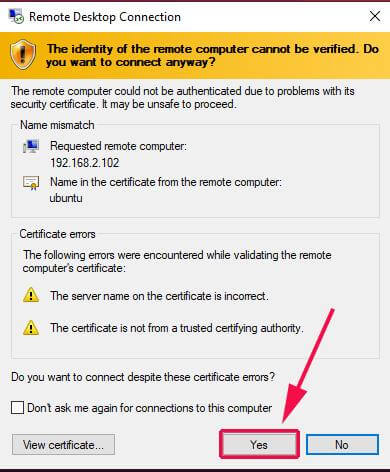
ステップ6: 最終認証
Xrdp ログインページでログイン認証情報を入力し、Ok ボタンをクリックしてください。
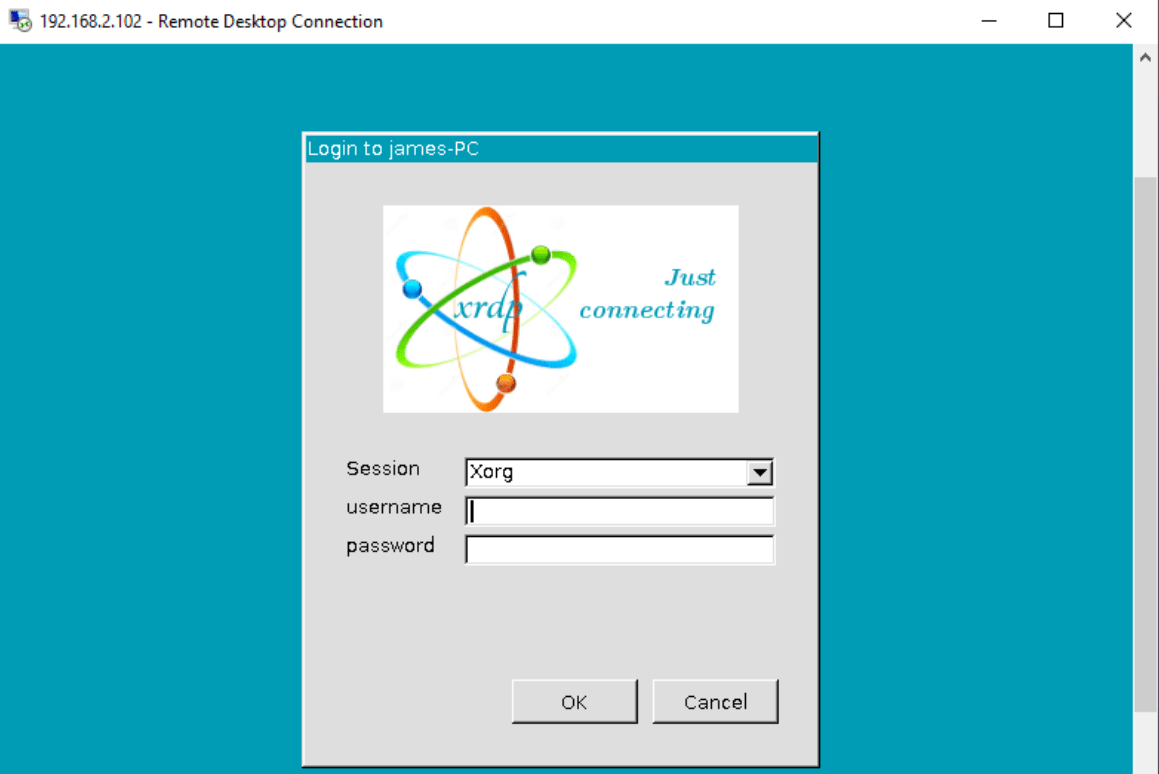
Ubuntu デスクトップの背景の代わりに黒い画面が表示される場合があることに注意してください。黒い Ubuntu 画面が表示された場合でも心配しないでください。以下の手順で修正できます。 /etc/xrdp/startwm.sh リモートシステム用スクリプトを編集してください。
sudo vim /etc/xrdp/startwm.sh
テスト実行するコマンドの直前に以下の 2 行を追加してください。 Xsession下記の通り。
unset DBUS_SESSION_BUS_ADDRESS
unset XDG_RUNTIME_DIR
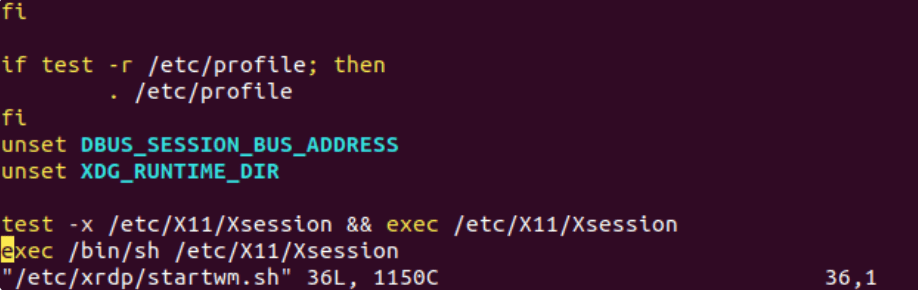
ファイルを保存して終了した後、以下のコマンドで xrdp サービスを再起動する必要があります。
sudo systemctl restart xrdp
次のステップでは、最初から接続を開始してください。初回認証後、以下に示すように再度認証する必要があります。
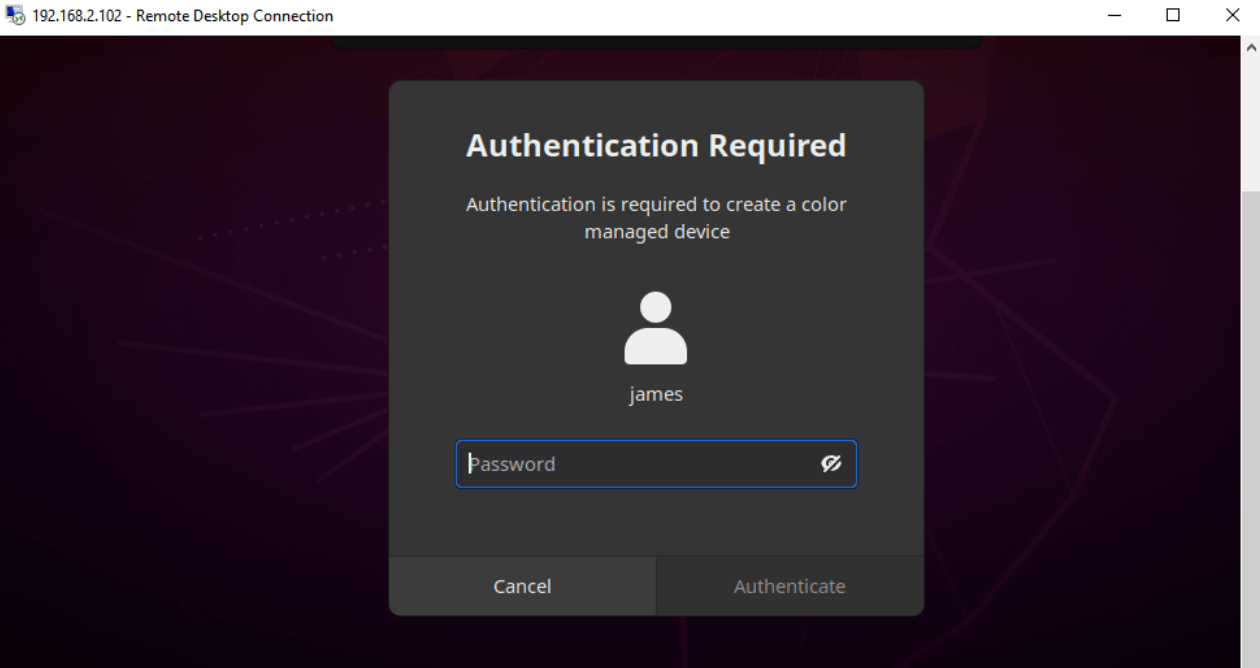
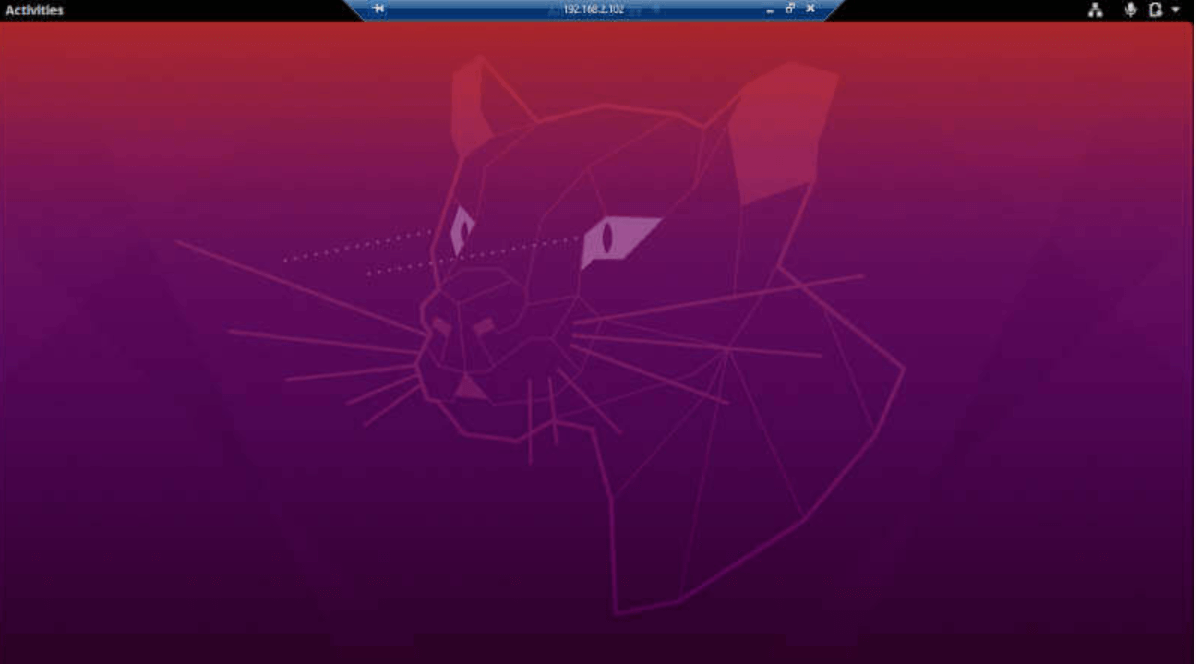
このステップで xrdp Ubuntu 20.04 をインストールするには、認証情報を入力し、認証ボタンをクリックしてください。そうするとリモート Ubuntu デスクトップの画面に移動します。
xrdp Ubuntu 20.04 のインストール方法については以上のステップで説明しました。他のシステムにリモートでアクセスするための方法について知りたい場合があるかもしれません。このガイドは xrdp Ubuntu 20.04 とリモートデスクトップのインストール方法を説明していますが、RDP と VNC (Virtual Networking Computing) はどちらも人気のあるリモートデスクトップ標準であることを知っておく必要があります。RDP と VNC にはいくつかの大きな違いがあるため、その機能の要点を詳しく比較することは有益です。

即時セットアップ、フルroot権限、NVMeストレージを備えたRDPサーバーを。
RDPを購入RDPとVNCの主な違いは何ですか?
RDP と VNC を比較する際には複数の違いがあり、ここではそれらを列挙します。
RDP対VNC: 速度
RDP は高速で、仮想化に最適な選択肢です。 複数の利点があります。命令セットが小さく、ネットワーク効率が高く、VNC でピクセルを送信する場合よりも帯域幅の使用量が少ないです。RDP ではスクリーン共有はできませんが、ユーザーに異なるプロファイルを割り当てることで、RDP を使用して サーバー上で利用可能なリソースを共有でき、仮想化に最適です。
RDP対VNC: プラットフォーム独立性
VNC はプラットフォーム非依存で、すべてのオペレーティングシステムにフレームバッファが存在します。そのため、使用するOS に関わらずユーザーエクスペリエンスは変わりません。
RDP対VNC: セキュリティ
RDP はセキュアなオプションとして知られており、Secure Sockets Layer/Transport Layer Security (SSL/TLS) をサポートし、各アップデートでセキュリティが向上します。一部の VNC ソフトウェアは Secure Shell (SSH) を実装していますが、すべてがこれを実装しているわけではないため、VNC は RDP よりも脆弱になる可能性があります。
xrdp Ubuntu 20.04 リモートデスクトップ構成に関するこのセクションでは、RDP と VNC の主な違いについて簡単に説明しました。より詳しく知りたい場合は、当社の RDP と VNC の比較記事 を参照して、要件に基づいて最適なリモートデスクトップテクノロジーを選択できます。
おさらい: xrdp Ubuntu 20.04 リモートデスクトップのインストール
リモートデスクトップアクセスにより、ユーザーは他の場所からリモートデバイスにアクセスできます。このチュートリアルは主に xrdp Ubuntu 20.04 のインストール方法に焦点を当てており、Linux マシンのリモートアクセスを活用するのに役立ちます。さらに、RDP と VNC の違いについても説明し、これらの重要な標準をより詳しく理解できるようにしています。当社の信頼できる RDP VPS プラン を使用すれば、レイテンシーが最小限に抑えられた安定した高速なリモートデスクトップ接続を実現できます。
Cloudzy では、手頃な価格で最高のプランを提供するために最善を尽くしています。当社の RDP VPS ソリューションは、稼働率保証 (99.95%)、世界中の 12 ヶ所のデータセンター、超高速 SSD ストレージ、充実した帯域幅、14 日間の返金保証、24 時間 365 日のテクニカルサポートなど、複数の利点をもたらします。これ以上遅延させず、わずか $7.95 から RDP VPS をご利用ください。
よくあるご質問
Ubuntu 20.04にxrdpをインストールするには?
xrdp Ubuntu 20.04 をインストールする手順は以下の通りです:
- デスクトップ環境をインストール
- Ubuntu に XRDP をインストール
- Xrdpを設定
- ファイアウォール設定を調整する
- リモートデスクトップに接続
xrdpはどのポートを使用しますか?
xrdpリッスン中 3389ポートRDP クライアントからの受信トラフィックを許可するよう、ファイアウォール設定の調整が必要な場合があります。
xrdpはどのように機能しますか?
簡単に言うと、xrdp はオープンソースのソリューションで、Windows RDP を使用しながら Linux マシンへのリモートアクセスを実現します。
Ubuntu 20.04でxrdpの黒画面の問題を修正するには?
Ubuntu リモートデスクトップをインストールする手順を進めていると、黒い画面が表示されることがあります。これを解決するには /etc/xrdp/startwm.sh を修正して、同じユーザーで 2 つのセッションを並行実行させることで対応できます。



ディスカッション
コメント
ログインしてディスカッションに参加してください。