

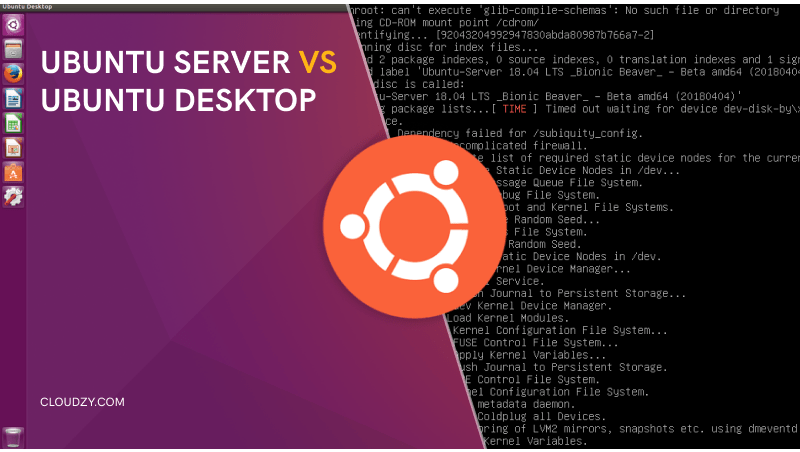
オペレーティングシステムの切り替えを検討していますか?Maybe に Windows や macOS に飽きて、最も人気のある Linux ディストリビューションの一つである Ubuntu の使用を考えているなら、気になるところです。Ubuntu オペレーティングシステムで検索して、わかりにくいタイトルを目にしたかもしれません。 Ubuntu サーバー対 Ubuntu デスクトップ.
どちらもオペレーティングシステムですか?自分にはどちらが最適ですか?最も安全なのはどちらですか?技術初心者にはどちらが向いていますか?
この記事の終わりまでに、すべての疑問にお答えします。
セキュリティの問題が最も重要な関心事であることは承知しています。だからこそ、プライバシーを保証し、サイバー攻撃からデータを保護する優れたソリューションを用意しました。お楽しみに。
Ubuntu サーバー対デスクトップの違いに入る前に、基本を抑えておきましょう。
Ubuntu Serverとは
Ubuntu には2つのバージョンがあると考えてください。サーバーバージョンとデスクトップバージョンです。すべてのオペレーティングシステムはサーバーをベースにしており、Ubuntu サーバーは Ubuntu サーバーをベースにしたオペレーティングシステムです。
Ubuntu サーバーで何ができますか?
以下をセットアップできます。
- Web サーバー(apache2、NGINX など)
- メールサーバー
- SQLサーバー
- プロキシサーバー
- DNSサーバー
- ゲームサーバー(Minecraft サーバーなど)
- FTPサーバー
などなど
良いニュースは、UbuntuサーバーがLinuxベースのOSなため、KVM、OpenVZ、VirtualBox、VMWareなど多くの仮想化技術を実行できるということです。
KVMはUbuntuのデフォルト仮想化技術ですが、OpenVZを使えば複数の分離されたLinux仮想サーバーを作成できます。詳しくは KVM対OpenVZ ご覧いただき、自分のニーズに最適な仮想化ソリューションを見つけてください。
Ubuntu Desktopとは
UbuntuデスクトップはUbuntuサーバーと同じLinuxベースのOSですが、オープンソースのGUI環境がある点が異なります。Ubuntuデスクトップは、オフィス生産性スイートとVLC、Spotify、Chromium、Firefoxなどのマルチメディアソフトウェアを備えたホストマシンとお考えください。
Ubuntu Pro デスクトップとは?
Ubuntu Pro Desktopはエンタープライズグレードのセキュリティと管理ツールを提供する、Ubuntuデスクトップの上位版です。Ubuntu Pro Desktopの主な機能は以下の通りです:
- 拡張セキュリティメンテナンス(ESM)
- Advanced Active DirectoryおよびLDAP統合
- NIST認定FIPS暗号モジュール
- Common Criteria EAL2
- CISおよびDISA-STIGプロファイルによるUSGハードニング
- Kernel Livepatch のダイレクト修正
新規エンタープライズユーザーは、30日間のトライアル期間Ubuntu Proを無料で利用できます。
Ubuntu Proの価格:
物理サーバー:$500
デスクトップ: $25
Ubuntu サーバー対 Ubuntu デスクトップ - 比較表
| OS | UI | 長期サポート | 初心者向け | グラフィックス | 価格帯 |
| Ubuntu サーバー | CLI | 5 | ❌ | 該当なし | 無料(ホスティング費用は変動) |
| Ubuntu デスクトップ | GUI | 3 | ✅ | 1024 × 768に対応したVGA | 無料 |
Ubuntuは以下のような主要なパブリッククラウドで対応しています:
- Amazon AWS
- Microsoft Azure
- Google Cloud Platform
- IBMクラウドとOracle
Ubuntu サーバー対 Ubuntu デスクトップ - システム要件
| オペレーティングシステム | CPU | RAM | ディスク |
| Ubuntu サーバー | 1 GHz | +1 GB | +2.5 GB |
| Ubuntu デスクトップ | 2 GHz dual-core processor | 4 GB | 25 GB |
Ubuntuデスクトップの異なるバージョンは異なるGUIを使用しています。バージョン11.04~17.04は Unityデスクトップ環境を使用し、17.10以降は GNOME Shellを使用しています。デフォルトGUIとしてGNOMEシェルを備えるUbuntuデスクトップバージョンには、最低256 MBの空き容量を持つ3Dアクセラレーション対応ビデオカードが必要です。
Ubuntu サーバー対 Ubuntu デスクトップ - ビジネスに最適な選択肢は?
ビジネスの観点からは、Ubuntuサーバーとデスクトップのパフォーマンスが主な議論の対象です。UbuntuサーバーにはプリインストールされたGUIがないため、リソースは複数のタスク処理に充当でき、RAMと計算能力の消費が少なくて済みます。
Ubuntuサーバーがビジネスに最適な10の理由:
- 6ヶ月ごとのメンテナンスアップデート
- 最大5年間のスタンダードセキュリティメンテナンス(SSM)
- より長期の拡張セキュリティメンテナンス (ESM)
- Hyperscale スケールアウトの課題に対応する機能
- ハードウェアリソースの効率的な利用
- ユーザーごとのライセンス費用がない
- Service-Level Agreement (SLA) サポート
- 無料のセキュリティ更新
- インフラストラクチャの迅速なデプロイ
- シンクライアント 展開
Ubuntu サーバーとデスクトップの主な違いは、Ubuntu サーバーには GUI の代わりに CLI(コマンドラインインターフェース)があることです。ただし、Ubuntu サーバーにデスクトップ環境または GUI サーバーコントロールパネルをインストールすることはできます。詳しくはこちらをご覧ください。

Ubuntu サーバー対 Ubuntu デスクトップ、それぞれのセキュリティを高めるには?
Ubuntu は Linux ディストリビューションなので、Linux が提供するすべてのセキュリティツールが含まれています。ただし、サイバー犯罪者からデータを保護するために、追加のセキュリティ対策を講じることができます。
- Go ルートユーザーオプションを簡単に設定
Ubuntu の機能とアプリケーションにアクセスするためにルートユーザーである必要はありません。実際のところ、 Sudo コマンドを使用することをお勧めします。バグやウイルスからデータを保護したい場合は特にそうです。毎回ルートユーザーとしてログインして Firefox や Spotify などを開くと、システム全体がサイバー攻撃に対して脆弱になります。一部のウイルスは数秒でシステムファイルを消去できますが、Ubuntu のデフォルトの非特権ユーザーを変更しなければ、データ損失や破損したファイルに対処する必要がなくなります。
- セキュリティ更新をインストール
Ubuntu の「unattended-upgrades」ツールを使用して、セキュリティ更新を自動的にインストールできます。セキュリティ更新は、ソフトウェアの障害、データ損失、または詐欺につながる可能性のある脆弱性からシステムを保護します。
- SSH キーを使用してリモートサーバーにアクセス
パスワードを使用してサーバーにログインする場合、そのパスワードを持っている誰もがサーバーにアクセスでき、サイバー攻撃のリスクが高まります。データの安全性を確保するために、ローカルシステムに SSH キーを設定してサーバーにアクセスします。このプロセスにより、SSH のパスワードベース認証が無効になるため、公開キーはサーバーのロックを解除する鍵そのものなので、厳重に保管してください。
- ソフトウェアまたはハードウェアファイアウォールを使用
信頼性の高いファイアウォールを使用すると、データトラフィックを監視・制御でき、不正アクセスと悪意あるデータパケットを排除できます。予算に優しく強力な Windows ソフトウェアファイアウォールが必要な場合は、こちらをご確認ください。 2023 年の Windows 10 向けベストファイアウォール 6 選.

Ubuntu 20.04 サーバー対デスクトップ - どちらを使うべき?
ここまでで、Ubuntu サーバーと Ubuntu デスクトップの違いがわかりました。Ubuntu デスクトップはシンプルな GUI と事前インストール済みアプリケーションを提供し、Ubuntu サーバーは CLI(コマンドラインインターフェース)とデスクトップのような環境ではない環境を提供します。
Ubuntu 20.04 サーバーは開発者の間でかなり人気があり、Ubuntu 20.04 サーバーとデスクトップのどちらを選ぶかという問題がより難しくなっています。Ubuntu 20.04 サーバーとデスクトップのどちらが良いかを選ぶには、自分の職業、好み、技術知識に基づいて判断してください。
選択する前に、以下の予備的な質問について検討してみてください。
- あなたはゲーマー、開発者、それともビジネスオーナーですか。
- オペレーティングシステムに対する具体的なニーズは何ですか。
- 技術初心者ですか、それはプロですか。
- コマンドラインを書く知識がありますか。
- あなたまたはあなたのスタッフはグラフィカル環境またはマルチメディアアプリケーションが必要ですか。
- Webサービスを頻繁に実行する必要がありますか。
- 24時間体制でデータを管理、保存、送信、処理する必要がありますか。
- SSHを使用してGUIを管理する予定ですか。
質問4、6、7、8の答えがすべてはいの場合は、Ubuntuサーバーを選択してください。
技術初心者で、質問5にはいと答えた場合はUbuntuデスクトップを選択してください。
Ubuntuサーバーとデスクトップの違いはインターフェースだけではなく、リソースの使い方も大きく異なります。詳細はGoのUbuntu サーバー対 Ubuntu デスクトップ - システム要件をご覧ください。
Ubuntu サーバー対 Ubuntu デスクトップ - インストール済みのOSを確認する方法
次の2つのコマンドラインを実行すると、使用しているUbuntuのバージョンを確認できます。
- 入力 "lsb_release -a" ターミナルで。 出力レポートが表示されます。 説明 の行でUbuntuのバージョンが確認できます。
- 入力 "cat /etc/issue ターミナルで。 次のような出力が表示されます。「Ubuntu 20.04 LTS \n \l」
Ubuntu OS を保護するために必要な第一のセキュリティツール
最近WindowsからUbuntuへ移行した場合、Linuxの脆弱性のないインフラストラクチャを既に享受しています。OSが悪意のある脅威から厳重に保護されていると知ることは安心できませんか。しかし、新しいレベルのセキュリティの安心感を体験する準備はできていますか。
Cloudzyは、カーネルベースの仮想化を使用してオンラインでのあなたのフットプリントを24時間体制でカバーし保護する Ubuntu VPS ホスティングを提供します。ダウンタイムを体験したく、OSが週に1回攻撃される状況を希望する場合は、このオファーをスキップしてください。
しかし、データセキュリティ、特に顧客データセキュリティを企業レベルのセキュリティソリューションで保護することが重要であれば、当社のVPSサービスをご確認ください。
これらの価格でより信頼性の高いVPSは見つかりません。

root権限とNVMeストレージ付きでUbuntu VPSを即座に起動。
Ubuntu VPSをデプロイよくあるご質問
Ubuntu サーバー対デスクトップ - どちらが Linux コマンドラインの知識を必要としますか?
Ubuntuサーバー。Ubuntuサーバーを実行すると、グラフィカルユーザーインターフェースは表示されず、 コマンドラインターミナルのみが表示されます。
Ubuntu サーバーとデスクトップの主な違いは何ですか?
UbuntuサーバーにはCLI(コマンドラインインターフェース)があり、UbuntuデスクトップにはGUI(グラフィカルユーザーインターフェース)があります。
Ubuntu サーバー対 Ubuntu デスクトップ、初心者により優しいのはどちら?
Ubuntuデスクトップは、初心者またはWindowsインターフェースに慣れている方に最適なオプションです。



ディスカッション
コメント
ログインしてディスカッションに参加してください。