
ウェブアプリケーションのセットアップは複雑で、時間がかかります。
しかし、Cloudzyのワンクリックアプリケーション(OCA)を使えばはるかに簡単です。OCA
Virtual Private Server (VPS) 上でアプリを素早くセットアップできます。
高度な技術知識や複雑な手順は必要ありません。
このガイドでは、人気のあるコンテンツ管理システムである Joomla をデプロイする方法をご説明します。
system, using Cloudzy's OCA. Whether new or experienced, you'll have
あなたのJoomlaサイトを高速に実行します。
前提条件
Cloudzy VPS で Joomla OCA を使い始める前に、以下を確認してください
これらを準備しておいてください:
-
クレジット十分: あなたのCloudzyアカウントには十分な残高が必要です
Joomla OCAのセットアップと利用に使用できるクレジット。 -
アクティブなアカウント: あなたのCloudzyアカウントは
アクティブで準備完了です。 -
オペレーティングシステム: Joomla OCA は Ubuntu 上で動作します。
Ubuntu 20.04、Ubuntu 22.04、Ubuntu から選択できます
24.04.
ステップ1: 選択
アプリケーション
-
Cloudzy ダッシュボードにログインしてください。
-
次をクリック: アプリケーション 左側に
サイドバー -
次をクリック: Joomla.
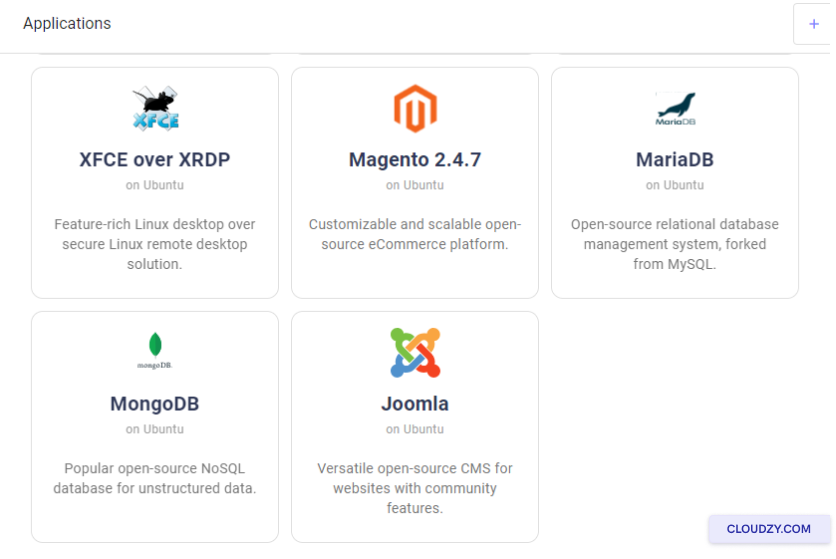
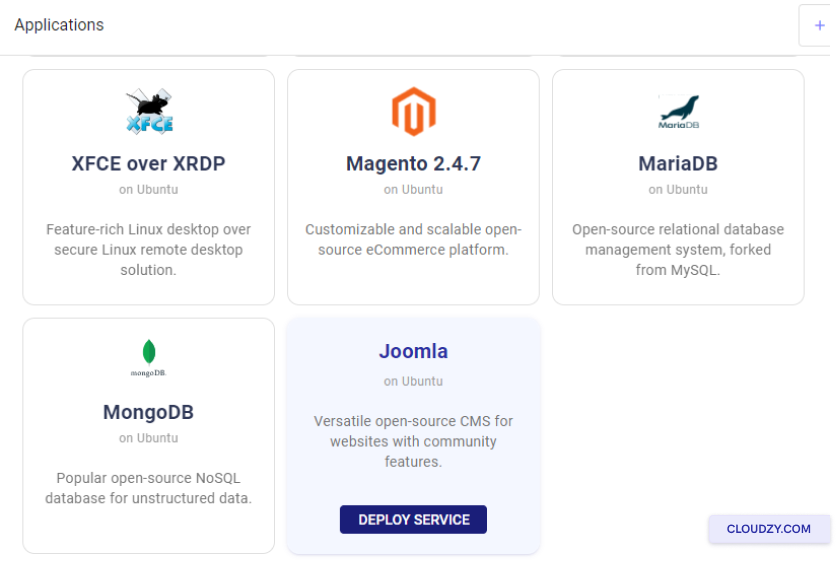
- クリックしてください サービスを展開 ボタンの下
Joomla.
ステップ 2: 設定を構成中
ご利用中のサービス
-
あなたは次のページに移動します 新しいサービス
ページ。 -
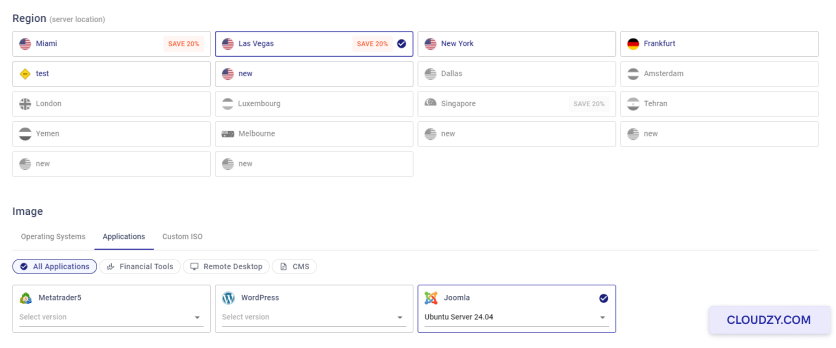
サーバーの場所を選択してください。
-
オペレーティングシステムを選択してください。JoomlaはUbuntuで使用されます。
Ubuntu 20.04、Ubuntu 22.04、Ubuntu 24.04 から選択できます。 -
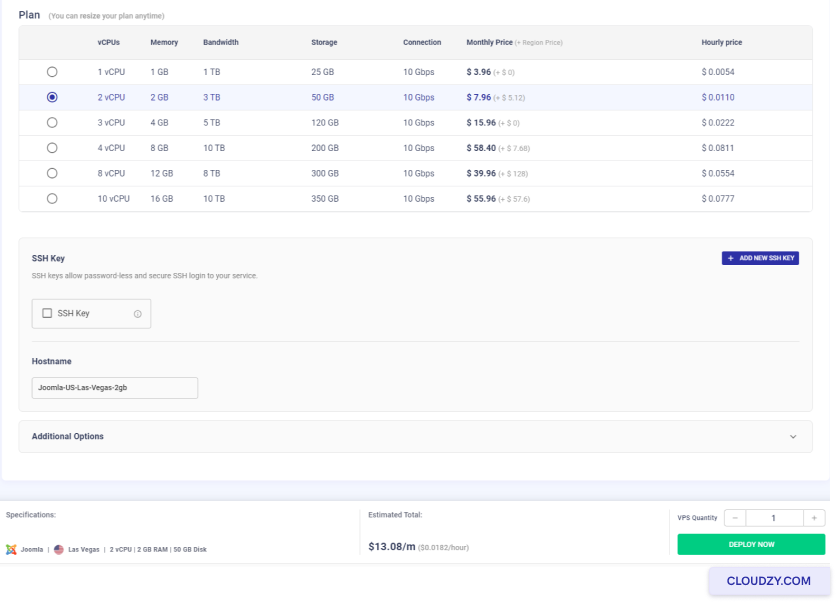
プランを選ぶ。自分に合ったものを選ぶだけ。More vCPUs
メモリを増やせば、より強力なサーバーが手に入ります。
- サービスの名前を設定してください ホスト名
フィールド
ステップ3: レビューと
購入
-
選択内容を確認してください。月額料金と時間単位の料金は以下の通りです。
表示されます。追加料金はかかりませんのでご注意ください。
CMS。 -
確認する 見積もり合計 価格は
底部 -
すべてが問題なければ、クリックしてください デプロイ
今.
ステップ4: デプロイメント
プロセス
-
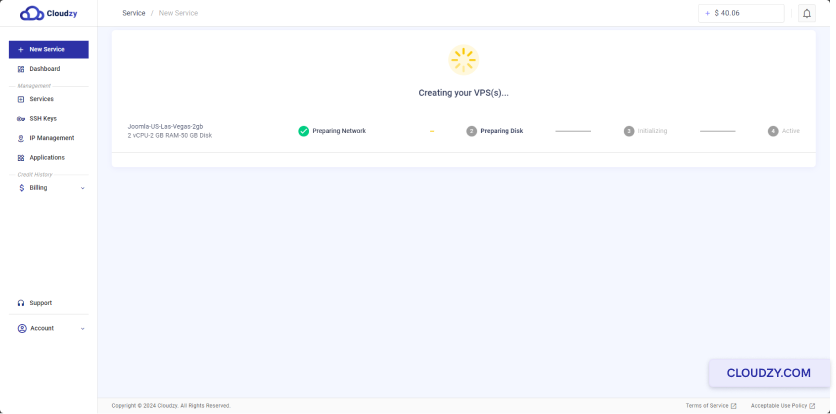
デプロイ後、プログレスバーが表示されます。以下のようなステップが表示されます
ネットワークを準備中 と 準備中
ディスク. -
プログレスバーが完了するまで待ってください。以下が表示されます
Active VPSの準備ができたときに。
ステップ5:
Joomla インストールへのアクセス
- VPSがアクティブになると、IPアドレス、ユーザー名、および
パスワード。これらの詳細情報は安全に保管してください。
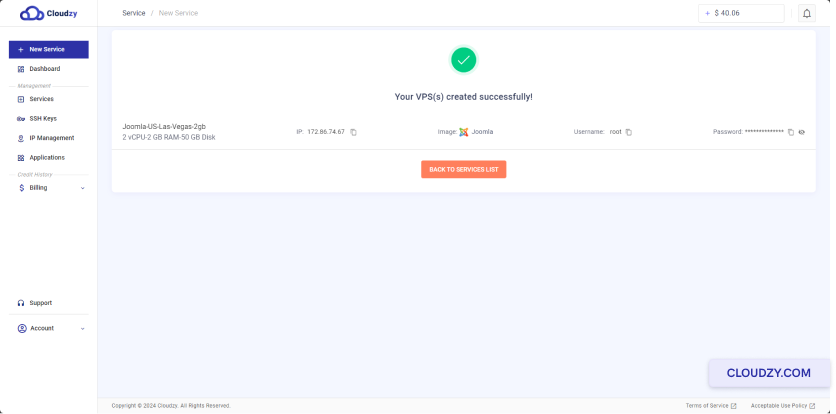
- ウェブブラウザーにIPアドレスを入力してください。
ステップ 6: Joomla セットアップ
-
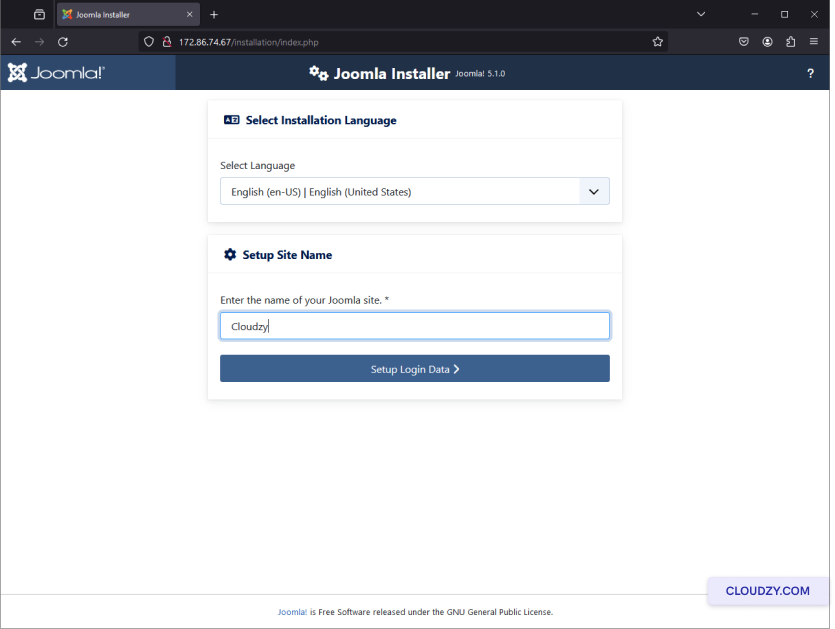
セットアップページで、サイト名を入力します。
-
クリック ログインデータの設定 続行するには。
- スーパーユーザーアカウントに必要な情報を入力してください。
名前、ユーザー名、パスワード、メールアドレスを含む。
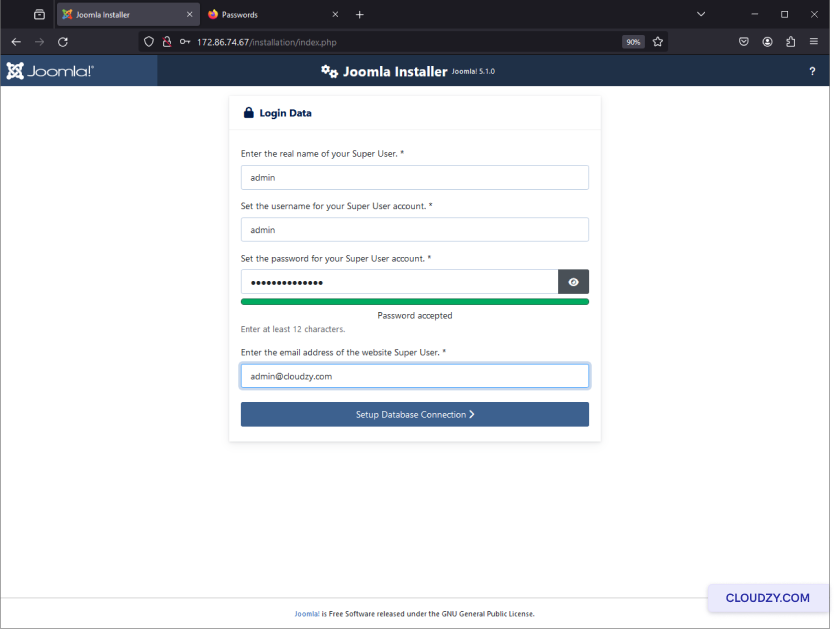
- 次をクリック: データベース接続の設定.
ステップ 7: データベース
設定
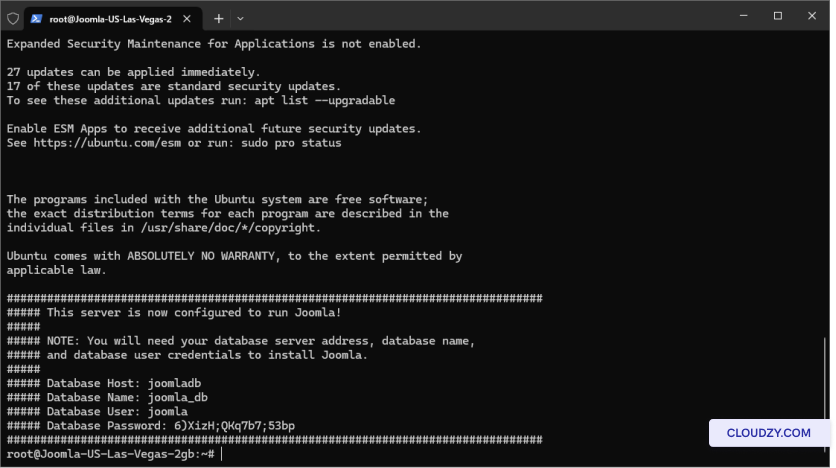
- VPSのSSHターミナルで提供されているデータベース詳細を入力してください:
-
データベースタイプ: MySQLi
-
ホスト名: joomladb
-
ユーザー名: joomla
-
パスワード:(SSHターミナルから取得したパスワード)
-
データベース名: joomla_db
- 次をクリック: Joomlaをインストール 開始するには
インストール
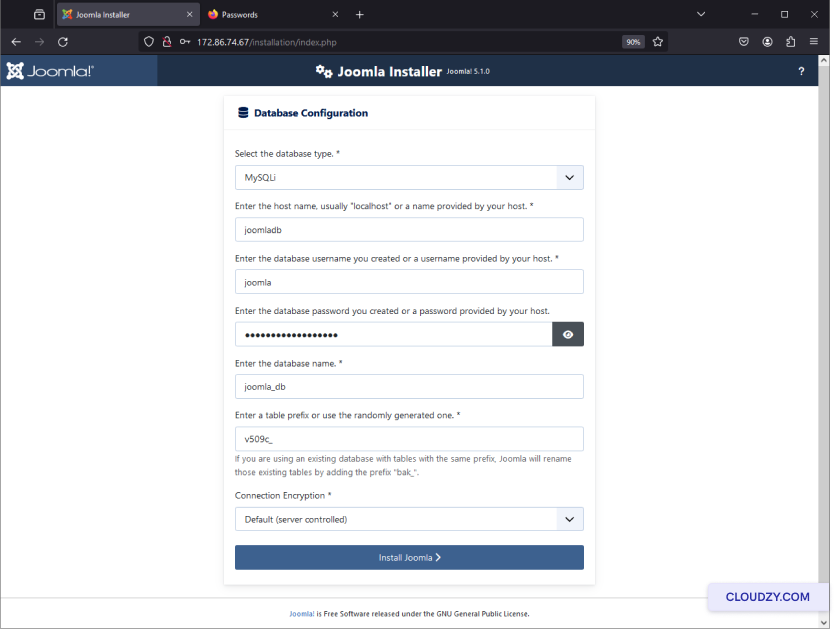
ステップ 8: 完了
インストール
- インストールプロセスが完了するまで待ってください。以下が表示されます
プログレスバー
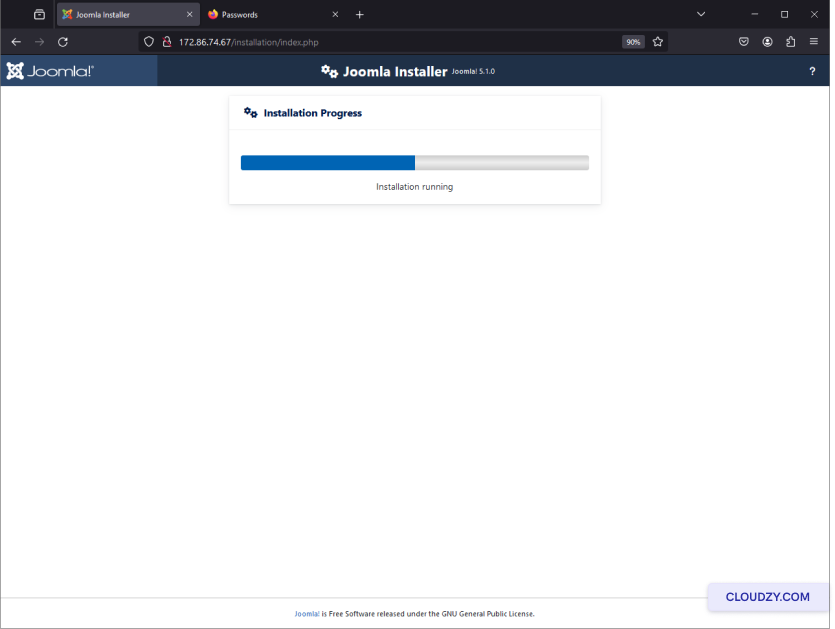
- インストールが完了すると、確認メッセージが表示されます
言う 完了しました。Joomlaサイトの準備ができました.
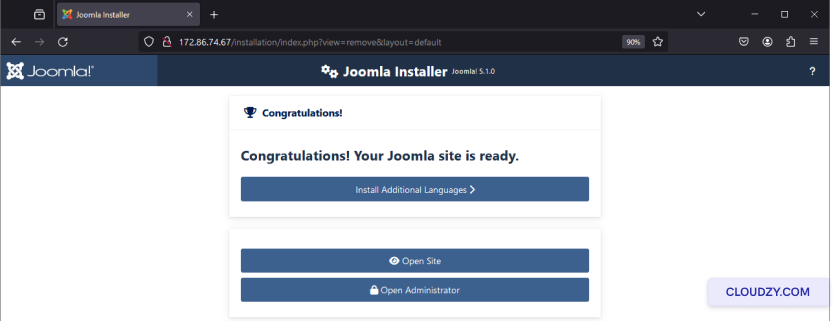
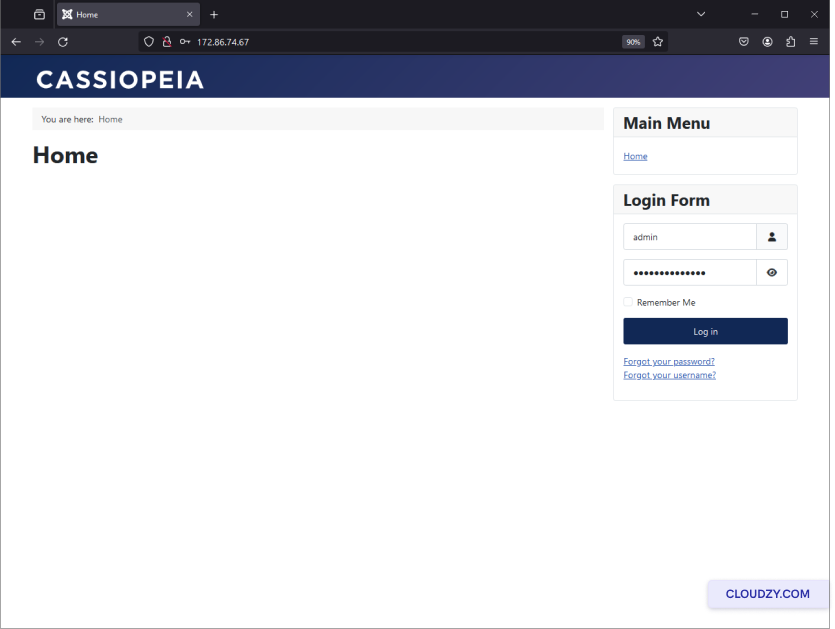
- 次をクリック: サイトを開く あなたの新しい Joomla を確認する
サイト
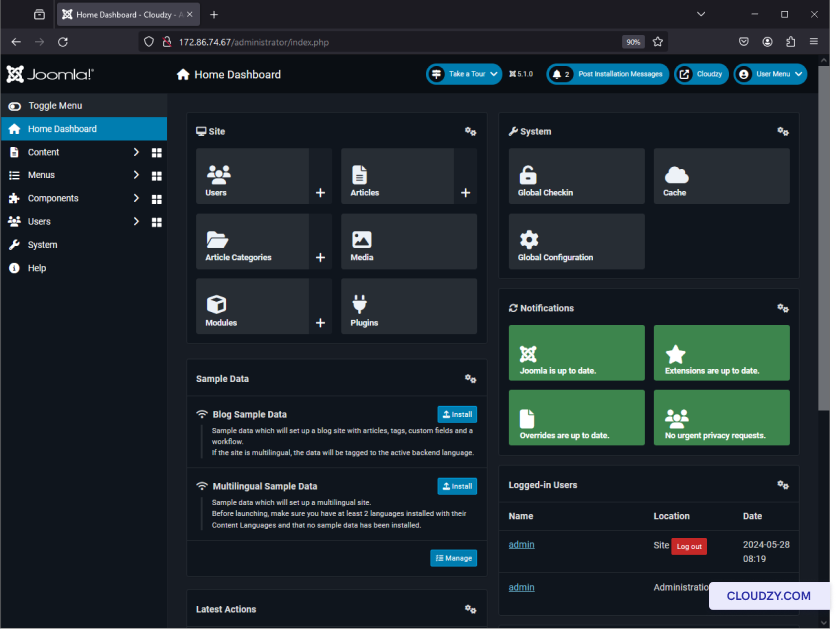
- 次をクリック: 管理者として開く Joomlaにログインする
管理パネル
Joomlaサイトの準備ができており、Cloudzyのワンクリック
アプリサービスで完全にセットアップされています。これでコンテンツを作成し、サイトをカスタマイズできます。
詳しい情報やさらなるサポートが必要な場合は、お気軽にお問い合わせください。
サポートチームにお気軽にお問い合わせください。 送信する
チケット.