
Cloudzy VPS で One-Click App を使用して MySQL 8 をデプロイすることは
シンプルで効率的な方法でデータベースサーバーをセットアップできます。このガイドでは
設定からデプロイまでのプロセス全体を説明します。
VPS にアクセスしてMySQL インストールを確認します。あなたが
開発、テスト、本番環境用に新しいデータベースをセットアップする場合、このガイドが
ステップバイステップのチュートリアルがあなたのMySQLサーバーを起動して実行するのに役立ちます
迅速かつ安全に。
前提条件
Cloudzy上にMySQL 8をデプロイする前に、VPSに
以下の前提条件が必要です:
-
十分なクレジット: Cloudzyアカウントを確認してください
MySQL 8 One-Click Appをデプロイするのに十分なクレジットがあることを確認してください。 -
アクティブなアカウント: あなたのCloudzyアカウントは
アクティブで使用可能な状態です。 -
オペレーティングシステム互換性: MySQL 8
One-Click AppはUbuntuと互換性があります。以下から選択できます:
-Ubuntu Server 20.04 -Ubuntu Server 22.04 -Ubuntu Server 24.04
- SSH キー (オプション): お設定いただくことをお勧めします
SSHキーをセットアップして安全なアクセスを確保します。 https://cloudzy.com/kb/linux/connection/
SSHキーの詳細と使用方法について説明します。
ステップ1:
Cloudzy アプリケーション ページにアクセスする
-
Cloudzyアカウントにログインします。
-
に移動 アプリケーション セクションから
Cloudzyダッシュボードの左側メニューから -
場所を特定してクリックしてください。 MySQL 8 アプリケーション
以下 データベースツール カテゴリー -
クリック サービスをデプロイ 開始するボタン
セットアップ プロセス。
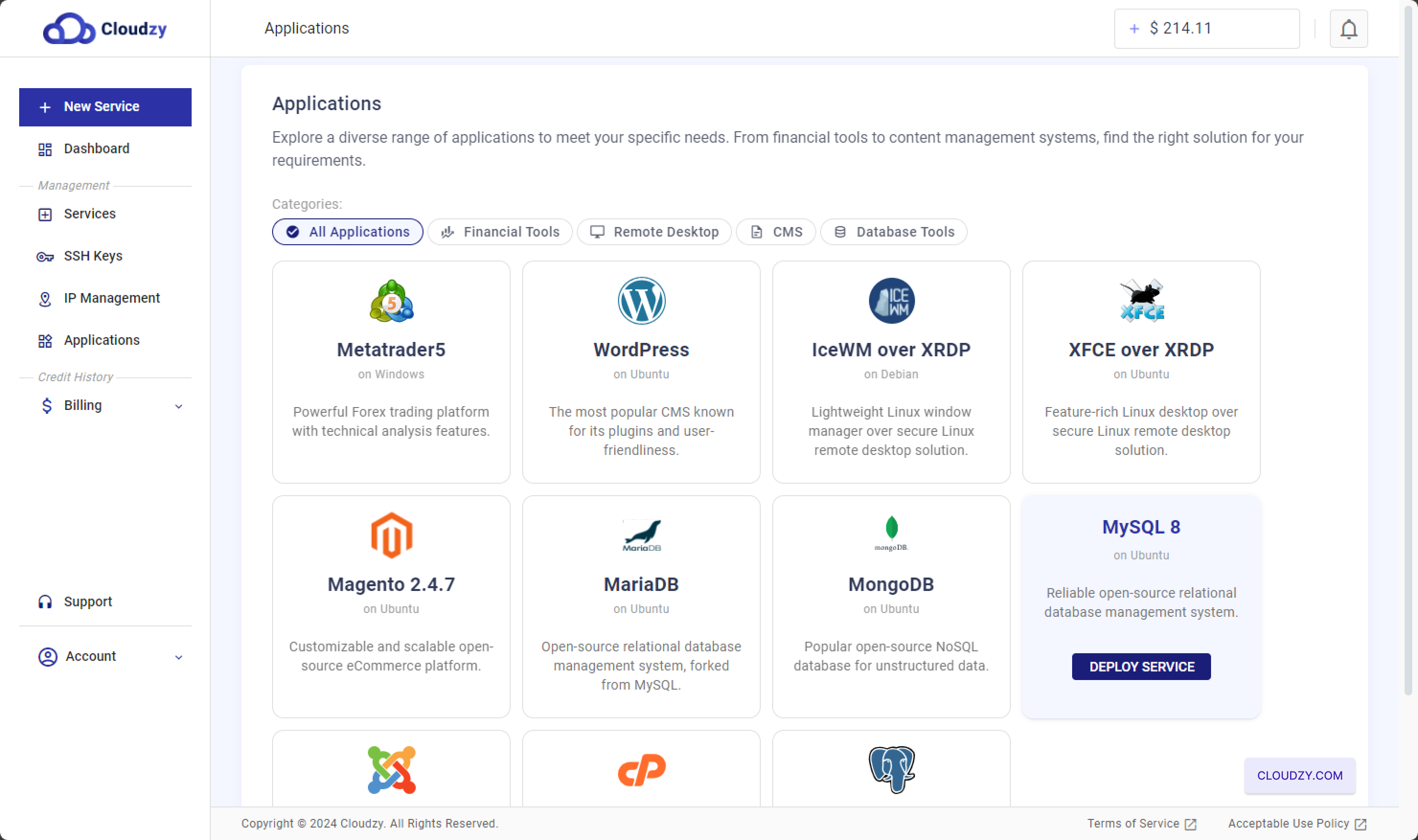
サービス設定ページが表示されます。ここで
サーバーの場所、オペレーティングシステム、その他のデプロイ設定を選択できます
オプション
ステップ 2: 設定を構成する
VPS
-
お住まいの地域を選択してください: 以下を選択して開始してください
VPSのサーバー場所を選択します。選択したリージョンは
パフォーマンスとレイテンシーに影響するため、適切な場所を選択することをお勧めします
ユーザーベースに最も近い -
OSとアプリケーションを選択:
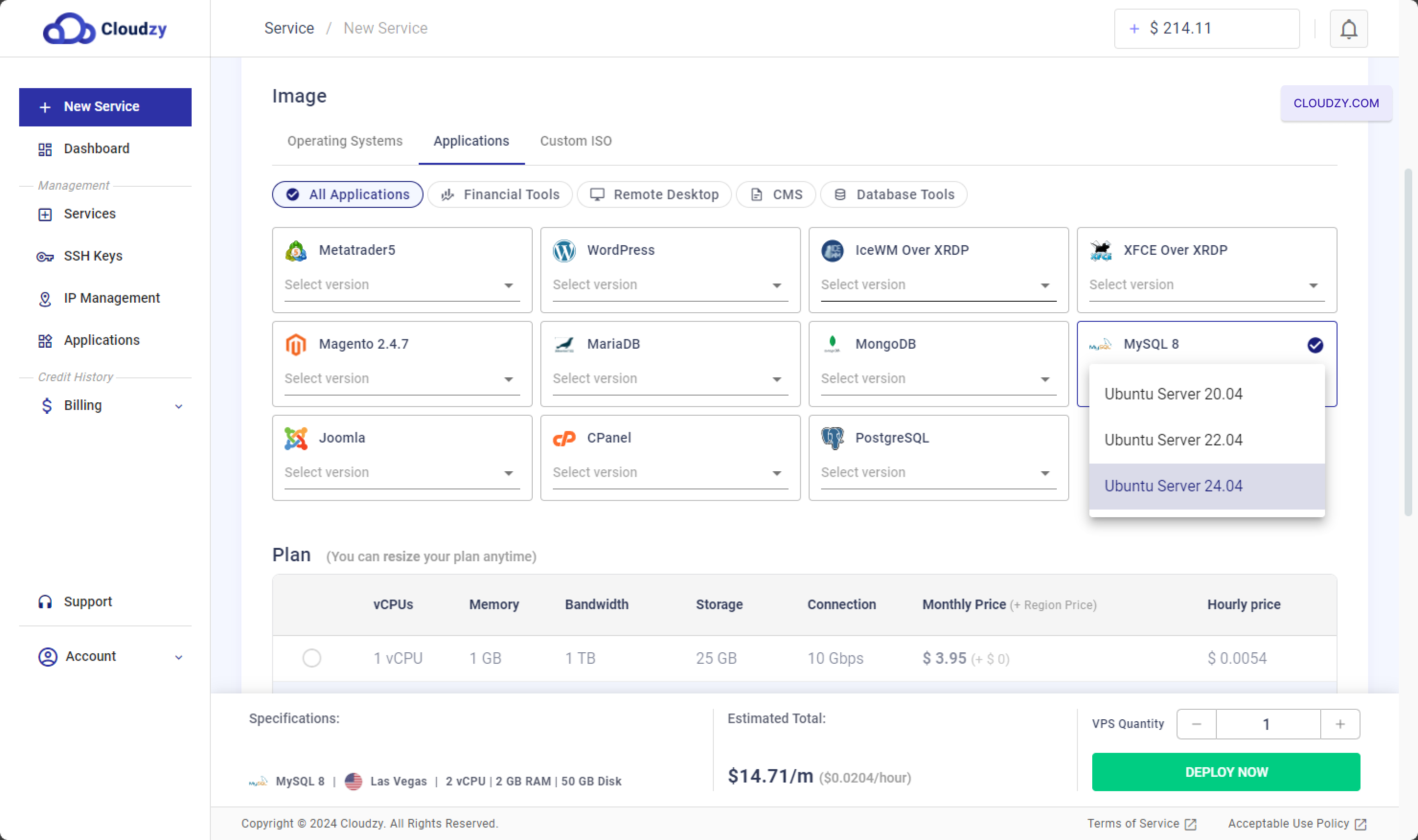
-以下の 画像 セクションで
アプリケーション タブ。-選択 MySQL 8 as
アプリケーションを選択します。MySQL 8と互換性のあるOSバージョン(例:
Ubuntu Server 20.04、Ubuntu Server 22.04、またはUbuntu Server 24.04として。
-
プランを選択: 下にスクロール
プラン セクションでVPSプランを選択できます
MySQLサーバーのプランを選択します。プランはCPUコア数、メモリなどによって異なります
帯域幅、ストレージ、および月額料金。例えば、2個のvCPU、2 GB RAM、50 GBストレージを備えたプランは
中小規模のデータベースに最適です。さらに多くのリソースを備えた上位プランも
用意されており、より大きな負荷が予想される場合に利用できます。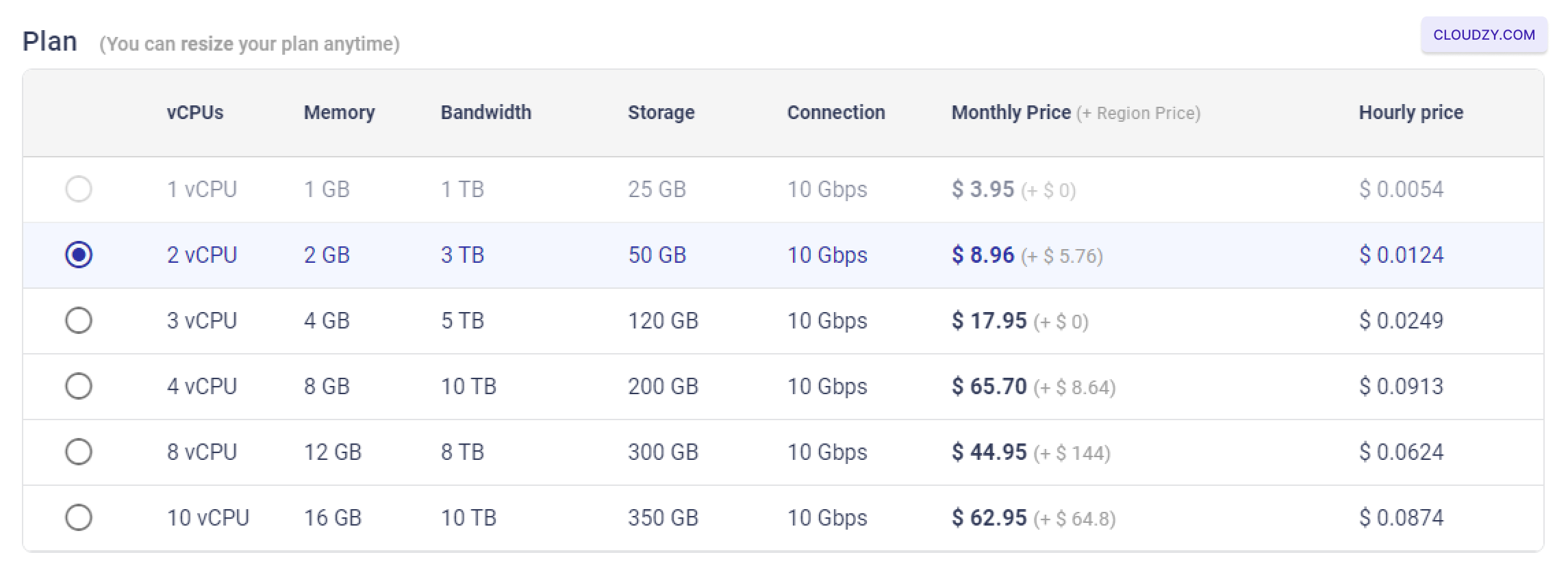
-
追加オプションを設定: –SSH
キーセキュアなパスワードレスログインを希望する場合は、
SSHキー。参照してください https://cloudzy.com/kb/linux/connection/ について
を追加してSSHキーを設定・使用できます。

–ホスト名VPSのホスト名を設定します。例えば
"MySQL8-US-Las-Vegas-2gb"のようにサーバーを識別しやすくします。

- VPSをデプロイします: リージョンを選択したら、
OSとアプリケーションを設定し、プランを選択して、必要なオプションを追加してから
をクリックしてください。 今すぐデプロイ ボタン to
MySQLサーバーのデプロイを開始します。

ステップ 3: アクセスする
MySQLサーバー
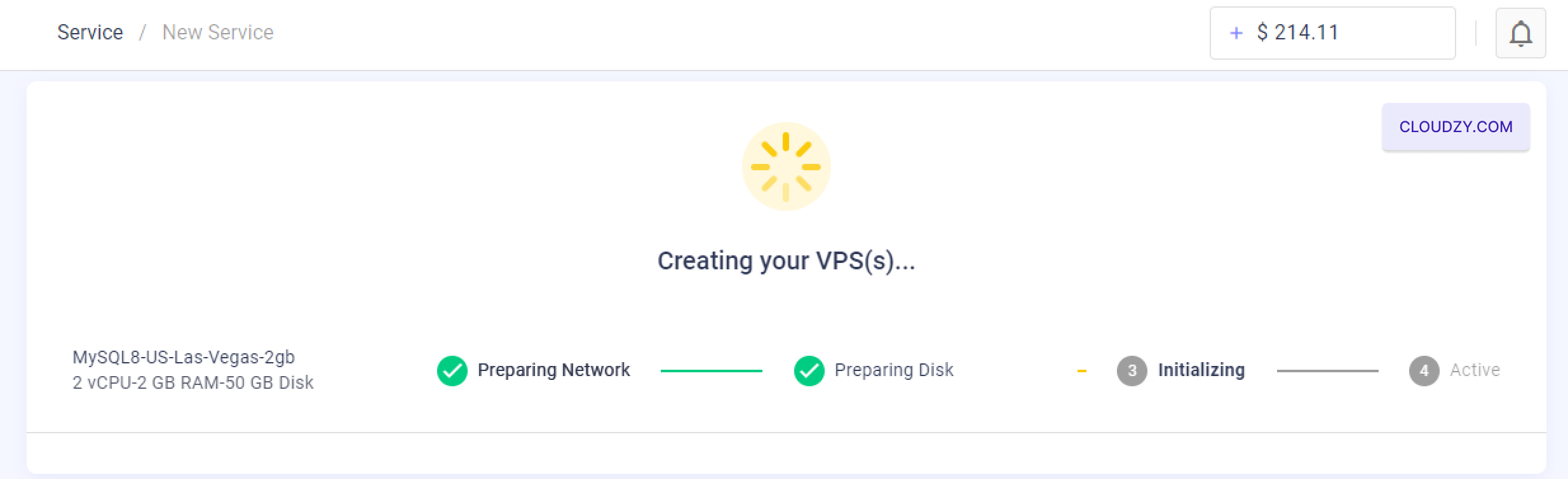
- VPS 作成を待機中: 「Deploy Now」をクリック後、
システムがVPSの作成と設定に数分かかります。
"準備中"などのステップを示す進捗インジケーターが表示されます。
ネットワーク」「ディスクの準備」「初期化」そして最後に「アクティブ」
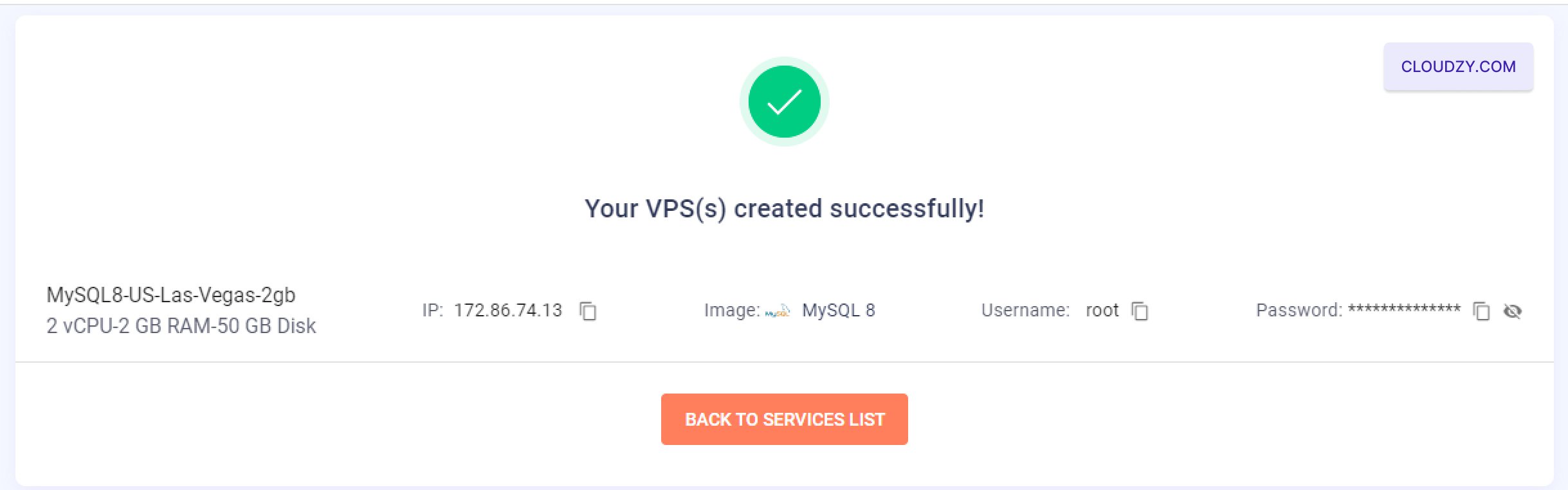
- ログイン情報を取得: VPSがになったら
正常に作成されると、確認画面に移動します。
そこではサーバーのIPアドレス、ユーザー名、パスワードが表示されます。これらの詳細情報は
MySQLサーバーへアクセスする際に必ずメモしておいてください。
-
SSH経由で接続: あなたは今、あなたのVPSに接続できます
SSHを使用して提供されたクレデンシャルでアクセスします。SSHに不慣れな場合や
接続方法のガイダンスが必要な場合は、 https://cloudzy.com/kb/linux/connection/. -
MySQLのデフォルトサーバーを選択
インストール: SSH 経由で接続すると、セットアップ プロセスが開始されます
MySQLサーバーのホストを入力するよう求められます。Enterキーを押して
提供されたデフォルトサーバーIPを選択できます。 -
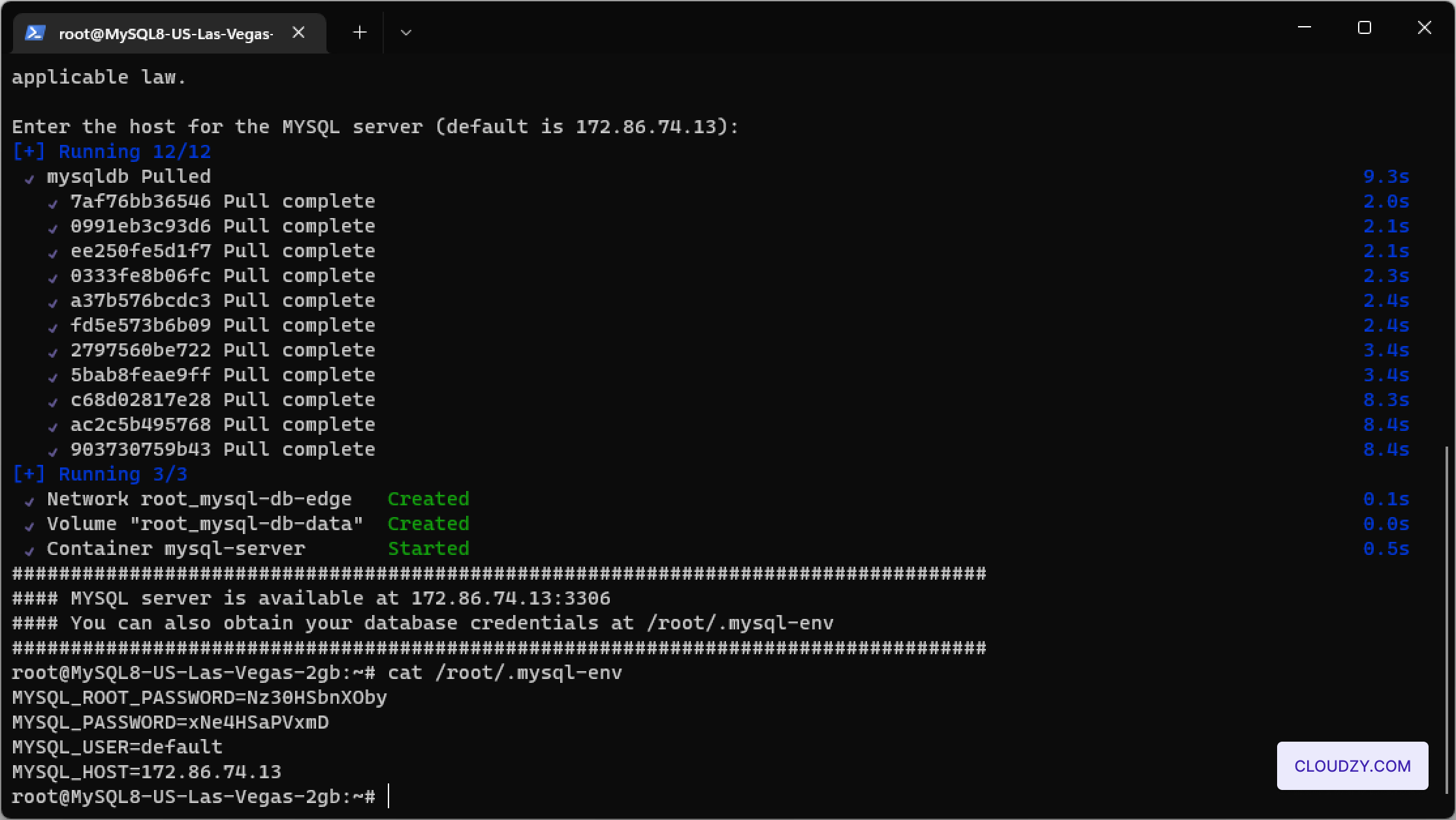
MySQL サーバーのインストールを確認: その後
サーバーを選択すると、MySQL サーバーはインストールを完了します。
MySQLサーバーの詳細にアクセスして、インストールを確認できます。
ホストと認証情報を含め、/root/.mysql-env ファイルを表示することで確認できます
次のコマンドを使用して:
cat /root/.mysql-env.
あなたのMySQL サーバーは完全にセットアップされ、安全で
効率的なデータベース管理。