
Cloudzy の One-Click Apps (OCA) を使うと、通常の手動セットアップを省略して、VPS に人気のあるアプリケーションをデプロイできます。このガイドでは、WordPress OCA を使って WordPress サイトを最初から最後まで立ち上げる手順を説明します。
前提条件
始める前に、以下の準備ができていることを確認してください。
- アカウントクレジットが十分です サービスの費用をまかなうため。
- アクティブな Cloudzy アカウント デプロイの準備が完了しました。
- オペレーティングシステムの互換性WordPress OCA は Ubuntu で動作します。Ubuntu 18.04、Ubuntu 20.04、または Ubuntu 22.04 から選択できます。
ステップ1: アプリケーションを選択
- Cloudzy ダッシュボードにログインしてください。
- 次をクリック: アプリケーション 左側のサイドバーに
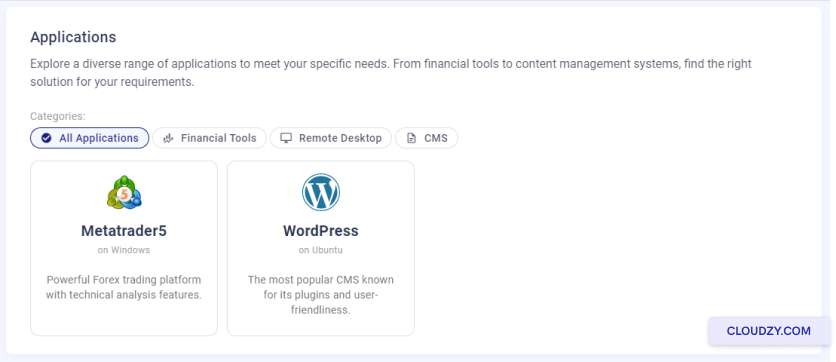
- 検索 WordPress 利用可能なアプリのリストで選択してクリック サービスをデプロイ.
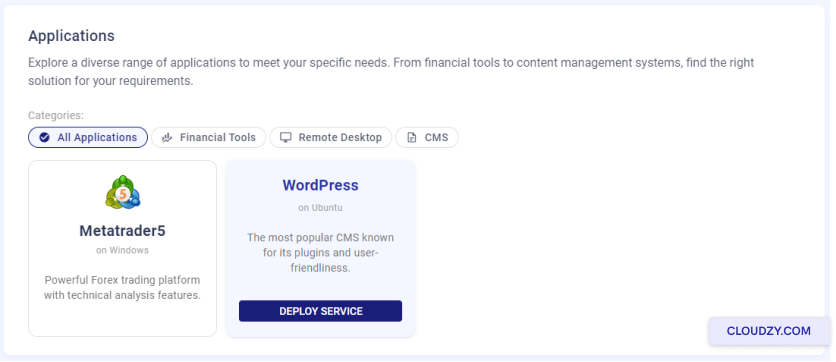
ステップ2: サービス設定を構成する
- あなたは以下に移動します 新しいサービス ページ。
- お好みのものを選択 サーバーロケーションラスベガス、ダラス、アムステルダムなどのオプションは、現在の在庫状況によって利用可能な場合があります。
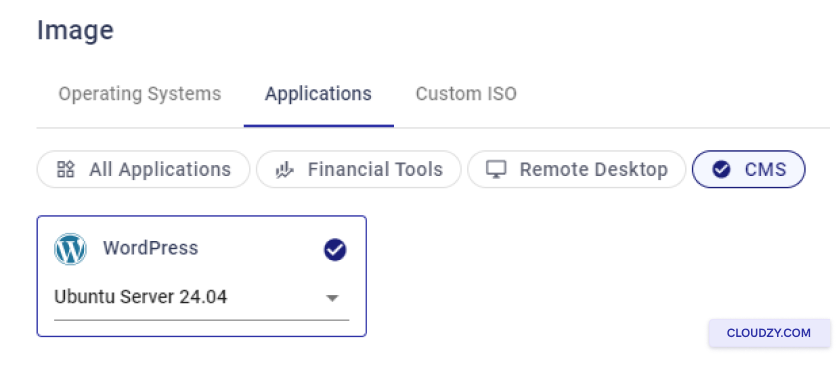
- お選びください オペレーティングシステム。WordPress OCAはUbuntuをベースに構築されています。あなたのニーズに合ったバージョンをお選びください
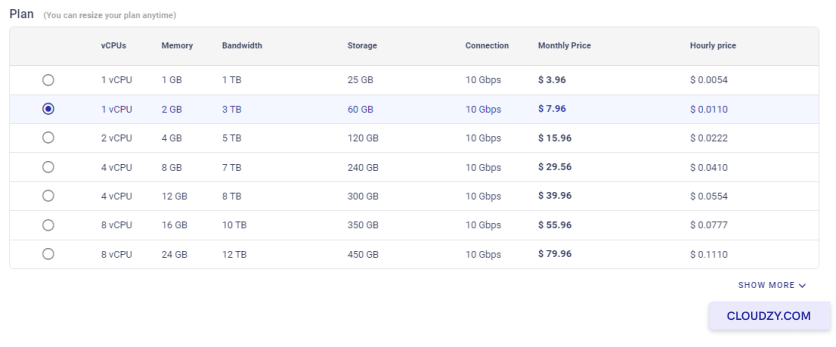
- 選択する 計画 リソース要件に基づいて選択できます。vCPU の数やメモリを増やすほど、サーバーがより強力になります。
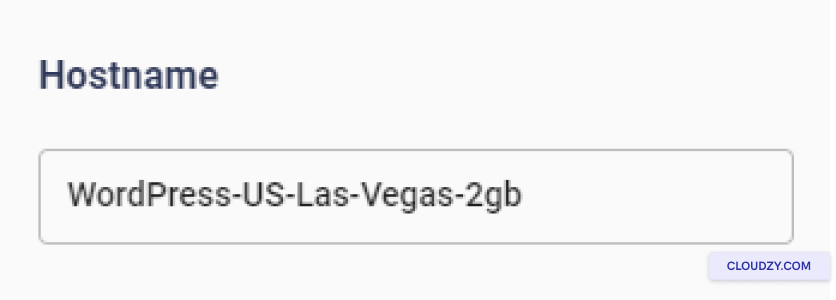
- サービスの名前を入力してください ホスト名 フィールド
ステップ3: レビューとデプロイ
- 選択内容を確認して、月額料金と時間単位の料金の見積もりをチェックしてください。
- すべてが正しければ、クリックしてください 今すぐデプロイ.
ステップ 4: デプロイメントの完了を待つ
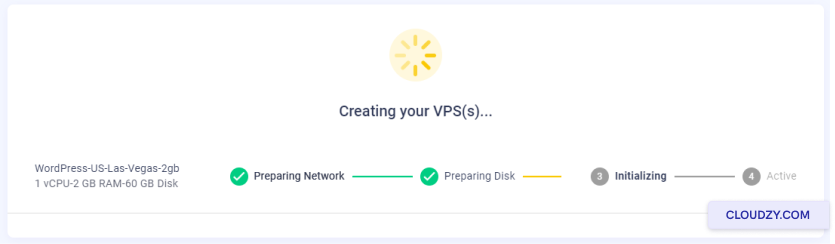
デプロイ後、以下のようなステップを表示する進捗バーが表示されます ネットワークを準備中 と ディスク準備中完了すると表示されます Active、あなたの VPS の準備ができました。
ステップ5: WordPress インストールにアクセスする
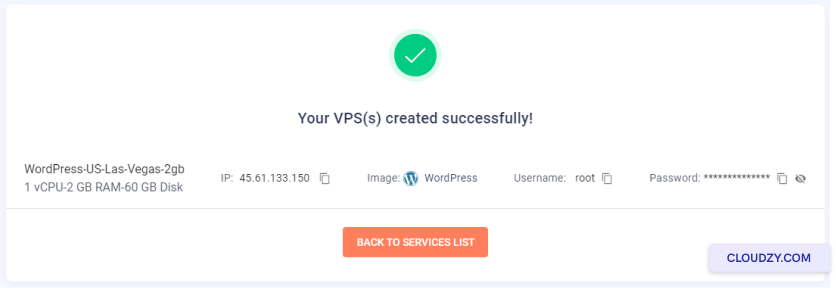
- サーバーがアクティブになると、IP アドレス、ユーザー名、パスワードを含む VPS の詳細が表示されます。安全に保管してください。
-
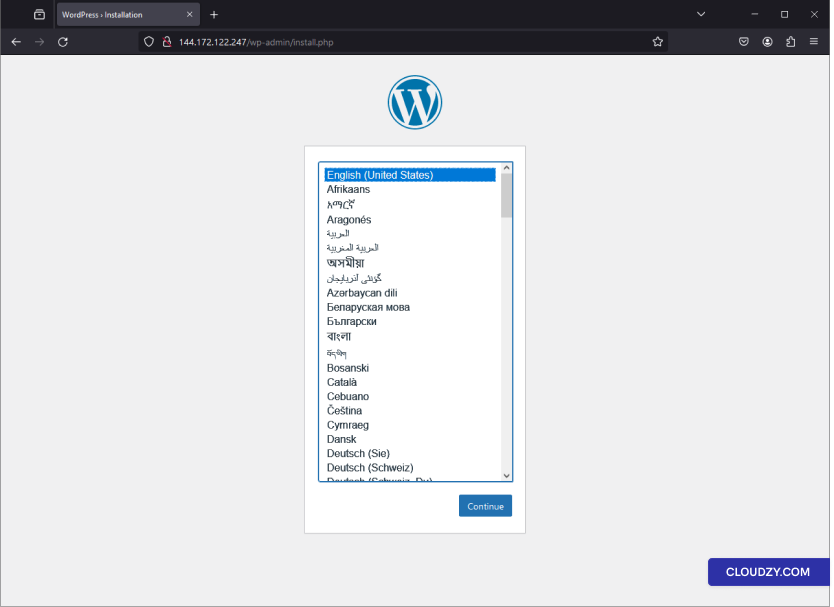
- ブラウザにIPアドレスを入力してください。
- WordPress言語選択ページが表示されます。言語を選択してクリックしてください 続ける.
ステップ 6: WordPress セットアップの完了
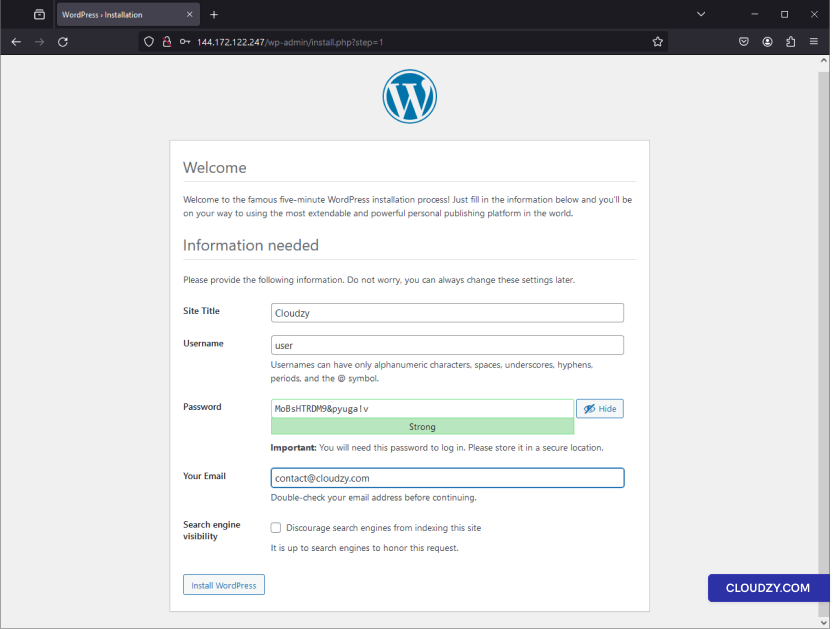
- WordPress のインストールページで、次の情報を入力してください サイトタイトル, ユーザー名, パスワード、そして メール.
- セキュリティの観点から、「」というオプションのチェックを外すことをお勧めします このサイトを検索エンジンがインデックスしないようにする、ダッシュボードから後で管理できます。
- クリック WordPressをインストール.
ステップ 7: インストールを確認
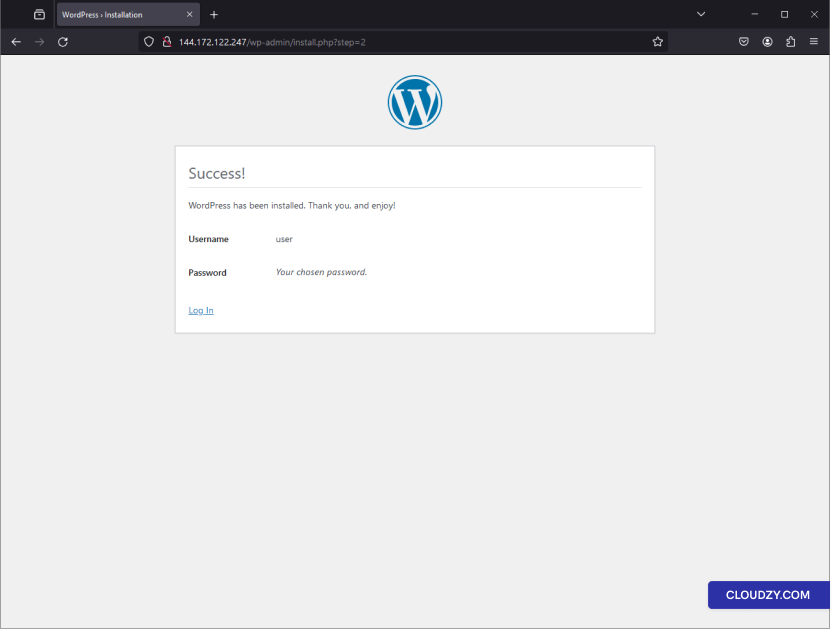
インストールが完了すると、WordPress がインストールされたことを確認するメッセージが表示されます。選択したユーザー名と一緒にログインプロンプトが表示されます。
ステップ 8: WordPress にログイン
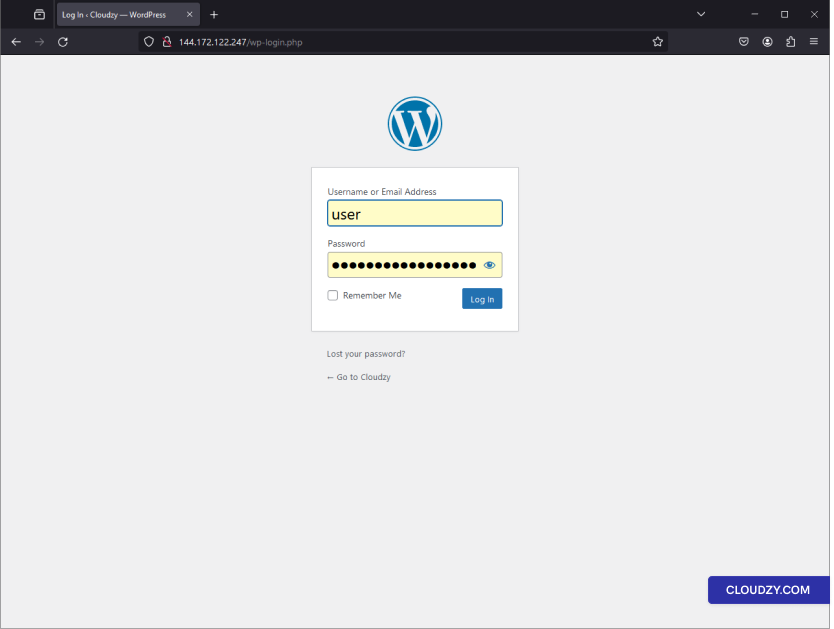
- WordPress のログインページにアクセスしてください
your-ip-address/wp-login.php. - ユーザー名とパスワードを入力してクリック ログイン.
ステップ9: ビルドを開始
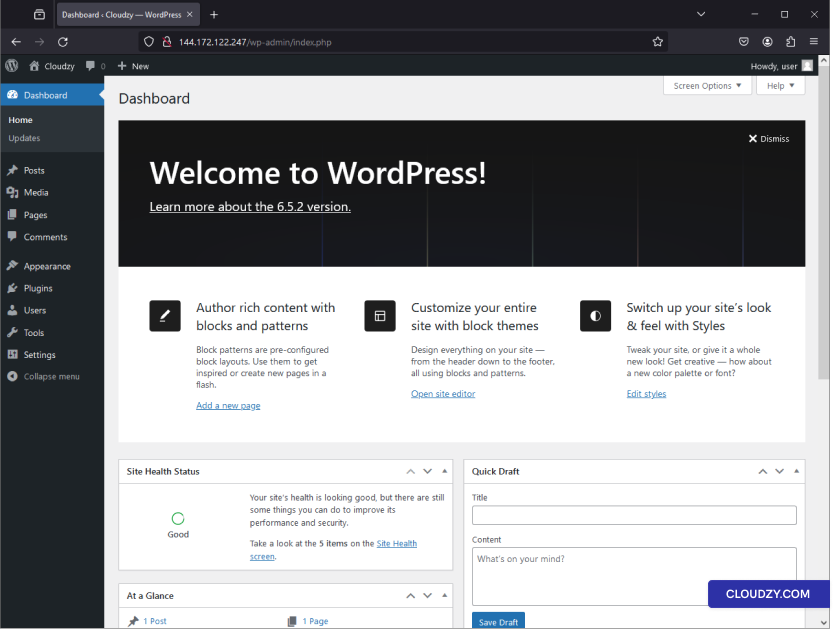
WordPress ダッシュボードへようこそ。ここからサイトのカスタマイズ、投稿の作成、ページの追加、プラグインのインストールが可能です。サイトはすでに公開されており、すぐに使い始められます。
これで完了です。WordPressサイトはCloudzyのワンクリックアプリサービスで準備完了です。コンテンツの作成とサイトのカスタマイズをすぐに始められます。ご不明な点やさらにサポートが必要な場合は、お気軽にサポートチームまで チケットを送信する.
同じカテゴリー ワンクリックアプリ