

Ongewenste herstarts, automatische driverwijzigingen en onnodig dataverbruik zijn redenen waarom gebruikers Windows 10-updates uitschakelen. Sommigen hebben alleen een korte pauze nodig om een deadline te halen, terwijl anderen langdurige controle nodig hebben voor audiowerkstations of apparatuur in het veld. Je kunt Windows-updates uitschakelen tijdelijk, of de controle aanscherpen via beleidsinstellingen en registerwijzigingen. Bekijk wel eerst de risico's voordat je een keuze maakt. Deze handleiding beschrijft veilige, omkeerbare methoden die werken voor zowel de Home- als Pro-editie, zonder gebruik te maken van risicovolle tools van derden.
Waarom mensen in 2025 Windows 10-updates willen uitschakelen
Windows 10 draait nog steeds op miljoenen pc's, ook al nadert het platform het einde van de ondersteuning. Die combinatie van stabiliteit en verouderde onderdelen zorgt er soms voor dat updates botsen met dagelijks werk. Mensen zoeken naar Windows 10 automatische updates uitschakelen omdat ze rustige, voorspelbare werksessies willen in plaats van onverwachte herstarts. Anderen moeten updates faseren voor labtests, externe leslokalen of verbindingen met beperkte bandbreedte.
- Voorkom herstarts midden in een render of opname die uren werk kosten.
- Houd een stabiele driverstack voor audio-interfaces, GPU's en netwerkadapters.
- Verminder achtergronddownloads bij databundels met een limiet of trage verbindingen op het platteland.
- Faseer en test OS-patches voor uitrol in kleine kantoren of homelabs.
- Houd oude randapparatuur lang genoeg werkend om te kunnen migreren naar nieuwe hardware.
Als de prestaties al te wensen overlaten, lost het aanpakken van knelpunten meer op dan proberen Windows 10-updates uitschakelen voor altijd. Daarom zorgt een snelle doorkijk van onze tips in Windows 10 versnellen er vaak voor dat de oorzaak van urgente pauzes verdwijnt, en het houdt het systeem overzichtelijk voor het volgende patchvenster.
Methode 1: Updates pauzeren via Instellingen (tot circa 35 dagen)

De ingebouwde pauze is de minst risicovolle manier om Windows 10-updates uitschakelen voor een korte periode. Het is ideaal voor evenementen, reizen, live shows of examens, en je kunt het op elk moment uitschakelen. Als je Windows 10 updates sluiten voor één maand wilt, is dit de snelste optie, en er worden geen services of registersleutels aangepast.
- Open Instellingen → Update & Beveiliging → Windows-update.
![[Screenshot van Windows Update-instellingen]](https://cloudzy.com/wp-content/uploads/image6-2.png)
- Klik Updates 7 dagen pauzeren; herhaal dit om pauzes op te stapelen tot ongeveer 35 dagen.
- Optioneel instellen Actieve uren zodat herstarts worden uitgesteld naar rustige momenten.
- Gebruik Actieve uren wijzigen of Restart-opties als een specifiek tijdslot veiliger is.
- Druk als je klaar bent op Updates hervatten om terug te keren naar het normale updateritme.
Deze methode is tijdelijk, wat de beveiliging intact houdt en fragiele aanpassingen voorkomt. Wil je langdurigere controle, gebruik dan Groepsbeleid op Pro-edities of de Register-editor op Home, in plaats van te proberen updates Windows 10 updates sluiten alleen via het stoppen van services tegen te houden.

Krijg een RDP-server met directe setup, volledige root-toegang en NVMe-opslag.
RDP kopenMethode 2: Groepsbeleid (Pro, Enterprise, Education)
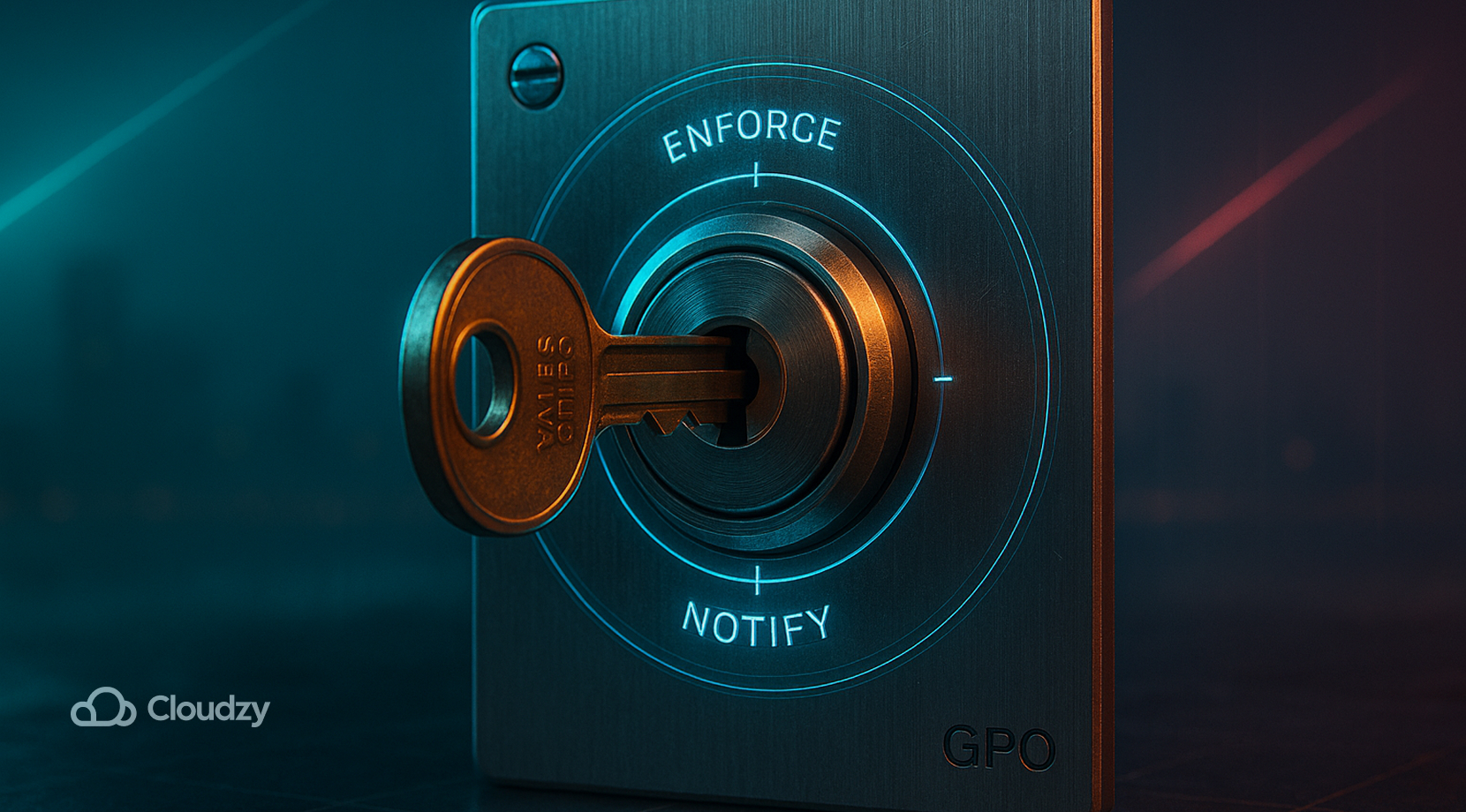
Op ondersteunde edities geeft Groepsbeleid voorspelbare controle over downloads en herstarts. Het is vaak de schoonste manier om updates Windows 10-updates uitschakelen te beheren zonder systeemcomponenten te beschadigen. Het werkt ook goed samen met ander beleid zoals firewallregels, dus het is logisch om ook firewall uitschakelen via groepsbeleid te bekijken zolang je hier toch mee bezig bent.
- Druk Win+R, type gpedit.mscen druk op Enter.
- Ga naar Computerconfiguratie → Beheerssjablonen → Windows-onderdelen → Windows-update → Eindgebruikerservaring beheren.
- Open Automatische updates configureren.
- Kies Uitgeschakeld voor een harde stop, of kies Meldingen voor download en automatische installatie om updates handmatig goed te keuren.
- Klik Toepassen → OK.
- Voer uit cmd als beheerder en voer in gpupdate /force, vervolgens opnieuw opstarten.
Groepsbeleid is standaard niet aanwezig op Windows 10 Home. Gebruik op Home de Register-instellingen in plaats van tools van derden. Daarom richt het volgende gedeelte zich op regedit Windows-update instellingen die geschikt zijn voor zowel Home als Pro.
Methode 3: Register-editor (geschikt voor Home)
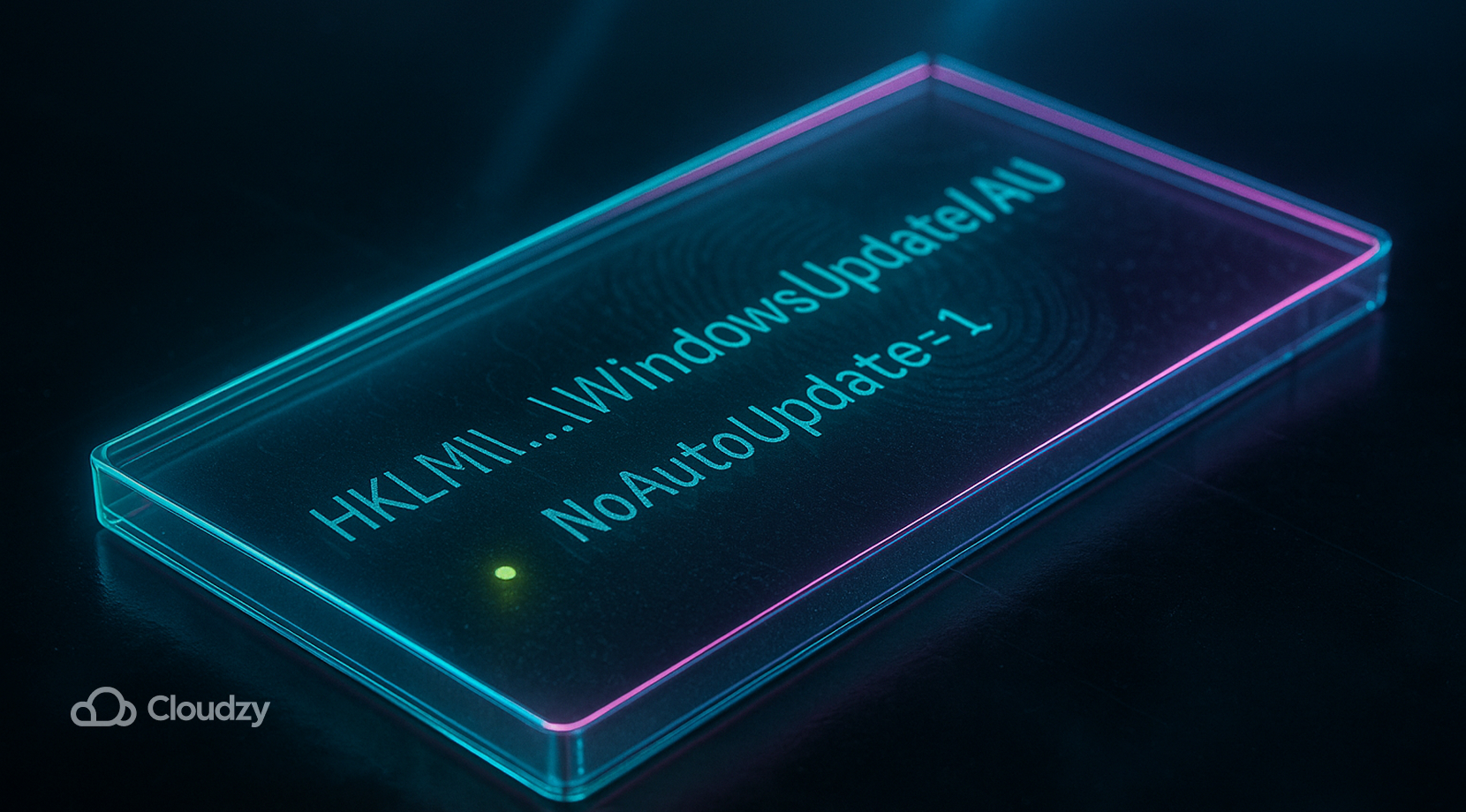
Registersleutels bieden nauwkeurige controle en werken op Home, Pro en verder. Met kleine aanpassingen kun je updates Windows 10-updates uitschakelen uitschakelen of overschakelen op een meldingsflow. Maak altijd eerst een back-up van het register en houd een herstelpunt klaar. Het regedit Windows-update pad is eenvoudig als je de exacte namen en waarden volgt.
- Druk Win+R, type regediten druk op Enter.
- Ga naar HKEY_LOCAL_MACHINE\SOFTWARE\Policies\Microsoft\Windows\WindowsUpdate\AU. Maak ontbrekende sleutels aan.
- Maak een DWORD (32-bits) genoemd NoAutoUpdate en stel de waarde in op 1 om automatische updates te stoppen.
- Optioneel: aanmaken AUOptions as 2 om te krijgen Melden voor download.
- Sluit de editor en start de pc opnieuw op.
- Als Windows Update fouten geeft na wijzigingen, herstel dan de componentopslag met de stappen in dism /restorehealth.
Registerbeheer is duurzaam en eenvoudig terug te draaien door waarden in te stellen op 0 of ze volledig te verwijderen. Als Windows nog steeds services herstart of downloads plant, kun je deze aanpak combineren met Groepsbeleid op Pro, of een gemeten verbinding gebruiken om bandbreedte te beperken.

Methode 4: Windows Update-service uitschakelen (geavanceerd)
Sommigen proberen Windows 10-updates uitschakelen door de service uit te schakelen. Dit lijkt afdoend, maar andere onderdelen kunnen de service opnieuw starten en geplande taken kunnen de wijziging ongedaan maken. Gebruik dit als laatste redmiddel, of tijdelijk terwijl je stuurprogramma's test.
- Druk Win+R, type services.msc, druk Enter.
- Zoeken Windows-update of wuauserv.
- Dubbelklik erop en stel in Opstarttype to Uitgeschakelden druk op Stop.
- Pas de wijziging toe en OK.
- Start opnieuw op en controleer de status na een dag gebruik.
Omdat de Update Orchestrator en herstelservices wuauservkan opnieuw activeren, is deze stop zelden permanent. Als terugkerende fouten zijn gekoppeld aan oude NIC-, GPU- of SATA-stuurprogramma's, stabiliseer dan eerst het platform en pas daarna de update-instellingen aan. Blue screens tijdens updates zijn vaak terug te herleiden naar stuurprogramma's, zoals in irql niet minder dan of gelijk aan.
Methode 5: stel een Metered Connection in (beperkt automatische downloads)

Een gemeten verbinding vertelt Windows om data als beperkt te behandelen. Dit vermindert downloads op de achtergrond en is handig als je updates niet kunt pauzeren of via beleid kunt regelen, maar wel wilt voorkomen dat Windows-updates uitschakelen de verbinding overbelast raakt. Dit is een beperking, geen volledige blokkering, maar het werkt goed samen met het register of Groepsbeleid.
Wi-Fi: Instellingen → Netwerk & Internet → Wi-Fi → je netwerk → Instellen als gemeten verbinding → On.
Ethernet: Instellingen → Netwerk & Internet → Ethernet → je netwerk → Instellen als gemeten verbinding → On.
Je kunt de gemeten modus maandenlang actief houden, wat handig is voor externe of landelijke omgevingen. Het geeft ook ruimte om opslagtekorten op te lossen met schijfruimte vrijmaken in Windows voordat de volgende functie- of cumulatieve update binnenkomt.
Welke methode past bij jouw situatie?
Welke aanpak je kiest, hangt af van je editie, hoeveel handmatige stappen je accepteert en of je wijzigingen eenvoudig wilt kunnen terugdraaien. De tabel koppelt veelvoorkomende scenario's aan een geschikte aanpak, zodat je Windows 10-updates uitschakelen met minimaal risico kunt handelen.
| Methode | Editie | Persistentie | Risico | Beste voor |
| Pause in Instellingen | Thuis, Pro | Weken | Laag | Snelle, veilige pauze voor evenementen |
| Groepsbeleid | Pro+ | Lang | Laag-Gemiddeld | Stabiele controle met goedkeuringen |
| Register | Thuis, Pro | Lang | Gemiddeld | Thuisgebruikers en gevorderde gebruikers |
| Service stoppen | Alles | Varieert | Gemiddeld-Hoog | Korte tests, niet voor de lange termijn |
| Gemeten verbinding | Alles | Lang | Laag | Verbindingen met beperkte bandbreedte |
Voor de meeste Pro-gebruikers biedt Groepsbeleid gecombineerd met alleen-melden de beste balans. Thuisgebruikers halen doorgaans het schoonste resultaat uit het registerpad, aangevuld met gemeten verbinding om bandbreedte te sparen.
Krijg een RDP-server met directe setup, volledige root-toegang en NVMe-opslag.
RDP kopenBelangrijke 2025-notities: End of Support, ESU en browser-updates
Windows 10 bereikt het einde van de ondersteuning op 14 oktober 2025. Daarna stoppen algemene beveiligingsupdates voor consumenten, en uitgebreide beveiligingsupdates kunnen via een programma beschikbaar blijven. Als je Windows 10-updates uitschakelen volledig blokkeert, mis je fixes die vóór die datum nog uitkomen. Plan migraties en houd back-ups actueel terwijl je overstapt.
Sommige onderdelen blijven zich ontwikkelen nadat de OS-ondersteuning afloopt. Microsoft Edge en WebView2 ontvangen updates voorbij 2025, waardoor webapps blijven verbeteren op Windows 10 terwijl het basis-OS stilstaat. Dat verschil telt bij beveiligingsplanning en compatibiliteitstesten in kleine kantoren.
Als je updates nu beheert om je werk te stabiliseren, heroverweeg die keuze naarmate het einde van de ondersteuning nadert. Een vaste updateperiode met geteste drivers is doorgaans beter dan een permanente blokkade, ook voor gebruikers die streven naar Windows 10 automatische updates uitschakelen voor gemoedsrust.
Alternatief: Wijzigingen testen op een externe Windows 10-instantie
Je kunt beleidsregels en registerwaarden testen op een externe instantie voordat je je dagelijkse machine aanraakt. Met een schone virtuele machine kun je snapshots maken, terugdraaien en gedrag over meerdere maanden aan patches vergelijken. Start een Windows VPS met volledige beheerderstoegang en directe installatie, ondersteund door NVMe SSD-opslag, DDR5 RAM, hoogwaardige 4,2+ GHz vCPUs, gratis IPv6, DDoS-bescherming en een uptime-garantie van 99,95%. Kies een locatie dicht bij je werkplek, verspreid over Noord-Amerika, Europa en Azië; verbindingen schalen tot 10 Gbps op ondersteunde abonnementen. Betaal met Mastercard, Visa, Discover, PayPal, Alipay, of crypto, zoals Bitcoin, Ethereum, Litecoin, en Tether. En als onze Windows VPS niet bij je past, is er een 14 dagen niet-goed-geld-terug-garantie met gedeeltelijk tegoed tot en met dag 14.
Tot slot, wanneer je een Windows koopt VPS, je ook koop een RDP verbinding beschikbaar op dezelfde wereldwijde locaties, zodat je tests soepel en geïsoleerd verlopen.
Welke methode kies je? (Snelle vergelijking)
De keuze hangt vooral af van je risicobereidheid en editie. Houd de controle eenvoudig, herhaalbaar en makkelijk ongedaan te maken, zodat je Windows 10-updates uitschakelen nu kunt uitvoeren en later nog steeds op jouw schema kunt patchen.
- Thuisgebruiker, lichte gebruiker: Register op alleen-melden, aangevuld met gemeten verbinding voor bandbreedte.
- Thuisgebruiker, gevorderd: Register hard geblokkeerd tijdens kritieke projecten; daarna overschakelen naar melden.
- Pro creatief: Groepsbeleid ingesteld op melden; kort pauzeren tijdens live werk.
- SMB-beheerder: Groepsbeleid met goedkeuringen; gefaseerde ringen; gepland onderhoud.
- Bandbreedte-beperkt: Gemeten verbinding op lange termijn, met korte pauzes buiten piektijden.
Deze aanpak houdt updates voorspelbaar en geeft ruimte om fouten te herstellen. Sla een herstelpunt op, documenteer je keuzes en bewaar driver-installers bij je rollback-notities.
Slotgedachten
Je kunt Windows 10-updates uitschakelen veilig met pauze, beleid of registerinstellingen, en toch patchen op jouw tijdschema. Gebruik waar mogelijk alleen meldingen, maak back-ups en vermijd rommelige tools van derden. Als Windows-updates uitschakelen alleen een reactie is op vertragingen of opslaglimieten, los die dan eerst op met de bovenstaande handleidingen en kies daarna de lichtste beheermaatregel die je workflow soepel houdt.



Discussie
Reacties
Log in om mee te praten.