

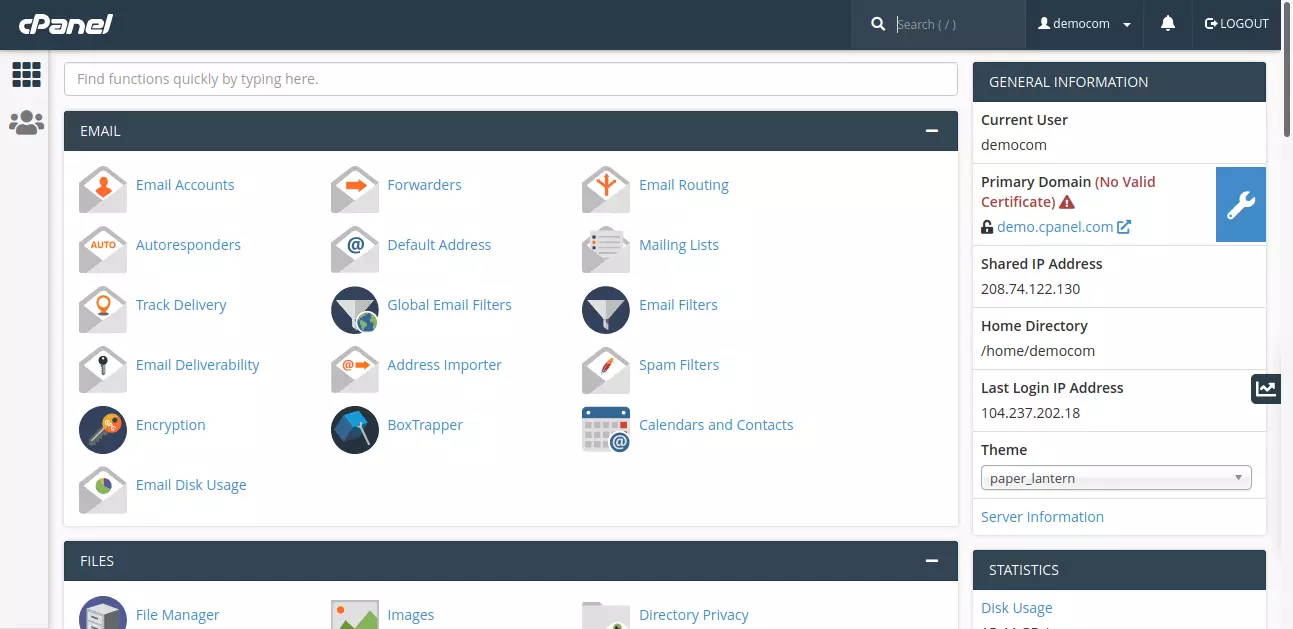
Binnen hosting-controlepanelen is cPanel de absolute standaard. Het is een beproefd paneel met een grote groep toegewijde beheerders, en dat is niet zonder reden. Het is eenvoudig in gebruik, met een alles-in-één dashboard waar je alles in één oogopslag terugvindt.
Het biedt veel app-integraties via Softaculous, waaronder de drie populairste CMS-systemen, WordPress, Joomla, en Drupal. Het heeft ook handige functies voor ontwikkelaars, zoals phpMyAdmin, Ruby on Rails, Perl Pears en Git-ondersteuning. Bovendien is het het enige controlepaneel dat multifactorauthenticatie ondersteunt — een effectieve manier om de beveiliging van je server te versterken.

Krijg overal toegang tot een Windows 10 VPS met volledige beheerderscontrole.
Windows Desktop VPSWHM/cPanel installeren op onze zelfbeheerde VPS
Inloggen op je VPS
Log eerst in op je VPS via SSH. Weet je niet hoe? Lees onze tutorial of neem contact op met onze klantenservice — we helpen je snel op weg.
Perl installeren
Installeer eerst Perl, dat vereist is voor WHM/cPanel. We gaan er hier van uit dat je CentOS gebruikt, maar de commando's zijn met kleine aanpassingen ook toepasbaar op Ubuntu en Debian. Voer het volgende commando in via de CentOS Command-Line Interface (CLI) om Perl te installeren:
yum install perl
Vervolgens gebruik je het curl commando om de installatie te downloaden. Dit is waarschijnlijk al op je systeem aanwezig, maar als dat niet zo is, kun je het als volgt installeren:
yum install curl
Nu je Perl hebt, ben je bijna klaar om WHM te installeren, het serversidegedeelte van cPanel. Je gaat de installatiebestanden downloaden, dus zorg voor een werkende internetverbinding. Het downloaden en installeren kost enige tijd. Omdat je via een externe verbinding werkt, is het verstandig om een screen zodat je niet halverwege al je downloads kwijtraakt als je internetverbinding plotseling wegvalt. Om de ""scherm" typ eenvoudig:
screen
Je bent nu klaar om te beginnen. Download en installeer WHM met het volgende commando:
cd /home && curl -o latest -L https://securedownloads.cpanel.net/latest && sh latest
Mogelijk wordt u gevraagd een wachtwoord in te stellen voor uw root-gebruiker of beheerder. Gebruik een sterk wachtwoord. U gebruikt dit wachtwoord later om in te loggen op uw WHM-account. Zodra het downloaden en installeren is voltooid, ziet u zoiets als dit (in plaats van het witte vlak dat we hebben gebruikt om privacyredenen, wordt het IP-adres van uw server weergegeven):
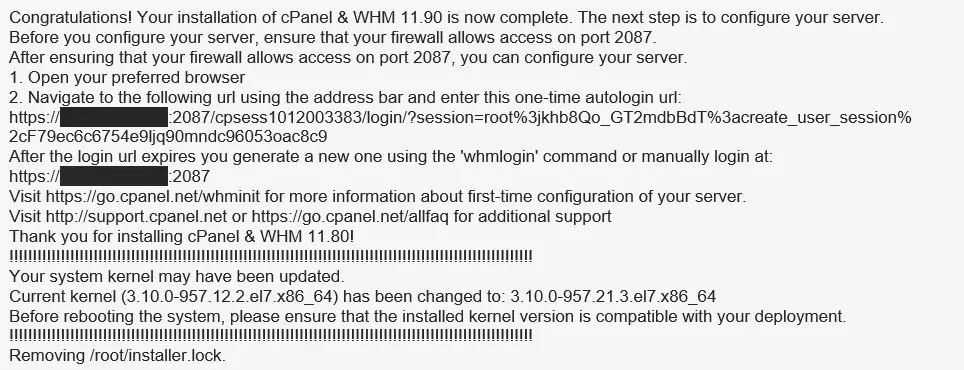
De installatie is nu volledig afgerond. Gebruik de herstart commando in de CLI om je server opnieuw op te starten:
reboot
Vanaf nu verloopt alles via een gewone webbrowser zoals Firefox of Chrome. Gebruik de eenmalige automatische inloglink URL die aan het einde van de installatie wordt weergegeven om in te loggen op WHM. In het bovenstaande adres is 2087 de standaardpoort voor WHM, die je later kunt wijzigen om de beveiliging te versterken. Direct na het inloggen verschijnt de licentieovereenkomst voor WHM/cPanel. Lees deze aandachtig door en accepteer de voorwaarden:
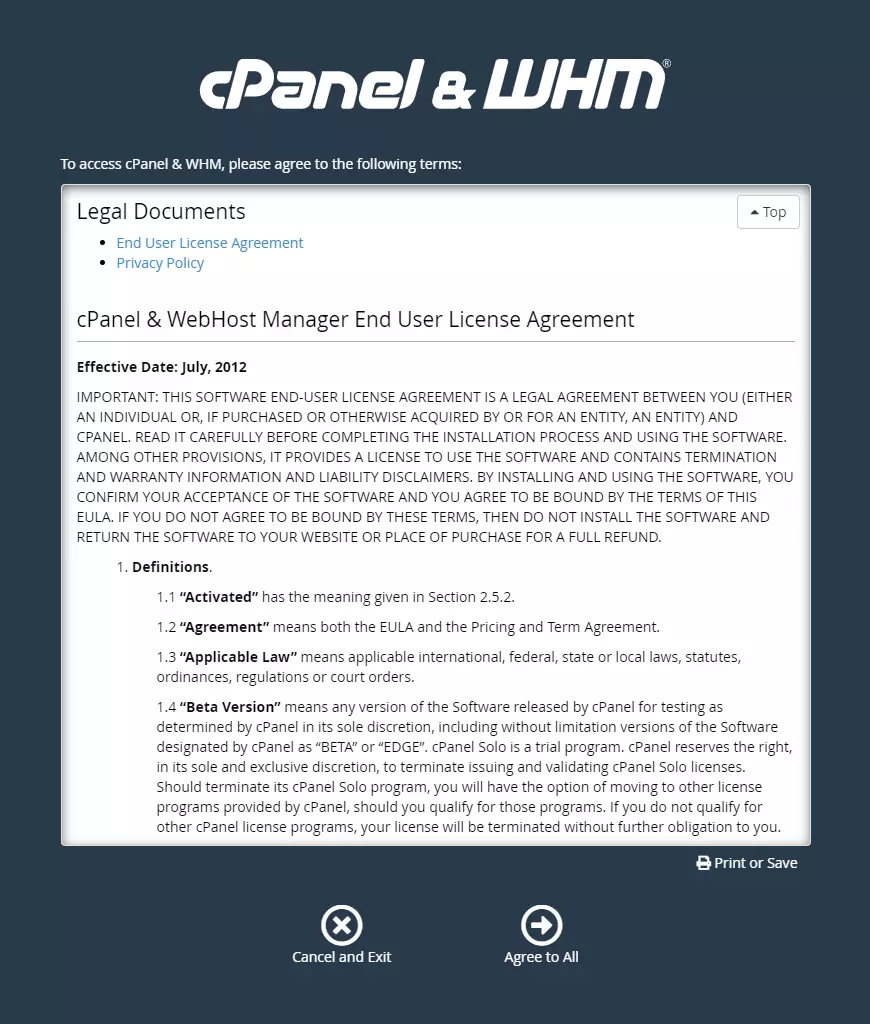
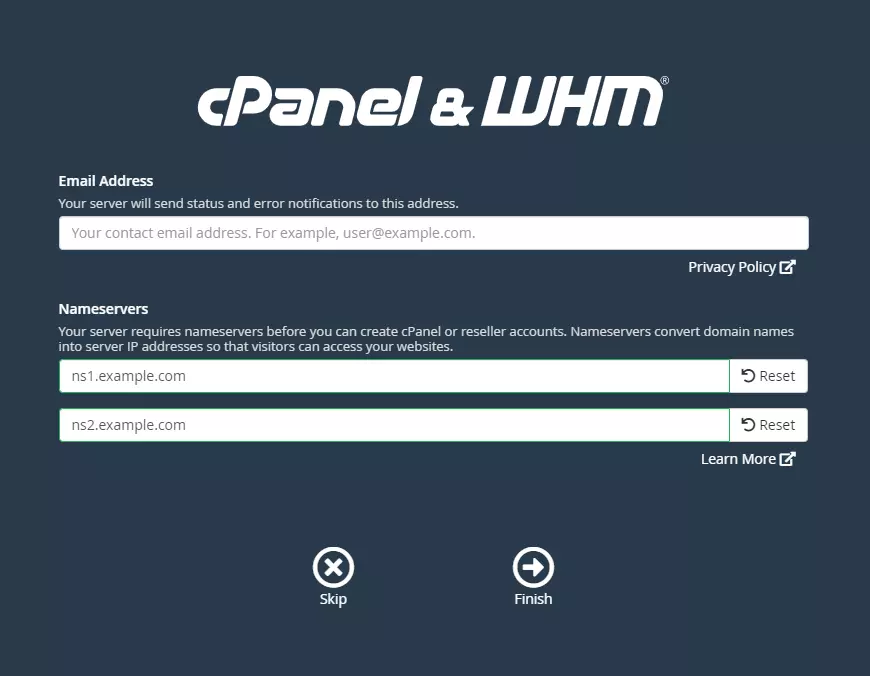
Nadat je op 'Alles accepteren' hebt geklikt, word je doorgestuurd naar een pagina waar je je nameservers instelt. Je hebt je nameservers ontvangen toen je je Cloudzy cPanel VPS-abonnement activeerde. Heb je ze niet ontvangen? Neem dan contact op met onze klantenservice, dan helpen we je verder.
Lees ook: Installeer cPanel/WHM op CentOS 8
Nog een paar klikken en je bent klaar. Het enige wat je nog moet doen is WHM configureren, het beheerpaneel aan de serverzijde. Daarna stel je cPanel in en ben je helemaal klaar om aan de slag te gaan met je nieuwe VPS.
Een nieuw cPanel-account aanmaken
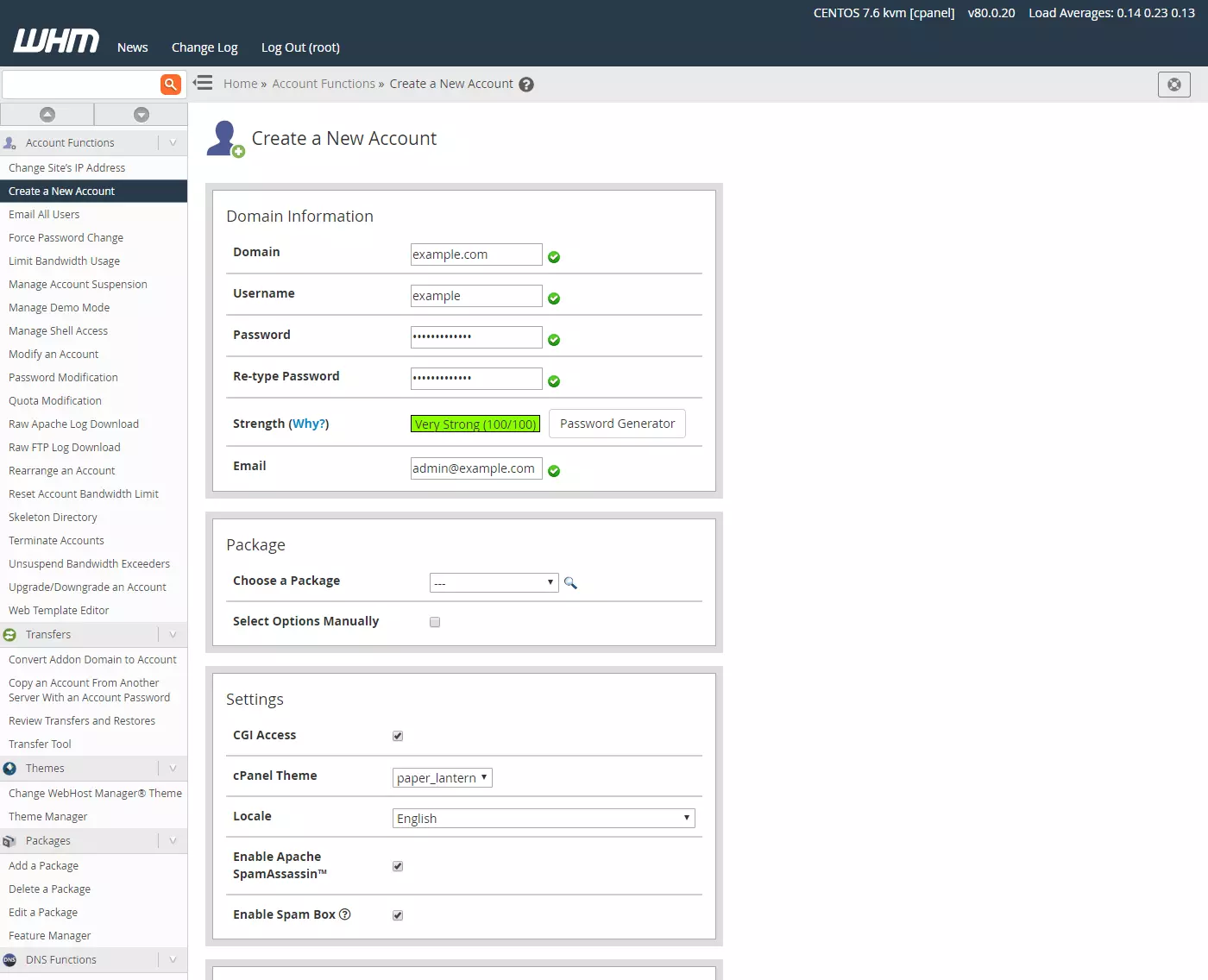
Om de gebruikerszijde cPanel aan te maken, heb je een nieuw account nodig. In de linkerzijbalk vind je het menu Account aanmaken. Klik daarop en je ziet de volgende pagina:
Vul alle gegevens in naar wens en klik op de maken knop. Als alles goed is gegaan, heb je je eerste cPanel succesvol aangemaakt. Je kunt het uitproberen door in je browser naar het volgende adres te gaan:
https://cpanel.example.com:2083
Je zou iets als dit moeten zien:
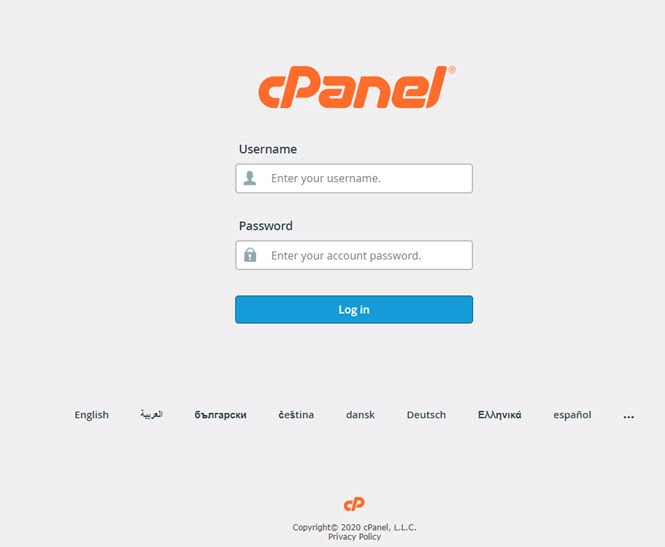
Dat is alles. Je hebt zowel WHM als cPanel ingesteld op je nieuwe Cloudzy VPS. We raden je sterk aan om een cPanel antivirusoptie voor extra beveiliging. Veel plezier ermee!
Lees ook: Fout 'Cannot Read license File' oplossen in cPanel/WHM
Kies een betrouwbaar cPanel-hostingpakket om je online aanwezigheid te versterken.
Probeer onze Self-Managed cPanel VPS-abonnementen op maat voor gevorderde beheerders en ontwikkelaars, of kies voor onze Managed VPS-abonnementen tegen scherpe prijzen - je kunt ook hosten cPanel gratis alternatieven. We besparen niet op onze goedkope cPanel VPS-plannen: kies precies de Linux-distro die je wilt uit een breed aanbod, waaronder CentOS 7, Ubuntu 20, Debian, CloudLinux en meer. Met meer dan 12 serverlocaties zorgt Cloudzy ervoor dat je host dicht bij jezelf of je klanten, met minimale latentie en maximale uptime.

Beheer websites eenvoudig met een cPanel VPS aangedreven door AMD EPYC.
cPanel in 60s uitrollenConclusie
Als je kiest voor een VPS, zijn efficiëntie en prestaties alles. Omdat je minder resources krijgt, moeten die resources van topkwaliteit zijn. Dat is precies wat Cloudzy biedt. Onze KVM-aangedreven Virtual Private Servers draaien op infrastructuur die vooroploopt in de sector.
Haal het beste wat er is tegen ongelofelijk scherpe prijzen die je nergens anders vindt. Al onze goedkope VPS-plannen bevatten SSD-schijven voor maximale snelheid en de nieuwste hardware om je bedrijf effectief en efficiënt te lanceren.



Discussie
Reacties
Log in om mee te praten.