

Masz VPS i wszystko działa jak należy. Ale co, jeśli jesteś na zewnątrz, gdzieś się przechadzasz, miło spędzasz czas, i nagle przychodzi Ci do głowy, żeby sprawdzić, co słychać u Twojego serwera? To całkowicie zrozumiałe, szczególnie jeśli korzystasz z VPS do handlu na Forex lub kryptowalutami. Kto nie chciałby od czasu do czasu upewnić się, że wszystko idzie zgodnie z planem? Tylko jak to zrobić?
Jeśli masz Cloudzy Windows VPS (lub nawet a Cloudzy Linux VPS), wystarczy otworzyć przeglądarkę i przejść do panelu sterowania Cloudzy VPS. Generalnie jednak istnieje sposób na dostęp do VPS za pomocą aplikacji Microsoft Remote Desktop. Ten artykuł pokaże Ci, jak połączyć się z VPS z urządzenia iOS - zarówno przez przeglądarkę (działa tylko jeśli masz VPS Cloudzy) jak i przez aplikację.
Łączenie się z VPS-em Windows przy użyciu Microsoft Remote Desktop
Oczywiście ta metoda działa dla Cloudzy Windows VPS tak samo jak dla innych serwerów. Jeśli chcesz regularnie monitorować swój Windows VPS z iPhone'a lub innego urządzenia iOS, pobranie aplikacji i skorzystanie z tej metody to najwygodniejsze rozwiązanie.

Uzyskaj dostęp do VPS Windows 10 z dowolnego miejsca z pełną kontrolą administratora.
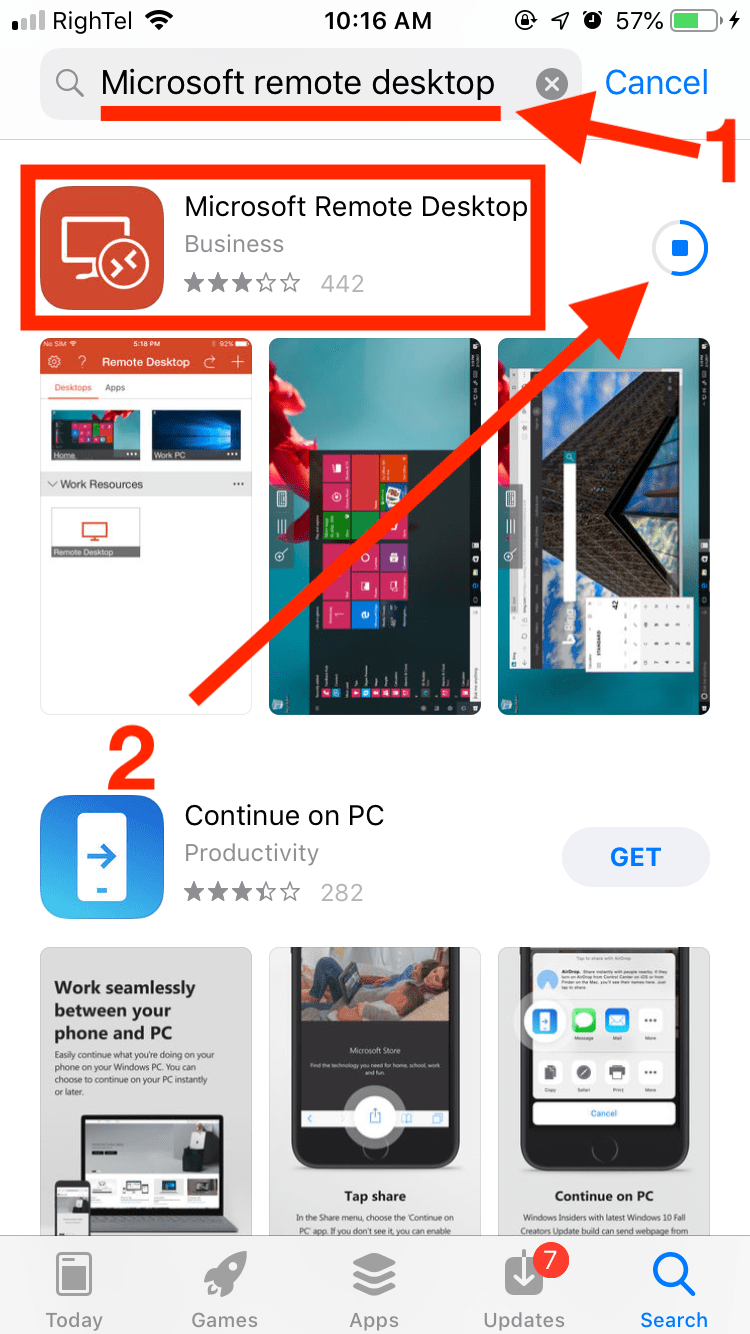
VPS Windows DesktopKrok 1: Zainstaluj Microsoft Remote Desktop z App Store
Otwórz App Store na swoim urządzeniu z iOS i zainstaluj Pulpit zdalny Microsoft. Gdy aplikacja zakończy instalację, otwórz ją z menu aplikacji.
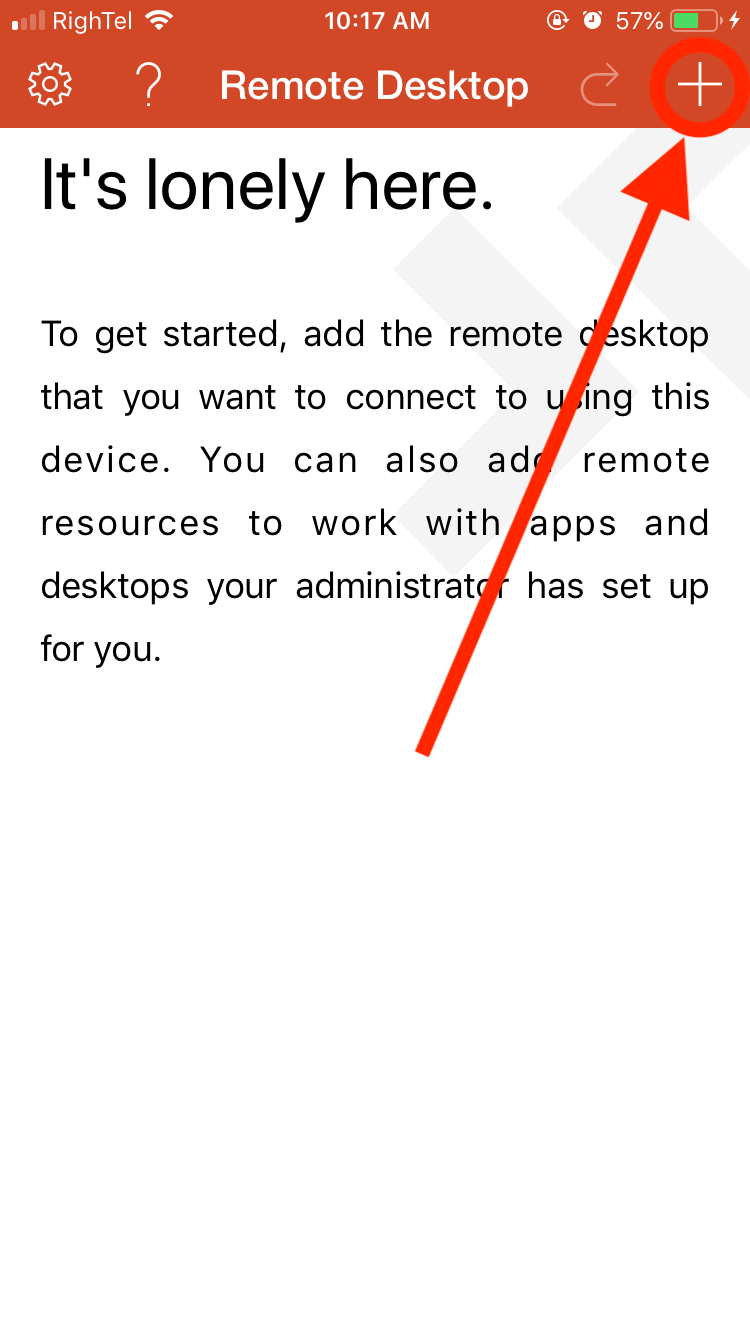
Krok 2: Dodaj swój VPS
Użyj przycisku + po prawej stronie i wybierz opcję "Add PC or Server" z menu, które się pojawi.
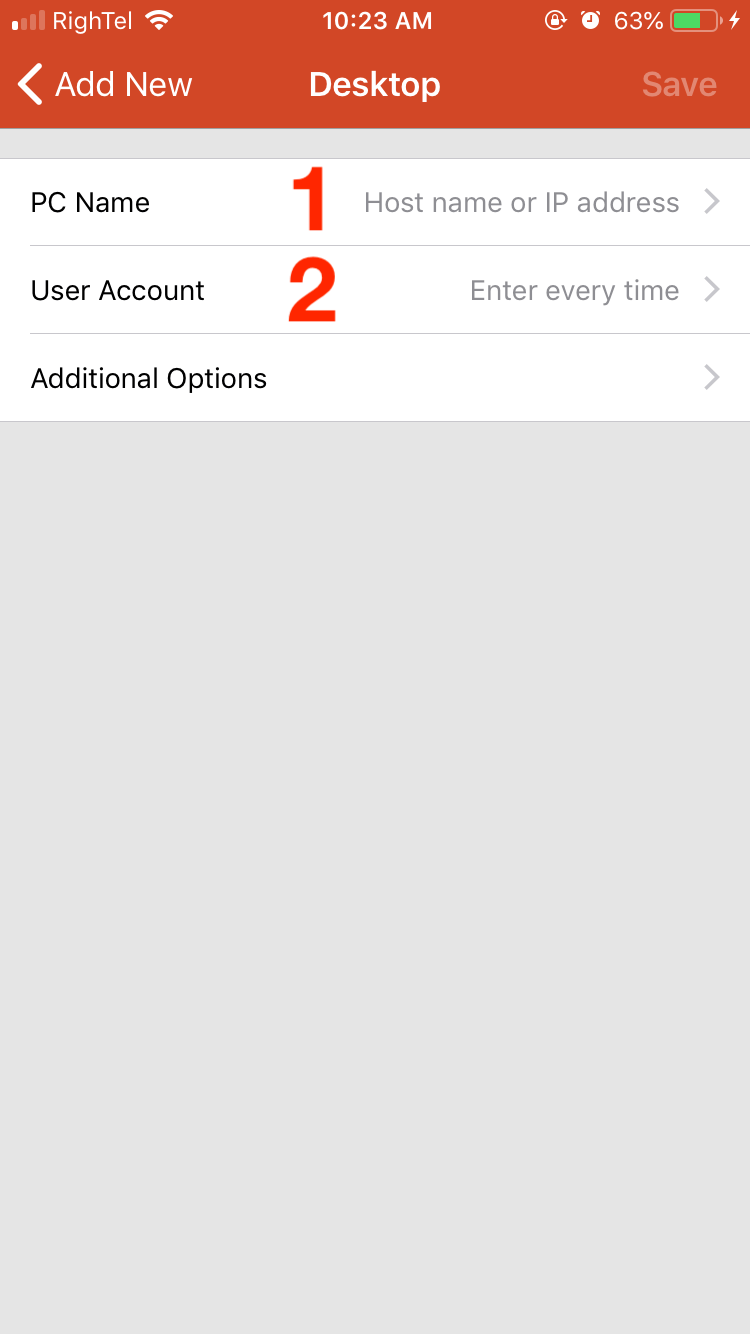
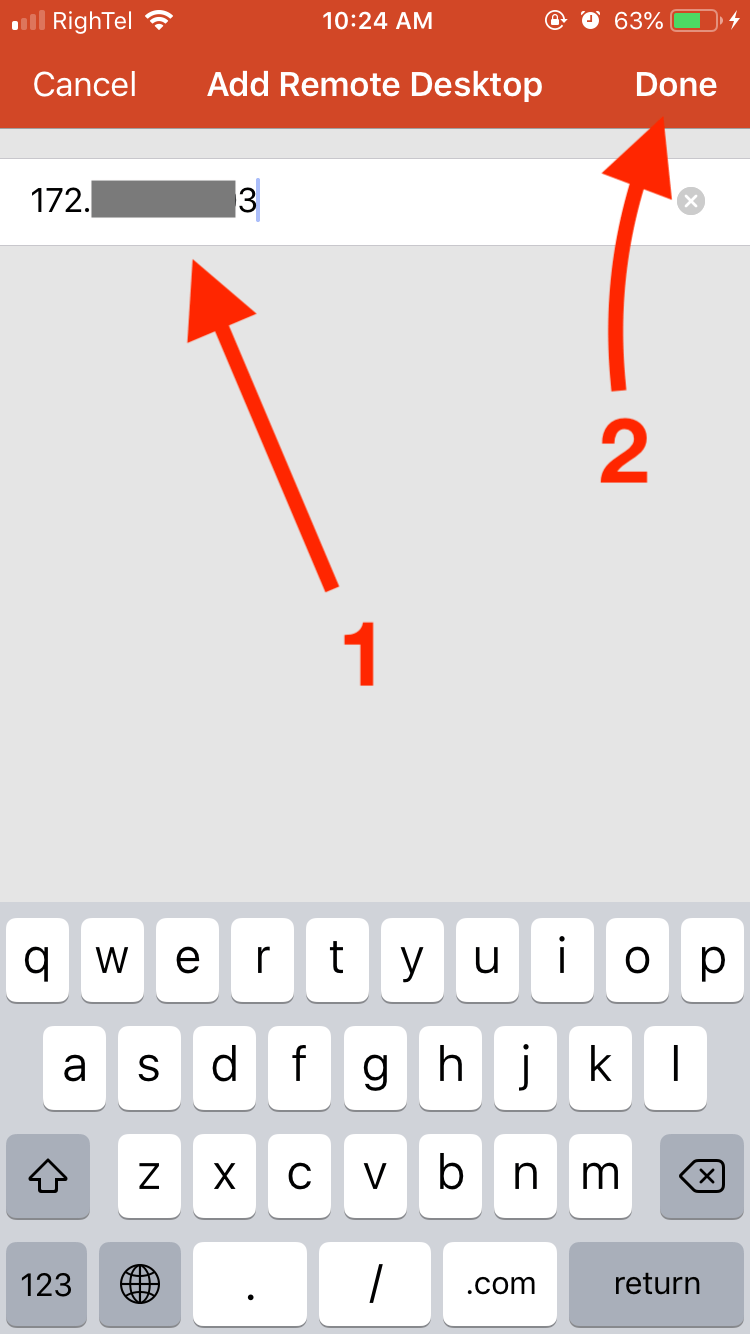
Krok 3: Wprowadź dane połączenia VPS
Na następnym ekranie wprowadź nazwę hosta VPS oraz swoje dane logowania. Niezbędne informacje powinny były zostać dostarczone przez dostawcę VPS przy pierwszym uruchomieniu serwera.
Krok 4: Zapisz konfigurację
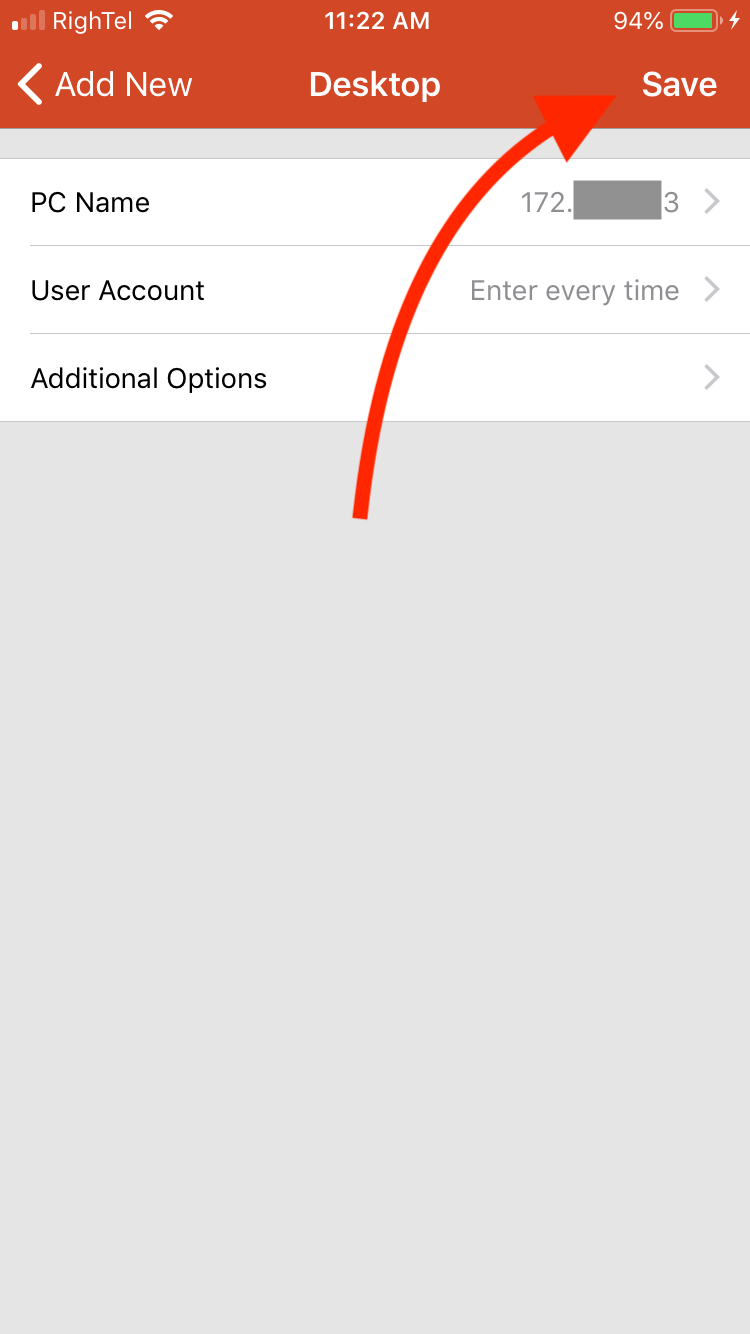
Kliknij Zapisz, aby utworzyć pulpit zdalny z wprowadzoną konfiguracją.
Krok 4: Otwórz VPS
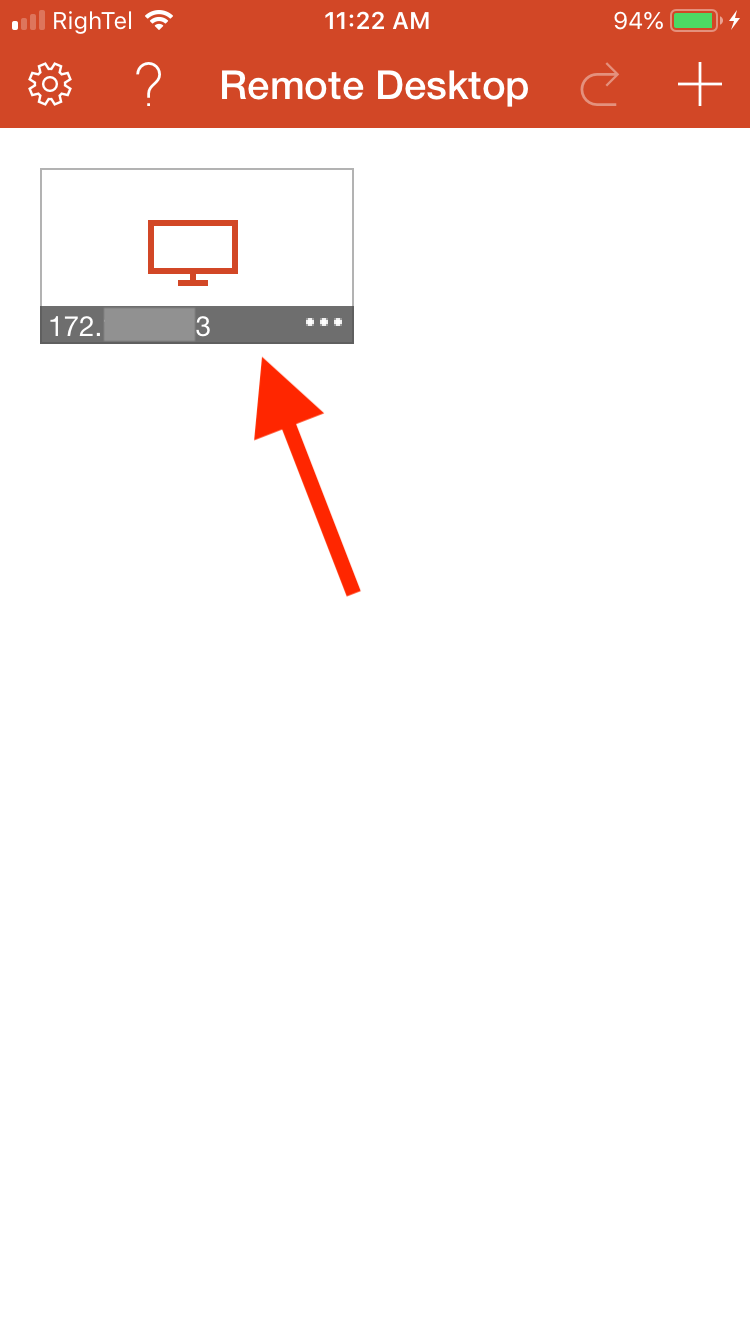
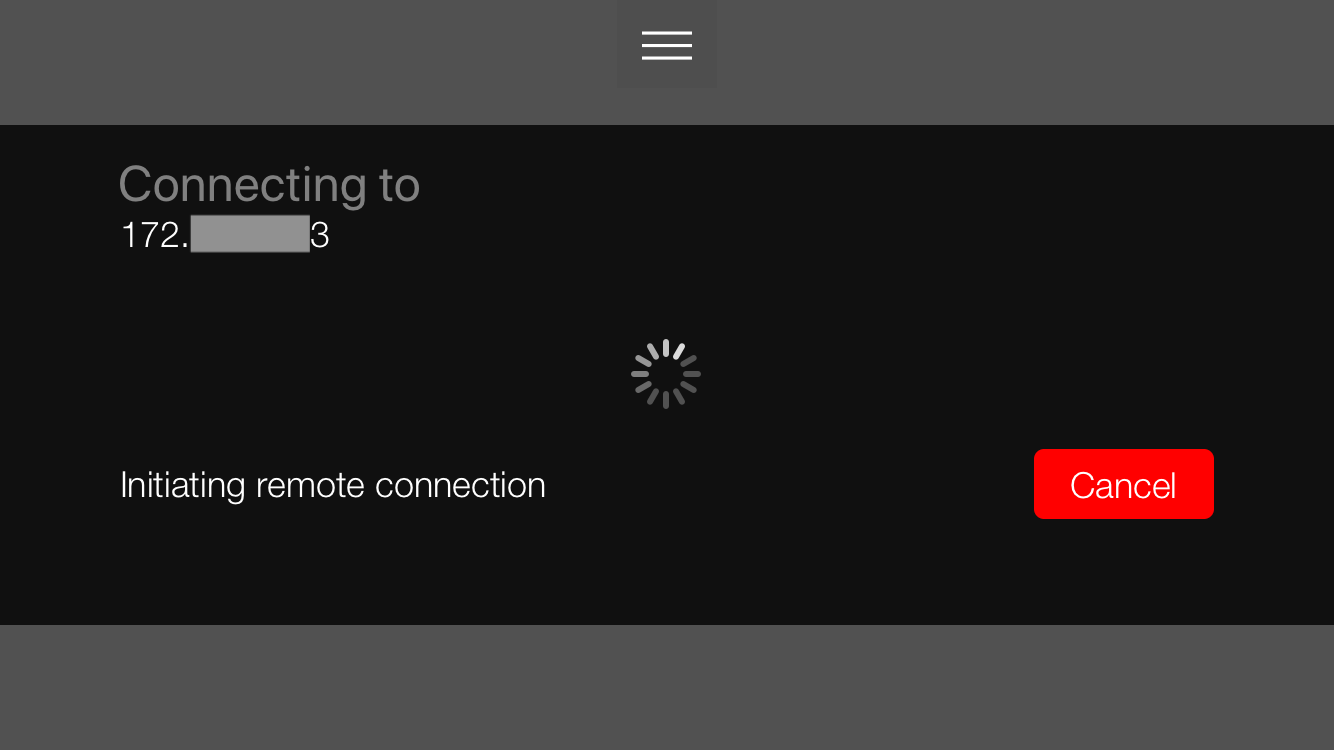
Na ekranie aplikacji pojawi się teraz ikona Twojego VPS w sekcji "My Desktops". Stuknij ją, aby rozpocząć sesję zdalną. Przy pierwszym połączeniu z VPS konieczne będzie zaakceptowanie regulaminu firmy Microsoft. Po jego zatwierdzeniu połączenie zostanie nawiązane.
Krok 5: Sprawdź swój VPS
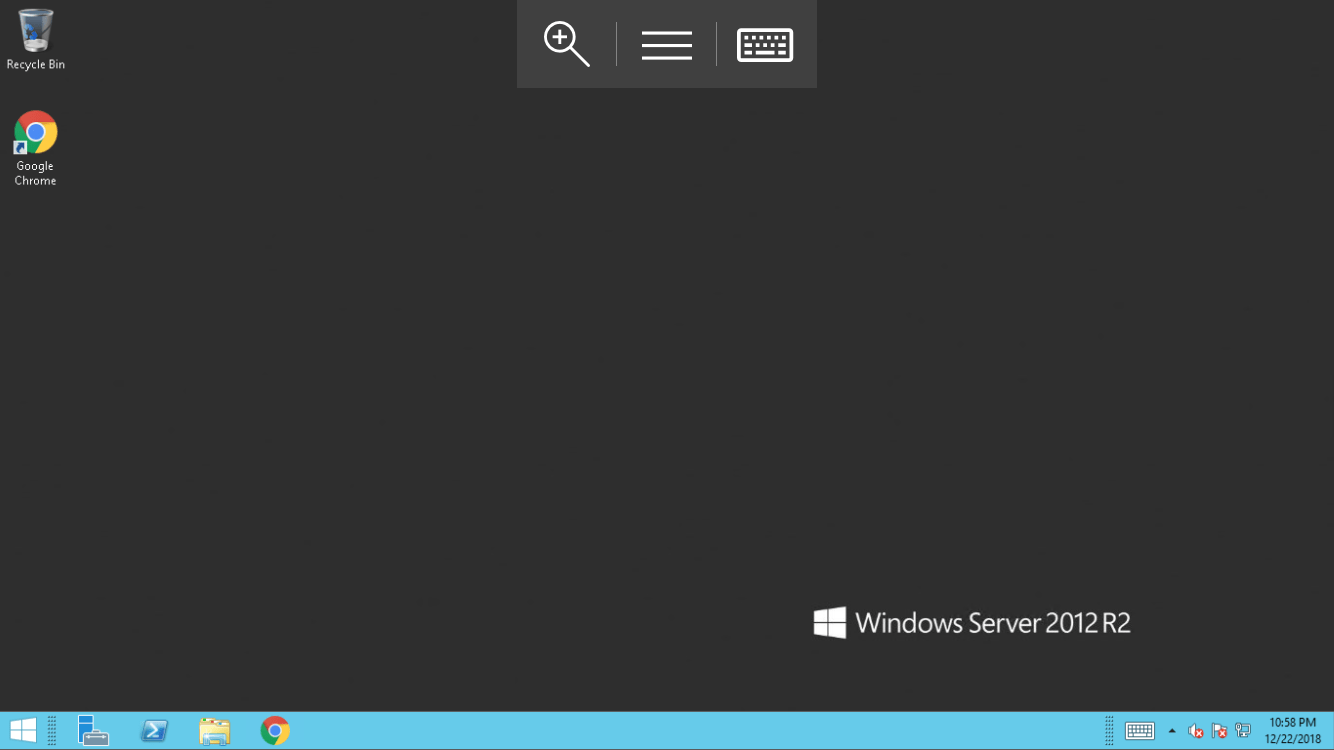
Przed tobą powinien teraz znajdować się ekran Windows VPS. Gratulacje – udało ci się połączyć z VPS na urządzeniu z iOS.
📱Łączenie z VPS-em przez Safari lub Chrome (tylko Cloudzy VPS)
Krok 1: Odwiedź Cloudzy.com
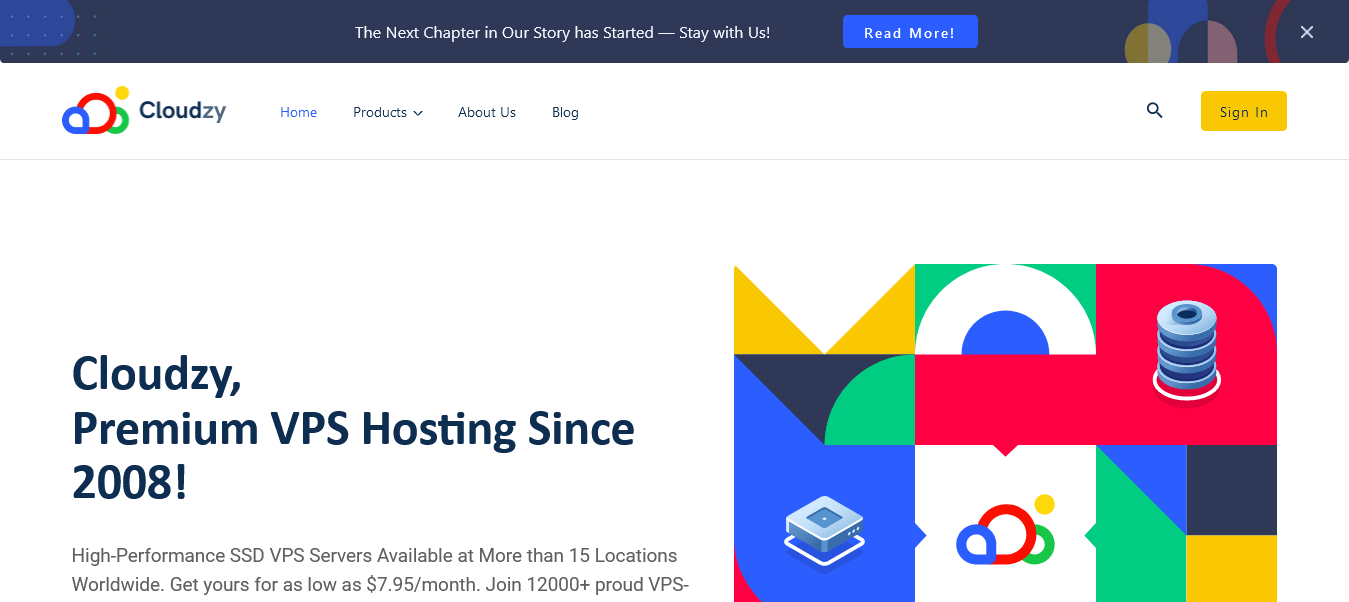
Odwiedź stronę internetową Cloudzy i kliknij przycisk „Sign In" na ekranie strony głównej.
Krok 2: Zaloguj się
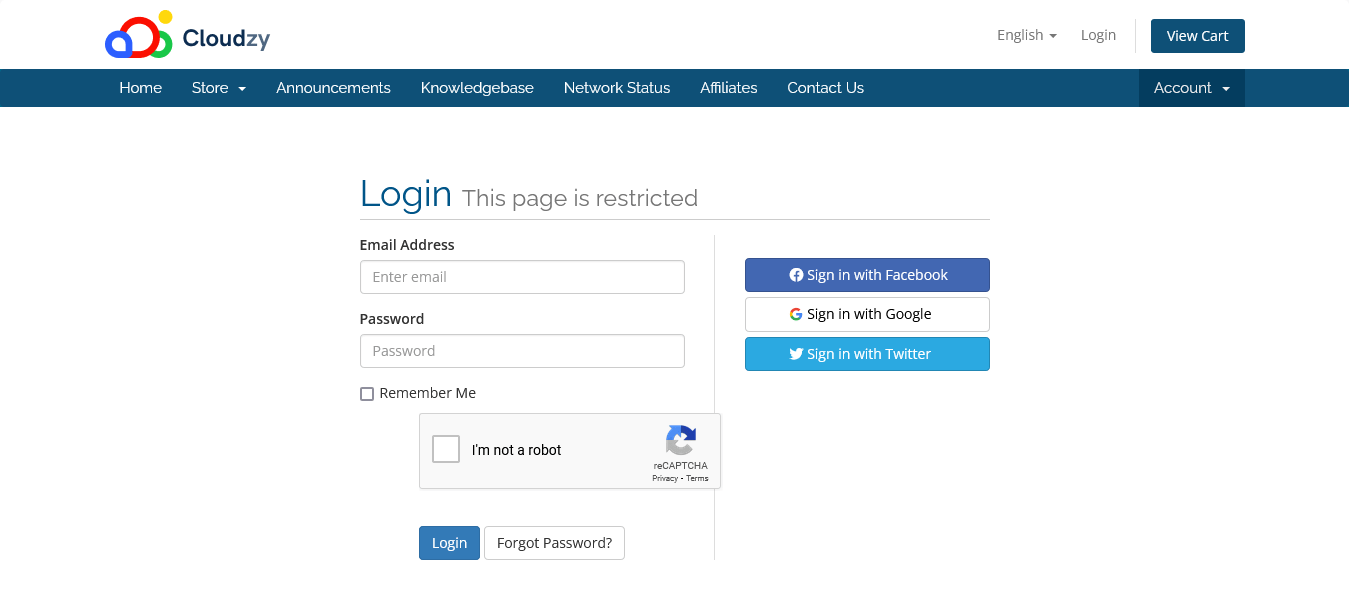
Na stronie logowania wpisz dane Cloudzy i zaloguj się.
Krok 3: Wybierz usługę VPS
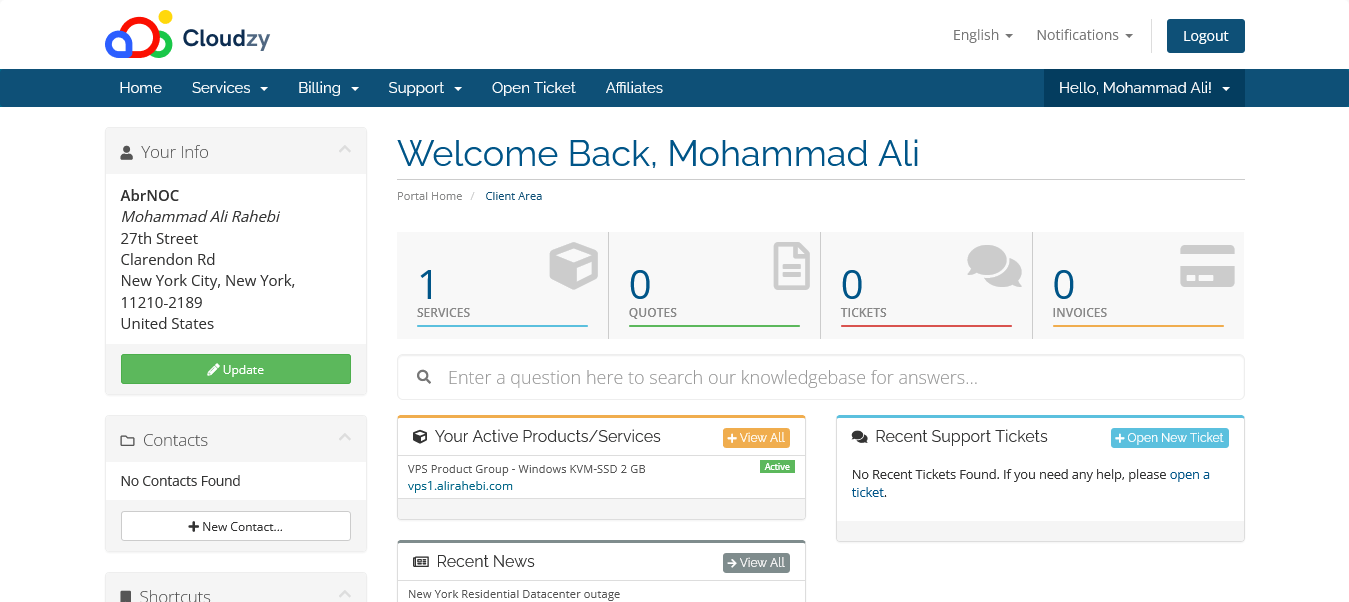
W panelu sterowania wybierz usługę VPS, do której chcesz uzyskać dostęp. WaśWy Usługa (usługi) VPS będzie wyświetlana w sekcji "Twoje aktywne produkty/usługi".
Krok 4: Otwórz panel VNC
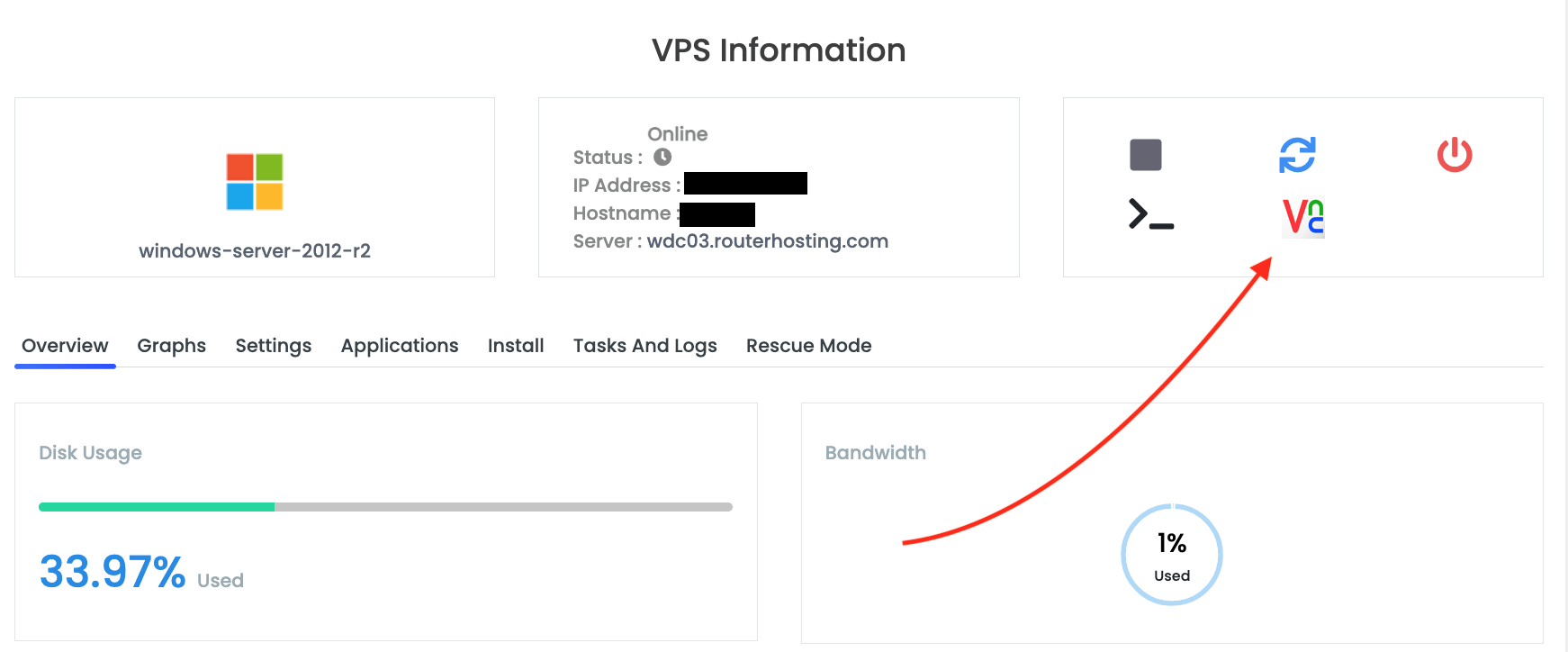
W panelu sterowania VPS kliknij przycisk „Połącz przez VNC", aby otworzyć panel VNC.
Krok 5: Uruchom VNC Viewer
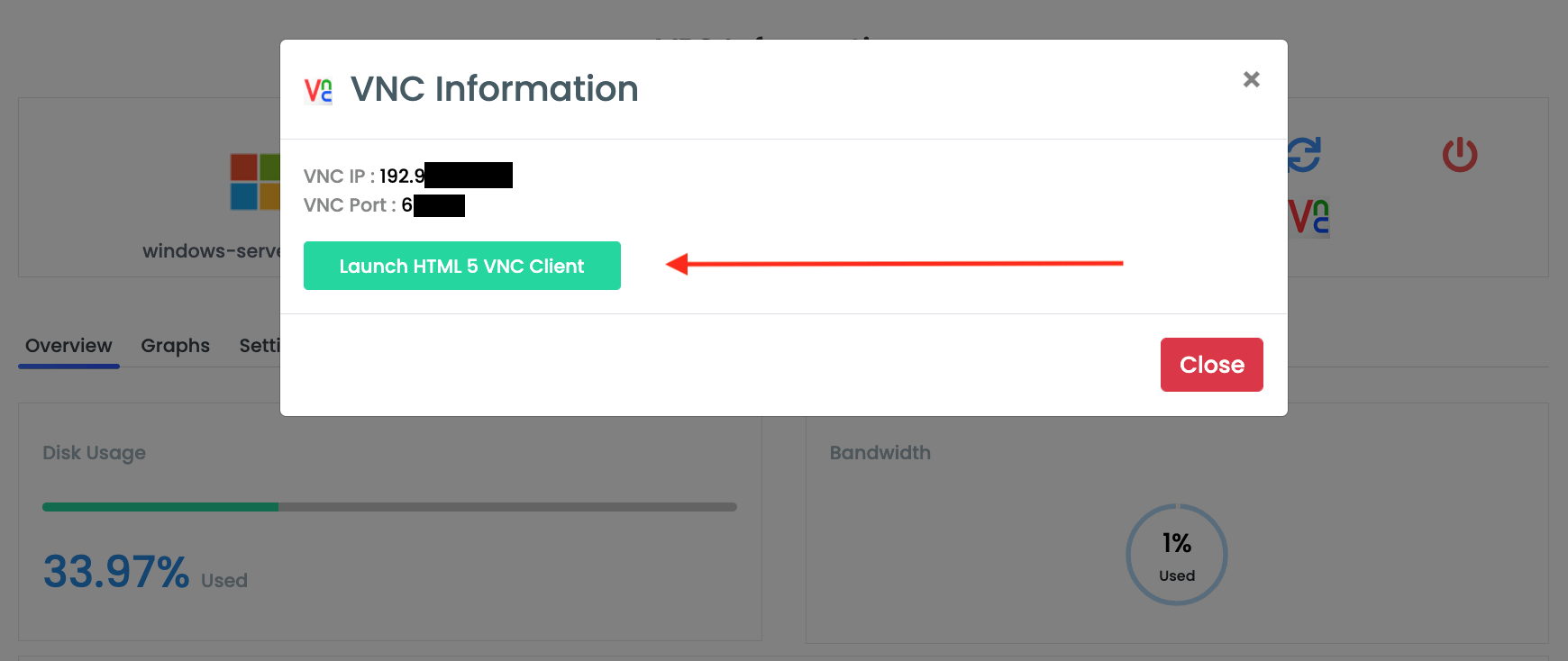
Kliknij przycisk „Launch HTML5 VNC Client", aby uruchomić przeglądarkowy klient VNC do zdalnego pulpitu.
Krok 6: Sprawdź swój VPS
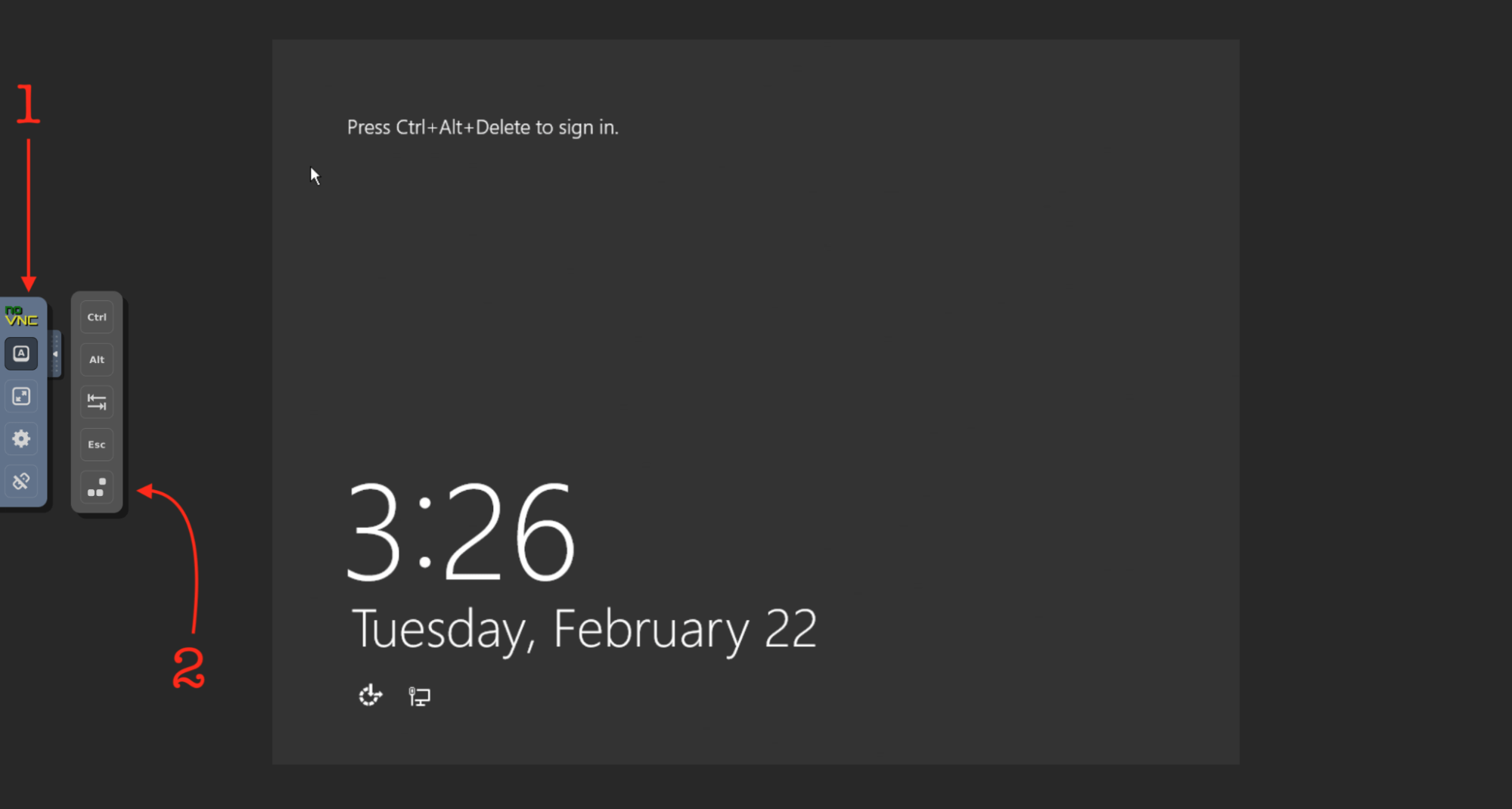
Na nowym ekranie zobaczysz swój Cloudzy Windows VPS (lub Cloudzy Linux VPS) i będziesz mógł z nim pracować.
Najlepsze zdalne pulpity na iOS
Teraz, gdy udało Ci się połączyć z VPS z urządzenia z iOS, warto zastanowić się, jak poprawić jakość połączenia i wydajność swojego VPS. Oczywiście tylko wtedy, gdy nie masz jeszcze Cloudzy Windows VPS. Po kupno Cloudzy VPS, możesz być pewien, że masz najlepszą łączność i wydajność, jaką może oferować jakikolwiek VPS. Dzięki pamięci masowej NVMe, DDR4 RAMS i przepustowości 1 Gbps, plany Windows VPS od Cloudzy są niezawodne i wydajne na tyle, że nie musisz ich w ogóle pilnować.



Dyskusja
Komentarze
Zaloguj się, aby dołączyć do dyskusji.