

Mniej więcej w taki czy inny sposób skończyłeś z minimalnym CentOS 7, czyli praktycznie linią poleceń bez graficznego interfejsu. To ok. Zdarza się to każdemu. Maybe zapewne zapomnąłeś wybrać interfejs graficzny podczas instalacji, albo system przyszedł z tanim Linux hosting plan, który wybrałeś. Niezależnie od sytuacji (może to nie CentOS, ale Ubuntu, gdzie musisz zainstalować graficzny interfejs? Przeczytaj mój poradnik zainstaluj interfejs graficzny na serwerze Ubuntu), teraz utknąłeś z systemem operacyjnym działającym wyłącznie z linii poleceń na swoim serwerze.
Zaawansowani programiści Linux i administratorzy serwerów mogą faktycznie preferować tę konfigurację w stosunku do interfejsu graficznego, ale jeśli dopiero zaczynasz lub nawet jesteś administratorem lub programistą na poziomie średniozaawansowanym, będziesz potrzebować czegoś prostszego i bardziej przyjaznego, na przykład interfejsu GNOME. Okazuje się, że zainstalowanie interfejsu graficznego na CentOS 7 wcale nie jest takie trudne i przeprowadzimy cię przez to krok po kroku. Najpierw się zorientujmy. Masz minimalny CentOS 7, więc powinieneś widzieć coś takiego:
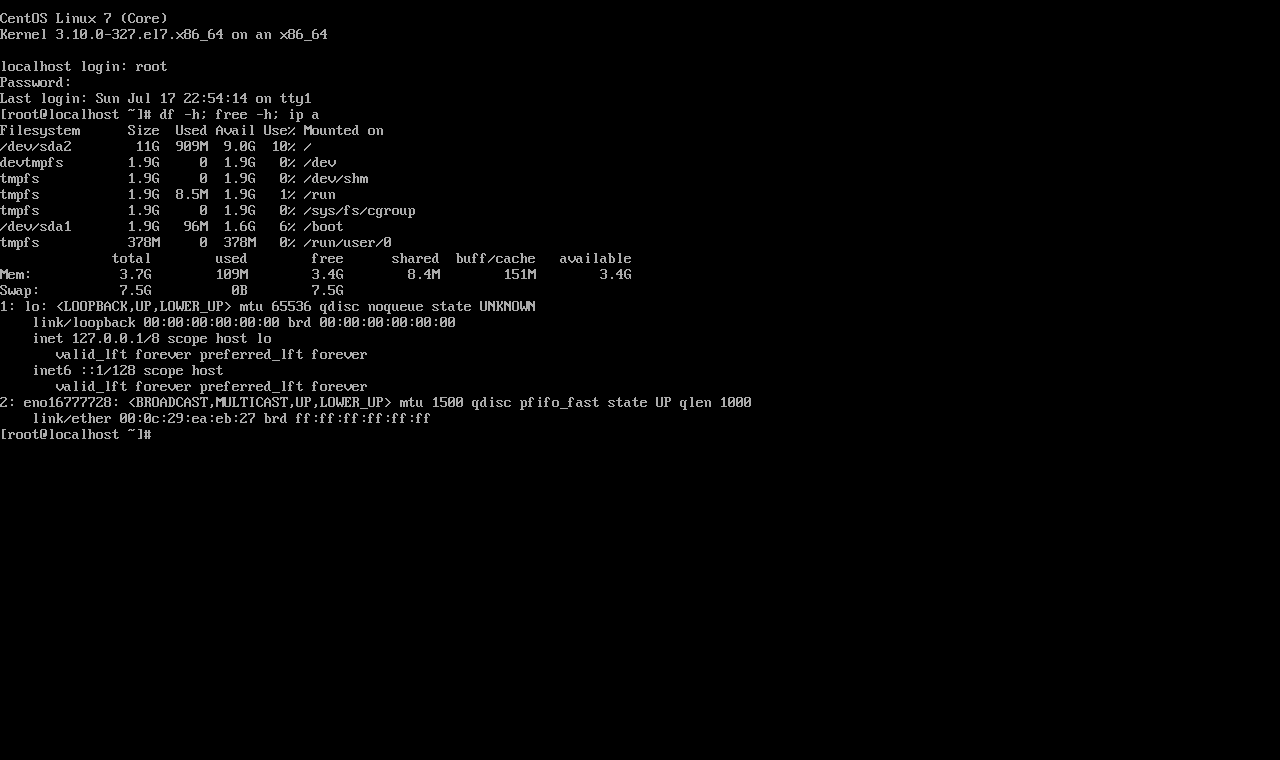
To jest interfejs wiersza poleceń lub CLI i jest oparty na tekście. Aby uruchomić nowy interfejs graficzny, potrzebujesz tylko działającego połączenia internetowego. Dla reszty wystarczy wykonać te proste kroki. Istnieją różne interfejsy graficzne, które możesz zainstalować na swoim serwerze CentOS, a wszystkie mają swój charakterystyczny wygląd i różne funkcje.
To od ciebie zależy, który interfejs pulpitu chcesz dla serwera CentOS. Tutaj przyjrzymy się trzem popularnym wyborom. Pierwszym jest pulpit GNOME, popularny wybór dla wielu dystrybucji Linux. Pamiętaj, że musisz być użytkownikiem root lub mieć użytkownika z uprawnieniami sudo, aby zainstalować interfejs graficzny na CentOS 7.

Utwórz swoje środowisko CentOS w zaledwie kilku kliknięciach.
Zobacz plany CentOSJak zainstalować interfejs graficzny na CentOS 7?
Teraz powiemy ci, jak zainstalować interfejs graficzny na centos7, używając 3 różnych interfejsów graficznych w poniższych liniach. Możesz wybrać każdy z nich w zależności od swoich potrzeb.
Instalowanie GNOME
GNOME jest jednym z pierwszych interfejsów graficznych wydanych dla systemów podobnych do Uniksa, takich jak różne dystrybucje Linux, FreeBSD itp., i jest całkowicie otwartym oprogramowaniem. GNOME jest chyba najlepszym wyborem dla serwera CentOS, ponieważ jest wydajny i wygląda elegancko. Aby zainstalować GNOME na CentOS 7, najpierw musisz zaktualizować pakiety, a w tym celu musisz użyć yum. Yum to natywny menedżer pakietów CentOS, podobny do polecenia apt w Ubuntu. Aby zaktualizować pakiety serwera, musisz uruchomić następujące polecenie w CLI:
sudo yum update
Teraz, gdy uaktualniliśmy wszystko, czas na rzeczywisty biznes instalacji GNOME, co jest całkiem proste. Uruchom następujące polecenie, aby pobrać i zainstalować pulpit GNOME po zakończeniu aktualizacji:
sudo yum -y groups install "GNOME Desktop"
To może zająć trochę czasu, w zależności od szybkości twojego połączenia internetowego, ponieważ pliki instalacyjne pulpitu GNOME nie są lekkie, około 700 do 800MB. Po pobraniu i instalacji wrócisz do starej linii poleceń, jakby nic się nie stało. Aby się upewnić, że coś się stanie, musimy skonfigurować i uruchomić X Window System, który jest odpowiedzialny za uruchamianie interfejsów graficznych. Aby uruchomić X Window System, będziemy używać startx polecenie, ale zanim to zrobimy, musimy powiedzieć mu, które środowisko pulpitu uruchomić, i oczywiście zamierzamy przypisać nowo zainstalowaną powłokę GNOME. Aby to zrobić, musisz wydać następujące polecenie:
echo "exec gnome-session" >> ~/.xinitrc
Teraz X Window System wie, że ma uruchomić pulpit GNOME i dzięki temu zakończyłeś instalację.
Przeczytaj też: KDE, GNOME i Xfce
Uruchamianie GNOME
Teraz uruchommy GNOME i zobaczmy, czy wszystko zadziałało, używając polecenia do uruchomienia X Window System:
startx
Jeśli wszystko przebiegło zgodnie z planem, wkrótce powita Cię zupełnie nowy interfejs graficzny GNOME. Jeśli widzisz coś w tym stylu, możesz wreszcie odetchnąć z ulgą, bo udało Ci się zainstalować interfejs graficzny na CentOS 7.
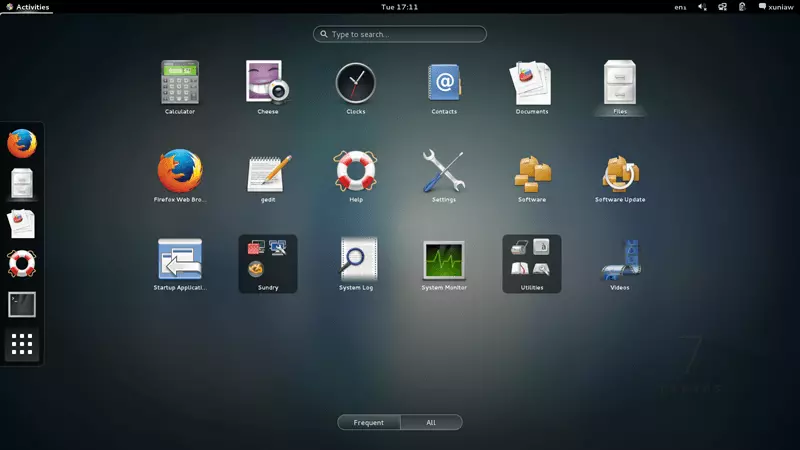
Domyślne logowanie do interfejsu graficznego
Ale co się stanie następnym razem, gdy będziesz chciał zalogować się na serwer? Czy musisz uruchamiać startx polecenie za każdym razem, gdy restartujesz CentOS? Cóż, tak, ale są sposoby, aby to zmienić. Jeśli nie chcesz widzieć tego szarego wiersza poleceń za każdym razem, gdy się logujesz, otwórz terminal (CTRL + ALT + T to jeden ze sposobów) i wykonaj to polecenie:
systemctl set-default graphical.target
To każe CentOS automatycznie wczytywać i uruchamiać bieżący interfejs graficzny — w tym przypadku pulpit GNOME — za każdym razem, gdy się uruchamia. Teraz przetestujemy to i zrestartujemy serwer. Tym razem nie potrzebujesz poleceń, bo możesz to zrobić przez interfejs graficzny. Gdy CentOS będzie z powrotem dostępny, powinna Cię powitać strona logowania interfejsu graficznego, wyglądająca mniej więcej tak (John Smith to tylko przypadek!).
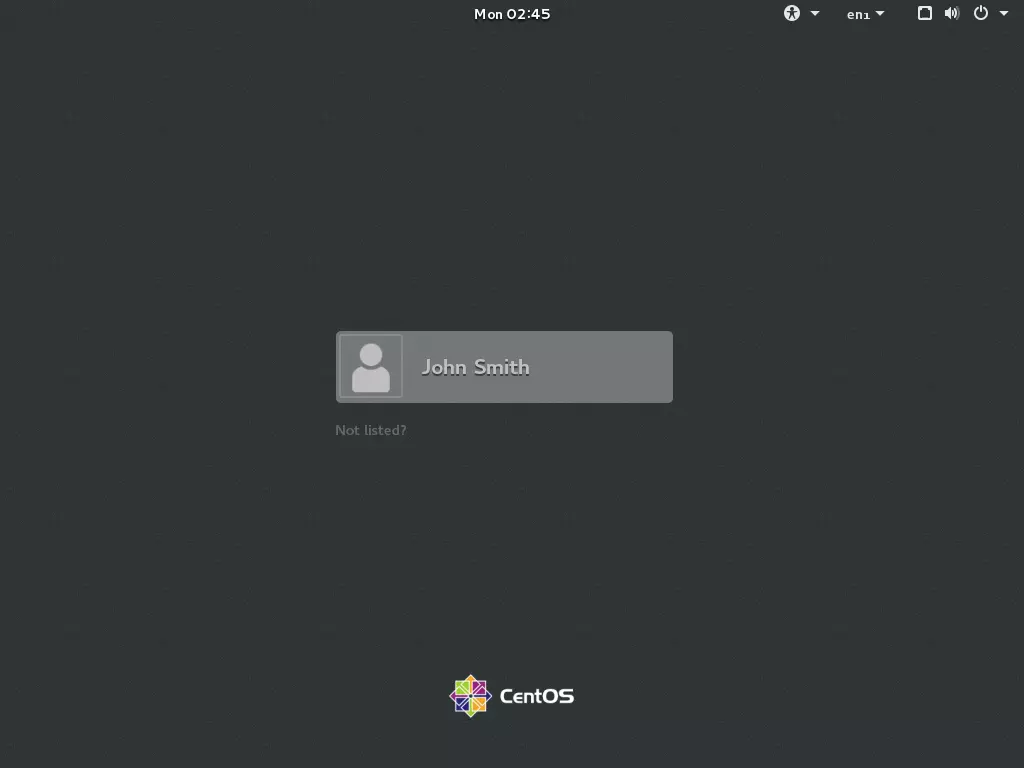
Proste, prawda? Teraz masz przyjazny dla użytkownika interfejs graficzny na minimalnym CentOS 7, który już nie jest minimalny. Ale czekaj, co jeśli nie chcesz GNOME? Cóż, szczęśliwie pokażemy Ci też, jak zainstalować KDE i MATE, więc jeśli GNOME Ci się nie spodoba, będziesz miał wiele opcji. Następnie KDE z różnymi motywami.
Przeczytaj też: Jak zainstalować PPTP VPN na CentOS 8?
Jak zainstalować interfejs graficzny na CentOS 7: KDE Plasma
Zasadniczo kroki są takie same jak instalacja GNOME. Najpierw zaktualizuj menedżer pakietów yum:
sudo yum update
Kiedy to zrobisz, musisz pobrać i zainstalować KDE, używając tego polecenia:
sudo yum -y groups install "KDE Plasma Workspaces"
To potrwa chwilę, w zależności od specyfikacji systemu i szybkości połączenia internetowego, ponieważ będzie trzeba pobrać duży plik instalacyjny, a następnie go skonfigurować. Kiedy to się skończy, uruchom to polecenie, aby przedstawić go systemowi X Window:
echo "exec startkde" >> ~/.xinitrc
Teraz wystarczy uruchomić KDE Plasma i sprawdzić, czy wykonane do tej pory kroki zadziałały poprawnie. Uruchom system X Window za pomocą:
startx
Po chwili powinna Cię powitać ta strona startowa:
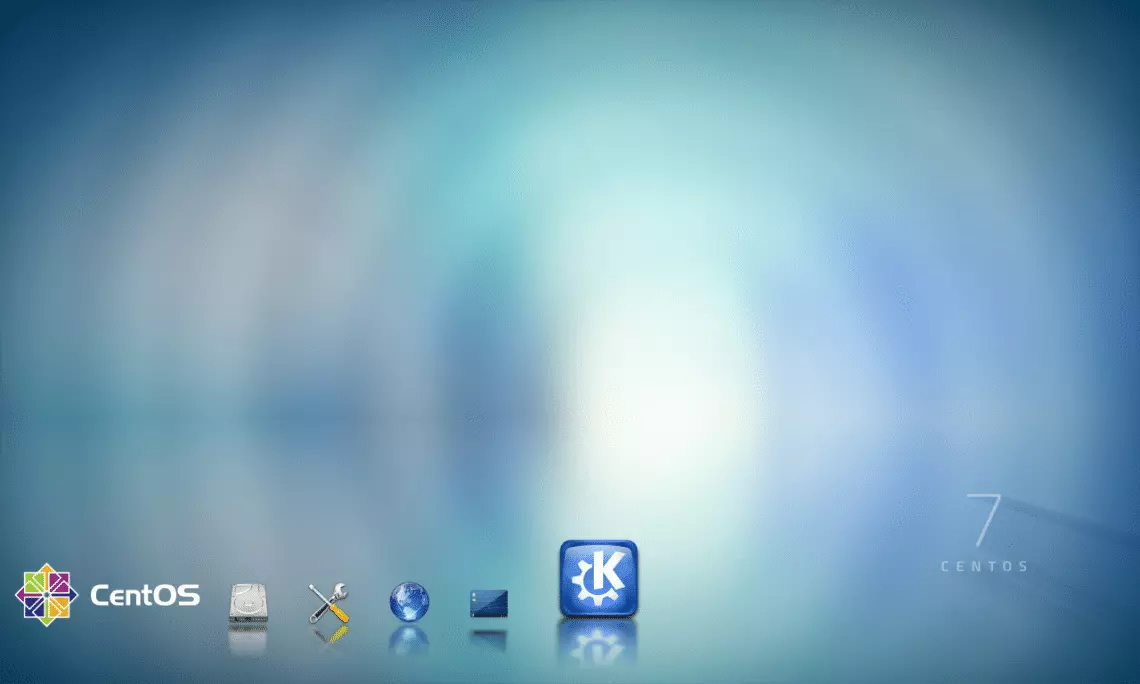
Gratulacje, udało Ci się zainstalować interfejs graficzny na CentOS 7 jeszcze raz! Aby uczynić KDE domyślnym interfejsem graficznym i nakazać CentOS automatyczne wczytywanie go przy rozruchu, uruchom to polecenie, tak jak zrobiłeś to z GNOME:
systemctl set-default graphical.target
Teraz będziesz logować się przez nowy interfejs graficzny za każdym razem. Przejdźmy teraz do MATE, kolejnego ulubionego środowiska graficznego, i ostatniego, którego tutaj nauczymy Cię instalować.
Przeczytaj też: Instalacja Gnome na CentOS 8
Jak zainstalować interfejs graficzny na CentOS 7: MATE
MATE to piękna powłoka i świetny wybór dla osób dbających o estetykę. Instalacja i uruchomienie jej są niemal dokładnie takie same jak GNOME i KDE, więc omówimy to bardziej zwięźle. Najpierw zaktualizuj pakiety serwera:
sudo yum update
Kiedy to zrobisz, pobierz i zainstaluj MATE:
sudo yum --enablerepo=epel -y groups install "MATE Desktop"
To zajmie trochę czasu i gdy się skończy, musisz sfinalizować instalację, przypisując ją jako bieżące środowisko graficzne:
echo "exec /usr/bin/mate-session" >> ~/.xinitrc
Teraz, tak jak w pozostałych instalacjach, uruchom system X Window, aby przetestować nowy interfejs graficzny:
startx
Jeśli patrzysz na piękny widok poniżej, pomyślnie zainstalowałeś interfejs graficzny MATE na CentOS 7.
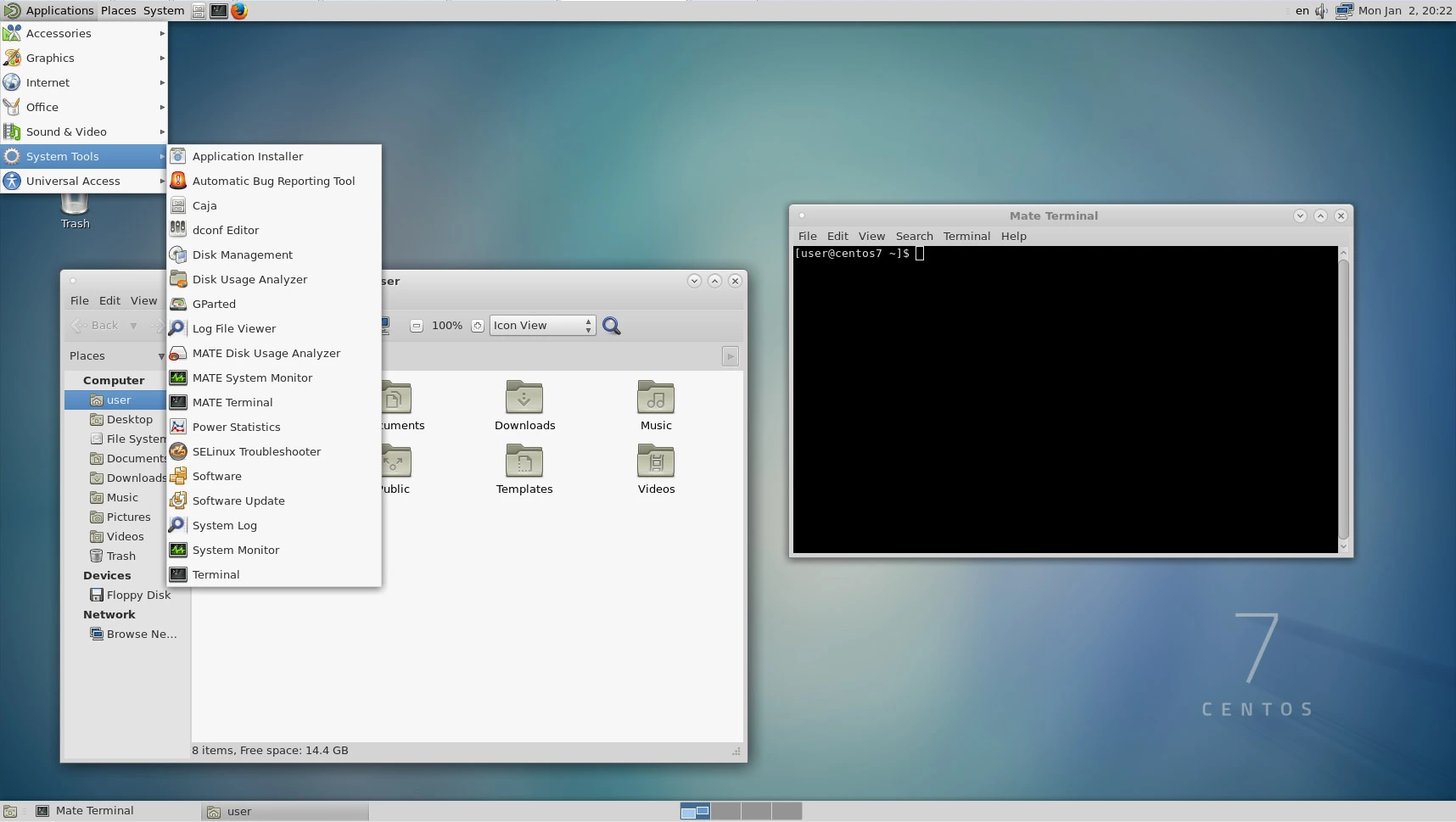 Teraz wystarczy upewnić się, że jest automatycznie wczytywany za każdym razem, gdy restartujesz serwer CentOS 7, uruchamiając to polecenie:
systemctl set-default graphical.target
Utwórz swoje środowisko CentOS w zaledwie kilku kliknięciach.
Zobacz plany CentOSPodsumowanie
Teraz wiesz, jak zainstalować interfejs graficzny na CentOS 7, kiedy znalazłeś się uwięziony w minimalnej instalacji tylko z wierszem poleceń. Dobrą rzeczą w dystrybucjach Linux, takich jak CentOS 7, jest to, że możesz mieć wszystkie trzy środowiska graficzne jednocześnie, wybierając to, które lubisz, z ekranu logowania.
Jeśli obawiasz się CentOS EoLJesteśmy z tobą na każdym etapie. Możliwość wyboru dokładnie tych funkcji, które potrzebujesz dla serwera, to tylko jedna z zalet Linux. Zdecydowanie się na ekonomiczny plan hostingu Linux, taki jak Linux VPSi skonfigurowanie go według twoich potrzeb to świetny sposób na uzyskanie optymalnej wydajności bez płacenia zawyżonych cen za drogie serwery dedykowane z funkcjami, które nigdy nie będziesz używać.



Dyskusja
Komentarze
Zaloguj się, aby dołączyć do dyskusji.