

Chcesz zwiększyć bezpieczeństwo swojego konta? Martwisz się szkodami, które haker może wyrządzić Twojej karierze i życiu prywatnemu, uzyskując dostęp do Twoich kont? Dlatego właśnie cyberbezpieczeństwo stało się niezbędnym przedmiotem w ostatnich dziesięcioleciach.
Istnieje wiele sposobów na wzmocnienie bezpieczeństwa naszych urządzeń i kont. Jednym z łatwiejszych, ale bardziej efektywnych sposobów jest włączenie uwierzytelniania dwuetapowego. W tym samouczku najpierw przyjrzymy się, co oznacza uwierzytelnianie dwuetapowe i dlaczego jest ważne. Następnie omówimy, jak włączyć uwierzytelnianie dwuetapowe na Windows 10. Jeśli już wiesz wystarczająco na ten temat lub po prostu nie masz czasu, przejdź bezpośrednio do instrukcji na temat włączania uwierzytelniania dwuetapowego na Windows 10 lub obejrzyj poniżej film.
Czym jest uwierzytelnianie dwuetapowe i dlaczego ma znaczenie?
Tradycyjnie, aby zalogować się do konta lub urządzenia, potrzebowałeś tylko nazwy użytkownika i hasła. Ale hasła mogą być zhakowane, a nazwy użytkownika mogą zostać skradzione. To jest właśnie miejsce, w którym pojawia się uwierzytelnianie dwuetapowe. Działa jako dodatkowa warstwa ochrony. Na przykład, gdy chcesz zalogować się do konta Microsoft, otrzymasz kod przez aplikację, SMS lub email i będziesz musiał go wpisać po haśle. Dlatego nawet jeśli Twoje hasło zostało zhakowane, będziesz bezpieczny. Kod weryfikacyjny dodaje kolejną warstwę bezpieczeństwa i haker nie będzie w stanie uzyskać dostępu do Twojego konta. Ponadto, za każdym razem, gdy się zalogujesz na swoim urządzeniu, otrzymasz nowy kod na innych potwierdzonychach urządzeniach lub emailu. Ten prosty ruch gwarantuje, że nikt oprócz Ciebie nie używa Twoich urządzeń.
Teraz, gdy zrozumiałeś koncepcję, przejdziemy do rozwiązania.
Przeczytaj też: Lista 6 najlepszych zapór dla Windows 10 na rok 2022
Włączanie uwierzytelniania dwuetapowego na Windows 10
Uwierzytelnianie dwuetapowe Microsoft jest dość proste. Aby skonfigurować uwierzytelnianie dwuetapowe, wystarczy wykonać następujące kroki:
Krok 1: Zaloguj się na swoim koncie Microsoft
Go do konta Microsoft strona logowania i zaloguj się za pomocą nazwy użytkownika i hasła. Jeśli nie masz konta, możesz je utworzyć tutaj.
Krok 2: Go na stronie Bezpieczeństwo
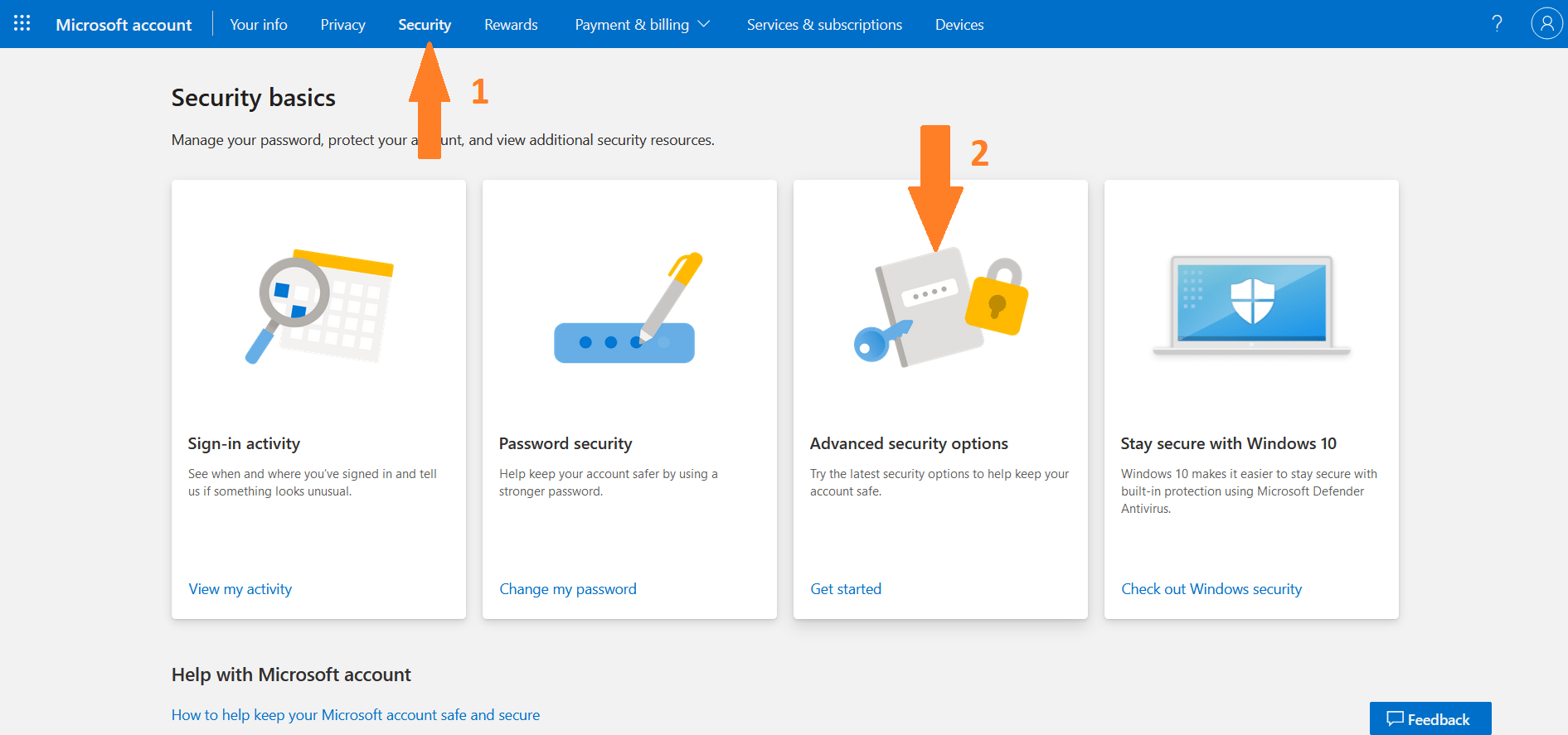
Kliknij lub dotknij Bezpieczeństwo tab z górnego menu. Na ekranie Bezpieczeństwo kliknij Zaawansowane opcje bezpieczeństwa.
Krok 3: Zdefiniuj sposoby potwierdzenia tożsamości
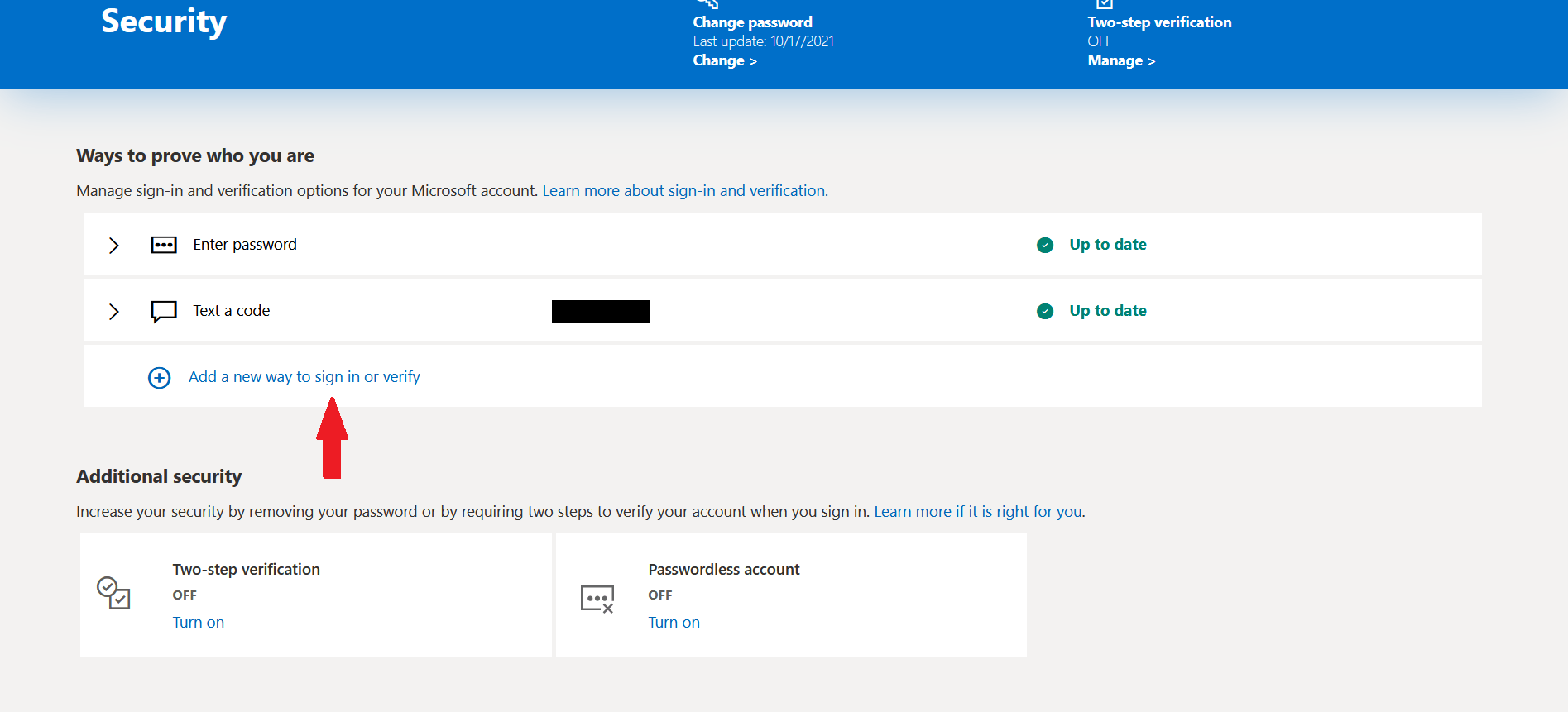
Jak wspomniałem wcześniej, włączenie dwustopniowego uwierzytelniania w Windows 10 to proste. Aby jednak włączyć dwustopniowe uwierzytelnianie w Windows 10, musisz najpierw zarejestrować dodatkowy adres e-mail lub numer telefonu komórkowego jako sposób na potwierdzenie tożsamości. Przejdź do sekcji zatytułowanej ""Sposoby potwierdzenia tożsamości," musisz kliknąć „Dodaj nowy sposób logowania lub weryfikacji
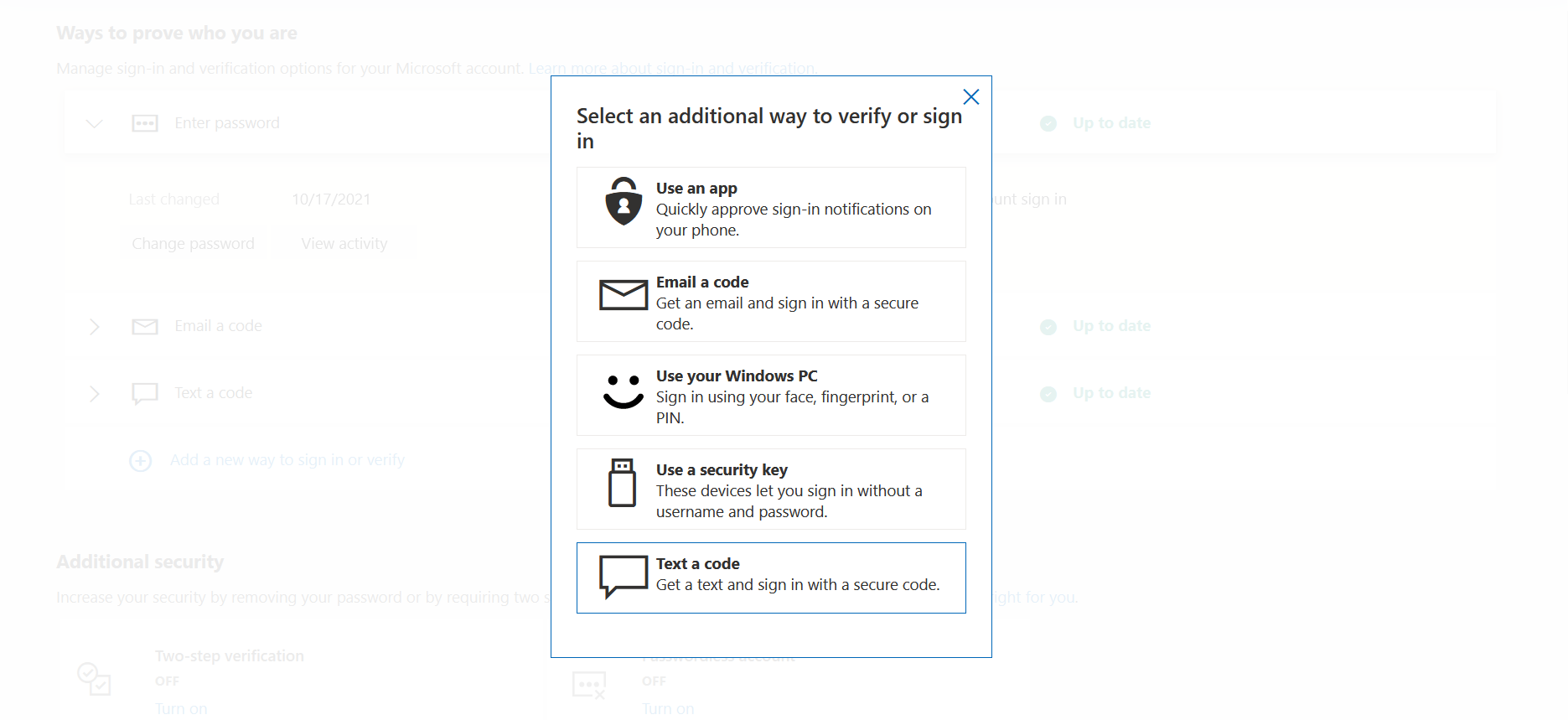
Pojawi się nowa strona z listą wszystkich sposobów weryfikacji Twojej tożsamości. Możesz wybrać jedną lub więcej opcji. Jak pokazano na poniższym obrazie, dostępnych jest pięć różnych metod weryfikacji tożsamości i włączenia uwierzytelniania dwuskładnikowego na Windows 10.
Krok 4: Włącz weryfikację dwuetapową
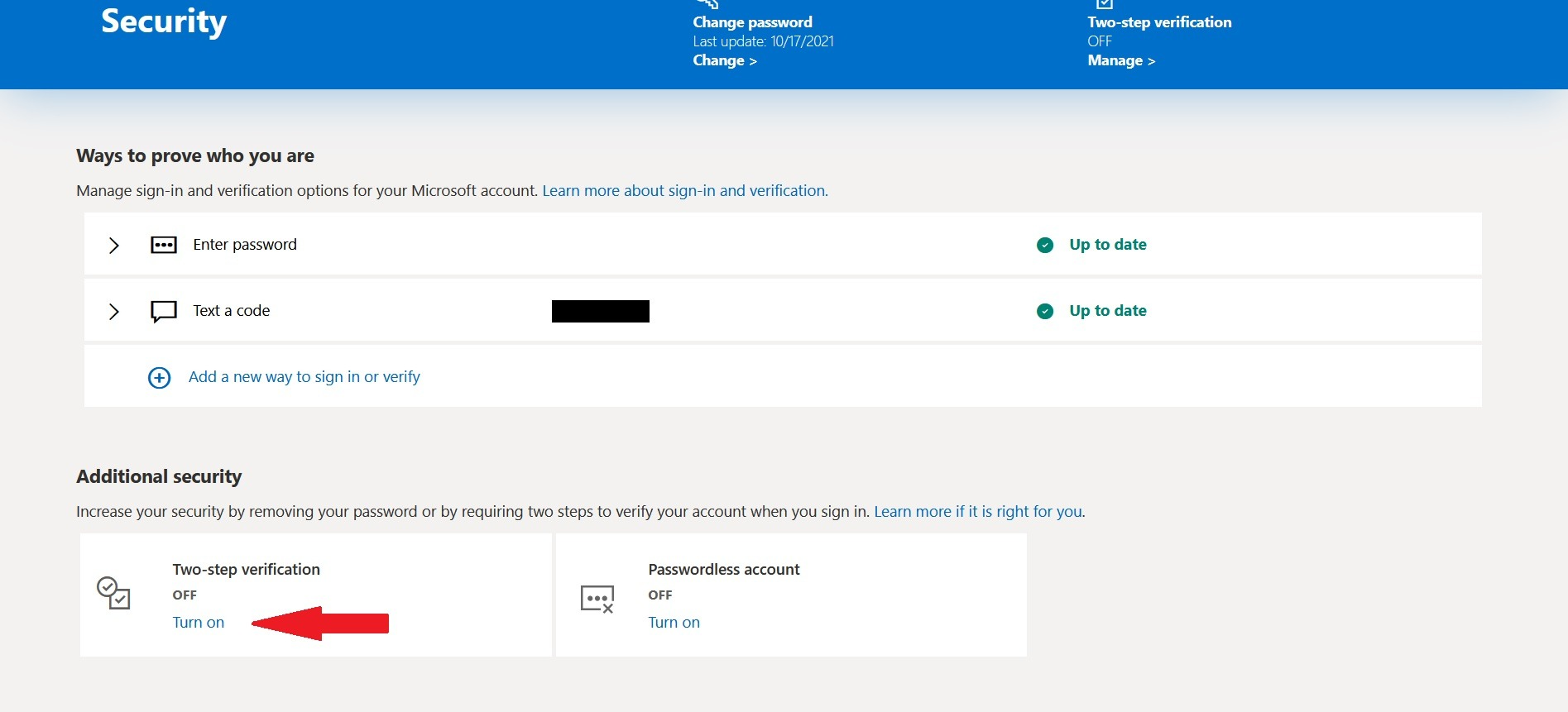
W Dodatkowe Zabezpieczenia sekcja, kliknij na Włącz w ramach Weryfikacji Dwuetapowej. Po kliknięciu tego przycisku włączysz uwierzytelnianie dwuskładnikowe na Windows 10. Jednak aby upewnić się, że nigdy nie stracisz dostępu do konta, musisz wykonać jeszcze jeden krok.
Czytaj również: Jak naprawić komunikat "Niezabezpieczone" HTTPS w Chrome”
Krok 5: Wygeneruj kod odzyskiwania
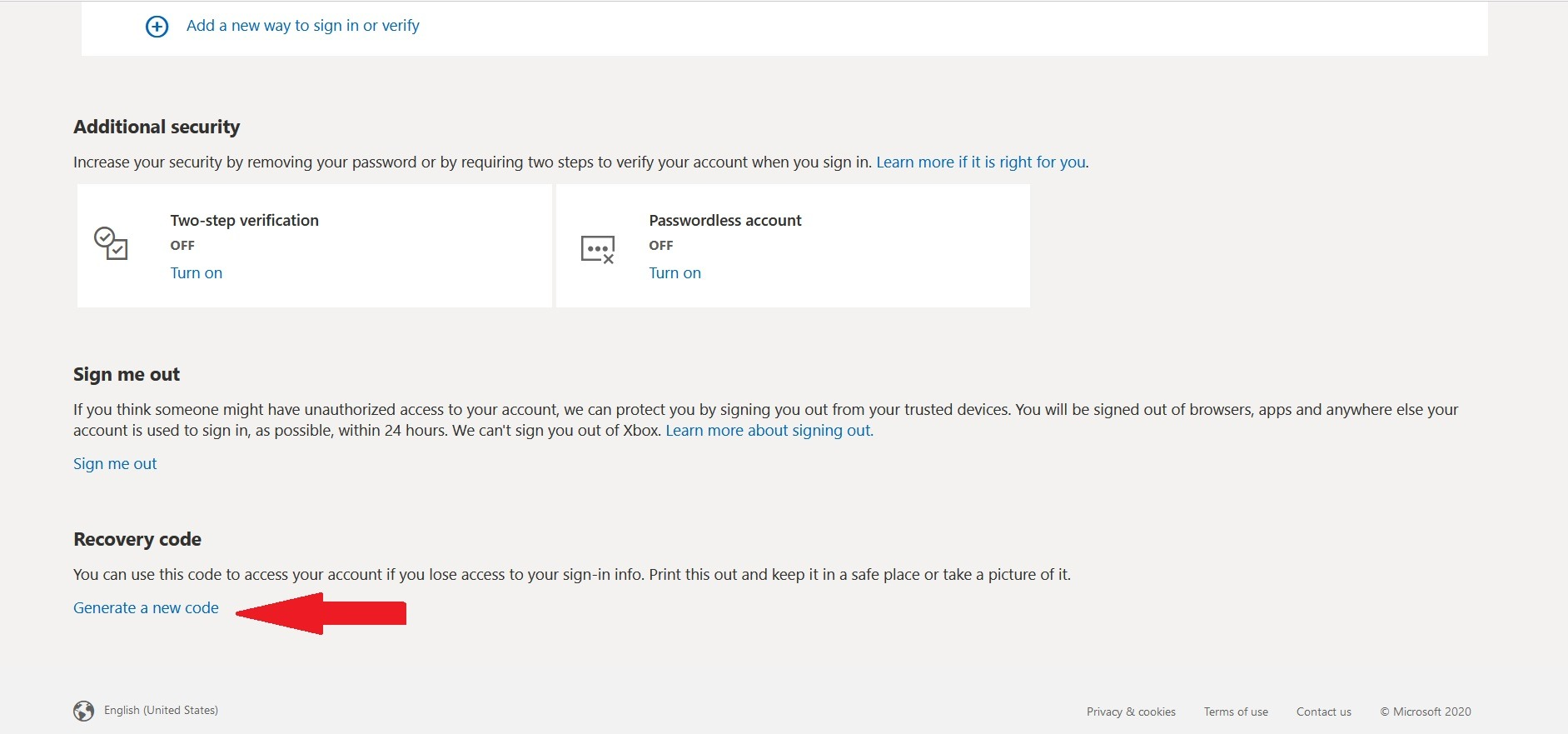
Po włączeniu weryfikacji dwuetapowej musisz wygenerować kod odzyskiwania. Jeśli kiedykolwiek stracisz nazwę użytkownika i hasło lub utracisz dostęp do konta w jakikolwiek sposób, możesz użyć tego kodu, aby odzyskać kontrolę nad swoim kontem. W Kod Odzyskiwania sekcji, kliknij lub dotknij Wygeneruj nowy kod.
Jak widać na zdjęciu poniżej, zostanie wygenerowana 25-znakowa kombinacja cyfr i liter, którą możesz wydrukować lub zapisać w bezpiecznym miejscu.
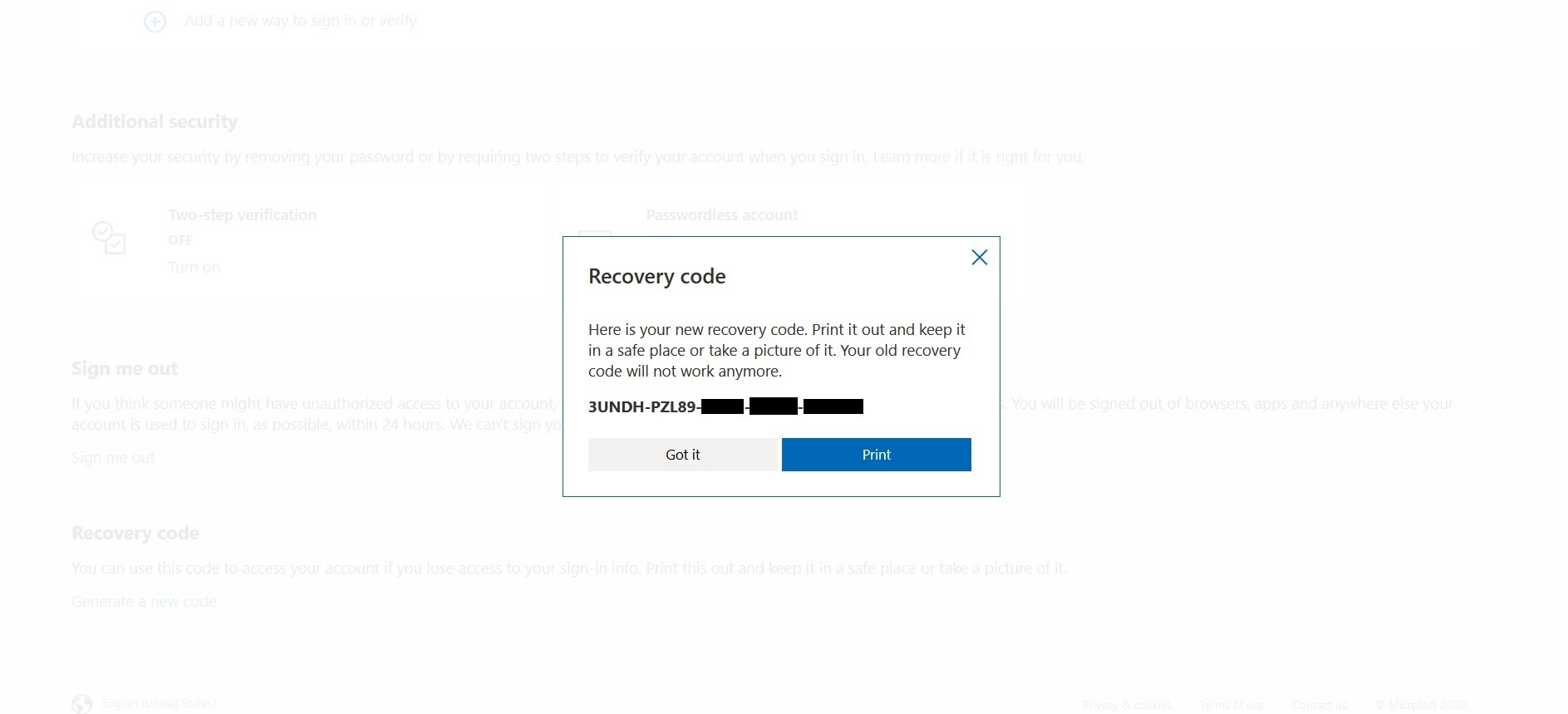
Jeśli zapomnisz hasła, możesz użyć tego kodu odzyskiwania, aby zalogować się na swoje konto.

Uzyskaj dostęp do VPS Windows 10 z dowolnego miejsca z pełną kontrolą administratora.
VPS Windows DesktopCo teraz?
Można śmiało powiedzieć, że dziś bez problemu włączysz uwierzytelnianie dwuskładnikowe na Windows 10. Chociaż uwierzytelniania dwuskładnikowego nie możesz użyć na ekranie logowania Windows, włączenie uwierzytelniania dwuskładnikowego Microsoft to dodatkowa warstwa bezpieczeństwa, która chroni Twoje dane. To tylko jeden z wielu kroków, które powinieneś podjąć, aby zwiększ bezpieczeństwo Windows. W Cloudzy oferujemy kompleksowy pakiet: bezpłatny system operacyjny do wyboru, instalację systemu jednym klikiem oraz sprzęt zoptymalizowany dla Twojej pracy. Nasze serwery dysponują wielowarstwowymi mechanizmami bezpieczeństwa, w tym zaawansowaną zaporą ogniową i inteligentnymi Ochrona przed atakami DDoS oraz stałymi regułami bezpieczeństwa. A to nie tylko wyższa ochrona — są też całe mnóstwo ciekawych możliwości zastosowania naszych serwerów. Aby dowiedzieć się więcej, odwiedź naszą stronę o serwerach. Jeśli masz pytania, możesz je zadać na naszej stronie kontaktowej lub w komentarzach poniżej.



Dyskusja
Komentarze
Zaloguj się, aby dołączyć do dyskusji.