

Zablokowałeś się na zapore sieciowej swojego serwera? Może popełniłeś błąd w ustawieniach i teraz nie będzie nawet nie przepuszczaj połączeń RDP? Są to najbardziej pilne scenariusze, ale jest ich znacznie więcej. Czasami będziesz musiał tymczasowo wyłączyć zaporę Windows, aby skonfigurować część serwera. W tym wpisie pokażę Ci, jak wyłączyć zaporę Windows za pomocą Konsoli zarządzania zasadami grupy. Istnieją też inne, bezpieczniejsze sposoby, które krótko przedstawię, zanim ostatecznie zaproponuję alternatywne rozwiązanie, które może wszystko uprościć. Jeśli szukasz instrukcji, jak wyłączyć zaporę Windows, poniższy film zawiera podstawowy przegląd. Jednak w celu uzyskania szczegółowych wskazówek, rekomendujemy przeczytanie pełnego wpisu na blogu.
Zanim zaczniemy, powinieneś wiedzieć, że Windows 10 domyślnie nie ma włączonej Konsoli zarządzania zasadami grupy. Konsola jest dostępna domyślnie tylko w edycjach serwerowych Microsoft Windows. Jeśli więc próbujesz użyć tych instrukcji na swoim Windows 10, najpierw musisz pobrać i włączyć konsolę zasad grupy. Włączenie narzędzi zarządzania zasadami grupy to zawsze dobry pomysł, ponieważ możesz ich potrzebować do innych konfiguracji, takich jak wyłączanie uciążliwych prób automatycznych aktualizacji Windows.
Jak włączyć konsolę Zarządzania Zasadami Grupy w Windows 10
W przeciwieństwie do niektórych innych wersji Windows, nie musisz nic pobierać, aby włączyć narzędzia Zasad Grupy. Wystarczy użyć Ustawień.
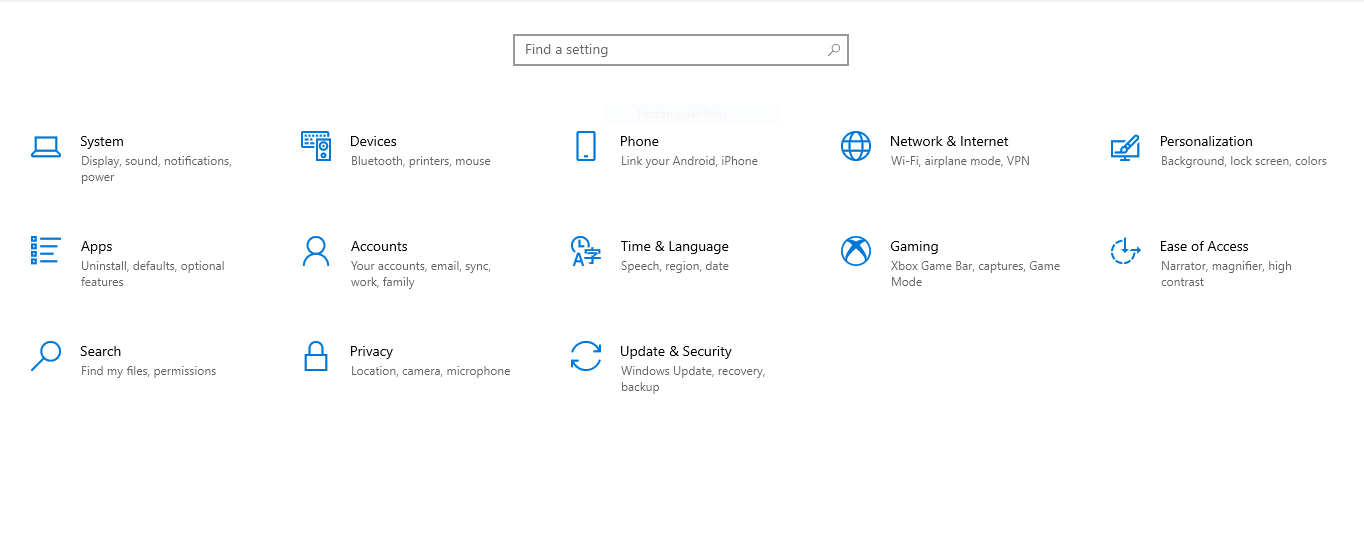
Krok 1: Otwórz Ustawienia
Użyj menu Start, aby znaleźć i kliknąć ikonę Ustawień. Zobaczysz ekran Ustawień (różny od Panelu sterowania). Kliknij na "Aplikacje", aby przejść do następnego kroku.
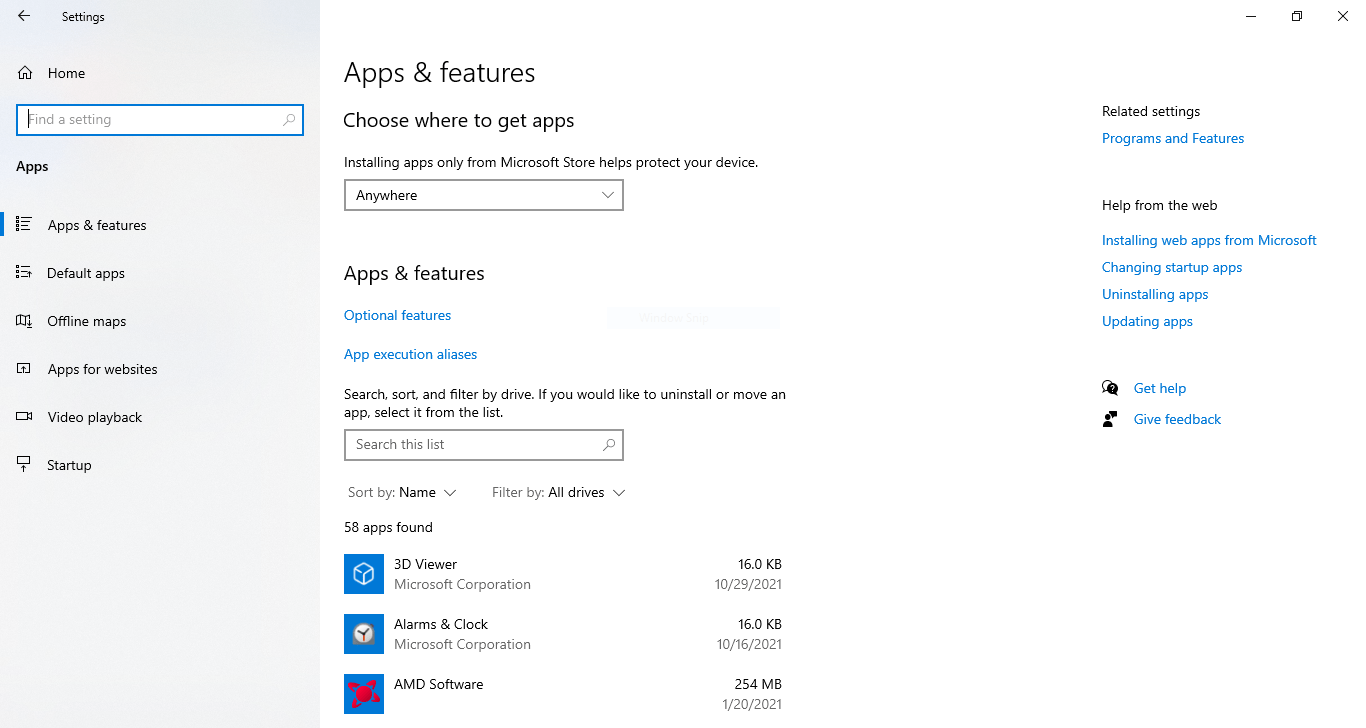
Krok 2: Otwórz Funkcje opcjonalne
Na ekranie Aplikacje i funkcje kliknij na "Funkcje opcjonalne"
Krok 3: Znajdź i włącz narzędzia Zasad Grupy
Kliknij przycisk "Dodaj funkcję" lub ikonę "+", aby otworzyć menu umożliwiające włączenie dodatkowych aplikacji lub funkcji. W polu wyszukiwania wpisz "group policy" i wybierz opcję zatytułowaną: "RESAT: Group Policy Management Tools" (zobacz obraz poniżej) przed kliknięciem przycisku "Zainstaluj".
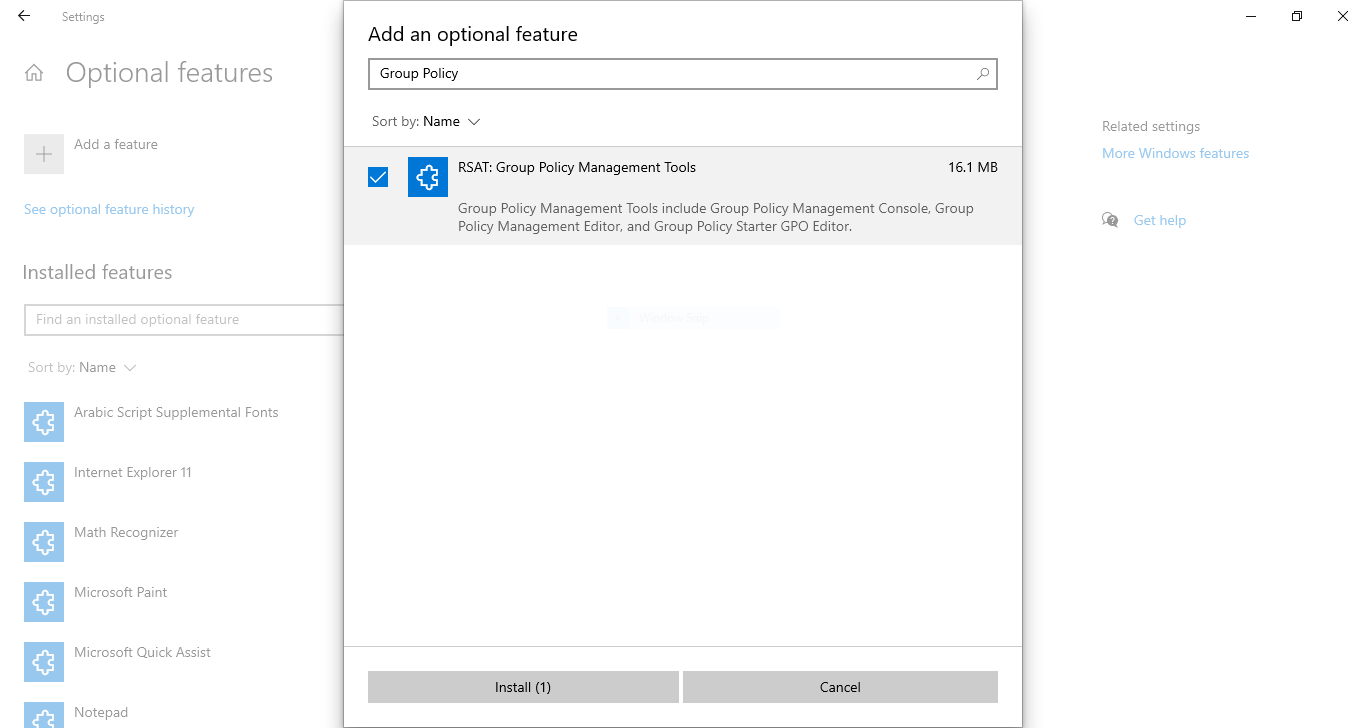
Instalacja potrwa kilka minut, po czym będziesz mógł skorzystać z pozostałych instrukcji i wyłączyć zaporę Windows.
Jak wyłączyć zaporę Windows za pomocą konsoli Zasad Grupy
Pamiętaj, że będziesz potrzebować fizycznego lub zdalnego dostępu do serwera Windows i uprawnień administratora, aby wykonać to zadanie. Jeśli nie jesteś pewien jak połączyć się z serwerem, możesz przeczytać ten przewodnik. Oznacza to, że nie będziesz mógł tego zrobić, jeśli używasz na przykład hostingu współdzielonego. Na początek musimy uruchomić konsolę Zarządzania Zasadami Grupy.
Krok 1: Otwieranie konsoli Zasad Grupy
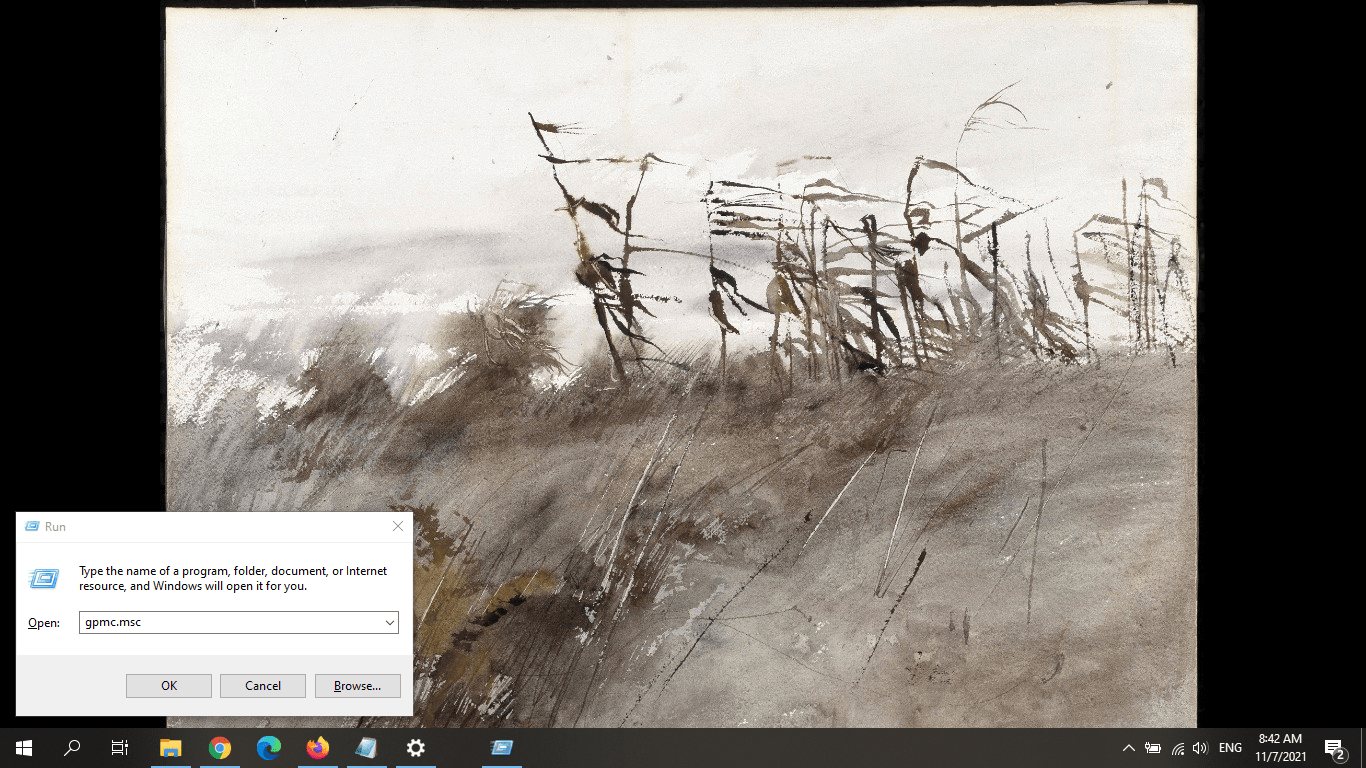
Naciśnij klawisz Windows (Winkey) + R, aby otworzyć Uruchom. W polu tekstowym wpisz: gpmc.msc i naciśnij OK.
Krok 2: Utwórz GPO
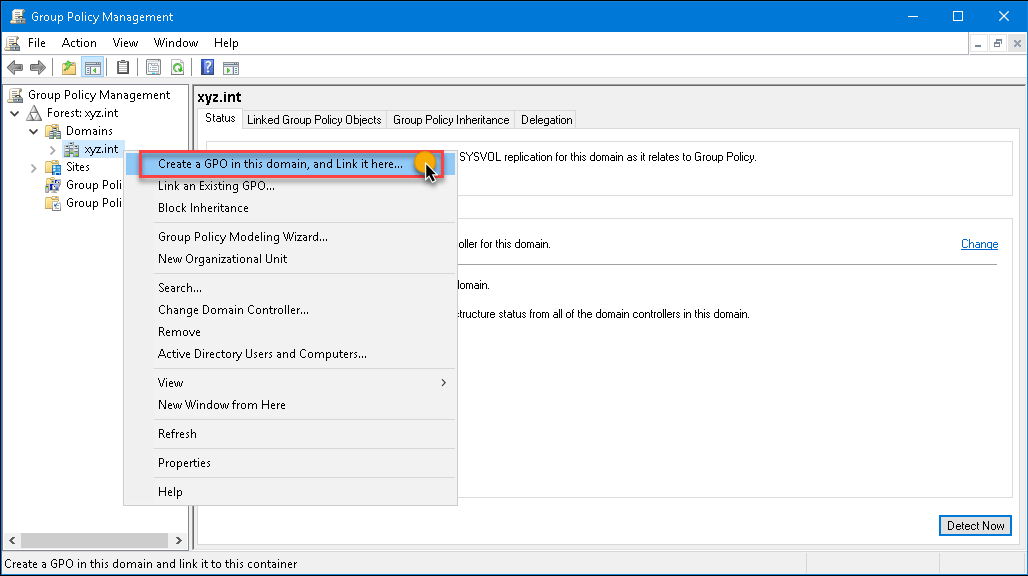
Następnie musisz utworzyć obiekt Zasad grupy (GPO). GPO to podstawowa jednostka polityki w systemie Windows Server. W konsoli znajdź swoją domenę (lokalną lub inną) i kliknij na nią prawym przyciskiem myszy. Z menu wybierz opcję "Utwórz obiekt GPO w tej domenie i połącz go tutaj…"
Krok 3: Nazwij GPO
Po kliknięciu opcji "Utwórz obiekt GPO" pojawi się okno dialogowe Nowy obiekt GPO. Wpisz następujące dane w polu tekstowym: Wyłączenie zapory Windows. Kliknij przycisk OK.
Krok 4: Edytuj obiekt Zasad Grupy
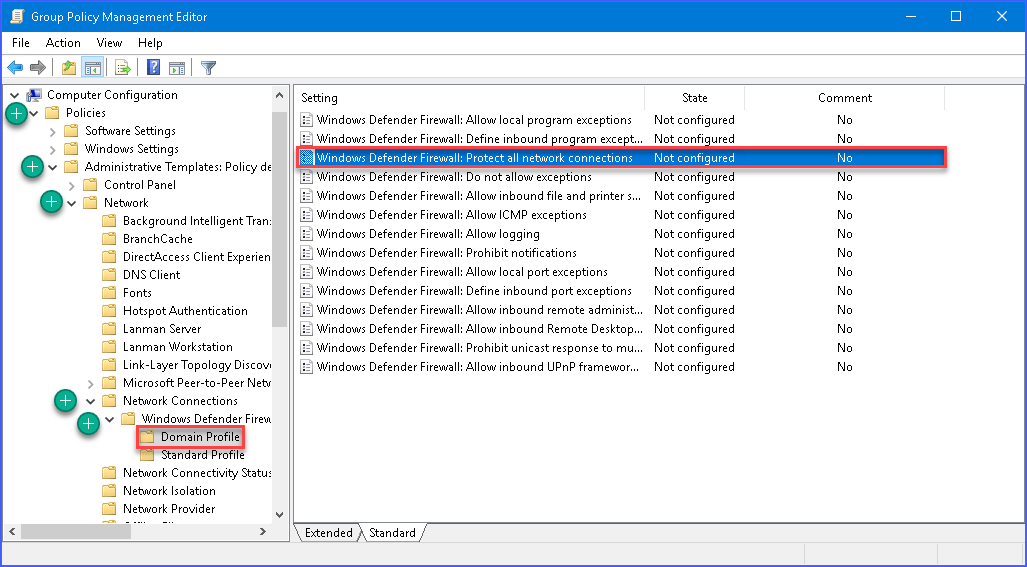
Kliknij prawym przyciskiem myszy na właśnie utworzonym obiekcie GPO i wybierz z menu opcję "Edytuj". Otworzy się Edytor Zarządzania zasadami grupy. W lewym panelu otwórz następujący folder:
Konfiguracja komputera → Zasady → Szablony administracyjne → Sieć → Połączenia sieciowe → Windows Defender → Zapora → Profil domeny
Krok 5: Edytuj ustawienia Defender
W prawym panelu zobaczysz kilka obiektów ustawień. Znajdź i kliknij dwukrotnie na element o nazwie: "Zapora Windows Defender: Ochrona wszystkich połączeń sieciowych."
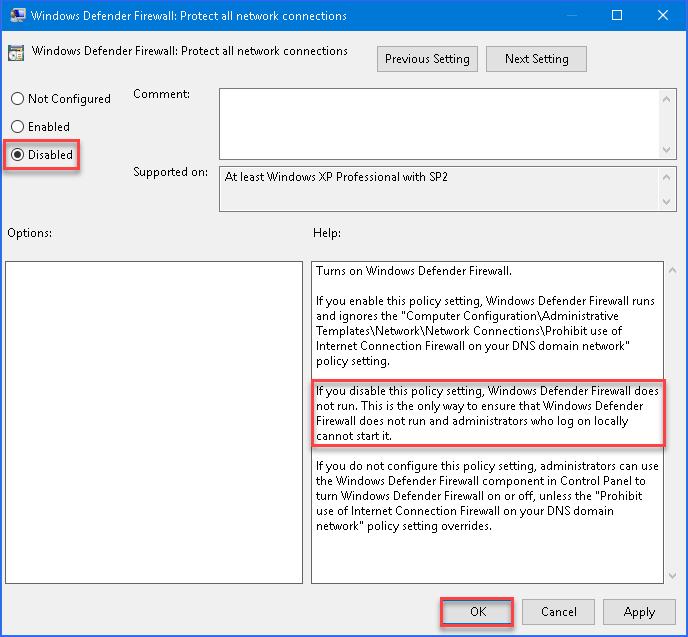
Gdy pojawi się ekran ustawień, wybierz opcję Wyłączone (zobacz obraz poniżej). Powtórz ten krok dla opcji "Profil standardowy."
Gotowe! Teraz wiesz, jak wyłączyć zaporę Windows za pomocą Zasad grupy w zaledwie kilka kroków. Oczywiście nie są to kroki niezwykle proste, ale skutecznie rozwiązują problem.
Jak wyłączyć zaporę Windows z wiersza poleceń
Aby dać ci lepszą alternatywę, przygotowuję skróconą instrukcję wyłączenia zapory Windows za pomocą Wiersza polecenia.
Krok 1: Uruchom wiersz poleceń
Naciśnij klawisz Windows (Winkey) + R i wpisz cmd aby otworzyć Wiersz polecenia.
Krok 2: Wpisz polecenie wyłączenia zapory
Wpisz następujące polecenie do Wiersza polecenia i naciśnij <Enter>
netsh advfirewall set allprofiles state off
Krok 3: Włącz zaporę ponownie
Po wprowadzeniu wszystkich zmian użyj poniższego polecenia, aby ponownie włączyć zaporę Windows.
netsh advfirewall set allprofiles state on
Co dalej?
Teraz, gdy już uporządkowałeś zaporę, czas pomyśleć o innych środkach bezpieczeństwa. Oto kilka ważnych czynności, które musisz wykonać, aby zapewnić bezpieczeństwo serwera. Oczywiście zawsze można wprowadzić więcej zmian, a serwer zasilany przez Windows nigdy nie może być wystarczająco bezpieczny. Właśnie tutaj pojawia się inne rozwiązanie, które ci obiecałem.

Uzyskaj dostęp do VPS Windows 10 z dowolnego miejsca z pełną kontrolą administratora.
VPS Windows DesktopW Cloudzy bezpieczeństwo serwera jest dla nas priorytetem. Nasza zaawansowana zapora oraz ochrona DDoS stanowią solidną warstwę bezpieczeństwa. Wraz z ultraszybkim magazynem NVMe i pasem wynoszącym 1 Gbps, nasze Windows VPS plany oferują funkcjonalność najwyższej klasy w rozsądnych cenach. Nie masz pewności, do czego służy Windows VPS? Przeczytaj ten artykuł na temat 10 Przypadki użycia Windows VPS i sprawdzić, czy to rozwiązanie dla Ciebie.
Jeśli chcesz przeczytać szczegółowy przewodnik na temat zapory ogniowej, różnych typów zapór i ich zastosowania, zapoznaj się z naszym kompleksowym porównaniem zapory sprzętowej i programowej. Możesz też przejrzeć artykuły na temat bezpieczeństwa na naszym blogu.



Dyskusja
Komentarze
Zaloguj się, aby dołączyć do dyskusji.