

Połączenie ze zdalnym komputerem lub serwerem wirtualnym jest łatwe dzięki rozwiązaniu RDP firmy Microsoft. Protokół zdalnego pulpitu to natywne rozwiązanie do połączenia zdalnego firmy Microsoft, które działa także na systemach operacyjnych innych niż Windows. Mamy cały wpis na blogu na temat tego, czym jest RDP i jak działa, jeśli potrzebujesz więcej informacji.
Jak każde oprogramowanie, RDP ma pewne potencjalne problemy. Bez odpowiednich informacji problemy te mogą stać się naprawdę uciążliwe. W tym wpisie na blogu chcę nauczyć Cię, jak radzić sobie z powszechnym problemem RDP: "Wystąpił błąd wewnętrzny".
Błąd wewnętrzny pulpitu zdalnego dla Windows to jeden z najbardziej powtarzających się błędów zgłaszanych przez użytkowników. Według raportów błąd ten powoduje rozłączenie ze zdalnym urządzeniem i uniemożliwia ponowne połączenie. Klient połączenia pulpitu zdalnego zawiesza się po kliknięciu przycisku Połącz, a po kilku sekundach pojawia się komunikat o błędzie.
Nie ma konkretnego powodu, dla którego występuje błąd wewnętrzny pulpitu zdalnego dla Windows i zwykle pojawia się bez ostrzeżenia. Ponieważ użytkownicy głównie używają RDP do łączenia się z urządzeniami w swoim obszarze roboczym, błąd może być źródłem wielkiej frustracji. Jednak istnieją niektóre możliwe przyczyny, które mogą wyjaśnić, dlaczego jest wyzwalany.
Przeczytaj też: Najlepszy dostawca RDP w 2022 roku
Co wywołuje błąd Remote Desktop Internal Error w Windows?
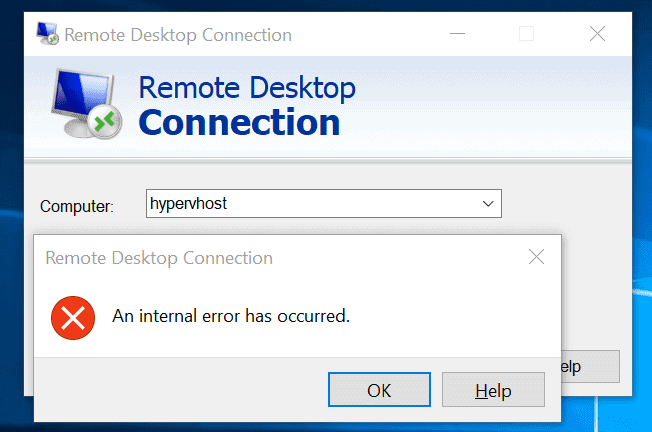
Błąd ten może się pojawiać z różnych powodów związanych zarówno z ustawieniami serwera RDP/RDS, jak i ustawieniami klienta (ustawieniami Windows lub ustawieniami w oknie połączenia pulpitu zdalnego).
Jak wspomniałem wcześniej, nie ma dokładnych wyjaśnień dla komunikatu o błędzie, ale po szybkich poszukiwaniach na forach wsparcia Microsoft znalazłem kilka potencjalnych przyczyn. Pamiętaj, że to możliwe wyjaśnienia, które użytkownicy dyskutowali na podstawie objawów i prawdopodobieństwa pojawienia się błędu. Wyjaśnienia te opierają się całkowicie na doświadczeniu i mogą nie dotyczyć Twojej sytuacji.
Poniższe czynniki to możliwe przyczyny, dla których może pojawić się błąd wewnętrzny pulpitu zdalnego dla Windows:
-
Ustawienia połączenia pulpitu zdalnego
Dla niektórych użytkowników błąd został wyzwolony przez ustawienia klienta połączenia pulpitu zdalnego. Oznacza to, że może być konieczne dostosowanie niektórych ustawień konfiguracji.
-
Domena komputera
Innym czynnikiem, który może spowodować pojawienie się błędu, może być domena, z którą powiązane jest Twoje urządzenie. W takim przypadku usunięcie domeny, a następnie dodanie jej ponownie mogłoby rozwiązać problem.
-
Bezpieczeństwo RDP
W niektórych sytuacjach błąd może pojawić się z powodu ustawień bezpieczeństwa Remote Desktop Protocol. W takim przypadku może być konieczne dostosowanie warstwy bezpieczeństwa.
Poniżej wymieniłem rozwiązania tego błędu. Przed dokonaniem jakichkolwiek zmian upewnij się, że używasz konta Administrator. Rozwiązania są uporządkowane - zacznij od pierwszego, a jeśli błąd się powtórzy, przejdź do następnego.

Zdobądź serwer RDP z natychmiastową konfiguracją, pełnym dostępem root i pamięcią NVMe.
Kup RDPJak naprawić błąd wewnętrzny Windows RDP?
Na podstawie doświadczeń użytkowników i potencjalnych przyczyn wyjaśnionych powyżej, możesz wprowadzić kilka zmian w ustawieniach, aby naprawić błąd wewnętrzny RDP i przywrócić połączenie na urządzeniu.
Dostosuj konfigurację połączenia pulpitu zdalnego
Niektórzy użytkownicy zgłosili, że błąd spowodowany był nieprawidłowym lub błędnie umieszczonym ustawieniem połączenia RDP. Sprawdź opcje i dokonaj odpowiednich dostosowań, aby upewnić się, że wyeliminowałeś ryzyko, iż te ustawienia spowodują błąd.
Idź do Menu START i wyszukaj Połączenie pulpitu zdalnego.
Po otwarciu RDC kliknij na Pokaż opcje.
Idź do Doświadczenie kartę i u dołu okna upewnij się, że opcja Połącz ponownie, jeśli połączenie zostanie przerwane opcja jest zaznaczona.
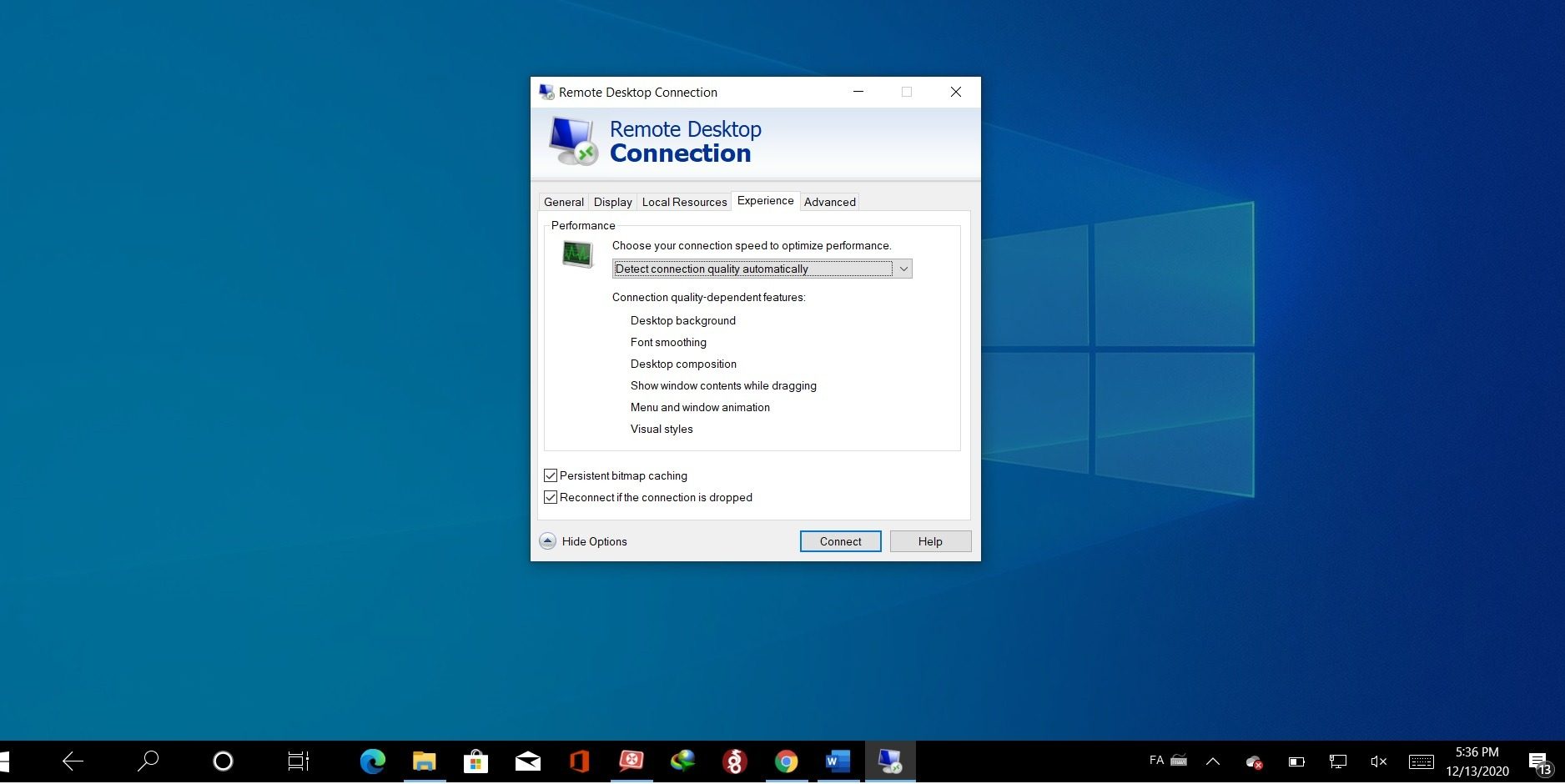
Możesz teraz spróbować połączyć się ponownie, klikając na Połącz przycisk. Wielu użytkowników potwierdziło, że problem został rozwiązany po ponownym skonfigurowaniu opcji ponownego połączenia.
Ponownie połącz domenę
Domena powiązana z serwerem może powodować pewne problemy. Może to być jedna z przyczyn wpływających na twoje połączenie. Usunięcie domeny i ponowne jej dodanie może naprawić błąd.
Aby to zrobić, otwórz Ustawienia systemu Windows.
Przejdź do Konta i otwórz Dostęp do pracy lub szkoły karta.
Wybierz konto, które chcesz odłączyć od domeny, i kliknij na Rozłączyć. Pojawi się okno. Aby potwierdzić akcję, kliknij na Tak.
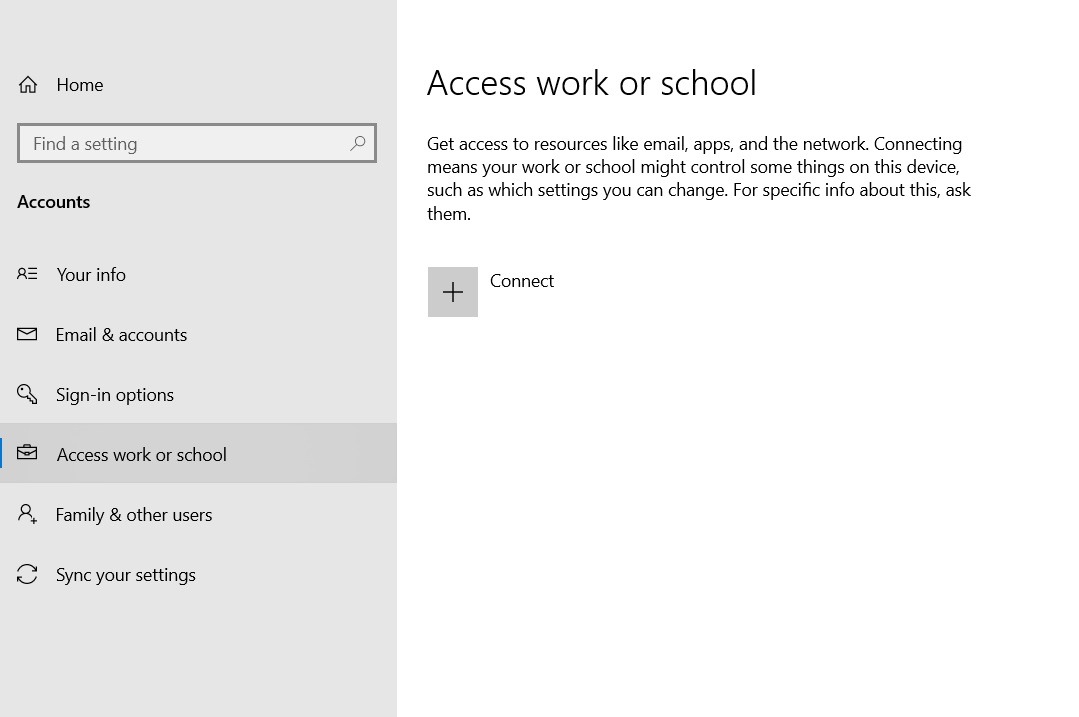
Po odłączeniu domeny uruchom komputer ponownie. Po zrestartowaniu urządzenia połącz się z domeną jeszcze raz. Sprawdź, czy możesz połączyć się z urządzeniem zdalnym.
Dostosuj ustawienia bezpieczeństwa RDP
W niektórych przypadkach zmiana ustawień bezpieczeństwa RDP może naprawić błąd połączenia. Wykonaj poniższe kroki, aby skonfigurować ustawienia bezpieczeństwa RDP:
Otwórz Menu STARTZnajdź Edytuj Zasady grupy w Panel sterowania.
Przejdź ścieżką poniżej, aby znaleźć Bezpieczeństwo opcje:
Konfiguracja komputera > Szablony administracyjne > Składniki Windows > Usługi pulpitu zdalnego > Host sesji pulpitu zdalnego > Bezpieczeństwo
Kliknij opcję "Wymagaj użycia określonej warstwy bezpieczeństwa dla połączeń zdalnych (RDP)"“ aby go otworzyć.
Po lewej stronie okna znajdują się trzy opcje. Domyślnie powinna być ustawiona na "Nieskonfigurowane", co należy zmienić na "Włączone". Następnie wybierz Warstwa bezpieczeństwa opcja do RDP.
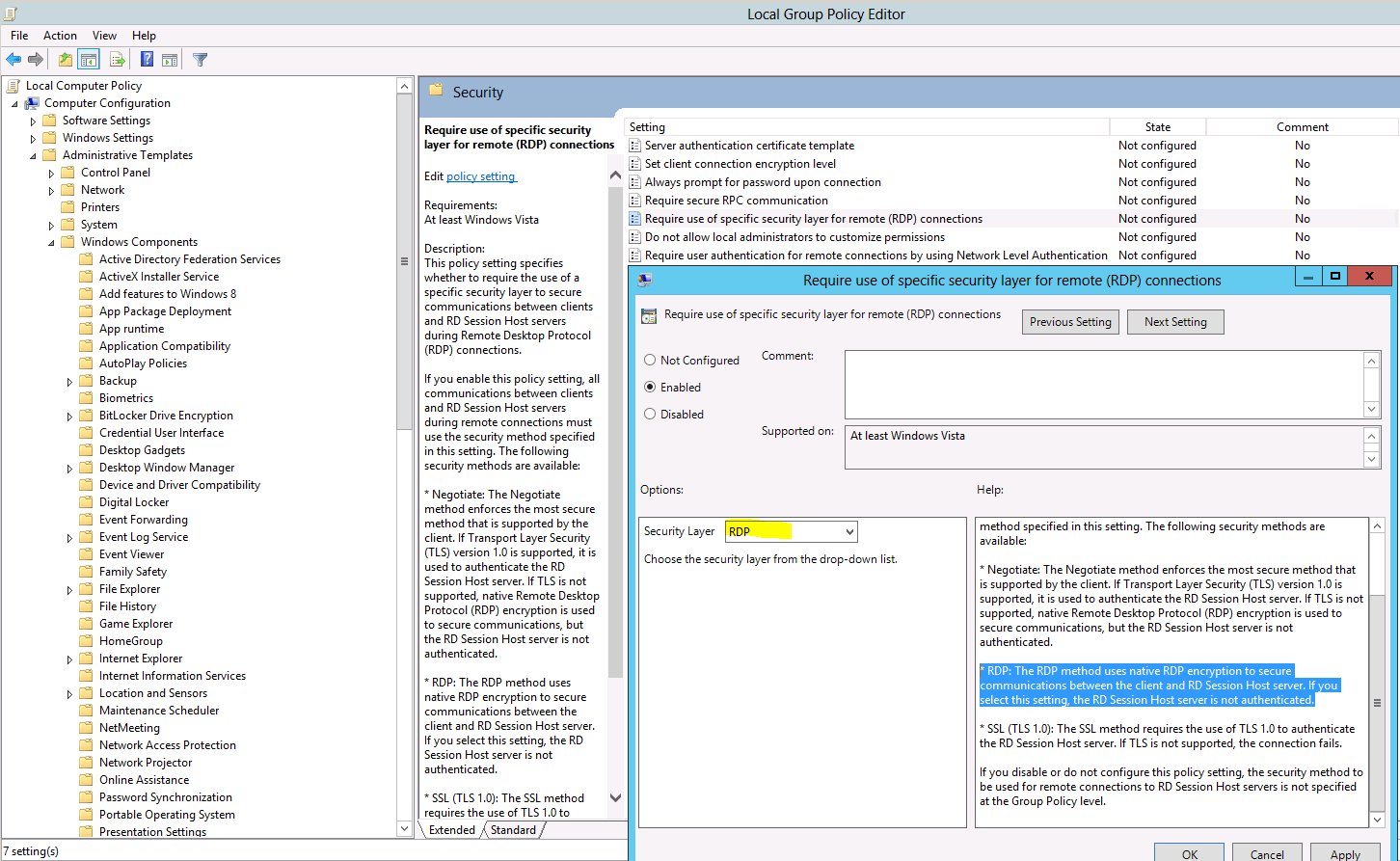
Kliknij Zastosuj a następnie dotknij OK aby zapisać ustawienia. Po skonfigurowaniu ustawień zrestartuj system. Sprawdź, czy problemy z połączeniem zostały rozwiązane.
Zmiana wartości MTU
Zmiana wartości Maximum Transmission Unit może naprawić błąd wewnętrzny RDP na Windows. Aby to zrobić, musisz pobrać Optymalizator TCP narzędzie
Po pobraniu otwórz narzędzie i na dole wybierz Niestandardowy, który/która jest przed Wybierz ustawienia.
Zmień wartość MTU na 1458.
Kliknij Zastosuj zmiany a następnie zamknij program.
Zrestartuj komputer i sprawdź, czy błąd pojawia się ponownie.
Zdobądź serwer RDP z natychmiastową konfiguracją, pełnym dostępem root i pamięcią NVMe.
Kup RDPWyłącz uwierzytelnianie na poziomie sieci
Wyłączenie NLA lub Network Level Authentication może być również rozwiązaniem problemu błędu wewnętrznego RDP.
Aby to zrobić, na pulpicie kliknij prawym przyciskiem myszy na Ten PC i wybierz Właściwości.
W lewej sekcji kliknij na Ustawienia zdalne.
Otworzy się nowe okno. W sekcji Pulpit zdalny, upewnij się, że pole "Zezwalaj na połączenia tylko z komputerów z systemem Windows z Network Level Authentication" jest niezaznaczone.
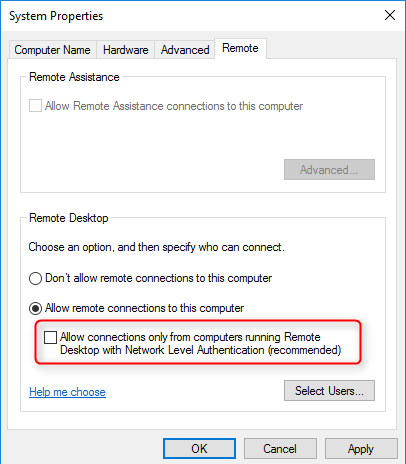
Kliknij Zastosuj i wtedy włącz OK aby zastosować nowe ustawienia.
Sprawdź, czy problem został rozwiązany.
Przeczytaj też: Kopiowanie/wklejanie nie działa w RDP
Inne rozwiązania do naprawy błędu wewnętrznego RDP
Istnieje również kilka innych tymczasowych rozwiązań, które mogą pomóc w przypadku błędu połączenia. Pamiętaj jednak, że te rozwiązania nie są trwałe i rozwiążą problem tylko częściowo. Mogą nie być tak skuteczne jak rozwiązania z poprzedniej sekcji, ale mogą pomóc naprawić błąd, jeśli masz mało czasu i nie możesz wykonać procesów opisanych powyżej.
-
Uruchom ponownie usługę pulpitu zdalnego
W niektórych przypadkach błąd jest spowodowany zapaścią w oprogramowaniu. Zrestartowanie Remote Desktop Connection może rozwiązać błąd, jeśli to jest przyczyna. Wystarczy ręcznie zrestartować protokół.
-
Wyłącz połączenie VPN
Jeśli urządzenie jest skonfigurowane do używania serwera proxy lub połączenia VPN, twoje połączenie internetowe będzie kierowane przez inny serwer. Ta dodatkowa trasa może spowodować błąd w połączeniu zdalnym, a tym samym błąd wewnętrzny. Upewnij się, że wyłączyłeś wszystkie ustawienia VPN lub proxy na komputerze, aby uniknąć błędu wewnętrznego podczas łączenia się z urządzeniem zdalnym.
-
Zmień uruchamianie usługi
Czasami RDC jest skonfigurowany w taki sposób, że w rzeczywistości nie jest dozwolony do automatycznego uruchomienia. Może to spowodować błąd wewnętrzny. Dzięki szybkiej zmianie konfiguracji możesz włączyć automatyczne uruchamianie protokołu, zapobiegając błędowi.
-
Aktywuj trwałe buforowanie bitmap
Innym błędem w ustawieniach RDP, który może spowodować błąd wewnętrzny, jest Trwałe buforowanie bitmap funkcja wyłączona. Otwórz oprogramowanie RDC i włącz tę opcję w ustawieniach z Doświadczenie panel.
Zdobądź serwer RDP z natychmiastową konfiguracją, pełnym dostępem root i pamięcią NVMe.
Kup RDPPodsumowanie
Błąd RDP "Wystąpił błąd wewnętrzny" jest absolutnie denerwującym błędem połączenia. Pojawia się na Windows i ma wiele przyczyn i rozwiązań. Można go rozwiązać tak szybko jak odłączenie się od VPN i czasami tak czasochłonnie jak zmiana wartości MTU. Szczerze mówiąc, wszystko zależy od tego, czy masz szczęście czy pecha z połączeniem, ponieważ nie ma konkretnej przyczyny błędu wewnętrznego.
W tym poście na blogu zebrałem wszystkie możliwości i rozwiązania na podstawie doświadczeń innych użytkowników. Ten poradnik na pewno pomoże ci rozwiązać problem z błędem wewnętrznym. Jeśli masz jakieś pytania dotyczące błędu lub inne sugestie rozwiązań, zostaw nam komentarz. Chętnie się od ciebie dowiemy!



Dyskusja
Komentarze
Zaloguj się, aby dołączyć do dyskusji.