


Kopiowanie i wklejanie między komputerem lokalnym a wirtualnym serwerem Windows to coś, o czym rzadko myślisz, dopóki to nie przestanie działać. Dla programistów, pracowników zdalnych i zespołów IT schowek jest codziennym towarzyszem używanym do kodu, plików konfiguracji i poświadczeń. Gdy pojawią się błędy RDP Copy Paste Not Working, codzienne zadania takie jak wdrażanie lub rozwiązywanie problemów zatrzymują się w miejscu.
Ten przewodnik pokazuje, jak diagnozować i poprawiać problem zarówno na komputerze lokalnym, jak i na serwerze zdalnym, aktualizować system i rozważać alternatywy, które całkowicie unikają tego problemu. Na koniec będziesz mieć praktyczną listę kontrolną do utrzymania schowka dostępnego w każdej sesji zdalnej.
Dlaczego nie można kopiować i wklejać w RDP?
Jeśli nie znasz jeszcze Remote Desktop Protocol, przeczytaj nasz Co to jest RDP przegląd, aby dowiedzieć się, jak działają pulpity wirtualne.
Wracając do głównego problemu: Remote Desktop Protocol oferuje schowek współdzielony, który powinien umożliwić kopiowanie i wklejanie tekstu lub plików z twojego komputera na serwer i z powrotem. Gdy schowek przestaje reagować, RDP Kopiowanie i wklejanie nie działa błędy mogą mieć kilka przyczyn. Usługa zdalna mogła wyłączyć przekierowanie schowka ze względów bezpieczeństwa, rdpclip.exe proces może się zawisnąć, ustawienia lokalne mogą blokować schowek lub dyski, a nieaktualne sterowniki sieciowe mogą się nieprawidłowo zachowywać.
Niektóre aplikacje innych firm nawet ukrywają te opcje pod innymi nazwami. Ponieważ czynniki te często się nakładają, sprawdź każde rozwiązanie po kolei, aby izolować problem. Następna sekcja zaczyna się od najszybszego rozwiązania i przechodzi przez zmiany na poziomie lokalnym, zdalnym i systemowym.
Szybka naprawa: Uruchom ponownie proces schowka RDP
Wiele problemów ze schowkiem pochodzi z zawiśniętego procesu w tle o nazwie rdpclip.exe który monitoruje współdzielony schowek. Gdy proces ten przestaje reagować, RDP Kopiowanie i wklejanie nie działa błędy utrzymują się, mimo że reszta sesji wydaje się normalna. Jego ponowne uruchomienie zwykle przywraca normalne działanie.
Oto jak ponownie uruchomić rdpclip.exe krok po kroku
- Naciśnij Ctrl+Shift+Esc otworzyć Menedżer zadań.
- In Procesy znajdź RDP Monitor schowka (lub rdpclip.exei wybierz Zakończ zadanie.
- Z Plik → Uruchom nowe zadanie, wpisz rdpclip.exe i kliknij OK.
- Przetestuj kopiowanie i wklejanie; jeśli działa, przyczyna była zawiśnięcie.
- Aby automatyzować powtarzające się zawiśnięcia, możesz użyć małego skryptu PowerShell.
If RDP Kopiowanie i wklejanie nie działa problemy powracają regularnie, może to wskazywać na głębsze problemy z ustawieniami lub sterownikami. Przejdź do następnej sekcji, aby zweryfikować ustawienia lokalne.
Jak naprawić, gdy zdalne kopiowanie/wklejanie pulpitu nadal nie działa
- Włączanie dostępu do schowka na komputerze lokalnym
- Włączanie dostępu do schowka na zdalnym serwerze pulpitu

Włącz schowek i dyski na komputerze lokalnym
Przed wprowadzeniem zmian na serwerze potwierdź, że klient Remote Desktop Connection jest skonfigurowany do udostępniania schowka i dysków; w przeciwnym razie możesz napotkać kopiowanie i wklejanie nie działa w pulpicie zdalnym nawet jeśli host jest poprawnie skonfigurowany.
Wykonaj te kroki na swoim komputerze lokalnym:
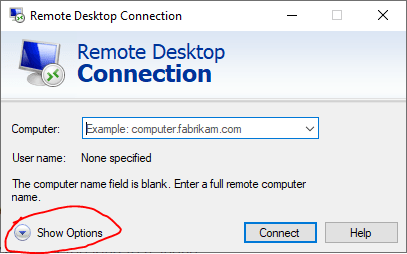
Krok 1: Otwórz Połączenie pulpitu zdalnego i kliknij Pokaż opcje.
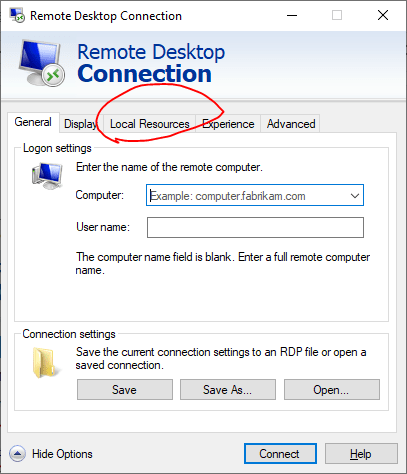
Krok 2: Pod Zasoby Lokalne,
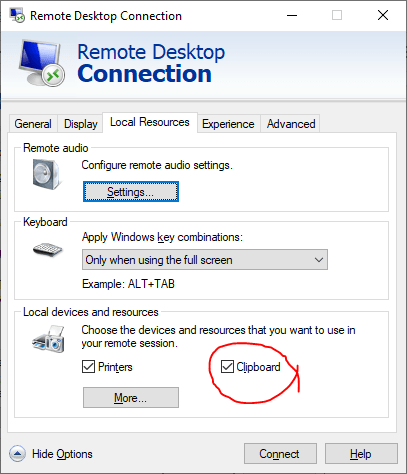
Krok 3: Zaznacz Schowek aby umożliwić transfer tekstów.
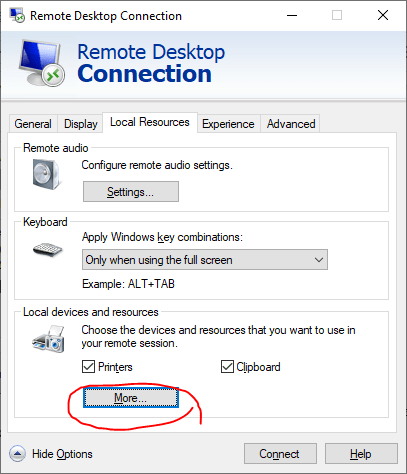
Krok 4: Kliknij Więcej i zaznacz Dyski dla wszystkich dysków lokalnych, które chcesz zmapować.
Krok 5: Odznacz duże dyski, jeśli ich nie potrzebujesz.
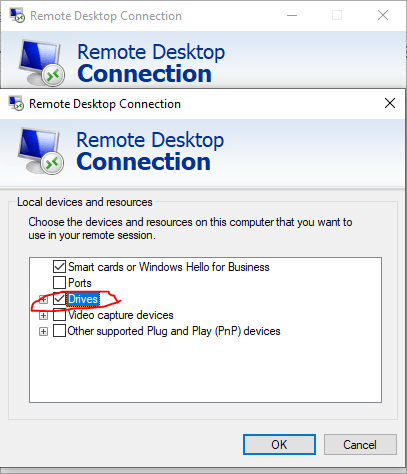
Krok 6: Kliknij Zapisz, połącz się ponownie i przetestuj z małym plikiem.
Jeśli nadal nie możesz kopiować i wklejać do pulpitu zdalnego, może być konieczne dostosowanie zasad lub rejestru serwera. Poniżej znajdziesz kroki do wykonania.
Po połączeniu z Windows VPS włączenie schowka i przekierowania dysku od razu pozwala przenosić tekst i pliki bez martwienia się o problemy z kopiowaniem i schowkiem. Nasz szczegółowy artykuł na Jak połączyć się z VPS na Windows za pomocą RDP dostarcza więcej kontekstu dla pracowników pracujących zdalnie po raz pierwszy.

Zdobądź serwer RDP z natychmiastową konfiguracją, pełnym dostępem root i pamięcią NVMe.
Kup RDPSprawdź ustawienia Group Policy i rejestru na serwerze zdalnym
Czasami problem nie leży po stronie klienta, ale po stronie serwera zdalnego. Administratorzy często wyłączają przekierowanie schowka na Windows Server 2025 i starszych wersjach, aby zwiększyć bezpieczeństwo, co blokuje kopiowanie nawet jeśli klient jest skonfigurowany prawidłowo. Dwa najbardziej bezpośrednie miejsca do przywrócenia przekierowania schowka to Edytor Zasad Grupy i Rejestr Windows. Wykonaj poniższe kroki ostrożnie:
Użyj Edytora Zasad Grupy
Aby włączyć przekierowanie schowka i dysku za pośrednictwem Zasad grupy:
- Naciśnij Win+R, uruchom gpedit.msc na serwerze zdalnym.
![[Edytor zasad grupy]](https://cloudzy.com/wp-content/uploads/Group-Policy-Editor.png)
- Przejdź do Przekierowanie urządzeń i zasobów pod Hosta sesji pulpitu zdalnego.
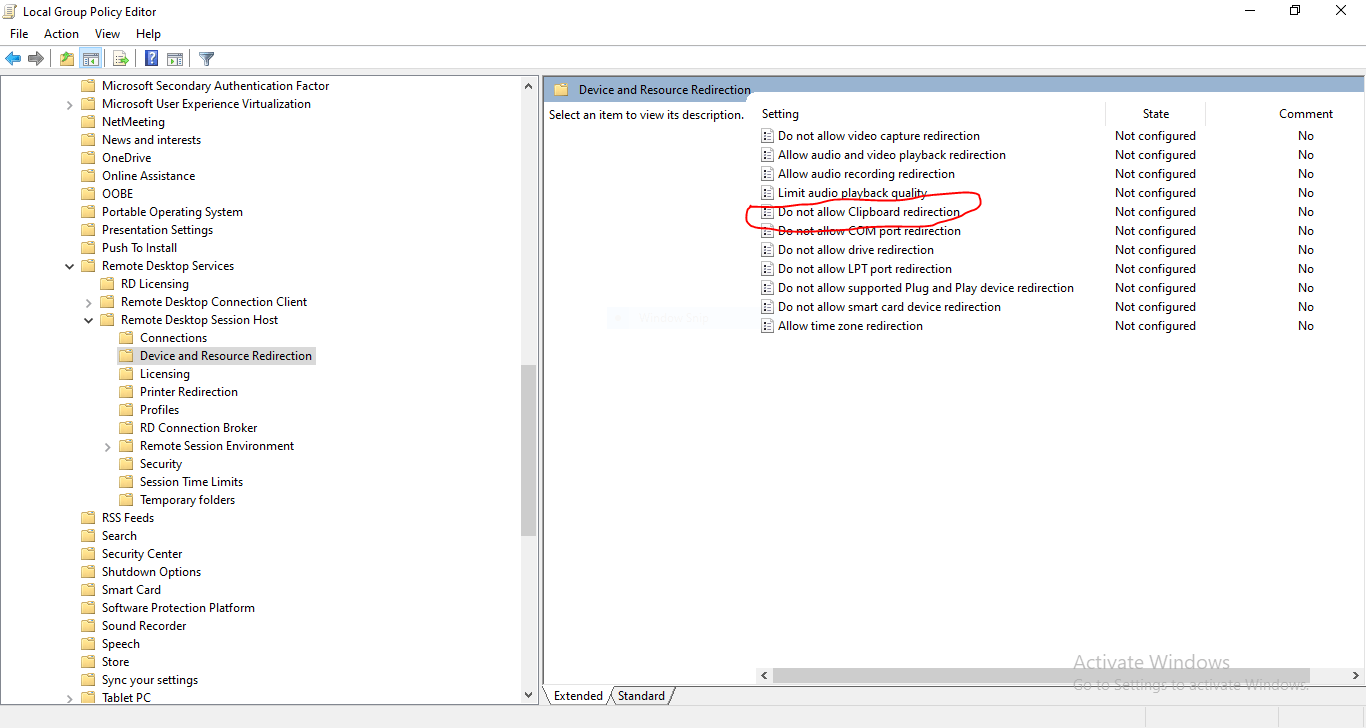
- Kliknij dwukrotnie Nie zezwalaj na przekierowanie schowka, wybierz Wyłączone i zastosuj.
![[Edytor Zasad Grupy - Panel Edycji Zasad]](https://cloudzy.com/wp-content/uploads/Group-Policy-Editor-Policy-Editing-Panel.png)
- Aby udostępnić dyski, ustaw Nie zezwalaj na przekierowanie dysku to Wyłączone.
- Uruchom gpupdate /force, wyloguj się i ponownie się połącz.
Po zastosowaniu tych zmian zasad ponownie połącz się z serwerem; jeśli kopiowanie i wklejanie nadal nie działają, przejdź do edycji rejestru poniżej.
Edycja rejestru
Jeśli zasady są prawidłowe, ale RDP Kopiowanie i wklejanie nie działa utrzymuje się, edycja rejestru może przywrócić przekierowanie schowka. Zachowaj ostrożność przy zmianie tych wartości:
- Naciśnij Win+R, uruchom regedit na kliencie
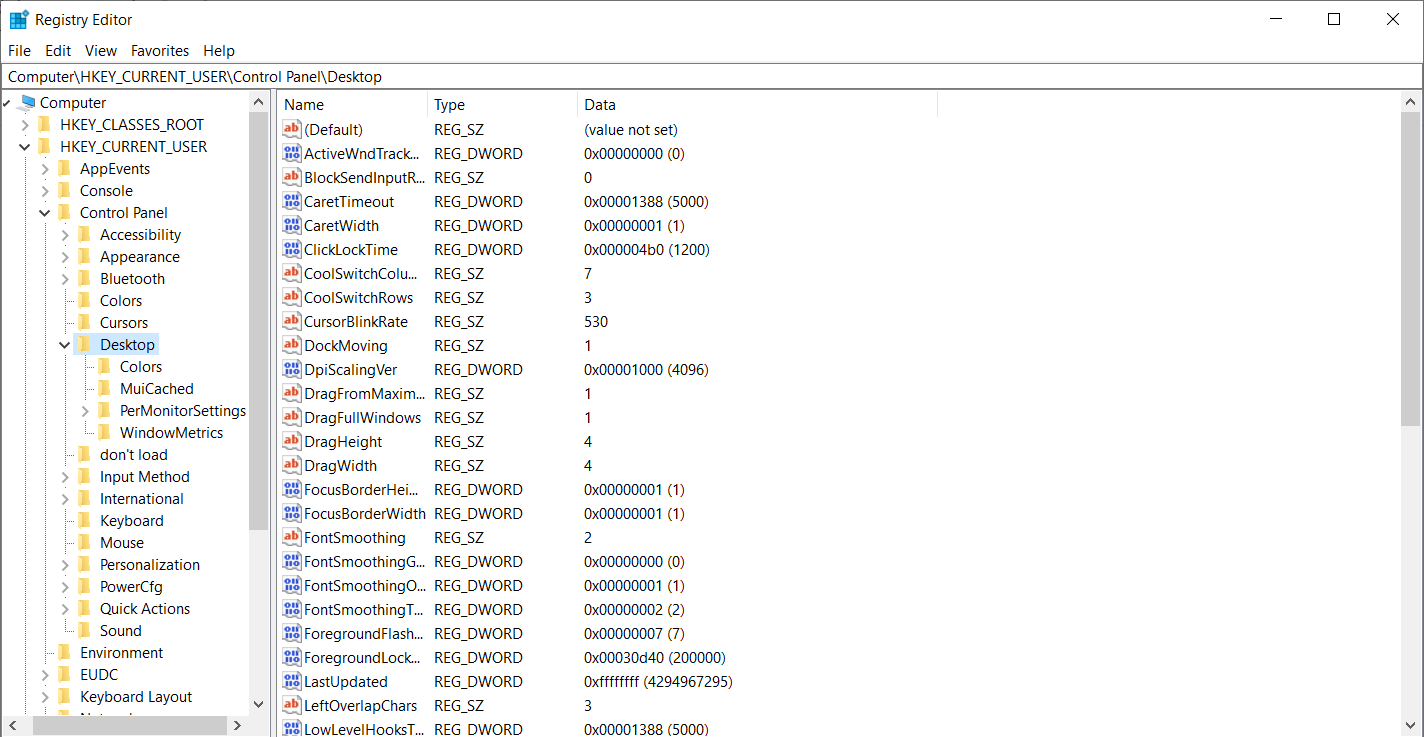
- Przejdź do HKLM\Software\Microsoft\Terminal Server Client i ustaw DisableClipboardRedirection to 0.
Jeśli nie widzisz DisableClipboardRedirection, kliknij prawym przyciskiem myszy w pustej przestrzeni po prawej stronie okna, wybierz "Nowy", a następnie z menu rozwijlanego wybierz "Wartość DWORD (32-bitowa)".
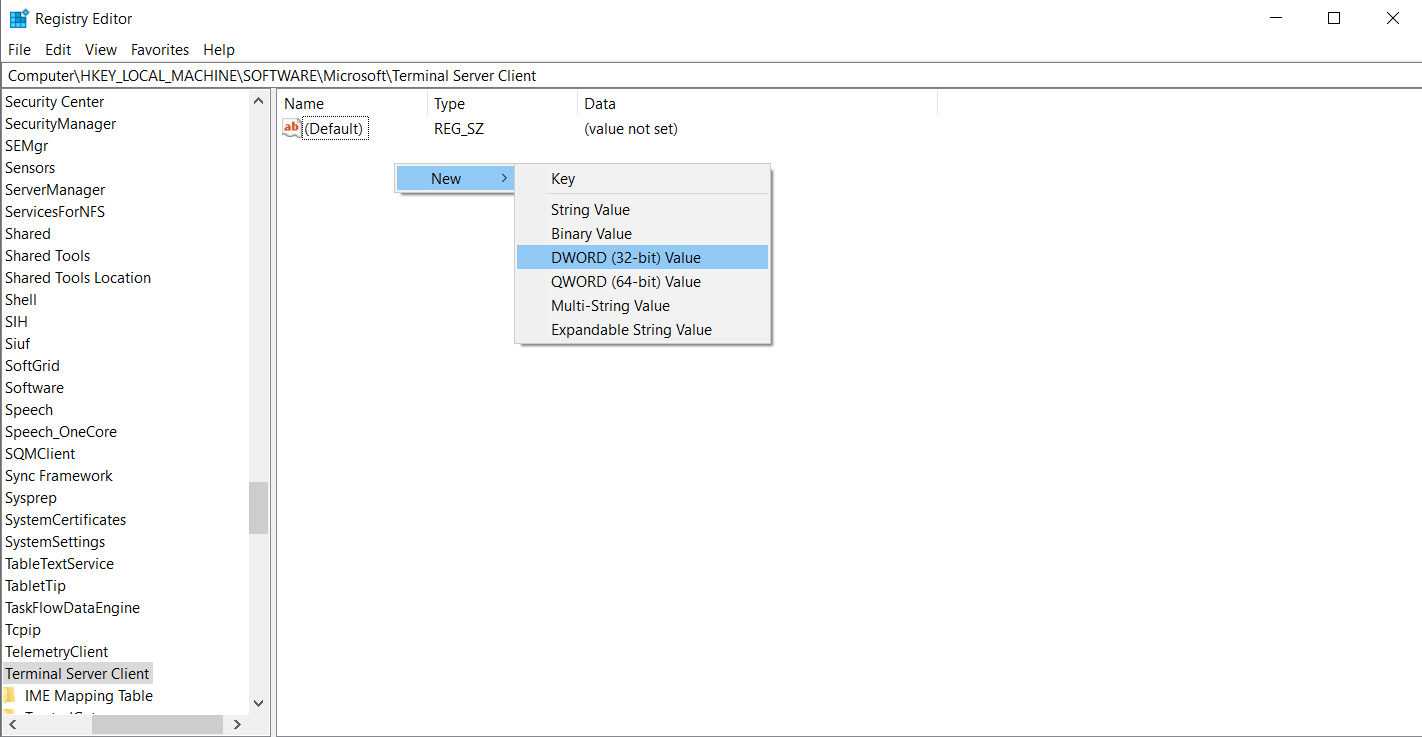
- Następnie zmień nazwę nowej wartości DWORD na DisableClipboardRedirection, klikając ją prawym przyciskiem myszy.
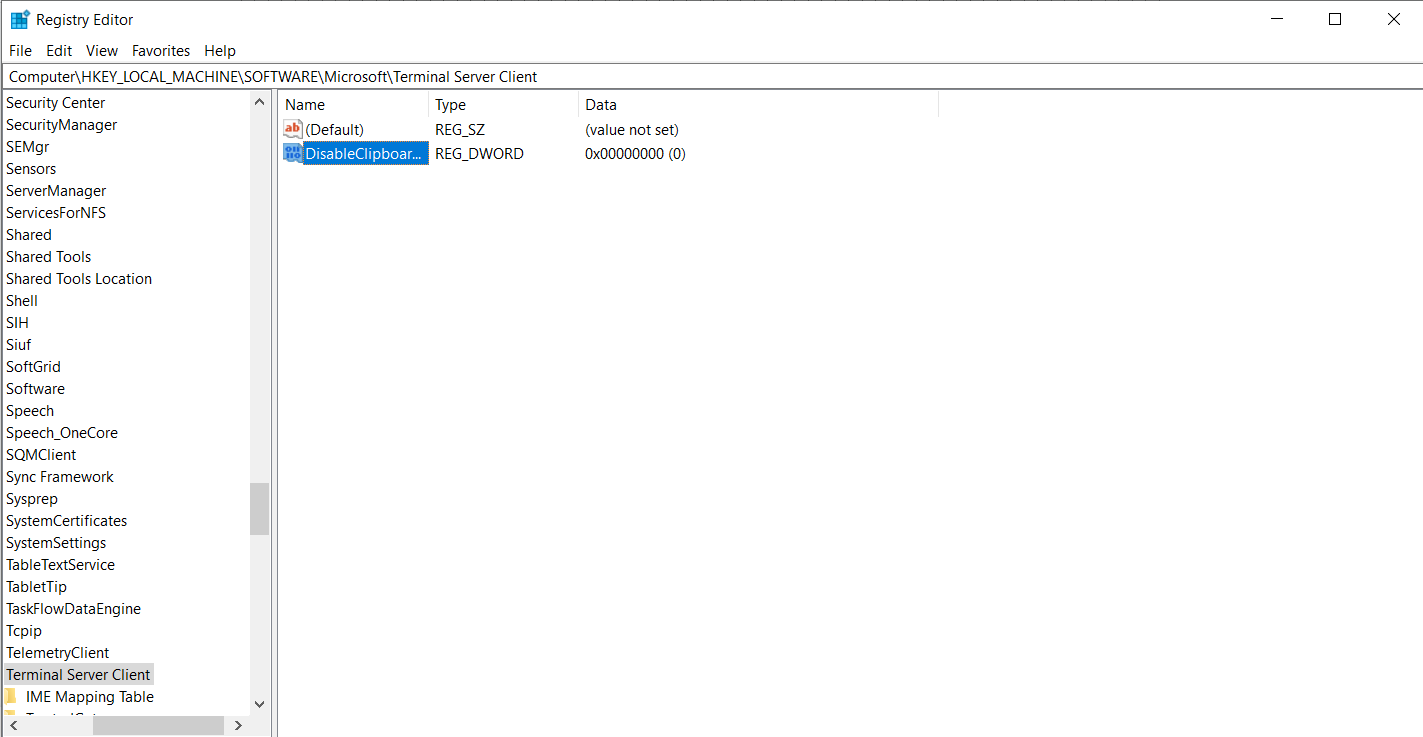
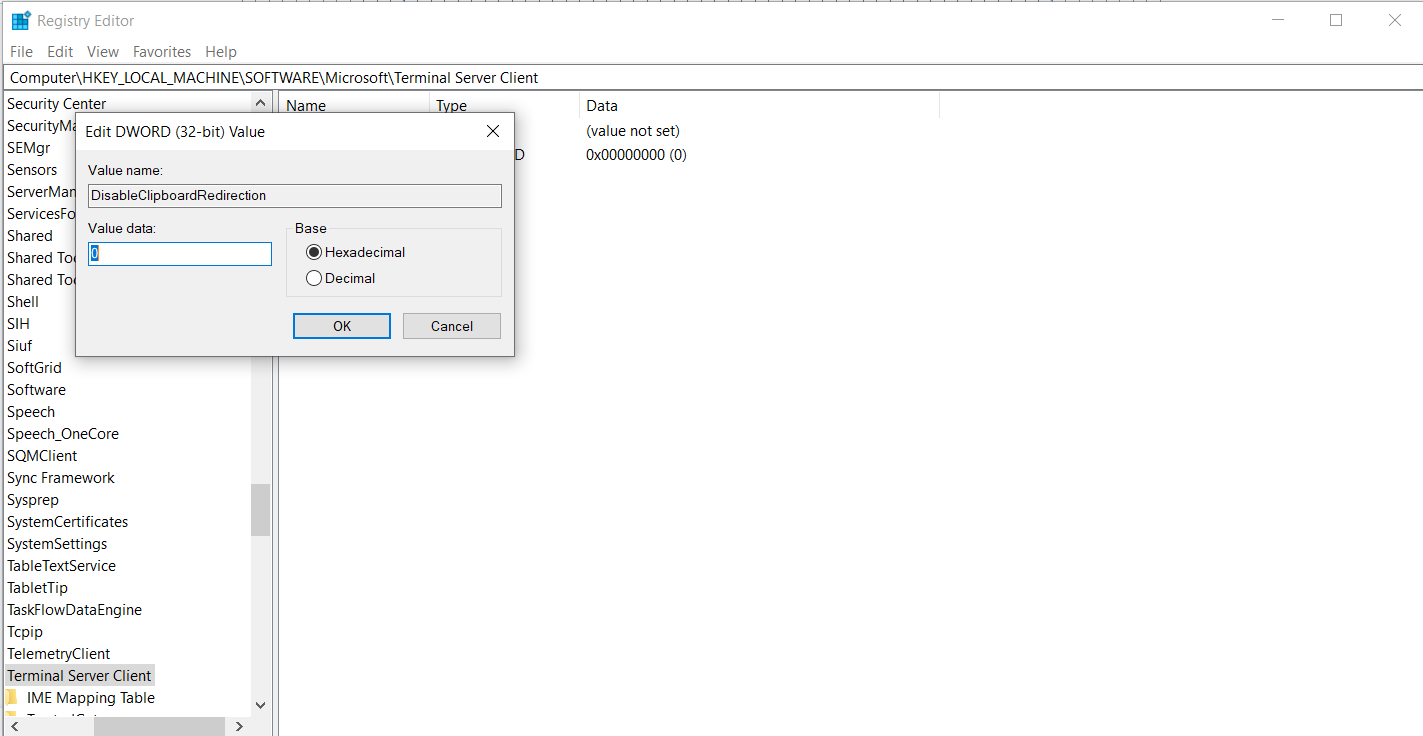
- Kliknij prawym przyciskiem na DisableClipboardRedirection, wybierz modify i ustaw DisableClipboardRedirection to 0
- Na serwerze ustaw fDisableClip to 0 at HKLM\SYSTEM\CurrentControlSet\Control\Terminal Server\WinStations\RDP-Tcp.
- Zamknij edytor i uruchom ponownie obie sesje.
Jeśli zarówno zasady, jak i rejestr zezwalają na przekierowanie, a kopiowanie i wklejanie nie działa w pulpicie zdalnym błędy nadal się pojawiają, aktualizacja systemu operacyjnego i sterowników może pomóc; przestarzałe oprogramowanie może powodować dziwne problemy ze schowkiem nawet przy prawidłowych ustawieniach. Pamiętaj, że udostępnianie schowka i dysków dotyczy poufnych danych, dlatego zawsze postępuj zgodnie z najlepszymi praktykami opisanymi w naszym Jak zabezpieczyć RDP? Najlepsze praktyki 2024 artykuł.
Edycja rejestru
Jeśli zasady są prawidłowe, ale RDP Kopiowanie i wklejanie nie działa utrzymuje się, edycja rejestru może przywrócić przekierowanie schowka. Zachowaj ostrożność przy zmianie tych wartości:
- Naciśnij Win+R, uruchom regedit na kliencie
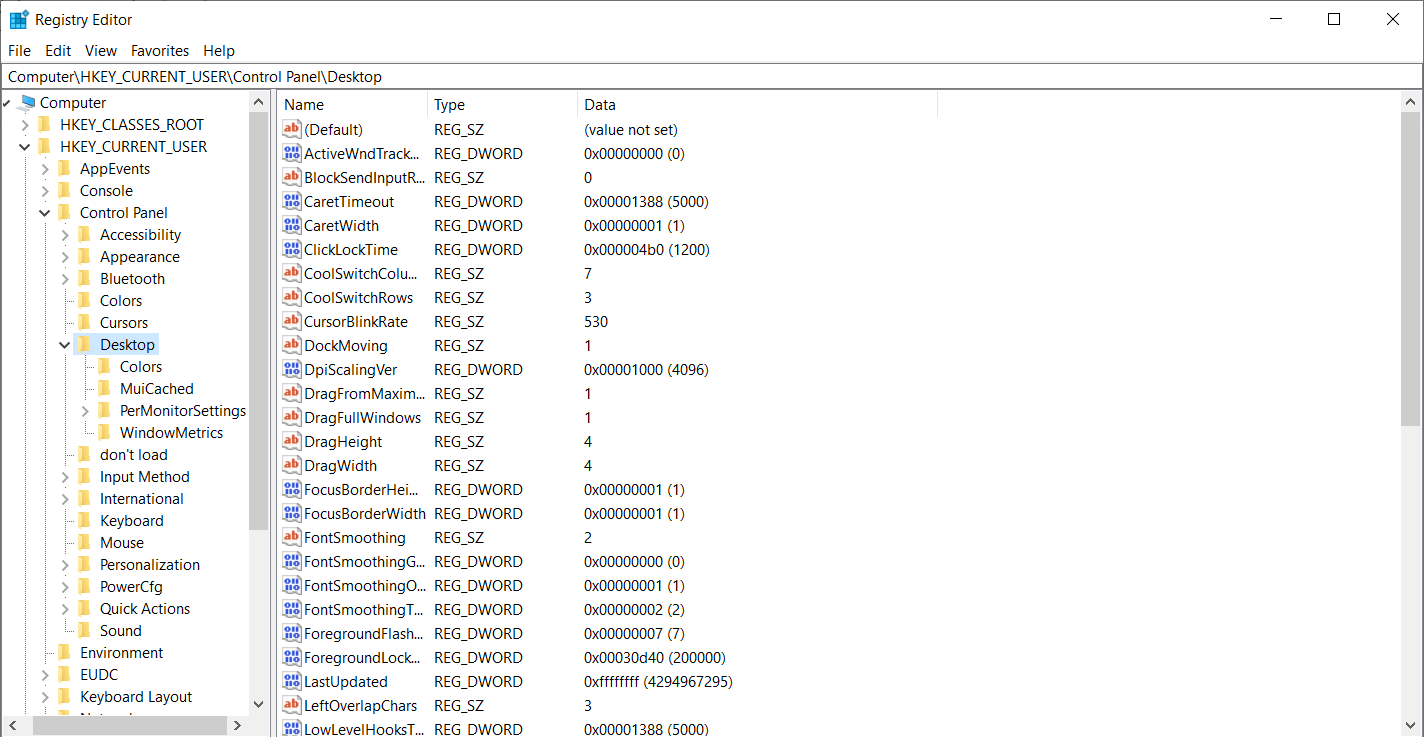
- Przejdź do HKLM\Software\Microsoft\Terminal Server Client i ustaw DisableClipboardRedirection to 0.
- Jeśli nie widzisz DisableClipboardRedirection, kliknij prawym przyciskiem myszy w pustej przestrzeni po prawej stronie okna, wybierz "Nowy", a następnie z menu rozwijlanego wybierz "Wartość DWORD (32-bitowa)".
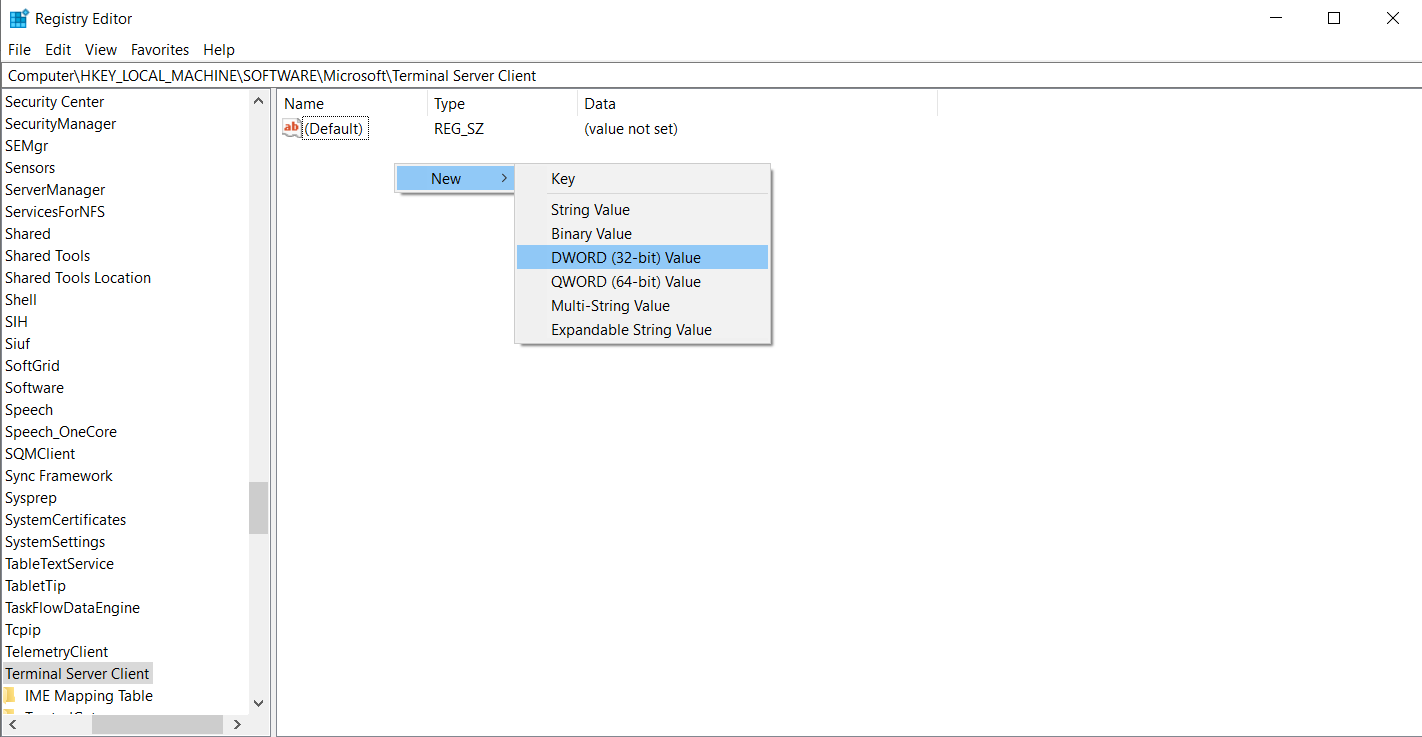
- Następnie zmień nazwę nowej wartości DWORD na DisableClipboardRedirection, klikając ją prawym przyciskiem myszy.
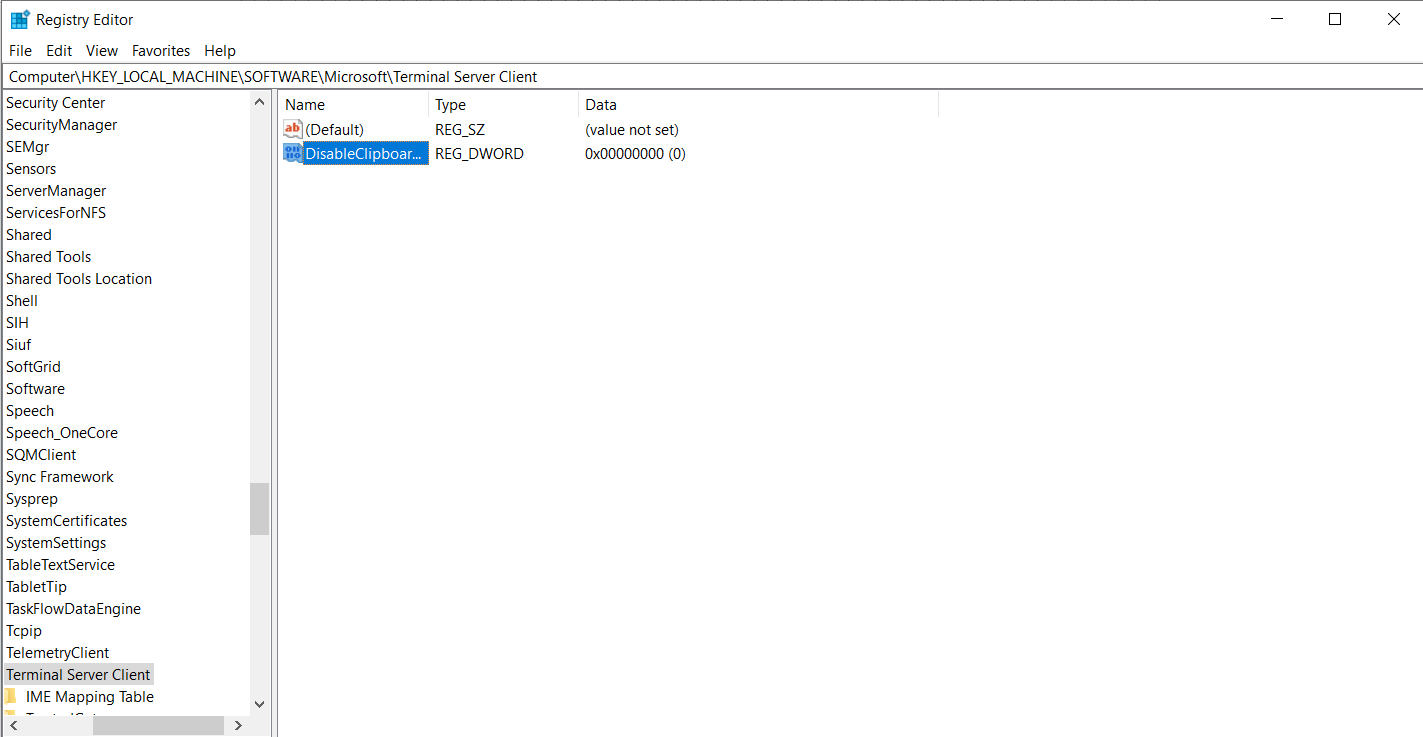
- Kliknij prawym przyciskiem na DisableClipboardRedirection, wybierz modify i ustaw DisableClipboardRedirection to 0
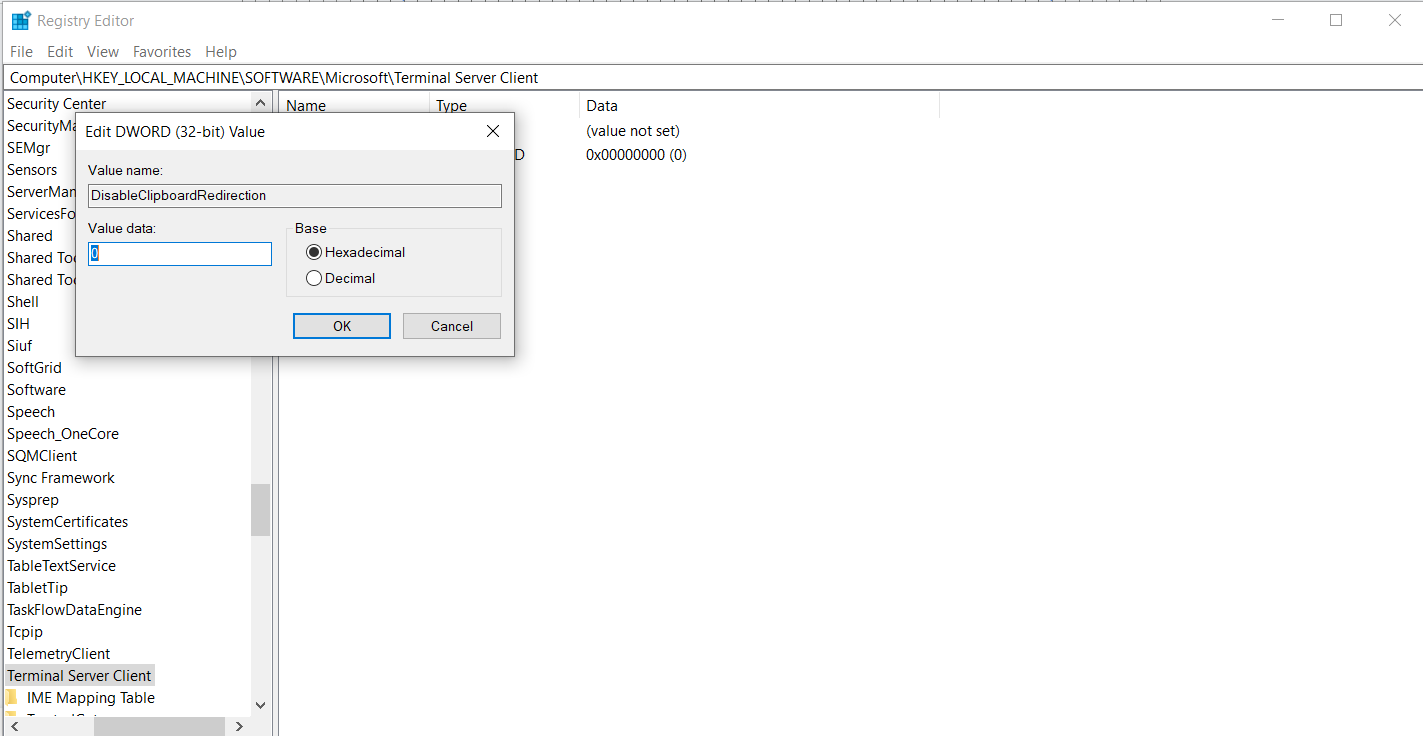
- Na serwerze ustaw fDisableClip to 0 at HKLM\SYSTEM\CurrentControlSet\Control\Terminal Server\WinStations\RDP-Tcp.
- Zamknij edytor i uruchom ponownie obie sesje.
Jeśli zarówno zasady, jak i rejestr zezwalają na przekierowanie, a kopiowanie i wklejanie nie działa w pulpicie zdalnym błędy nadal się pojawiają, aktualizacja systemu operacyjnego i sterowników może pomóc; przestarzałe oprogramowanie może powodować dziwne problemy ze schowkiem nawet przy prawidłowych ustawieniach. Pamiętaj, że udostępnianie schowka i dysków dotyczy poufnych danych.
Aktualizuj Windows i sterowniki sieciowe
Utrzymanie zarówno klienta, jak i serwera w aktualnym stanie poprawia stabilność i unika nieoczekiwanych problemów ze schowkiem. Wykonaj te kroki konserwacji na każdej maszynie:
- Otwórz Ustawienia → Windows Update i zainstaluj wszystkie oczekujące aktualizacje.
- Naciśnij Win+X i wybierz Menedżer urządzeń.
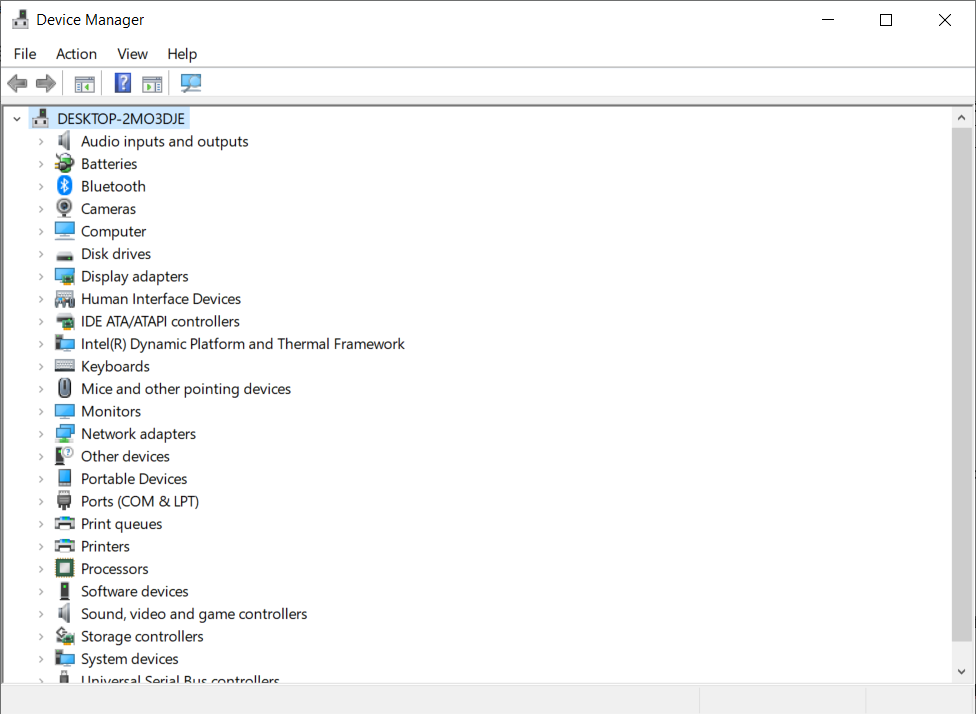
- Rozwiń listę urządzeń interfejsu sieciowego i kliknij prawym przyciskiem myszy na sprzęt sieciowy.
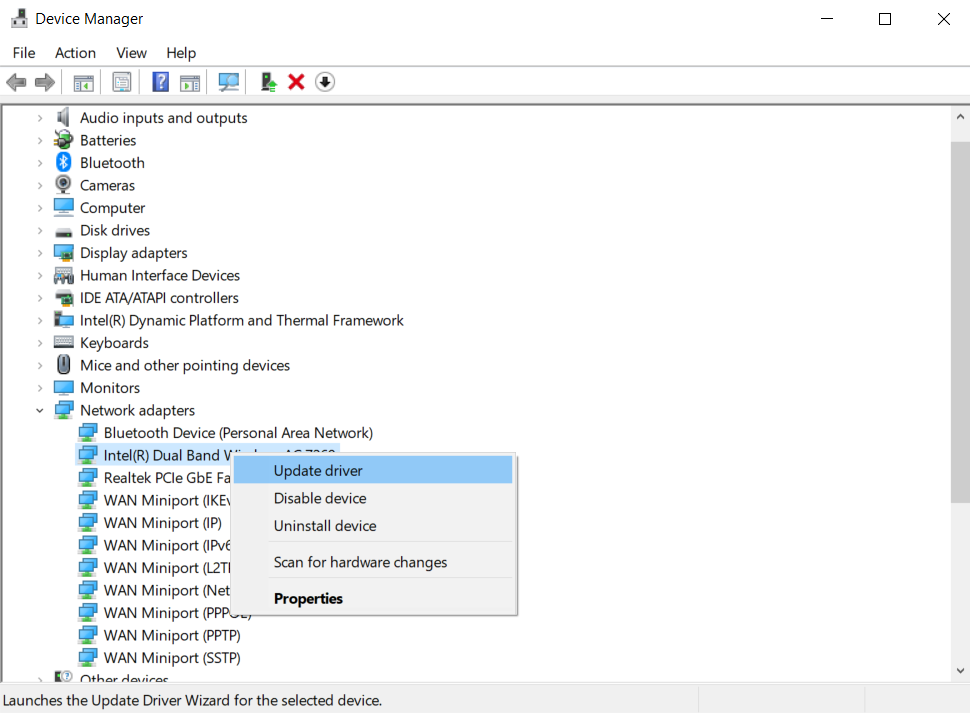
- Wybierz Zaktualizuj sterownik, a następnie pozwól Windows wyszukać sterownik automatycznie lub wskaż pobrany sterownik od producenta.
- Po aktualizacjach uruchom ponownie komputer lokalny i serwer.
Regularne łatanie zmniejsza ryzyko napotkania RDP Kopiowanie i wklejanie nie działa błędów spowodowanych nieaktualnymi modułami. Wybór renomowanego dostawcy pulpitu zdalnego gwarantuje również szybkie zastosowanie tych aktualizacji, co podkreślono w naszym przeglądzie Najlepszych dostawców pulpitu zdalnego, którym możesz ufać w 2025 roku. Jeśli Twoje środowisko nadal boryka się ze schowkiem, ostatnia sekcja przedstawia alternatywne rozwiązania. Te kroki konserwacyjne rozwiązują większość RDP Kopiowanie i wklejanie nie działa problemów w aktualnych systemach.
Na klientach Linux podobne problemy ze schowkiem mogą się pojawiać, ponieważ pulpit zdalny opiera się na dodatkowych komponentach do przesyłania danych ze schowka. Aby naprawić połączenie:
- Użyj menedżera pakietów (apt, dnf lub pacman), aby zainstalować lub uaktualnić xorgxrdp oraz xrdp-chansrv pakiety.
- Uruchom ponownie xrdp usługa.
- Połącz się ponownie i przetestuj kopiowanie–wklejanie.
Utrzymanie tych komponentów w zgodzie z wersjami serwera pomaga uniknąć niedopasowań, które przerwą udostępnianie schowka.
Rozważ alternatywy: Cloudzy RDP i inne narzędzia
Czasami najprostszym rozwiązaniem na RDP Kopiowanie i wklejanie nie działa jest przejście na platformę, która przejmie redirekcję schowka z Twoich barków. Cloudzy's RDP VPS jest do tego stworzone: natychmiastowe wdrażanie na szybkim magazynie NVMe, światowo rozłożone centra danych zapewniające dostęp o niskich opóźnieniach, dedykowana przepustowość umożliwiająca gładkie transfery dużych plików, oraz zawsze włączone wzmocnienie bezpieczeństwa - wszystko za przystępną cenę. Udostępnianie schowka i dysków jest wstępnie skonfigurowane, więc logujesz się i zaczynasz pracować. Wsparcie eksperckie dostępne 24/7 interweniuje, jeśli coś pójdzie nie tak.
Twoje wybory w pigułce ⬇︎
- usługi RDP - Cloudzy automatyzuje aktualizacje, łatki i redirekcję schowka. Ty skupiasz się na zadaniach, nie na dostrajaniu.
- Natywne klienty - Pełna kontrola, ale każda polityka, klucz rejestru i ustawienie redirekcji zależy od Ciebie.
- Bezpłatne narzędzia stron trzecich - Szybkie w instalacji, ale wiele z nich pomija szyfrowanie lub brakuje im udostępniania dysków.
Gdy potrzebujesz niezawodnego, w pełni wyposażonego rozwiązania, kup RDP z Cloudzy i wróć do produktywnej pracy.
Podsumowanie
Schowek udostępniany jest małą, ale ważną częścią doświadczenia pulpitu zdalnego. Kiedy RDP Kopiowanie i wklejanie nie działa pojawiają się błędy, przerywają pracę developerów, administratorów systemów i wszystkich, którzy polegają na hostingu Windows VPS.
Restartując proces schowka, dostosowując opcje klienta, konfigurując zasady serwera, edytując wartości rejestru i aktualizując systemy operacyjne oraz sterowniki, możesz przywrócić funkcjonalność schowka.
Jeśli nie możesz kopiować i wklejać do pulpitu zdalnego po wypróbowaniu tych rozwiązań, zarządzana usługa RDP taka jak Cloudzy oferuje stabilną alternatywę, łącząc łatwość użytkowania z silnym bezpieczeństwem.
Nie marnuj czasu na debugowanie elementarnych zadań, przejmij kontrolę nad swoimi sesjami zdalnymi i utrzymuj schowek w stanie roboczym.



Dyskusja
Komentarze
Zaloguj się, aby dołączyć do dyskusji.