


Jeśli jesteś fanem gier wideo, wiesz, że nic nie może oderwać cię od rzeczywistości tak jak szalona przygoda. A jaka przygoda może być bardziej ekscytująca niż ta z dinozaurami? Ark: Survival Evolved dał graczom niesamowite doświadczenie od czasu swojej premiery w 2017 roku. W tym artykule pokażemy ci, jak ulepszyć to doświadczenie, konfigurując własny serwer Ark. Przeczytaj dalej, aby dowiedzieć się, dlaczego i jak hostować serwer Ark.
Dlaczego powinieneś uruchomić własny serwer Ark?
Ark to głębokie doświadczenie fabularne, które pozwala ci grać z przyjaciółmi na ogromnej otwartej mapie pełnej dzikich dinozaurów i podejmować wyzwanie ich oswajania. Nauka hostowania serwera Ark daje ci również możliwość gry w trybach PvE i PvP oraz budowania schronień, aby zabezpieczyć swoje zasoby. Kolejną zaletą Arka jest jego kompatybilność z prawie każdym urządzeniem. Możesz grać w Arka na PC, Xbox, PlayStation, Nintendo Switch, a nawet na smartfonie. Ekscytacja i radość z gry w Arka nie wymagają dalszych wyjaśnień. Możesz jednak zastanawiać się, w jaki sposób prywatny serwer Ark może ulepszyć twoje doświadczenie. Możesz pomyśleć: jestem doświadczonym graczem i do tej pory radzę sobie w Arku bez prywatnego serwera. Z drugiej strony, jako nowicjusz w świecie Arka, hosting własnego serwera może ci się wydawać zbędny. Dlatego w tej części artykułu przejdziemy trzy powody, dla których warto się dowiedzieć, jak hostować serwer Ark.
1. Pełna kontrola
Irytują cię wszystkie uciążliwe ustawienia domyślne, które ograniczają twoją wizję i doświadczenie? Cóż, pierwsze i ważne zadanie hostowania własnego serwera Ark to dodanie większej swobody do rozgrywki. Na prywatnym serwerze możesz dostosować różne ustawienia, takie jak poziomy trudności, limity graczy, szybkość zasobów i wiele więcej. Ten poziom personalizacji pozwala ci stworzyć środowisko gry dostosowane do twoich preferencji.
2. Zmniejszone opóźnienie
Serwery publiczne to dokładnie to, co sugeruje ich nazwa: publiczne! Są obsadzone przez wielu graczy, co powoduje intensywne obciążenie zasobów serwera. Może to spowodować opóźnienia transmisji danych i dużą latencję. I wszyscy wiemy, jak słaba połączenie może zepsuć atmosferę gry online. Prywatny serwer Ark jest obsadzony przez tyle graczy, ile chcesz, a zasoby serwera pozostają wyłącznie twoje. Zapewnia płynne doświadczenie gry, mniej frustracji i większy spokój, szczególnie jeśli wybierzesz dostawcę serwera oferującego najlepszą infrastrukturę i zasoby.
3. Ulepszona Prywatność
Ucząc się, jak stworzyć serwer Ark, możesz utworzyć zamkniętą społeczność graczy składającą się z przyjaciół i członków rodziny. Stwarza to bezpieczną i prywatną przestrzeń, w której możesz cieszyć się grą bez zakłóceń ze strony obcych osób. Możesz ustawiać hasła, umieszczać na białej liście konkretnych graczy i regulować, kto ma dostęp do serwera.
Ogólnie rzecz biorąc, nauczenie się hostowania dedykowanego serwera Ark to decyzja dająca ci pełną kontrolę i niską latencję. Możesz też postrzegać to jako okazję do gry z przyjaciółmi lub spędzenia czasu z rodziną nad wspólnym zainteresowaniem grami wideo. Hostowanie serwera Ark to jedyne rozwiązanie, jak grać w Arka z przyjaciółmi.
Jakie są wymagania do hostowania prywatnego serwera Ark?
Nauka hostowania serwera Ark to zadanie, które nie jest skomplikowane i nie wymaga wielu zasobów. Pierwszą rzeczą, którą potrzebujesz do uruchomienia serwera Ark, jest host. Może to być dostarczone na dwa sposoby. Możesz użyć osobistego komputera lub kup serwer. Chociaż używanie własnego PC wydaje się łatwą opcją, ogranicza to twoją codzienną pracę z komputerem. Dlatego dla ułatwienia użytkowania i dostępu do znacznie lepszych zasobów technicznych zdecydowanie zalecamy kupienie serwera.

Hostuj serwery gier bez lagów dzięki szybkiemu hostingowi VPS NVMe.
VPS do gierNiezależnie od tego, czy zdecydujesz się na użycie osobistego komputera, czy kupienie serwera, maszyna musi spełniać określone wymagania systemowe:
RAM: 8 GB
CPU: 2 rdzenie z co najmniej 3.0 GHZ
Przestrzeń dyskowa: Co najmniej 20 GB miejsca do magazynowania
Pamiętaj, że wraz ze wzrostem liczby połączonych graczy musisz skalować swoje zasoby, aby zapewnić płynne doświadczenie gry dla wszystkich na serwerze.
Oprogramowanie dedykowanego serwera Ark to kolejny podstawowy wymóg do hostowania serwera Ark.
Jak hostować serwer Ark? (Pełny opis)
Aby nauczyć się hostować serwer Ark na VPS, musisz wykonać kilka prostych kroków:
1. Połącz się ze swoją maszyną VPS z komputera lokalnego:
Jeśli używasz Windows, masz dwie opcje w tym kroku. Możesz użyć wiersza poleceń do nawiązania połączenia z maszyną VPS lub możesz użyć aplikacji do transferu plików, takiej jak PuTTY. PuTTY to aplikacja do transferu plików, która pozwala ci połączyć się z maszyną wirtualną lub biurkiem zdalnym. Zapewnia ci również interfejs wiersza poleceń. Dla osób bez doświadczenia technicznego PuTTY jest łatwiejszym narzędziem w obsłudze. Dlatego w tym samouczku będziemy wykonywać kroki korzystając z PuTTY i jego wiersza poleceń, aby wprowadzić zmiany w maszynie VPS i skonfigurować serwer Ark.
Aby używać PuTTY, musisz je najpierw pobrać tutaj i ukończyć proces instalacji.
Oto jak połączyć się z VPS za pomocą PuTTY:
Na początek wpisz adres IP twojego VPS.
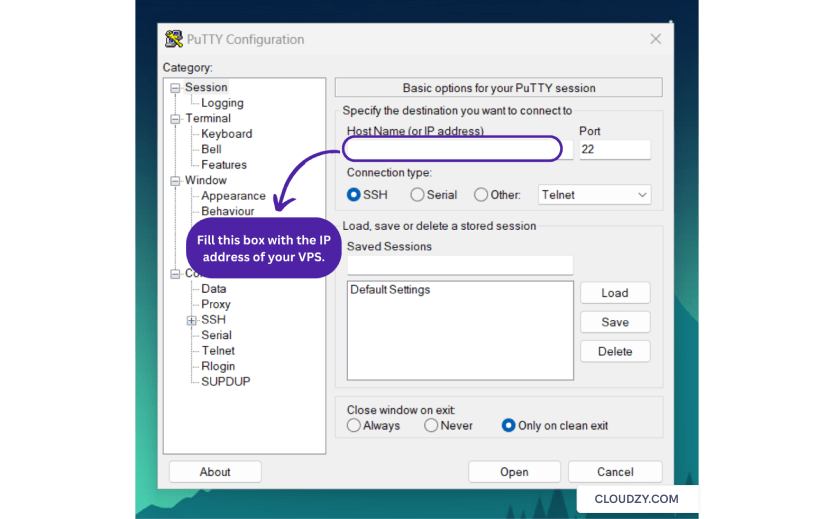
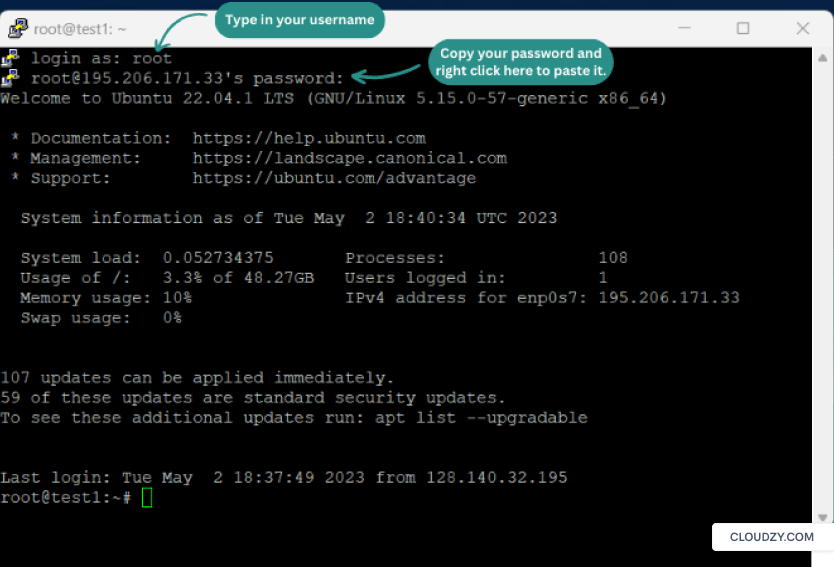
Powinieneś teraz zobaczyć terminal PuTTY. Wpisz dane dostępu do VPS w terminalu, aby nawiązać połączenie. Pobierz swoją nazwę użytkownika i hasło z profilu u dostawcy VPS i wklej je do terminalu PuTTY. Aby wkleić informacje, kliknij prawym przyciskiem myszy w terminalu.
Aby używać wiersza poleceń, powinieneś mieć Podsystem Windows dla systemu Linux zainstalowany na swoim komputerze. Stamtąd możesz łatwo nawiązać połączenie ssh z serwerem, wpisując to polecenie:
ssh username@IPaddress

Po pomyślnym zalogowaniu się do serwera przejdź do następnych kroków.
2. Zaktualizuj serwer:
Zawsze zalecane jest zaktualizowanie pakietów VPS. Wpisz to polecenie w terminalu PuTTY:
sudo apt update
sudo apt upgrade
3. Pobierz i zainstaluj SteamCMD i jego zależności:
Aby pobrać SteamCMD na 64-bitowym systemie Linux, uruchom każdą z tych linii jedna za drugą:
sudo add-apt-repository multiverse
sudo apt install software-properties-common -y
sudo dpkg --add-architecture i386
sudo apt update
sudo apt install lib32gcc-s1 steamcmd -y
Masz teraz wszystkie zależności.
4. Modyfikacja plików:
Aby serwer Ark działał prawidłowo, musisz najpierw wprowadzić zmiany do plików serwera.
Na początek wpisz to polecenie, aby otworzyć plik:
sudo nano /etc/sysctl.conf
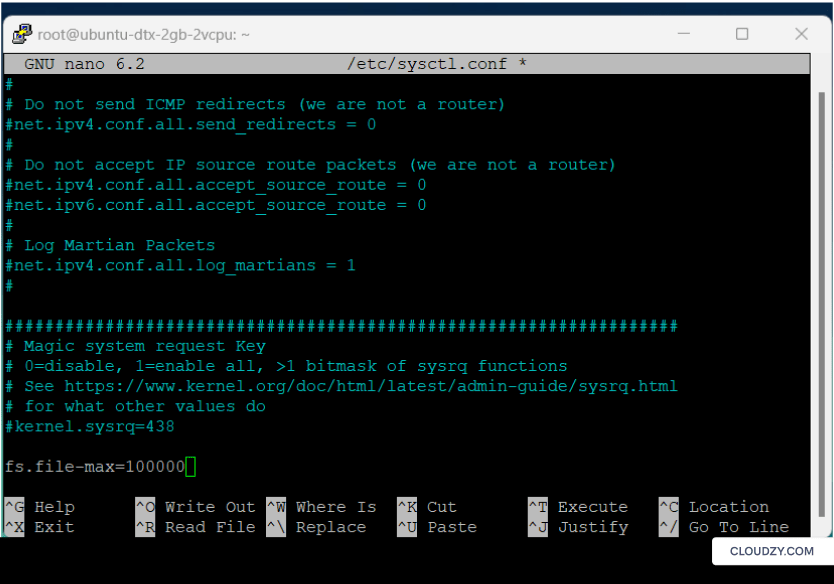
Następnie użyj strzałki w dół, aby przewinąć plik. Dodaj tę linię na koniec pliku:
fs.file-max=100000
Po wpisaniu tej linii plik powinien wyglądać tak:
Teraz naciśnij Ctrl+x, naciśnij Yi naciśnij Enter, aby zapisać zmiany.
Aby zmienić następny plik, wpisz to polecenie:
sudo nano /etc/security/limits.conf
Przewiń do końca pliku i dodaj te dwie linie:
*  soft nofile 100000
*  hard nofile 100000

Teraz naciśnij Ctrl+x, naciśnij Yi naciśnij Enter, aby zapisać zmiany.
A aby zmienić ostatni typ pliku w tym poleceniu:
sudo nano /etc/pam.d/common-session
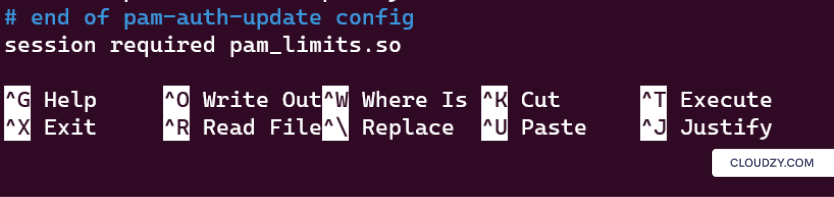
Przewiń do końca pliku i wpisz tę linię:
session required pam_limits.so
Teraz naciśnij Ctrl+x, naciśnij Yi naciśnij Enter, aby zapisać zmiany.
To wszystko! Zmodyfikowałeś wszystkie potrzebne pliki. Teraz uruchom ponownie system i zaloguj się ponownie.
5. Otwieranie portów (opcjonalne):
W tym opcjonalnym kroku upewnimy się, że nasz serwer zezwala na porty używane przez Ark. To zadanie jest proste - wystarczy postępować zgodnie z tymi liniami:
sudo ufw enable
sudo ufw allow 27015
sudo ufw allow 7777
6. Utwórz nowego użytkownika:
Dodaj nowego użytkownika do serwera i nazwij go Steam:
sudo useradd -s /usr/bin/bash steam
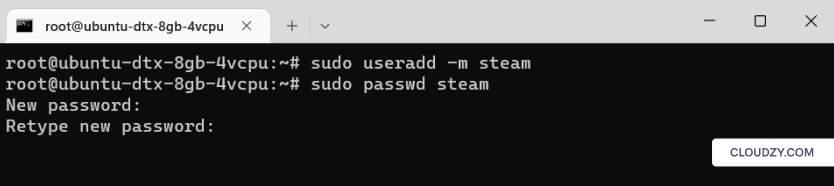
Przełącz się na nowego użytkownika:
su - steam
7. Utwórz nowy katalog:
Ta linia utworzy nowy katalog:
mkdir arkserver
Teraz zmień katalog na ten nowy folder:
cd arkserver/
Typ pwd aby uzyskać ścieżkę roboczą. Skopiuj wynik tej linii - będziesz go potrzebować za kilka kroków.
8. Zainicjuj SteamCMD:
W bieżącym katalogu wpisz steamcmd i czekaj, aż wszystkie pliki się pobiorą.
Następnie wpisz tę linię wraz ze ścieżką roboczą, którą skopiowałeś:
force_install_dir [paste the directory]
Wpisz tę linię, aby zalogować się do Steam:
login anonymous
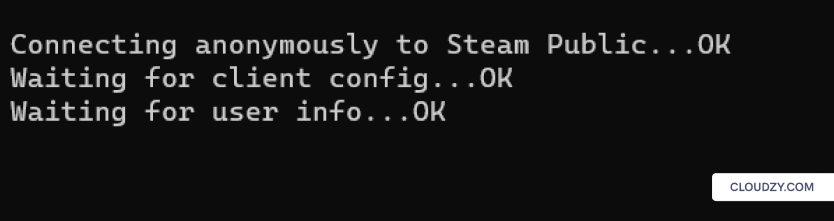
To ostatni krok, na który czekaliśmy. Wpisz tę linię kodu:
app_update 376030 validate
I cierpliwie poczekaj, aż wszystkie pliki serwera Ark się pobiorą.
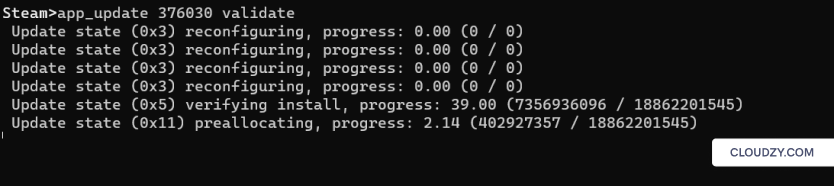
Wpisz exit, aby wyjść ze Steam.
9. Utwórz plik konfiguracyjny serwera:
Zmień katalog na tę lokalizację:
cd ShooterGame/Binaries/Linux
W tej lokalizacji utwórz nowy plik:
nano startserver.sh
Wpisz ten tekst do otwartego pustego pliku:
ulimit -n 100000
./ShooterGameServer TheIsland?listen -server -log
Teraz naciśnij Ctrl+x, naciśnij Y, a następnie naciśnij Enter, aby zapisać zmiany. Aby udzielić plikowi uprawnień do wykonywania, wpisz to polecenie:
chmod a+x startserver.sh
Teraz wpisz to polecenie, aby otworzyć Screen:
screen -S server
Następnie wpisz to polecenie, aby uruchomić plik konfiguracji serwera, który właśnie utworzyłeś:
./startserver.sh
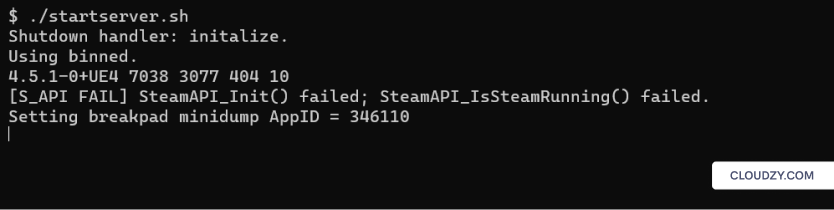
Twój serwer Ark jest teraz uruchomiony. Jeśli chcesz wyjść z Screen, naciśnij Ctrl+a+d.
10. Skonfiguruj swój serwer Ark:
Aby dalej dostosować serwer Ark, przejdź do tego katalogu:
arkserver/ShooterGame/Saved/Config/LinuxServer
Jeśli wpiszesz ls w tym katalogu znajdziesz listę wszystkich istniejących plików, które możesz modyfikować według swoich potrzeb.

Na przykład możesz otworzyć GameUserSettings.ini aby zmienić ustawienia użytkownika.
11. Uruchamianie serwera jako usługi (opcjonalnie):
W tym ostatnim opcjonalnym kroku pokażemy ci alternatywę dla aplikacji Screen. Screen to doskonałe narzędzie do uruchamiania i zarządzania serwerem Ark. Może utrzymywać serwer działający w tle nawet po zamknięciu okna terminala. Jednak uruchamianie serwera jako systemd plik daje więcej kontroli nad serwerem i lepsze możliwości zarządzania. Aby skorzystać z tej opcji, musisz utworzyć plik jednostki usługi zawierający wszystkie informacje potrzebne do uruchomienia, zarządzania i ewentualnego ponownego uruchomienia serwera.
Oto plik unit dla systemd, którego możesz użyć do uruchomienia serwera Ark:
Krok 1:
nano /etc/systemd/system/shootergameserver.service
Krok 2:
Wpisz te informacje do otwartego pliku:
[Unit]
Description=ark server steam

[Service]
Type=simple
User=steam
Group=steam
DefaultLimitNOFILE=100000
ExecStart=/home/steam/arkserver/ShooterGame/Binaries/Linux/ShooterGameServer TheIsland?listen -server -log
TimeoutStartSec=0

[Install]
WantedBy=multi-user.target
Krok 3:
Uruchom te trzy linie, aby udzielić plikowi uprawnień do wykonywania:
systemctl daemon-reload
systemctl restart shootergameserver.service
systemctl enable shootergameserver.service
Kroki 9 i 10 są sekwencyjne, ale oba mogą być wykonane po kroku 11.
Czego potrzebuje serwer Ark w kwestii administracji i utrzymania?
Jeśli chodzi o administrację serwerem Ark i jego utrzymanie, należy wziąć pod uwagę kilka kluczowych aspektów. Ponadto, wybierając dostawcę serwera Ark, musisz pamiętać o określonych funkcjach. Oto ważne punkty, na które należy zwrócić uwagę przy wyborze dostawcy:
1. Panel sterowania:
Przyjazny dla użytkownika panel kontrolny lub interfejs zarządzania serwerem to doskonałe narzędzie do uproszczenia zadań administracyjnych. Szukaj dostawcy oferującego łatwy w obsłudze panel kontrolny z funkcjami takimi jak ustawienia konfiguracji serwera, zarządzanie modami, zarządzanie graczami i monitorowanie serwera.
2. Konfiguracja serwera:
Możliwość łatwej modyfikacji ustawień serwera jest niezwykle ważna. Szukaj dostawcy oferującego dostęp root do plików konfiguracyjnych, co pozwoli ci dostosować różne aspekty serwera, takie jak współczynniki, zasady gry i limity graczy.
3. Rozwiązania kopii zapasowej:
Kopie zapasowe danych serwera są niezbędne do ochrony danych serwera w przypadku nieprzewidzianych problemów lub utraty danych. Sprawdź, czy dostawca oferuje opcje automatycznych lub ręcznych kopii zapasowych. W ten sposób możesz przywrócić serwer do poprzedniego stanu w przypadku nieoczekiwanej awarii.
4. Środki bezpieczeństwa:
Bezpieczeństwo serwera to ważny aspekt zapobiegania nieautoryzowanemu dostępowi i ochrony serwera Ark przed potencjalnymi exploitami. Szukaj dostawców implementujących środki bezpieczeństwa takie jak ochrona DDoS, zapory ogniowe i regularne aktualizacje bezpieczeństwa, aby zapewnić bezpieczeństwo serwera i jego danych.
Oprócz wszystkich tych czynników, dobry dostawca serwerów Ark powinien oferować wydajne serwery, które są niezawodne i gwarantują dostępność. Posiadanie dużej floty serwerów w różnych lokalizacjach jest również kluczowe dla wydajności twojego serwera. Aby zminimalizować opóźnienia i lagowanie danych, powinieneś wybrać serwer zlokalizowany jak najbliżej siebie.
Jeśli spodziewasz się rosnącej bazy graczy, wybór dostawcy, który umożliwia łatwą skalowanie, to mądra decyzja. Dobry dostawca serwerów Ark oferuje skalowalne plany, które pozwalają rozszerzyć zasoby w miarę wzrostu twoich potrzeb.
Na koniec powinieneś szukać dostawców z responsywnym i kompetentnym wsparciem klienta. Dzięki temu możesz szybko rozwiązać wszelkie problemy lub trudności techniczne, które się pojawiają.
Hostuj serwery gier bez lagów dzięki szybkiemu hostingowi VPS NVMe.
VPS do gierBiorąc pod uwagę wszystkie te ważne cechy, Plany Cloudzy ARK VPS mają wszystko, co potrzebne, oferując wszystkie te cechy w najbardziej funkcjonalnej formie. Nasz ARK VPS wyposażony jest w support 24/7, gwarancję dostępności na poziomie 99,95% oraz szybką i łatwą konfigurację. Co najważniejsze, zbudowany jest na zaawansowanej technologii, zapewniając infrastrukturę serwerów najwyższej klasy, którą zasługujesz. Nie wahaj się więc, aby założyć serwer Ark w Cloudzy VPS!
Podsumowanie
W tym artykule omówiliśmy podstawy serwerów Ark i poruszyliśmy temat tworzenia serwera Ark. Hosting własnego serwera gry nie powinien być kosztownym luksusem. W rzeczywistości, wybierając właściwego dostawcę VPS, możesz zmienić doświadczenie gry w rozsądnej cenie.
Często zadawane pytania
Czy można grać w Arka na dedykowanym serwerze?
Tak, ucząc się, jak hostować serwer Ark, nie tylko możesz grać w Arka z lepszą jakością, ale możesz też zapraszać przyjaciół i rodzinę na swój serwer i tworzyć spersonalizowane środowisko gry.
Ile kosztuje prywatny serwer Ark?
Koszt prywatnego serwera Ark zależy od dostawcy i wybranego planu VPS. Generalnie cena może wahać się od 4 do 120 dolarów miesięcznie.
Dlaczego powinienem hostować prywatny serwer Ark?
Weź pod uwagę listę wszystkich ważnych czynników, które wpływają na wydajność serwera Ark, takich jak bezpieczeństwo, prywatność, szybkie i bezlagowe połączenie, kontrola nad serwerem itp. Ucząc się hostowania prywatnego serwera Ark, możesz poprawić jakość wszystkich tych czynników oraz uzyskać bezpieczniejsze i płynniejsze doświadczenie gry.



Dyskusja
Komentarze
Zaloguj się, aby dołączyć do dyskusji.