


Po zainstalowaniu Magento na infrastrukturze VPS zyskujesz kontrolę i elastyczność niezbędne do poważnych operacji handlu elektronicznego. Platforma obsługuje ponad 131 000 witryn na całym świecie, przetwarzając rocznie ponad 155 miliardów dolarów w transakcjach.
Hosting VPS zapewnia dedykowany RAM, moc obliczeniową i pamięć masową, które pozostają stabilne podczas skoków ruchu. Ten przewodnik krok po kroku dotyczący instalacji Magento na Ubuntu obejmuje trzy metody instalacji, które pomogą ci przygotować funkcjonalny sklep Magento do dostosowania.
Dlaczego warto zainstalować Magento na VPS?
Prywatne serwery wirtualne oferują wyraźne przewagi dla instalacji Magento w porównaniu ze środowiskami hostingu współdzielonego, ponieważ hosting VPS rozwiązuje problemy wydajności, bezpieczeństwa i skalowalności, które często dotykają sklepy Magento na hostingu współdzielonym.
Dla firm szukających najlepszego hostingu VPS dla Magento, zrozumienie zarówno bieżących potrzeb, jak i potencjału wzrostu pozostaje priorytetem. Spośród różnych platform zarządzania treścią Magento wyróżnia się jako jeden z najlepszy CMS najlepszych wyborów dla e-commerce na poziomie enterprise.

Kluczowe korzyści instalacji Magento na VPS
Hosting VPS przekształca działanie Twojego sklepu Magento, zapewniając dedykowane zasoby, wzmocnione bezpieczeństwo i pełną kontrolę nad środowiskiem. Te korzyści bezpośrednio wpływają na szybkość, niezawodność i zdolność skalowania Twojego sklepu wraz z rozwojem biznesu.
Wydajność i szybkość
Hosting VPS zapewnia dedykowane CPU, RAM i przepustowość, które utrzymują strony produktów i proces płatności na szybkim poziomie, nawet podczas kampanii promocyjnych lub wzrostu ruchu sezonowego. Badania Portent pokazują, że strony ładujące się w jedną sekundę konwertuje 2,5 razy lepiej działają znacznie lepiej niż te ładujące się pięć sekund, co bezpośrednio przełada się na mierzalne różnice przychodów dla Twojego sklepu.

Skalowalność dla wzrostu
W miarę ekspansji biznesu plany VPS skalują się pionowo bez konieczności migracji do zupełnie nowej infrastruktury. Możesz dodać RAM do obsługi dodatkowych obrazów produktów lub uaktualnić swój CPU, aby przetwarzać więcej jednoczesnych klientów podczas flash sales, wszystko bez doświadczenia przestojów czy radzenia sobie z transferami plików.

Pełna kontrola i dostosowanie
Dostęp root na VPS pozwala zainstalować określone wersje PHP, skonfigurować ustawienia serwera WWW i zoptymalizować wydajność bazy danych dokładnie tak, jak potrzebuje tego Magento. W przeciwieństwie do tego hosting współdzielony zamyka Cię w konfiguracji, którą oferuje dostawca wszystkim swoim klientom, co ogranicza możliwość optymalizacji pod konkretne potrzeby Magento.

Zwiększone Bezpieczeństwo
Hosting VPS izoluje Twoje środowisko od innych użytkowników, co zmniejsza ryzyka bezpieczeństwa wynikające z dzielenia zasobów z potencjalnie zainfekowanymi witrynami. Ta izolacja staje się szczególnie ważna podczas obsługi transakcji kartą kredytową, ponieważ często jest wymagana do utrzymania standardów zgodności PCI.

Elastyczność Geograficzna

Dostawcy VPS oferują serwery w wielu regionach, pozwalając umieścić swój sklep bliżej Twojej docelowej publiczności dla lepszej wydajności. Amerykańska firma sprzedająca klientom europejskim może wdrożyć VPS w Niemczech lub Holandii, co zmniejsza czasy ładowania o połowę i poprawia doświadczenie zakupów dla odwiedzających z zagranicy.
Wymagania instalacji Magento na Ubuntu
Przed rozpoczęciem procesu instalacji sprawdź, czy Twój VPS spełnia zarówno wymagania sprzętowe, jak i oprogramowania. Magento 2.4.8-p3 (obecna stabilna wersja od listopada 2025) ma konkretne potrzeby, które muszą być spełnione dla optymalnej wydajności przy instalacji Magento na VPS.
Uruchamianie Magento na niewystarczającym sprzęcie prowadzi do powolnych ładowań stron, błędów timeout podczas płatności i złych doświadczeń klientów, które kierują potencjalnych kupujących do konkurencyjnych witryn.
Podobnie używanie przestarzałych wersji oprogramowania może powodować problemy kompatybilności lub luki bezpieczeństwa, które zagrażają danym klientów.

Wymagania serwera:
| Wymóg | Minimum | Rekomendowane |
| RAM | 2 GB | 4 GB or higher |
| vCPU | 2 rdzenie | 4 rdzenie lub więcej |
| Typ przechowywania | SSD | magazyn NVMe SSD |
| Przestrzeń dyskowa | 25 GB | 50 GB or more |
| Przepustowość | 1 TB/month | 2 TB/month or more |
W sklepach produkcyjnych oczekujących umiarkowanego do dużego ruchu zalecane specyfikacje zapewniają znacznie lepszą wydajność i przestrzeń do rozbudowy. Pamięć NVMe SSD znacznie przyspiesza zapytania bazodanowe i czasy ładowania stron w porównaniu z tradycyjnymi opcjami SSD lub HDD, szczególnie podczas uruchamiania złożonych filtrów produktów lub generowania raportów.
Różnica staje się widoczna, gdy klienci przeszukują katalog lub gdy generujesz raporty sprzedaży obejmujące tysiące rekordów zamówień.
Stos oprogramowania
Magento wymaga kompletnego stos Magento LEMP/LAMP. Poniżej znajduje się lista konkretnych wersji zgodnych z Magento 2.4.8. Każdy komponent odgrywa krytyczną rolę w działaniu Magento na każdym etapie interakcji z klientem.

Poniżej znajduje się lista konkretnych wersji zgodnych z Magento 2.4.8. Ubuntu 24.04 LTS jest preferowanym wyborem ze względu na długoterminowe wsparcie i obszerną dokumentację. Jeśli decydujesz się między dystrybucjami, sprawdź Ubuntu Server vs Desktop aby zrozumieć, która wersja odpowiada Twoim potrzebom. Do konfiguracji serwera web Nginx z Magento na VPS zazwyczaj zapewnia lepszą wydajność przy serwowaniu zasobów statycznych.
Oto konkretne wersje kompatybilne z Magento 2.4.8:
| Składnik | Wymagana wersja/wersje | Uwagi |
| System operacyjny | Ubuntu 24.04 LTS, Ubuntu 22.04 LTS, Ubuntu 20.04 LTS, Debian 12, RHEL 8/9 | Ubuntu 24.04 LTS zalecany ze względu na długoterminowe wsparcie |
| Serwer internetowy | Apache 2.4 lub Nginx 1.x | Nginx preferowany ze względu na wydajność zasobów statycznych; Apache do prostszej konfiguracji |
| Baza danych | MySQL 8.4, MySQL 8.0, MariaDB 11.4, MariaDB 10.6+, Percona Server 8.0 | MariaDB 11.4 lub MySQL 8.4 zalecane |
| PHP | PHP 8.4 lub PHP 8.3 | PHP 8.4 zalecany do Magento 2.4.8 (PHP 8.2 tylko dla kompatybilności uaktualnień) |
| Rozszerzenia PHP | bcmath, ctype, curl, dom, gd, hash, iconv, intl, mbstring, openssl, pdo_mysql, simplexml, soap, xml, xsl, zip, sockets | Wszystkie rozszerzenia wymagane do pełnej funkcjonalności |
| Wyszukiwarka | OpenSearch 2.19+ lub OpenSearch 3.x | Wsparcie Elasticsearch usunięte w Magento 2.4.8 |
| Menedżer pakietów | Composer 2.8 lub nowszy | Wymagane do zarządzania zależnościami PHP |
| Kontrola wersji | Git (najnowsza stabilna wersja) | Opcjonalnie, ale zalecane do śledzenia zmian kodu |
| Buforowanie | Redis 7.x lub Valkey 8.x | Wymagane do przechowywania sesji i buforowania pełnych stron |
| Certyfikat SSL | Ważny certyfikat SSL z Let's Encrypt lub komercyjnego CA | Obowiązkowe dla produkcji, self-signed nieobsługiwane dla płatności |
Metoda 1: Instalacja ręczna (Apache + PHP + MySQL)
Ręczna instalacja daje Ci pełną kontrolę nad każdym komponentem i pomaga zrozumieć, jak Magento działa pod maską. Ta metoda trwa dłużej, ale zapewnia głębokie zrozumienie Twojego środowiska.
Instalując Magento z Apache na VPS, zainstalujesz każdy komponent oprogramowania osobno, skonfigurujesz ustawienia zgodnie z wymaganiami Magento i zbudujesz swój stos od podstaw bez automatycznych skryptów, które ukrywają, co robią.
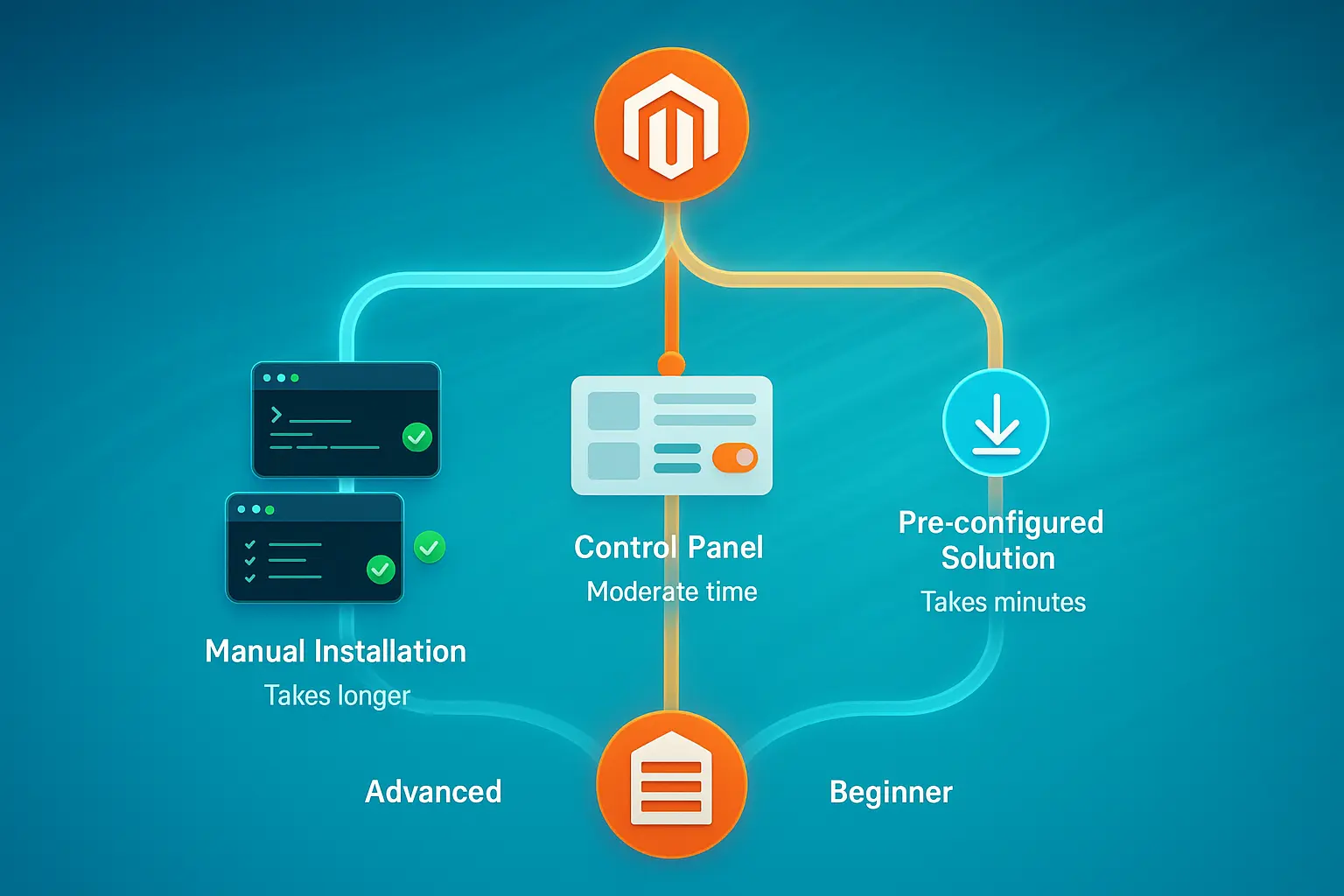
To podejście sprawdza się najlepiej dla doświadczonych administratorów systemów lub programistów, którzy chcą pełną kontrolę nad konfiguracją serwera i muszą wiedzieć dokładnie, co działa w ich systemie. Dla tych, którzy chcą zainstalować Magento 2 na Ubuntu VPS z pełną przejrzystością, ta ręczna metoda to zapewnia.
Chociaż ręczna instalacja trwa dłużej niż metody zautomatyzowane, uczy Cię dokładnie, jak każdy element Twojej infrastruktury Magento funkcjonuje razem. Ta wiedza staje się bezcenna podczas rozwiązywania problemów lub optymalizacji wydajności później, ponieważ będziesz wiedzieć, które pliki konfiguracyjne sprawdzić i które usługi uruchomić ponownie, gdy pojawią się problemy.
Ponadto zrozumienie, jak zainstalować Magento na VPS ręcznie, przygotowuje Cię do zaawansowanych dostosowań.
Krok 1: Zaktualizuj system i zainstaluj Apache
Połącz się z Twoim Ubuntu VPS przez SSH i zaktualizuj repozytoria pakietów, aby uzyskać najnowsze wersje:
sudo apt update && sudo apt upgrade -yZainstaluj serwer Apache:
sudo apt install apache2 -yWłącz Apache, aby uruchamiał się przy starcie i uruchom usługę:
sudo systemctl enable apache2sudo systemctl start apache2Sprawdź, czy Apache działa, odwiedzając adres IP serwera w przeglądarce internetowej. Powinieneś zobaczyć domyślną stronę Apache potwierdzającą, że serwer sieciowy przyjmuje połączenia.
Krok 2: Zainstaluj bazę danych MySQL
Zainstaluj serwer MySQL:
sudo apt install mysql-server -yZabezpiecz instalację MySQL, uruchamiając skrypt bezpieczeństwa:
sudo mysql_secure_installationPostępuj zgodnie z monitami, aby ustawić hasło root, usunąć użytkowników anonimowych, wyłączyć zdalne logowanie root i usunąć bazę testową. Utwórz bazę danych i użytkownika dla Magento:
sudo mysql -u root -pW wierszu MySQL uruchom te polecenia (zastąp PASSWORD silnym hasłem, które tworzysz):
CREATE DATABASE magentodb;

CREATE USER 'magentouser'@'localhost' IDENTIFIED BY 'PASSWORD';

GRANT ALL PRIVILEGES ON magentodb.* TO 'magentouser'@'localhost';

FLUSH PRIVILEGES;

EXIT;
Krok 3: Zainstaluj PHP 8.4 z FPM
Zainstaluj PHP 8.4 z PHP-FPM i wymaganymi rozszerzeniami:
sudo apt install php8.4-fpm php8.4-mysql php8.4-cli php8.4-common php8.4-opcache php8.4-curl php8.4-gd php8.4-mbstring php8.4-intl php8.4-soap php8.4-xml php8.4-zip php8.4-bcmath php8.4-xsl php8.4-sockets -yWłącz wymagane moduły Apache dla PHP-FPM:
sudo a2enmod proxy_fcgi setenvif rewrite headers sudo a2enconf php8.4-fpmSkonfiguruj ustawienia PHP dla Magento, edytując plik php.ini FPM:
sudo nano /etc/php/8.4/fpm/php.iniZaktualizuj te ustawienia:
memory_limit = 2G

max_execution_time = 1800

zlib.output_compression = On
Uruchom ponownie PHP-FPM i Apache:
sudo systemctl restart php8.4-fpmsudo systemctl restart apache2Krok 4: Zainstaluj Composer
Composer zarządza zależnościami PHP Magento i jest niezbędny do instalacji Magento za pomocą Composer na Ubuntu. Pobierz i zainstaluj go:
cd ~

curl -sS https://getcomposer.org/installer | sudo php -- --install-dir=/usr/local/bin --filename=composer
Sprawdź instalację:
composer --versionKrok 5: Instalacja OpenSearch
OpenSearch zapewnia funkcjonalność wyszukiwania dla twojego sklepu Magento. Zainstaluj go z oficjalnego repozytorium APT, które automatycznie obsługuje konfigurację usługi i hartowanie bezpieczeństwa.
Dodaj repozytorium OpenSearch i klucz GPG:
curl -fsSL https://artifacts.opensearch.org/publickeys/opensearch.pgp | sudo gpg --dearmor -o /usr/share/keyrings/opensearch-keyringecho "deb [signed-by=/usr/share/keyrings/opensearch-keyring] https://artifacts.opensearch.org/releases/bundle/opensearch/2.x/apt stable main" | sudo tee /etc/apt/sources.list.d/opensearch-2.x.listZaktualizuj i zainstaluj OpenSearch z początkowym hasłem admina:
sudo apt updatesudo env OPENSEARCH_INITIAL_ADMIN_PASSWORD='StrongPass#1' apt -y install opensearchSkonfiguruj wymagany parametr jądra dla OpenSearch:
echo "vm.max_map_count=262144" | sudo tee /etc/sysctl.d/60-opensearch.confsudo sysctl --systemWłącz i uruchom OpenSearch:
sudo systemctl enable --now opensearchKrok 6: Pobieranie i instalacja Magento
Utwórz katalog dla Magento:
sudo mkdir -p /var/www/magentocd /var/www/magentoPobierz klucze uwierzytelniania Magento ze strony Magento Strona kluczy dostępu do Marketplace. Potrzebujesz tych danych logowania, aby pobrać Magento za pomocą Composera.
Pobierz Magento używając Composera (zastąp <public_key> oraz <private_key> swoimi rzeczywistymi kluczami, gdy będzie to wymagane):
sudo composer create-project --repository-url=https://repo.magento.com/ magento/project-community-edition .Ustaw uprawnienia do plików:
sudo chown -R www-data:www-data /var/www/magento

cd /var/www/magento

find var generated pub/static pub/media app/etc -type f -exec chmod g+w {} +

find var generated pub/static pub/media app/etc -type d -exec chmod g+ws {} +
Krok 7: Konfiguracja wirtualnego hosta Apache
Utwórz plik konfiguracyjny Apache:
sudo nano /etc/apache2/sites-available/magento.confDodaj tę konfigurację (zastąp yourdomain.com swoją domeną):
<VirtualHost *:80>

    ServerAdmin [email protected]

    DocumentRoot /var/www/magento/pub

    ServerName yourdomain.com

    <Directory /var/www/magento/pub>

        Options Indexes FollowSymLinks

        AllowOverride All

        Require all granted

    </Directory>

    ErrorLog ${APACHE_LOG_DIR}/magento_error.log

    CustomLog ${APACHE_LOG_DIR}/magento_access.log combined

</VirtualHost>
Włącz witrynę i wymagane moduły Apache:
sudo a2ensite magento.conf

sudo a2enmod rewrite

sudo systemctl restart apache2
Krok 8: Uzupełnianie instalacji przez CLI
Nowoczesne wersje Magento wymagają instalacji z wiersza poleceń, ponieważ kreator konfiguracji w przeglądarce został usunięty. Uruchom polecenie instalacji z twoją konkretną konfiguracją:
cd /var/www/magento

sudo -u www-data bin/magento setup:install \

--base-url=http://yourdomain.com \

--db-host=localhost \

--db-name=magentodb \

--db-user=magentouser \

--db-password=PASSWORD \

--admin-firstname=Admin \

--admin-lastname=User \

[email protected] \

--admin-user=admin \

--admin-password=Admin123! \

--language=en_US \

--currency=USD \

--timezone=America/New_York \

--use-rewrites=1 \

--search-engine=opensearch \

--opensearch-host=localhost \

--opensearch-port=9200
Zastąp dane logowania bazy danych, szczegóły administratora, strefę czasową i URLs swoimi rzeczywistymi wartościami. Proces instalacji trwa kilka minut, podczas gdy ustawiana jest schemat bazy danych i konfigurowany jest twój sklep.
Po zakończeniu instalacji wyłącz tryb konserwacji:
sudo -u www-data bin/magento maintenance:disableMetoda 2: Instalacja za pomocą panelu sterowania (cPanel/Plesk)
Panele sterowania udostępniają interfejs graficzny, który upraszcza zarządzanie serwerem podczas instalacji Magento na VPS. Ta metoda łączy łatwość obsługi z opcjami dostosowania, co czyni ją idealną dla użytkowników, którzy chcą przyjaznego dla użytkownika interfejsu bez poświęcania kontroli.
cPanel i Plesk automatyzują wiele ręcznych kroków konfiguracji, obsługują aktualizacje automatycznie i udostępniają wbudowane rozwiązania do tworzenia kopii zapasowych. Panele sterowania nie są tak edukacyjne jak instalacja ręczna, ale oszczędzają znacznie czasu i zmniejszają ryzyko błędów konfiguracji.
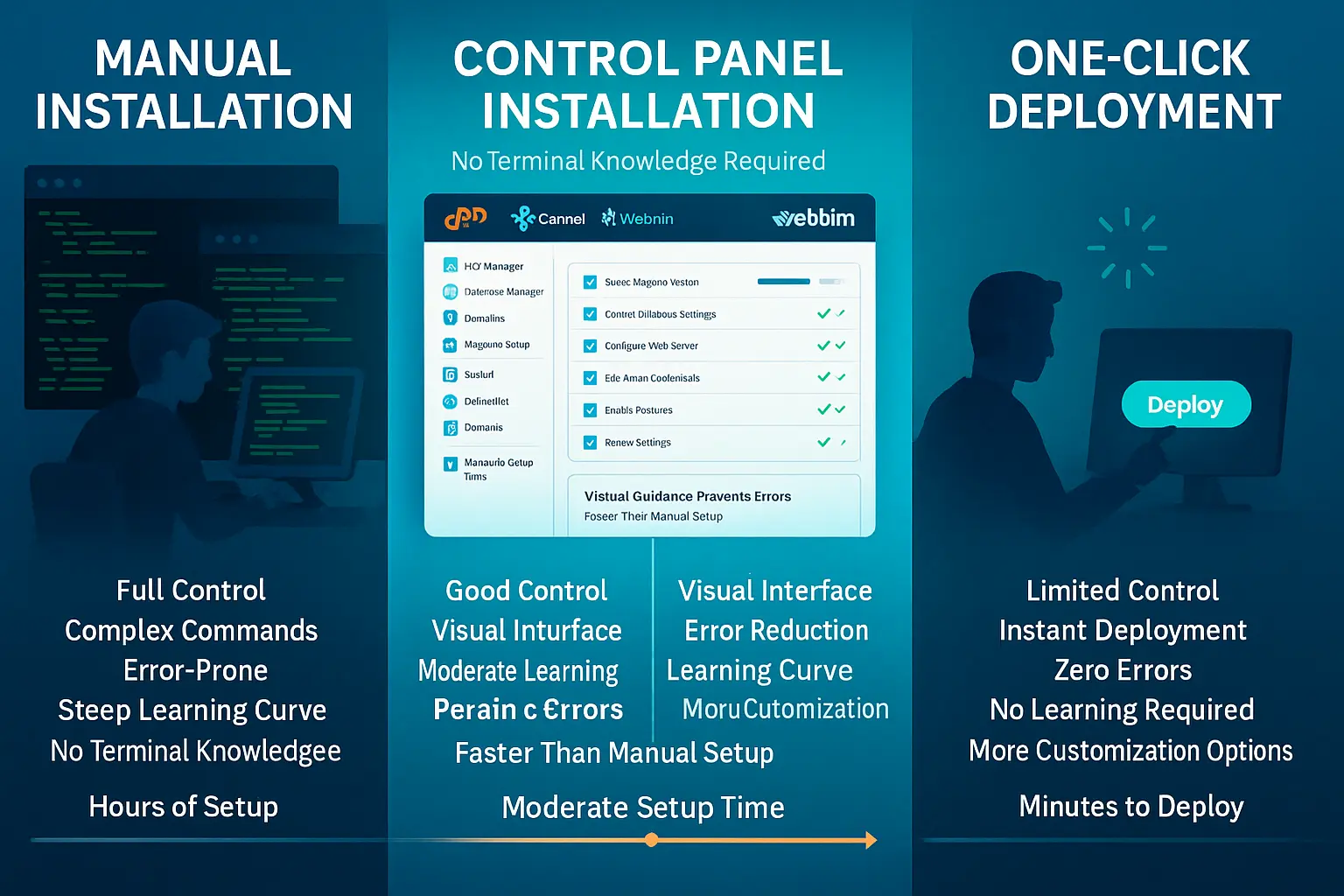
Używanie Softaculous w cPanel
Zaloguj się do panelu cPanel i zlokalizuj instalator aplikacji Softaculous. Wyszukaj Magento na liście dostępnych aplikacji i kliknij przycisk Instaluj.
Skonfiguruj instalację, podając:
- Domenę instalacji i katalog
- Email administratora i hasło
- Nazwę i opis sklepu
- Nazwę bazy danych (domyślnie generowana automatycznie)
Kliknij Instaluj, aby rozpocząć zautomatyzowany proces instalacji. Softaculous pobiera pliki, tworzy bazę danych i konfiguruje podstawowe ustawienia. Proces zwykle trwa 5-10 minut.
Używanie instalatora aplikacji Plesk
Otwórz panel sterowania Plesk i przejdź do sekcji Aplikacje. Znajdź Magento w katalogu aplikacji i wybierz Instaluj.
Postępuj zgodnie z kreatorem instalacji, aby skonfigurować:
- Ustawienia domeny i podkatalogu
- Poświadczenia administratora
- Konfigurację początkową sklepu
- Ustawienia email do potwierdzeń zamówień
Plesk automatycznie tworzy niezbędne bazy danych, ustawia uprawnienia plików i konfiguruje ustawienia serwera WWW. Po instalacji możesz uzyskać dostęp do panelu administratora i rozpocząć dostosowywanie swojego sklepu.
Metoda 3: Wstępnie skonfigurowane rozwiązanie Magento na VPS
Aby osiągnąć najszybsze wdrożenie instalacji Magento na VPS, rozważ wstępnie skonfigurowane rozwiązania z wszystkim już ustawionym i zoptymalizowanym. W Cloudzy nasz hosting Magento na VPS eliminuje konfigurację serwera, umożliwiając uruchomienie sklepu w kilka minut zamiast spędzenia godzin na ręcznym ustawianiu.
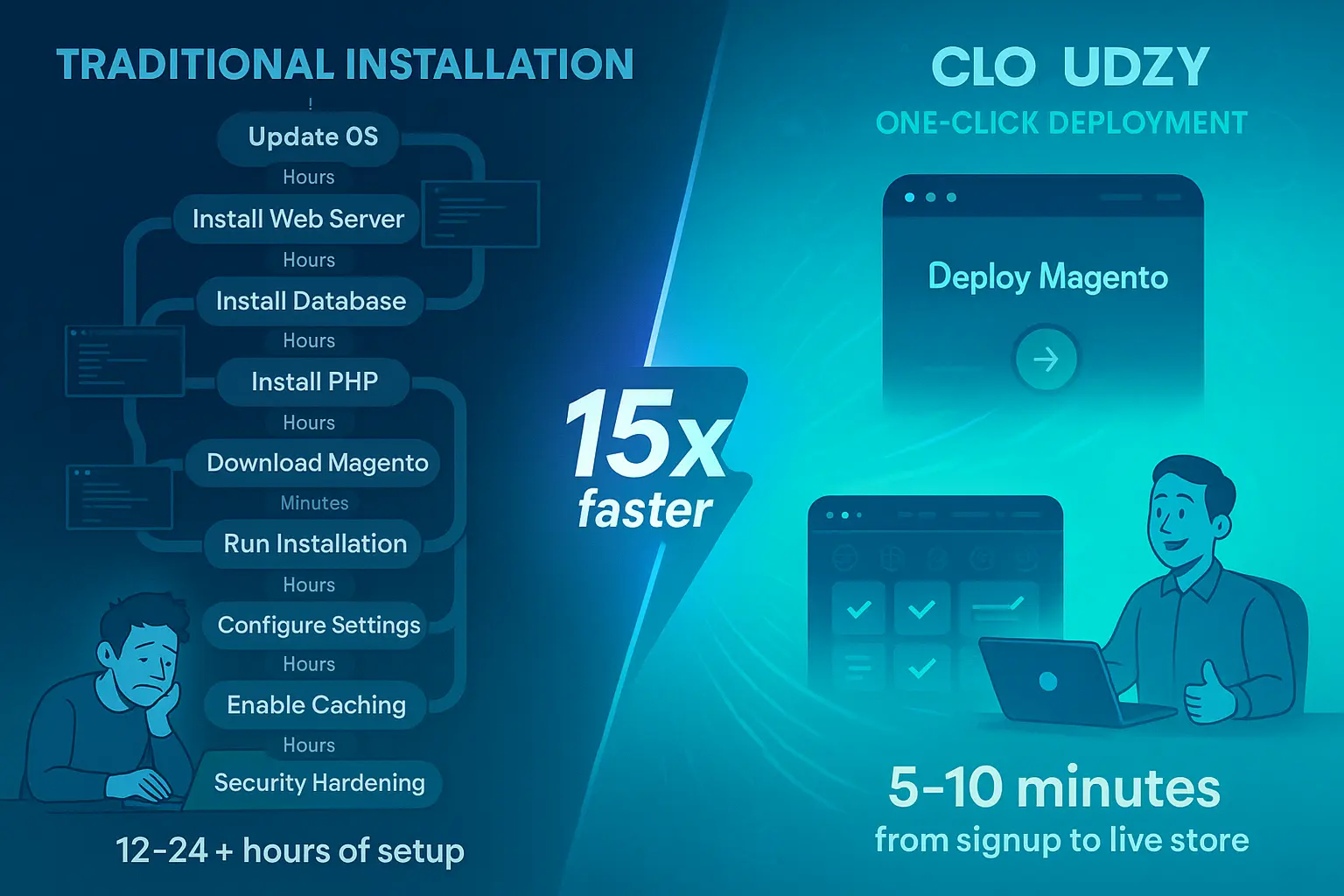
Nasze wstępnie skonfigurowane pakiety zawierają zoptymalizowany Magento 2.4.8-p3, PHP 8.4 z wymaganymi rozszerzeniami, MySQL 8.4 lub MariaDB 11.4 dostrojony do Magento, OpenSearch 2.19+ prawidłowo skonfigurowany i buforowanie Redis dla sesji i pełnostronicowego buforowania. Magazyn NVMe SSD i DDR5 RAM zapewniają maksymalną wydajność podczas operacji bazy danych i równoczesnych sesji klientów.
Oferujemy lokalizacje serwerów w 12 globalnych regionach w Ameryce Północnej, Europie, Azji i na Bliskim Wschodzie, umieszczając Twój sklep bliżej docelowych klientów. Nasza infrastruktura zapewnia przepustowość do 40 Gbps, wiele metod płatności, wsparcie 24/7, gwarancję dostępności 99,95% i pełny dostęp root do całkowitej kontroli nad środowiskiem.
Konfiguracja bezpieczeństwa po instalacji Magento na VPS
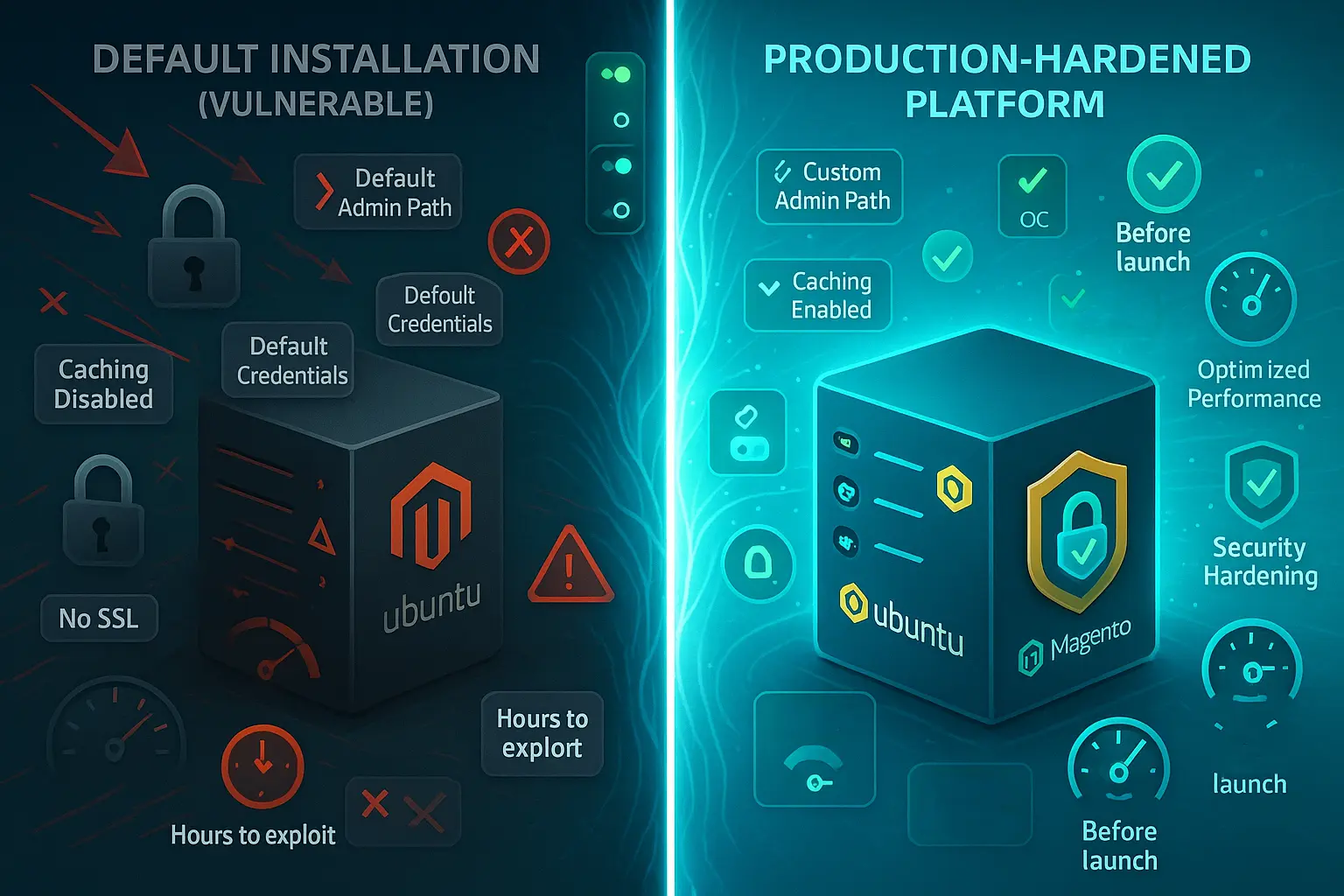
Bezpieczeństwo musi być Twoim priorytetem, zanim zaczniesz przyjmować rzeczywiste zamówienia od klientów lub przetwarzać płatności w sklepie Magento. Wdrożenie bezpiecznej instalacji Magento na VPS wymaga wielu warstw ochrony przed różnymi typami ataków.
Sklepy Magento są celem dla atakujących, którzy chcą dostępu do danych klientów, informacji o płatnościach lub zasobów serwera do wykorzystania w większych atakach na inne cele.
Każda warstwa bezpieczeństwa dodaje ochronę przed różnymi wektorami ataków, od ataków brute-force na konto admina próbujących tysięcy kombinacji haseł po iniekcję złośliwego kodu, która mogłaby zagrozić danym klientów. Aby uzyskać kompleksowe wskazówki, przejrzyj nasz szczegółowy przewodnik na temat jak zabezpieczyć Linux VPS.
Włącz uwierzytelnianie dwuetapowe
Chroń konta admina uwierzytelnianiem dwuetapowym, które wymaga zarówno hasła, jak i czasowego kodu z aplikacji uwierzytelniającej. Zainstaluj moduł Google Authenticator:
cd /var/www/magento

sudo -u www-data bin/magento module:enable Magento_TwoFactorAuth

sudo -u www-data bin/magento setup:upgrade

sudo -u www-data bin/magento cache:flush
Włącz uwierzytelnianie dwuetapowe
Chroń konta admina uwierzytelnianiem dwuetapowym, które wymaga zarówno hasła, jak i czasowego kodu z aplikacji uwierzytelniającej. Uwierzytelnianie dwuetapowe jest domyślnie włączone w Magento 2.4+, dlatego skonfiguruj swojego dostawcę w ten sposób:
cd /var/www/magento

bin/magento config:set twofactorauth/general/force_providers google

bin/magento cache:flush
Po skonfigurowaniu zarejestruj użytkowników admina przez panel admina, skanując kod QR aplikacją uwierzytelniającą.
Skonfiguruj reguły zapory sieciowej
Użyj UFW (Uncomplicated Firewall), aby ograniczyć dostęp do VPS. Zezwól tylko na niezbędne porty:
sudo ufw allow 22/tcp

sudo ufw allow 80/tcp

sudo ufw allow 443/tcp

sudo ufw enable
Ta konfiguracja zezwala na dostęp SSH na porcie 22, HTTP na porcie 80 i HTTPS na porcie 443, jednocześnie blokując wszystkie inne przychodzące połączenia, które mogą być używane do ataków.
Zainstaluj certyfikat SSL
Zabezpiecz swój sklep HTTPS-em z Let’s Encrypt. Zainstaluj Certbot:
sudo apt install certbot python3-certbot-apache -yUzyskaj i zainstaluj certyfikat:
sudo certbot --apache -d yourdomain.com -d www.yourdomain.comCertbot automatycznie konfiguruje Apache do używania certyfikatu i ustawia automatyczne odnowienie. Twój sklep teraz obsługuje cały ruch przez szyfrowane połączenia HTTPS, które chronią dane klientów.
Ustaw prawidłowe uprawnienia do plików
Nieprawidłowe uprawnienia tworzą luki w bezpieczeństwie, które atakujący wykorzystują do iniekcji złośliwego kodu. Ustaw prawidłową własność i uprawnienia:
sudo chown -R www-data:www-data /var/www/magento

cd /var/www/magento

find var generated pub/static pub/media app/etc -type f -exec chmod g+w {} +

find var generated pub/static pub/media app/etc -type d -exec chmod g+ws {} +
Skonfiguruj admin URL i ustawienia bezpieczeństwa
Zmień ścieżkę admina z domyślnej na coś unikatowego, czego atakujący nie mogą łatwo odgadnąć:
sudo -u www-data bin/magento setup:config:set --backend-frontname="custom_admin_path"Włącz nagłówki bezpieczeństwa w konfiguracji serwera WWW, aby zapobiec atakom clickjacking i cross-site scripting. Edytuj wirtualny host Apache, aby uwzględnić:
Header always set X-Frame-Options "SAMEORIGIN"

Header always set X-Content-Type-Options "nosniff"

Header always set X-XSS-Protection "1; mode=block"
Optymalizacja wydajności podczas instalacji Magento na VPS
Wydajność Magento bezpośrednio wpływa na współczynniki konwersji i zadowolenie klientów. Prawidłowa optymalizacja zapewnia, że Twój sklep działa z maksymalną wydajnością. Badania pokazują, że 47% użytkowników oczekuje ładowania w dwie sekundy, a zoptymalizowana infrastruktura w połączeniu z prawidłową konfiguracją zapewnia szybkość, która napędza sprzedaż.

Włącz Tryb Produkcji
Magento działa w trzech trybach. Tryb produkcji zapewnia najlepszą wydajność dla działających sklepów, włączając wszystkie optymalizacje:
cd /var/www/magento

sudo -u www-data bin/magento deploy:mode:set production

sudo -u www-data bin/magento setup:di:compile

sudo -u www-data bin/magento setup:static-content:deploy -f

sudo -u www-data bin/magento cache:flush
Skonfiguruj Varnish Cache
Varnish radykalnie skraca czasy ładowania stron dzięki buforowaniu pełnych stron w pamięci. Zainstaluj Varnish:
sudo apt install varnish -ySkonfiguruj Apache do nasłuchiwania na port 8080 podczas gdy Varnish obsługuje port 80. Utwórz nadpisanie usługi systemd:
sudo systemctl edit varnish

Paste this configuration in the editor:

[Service]

ExecStart=

ExecStart=/usr/sbin/varnishd -a :80 -b 127.0.0.1:8080 -s malloc,1G
Zastosuj zmiany:
sudo systemctl daemon-reload && sudo systemctl restart varnishSkonfiguruj Magento do pracy z Varnish dla cache'owania pełnych stron i wygeneruj konfigurację VCL:
bin/magento config:set system/full_page_cache/caching_application 2

bin/magento varnish:vcl:generate --export-version=7 > /tmp/varnish.vcl

sudo cp /tmp/varnish.vcl /etc/varnish/default.vcl
Zaktualizuj wirtualny host Apache, aby nasłuchiwał na port 8080 i uruchom ponownie usługi:
sudo systemctl restart varnish apache2Optymalizuj Indeksowanie
Utrzymuj indeksery w trybie "Aktualizacja według harmonogramu" zamiast "Aktualizacja przy zapisie", aby uzyskać lepszą wydajność:
sudo -u www-data bin/magento indexer:set-mode scheduleUruchom indeksator:
sudo -u www-data bin/magento indexer:reindexUżyj trybu Production z Full Page Cache i Varnish, aby uzyskać optymalną wydajność. Badania pokazują wzrost konwersji szczyt na poziomie 3.05% dla ładowania stron w jedną lub dwie sekundy. Pamiętaj, że szybkość ładowania strony bezpośrednio wpływa na Twoje przychody.
Monitoruj wydajność
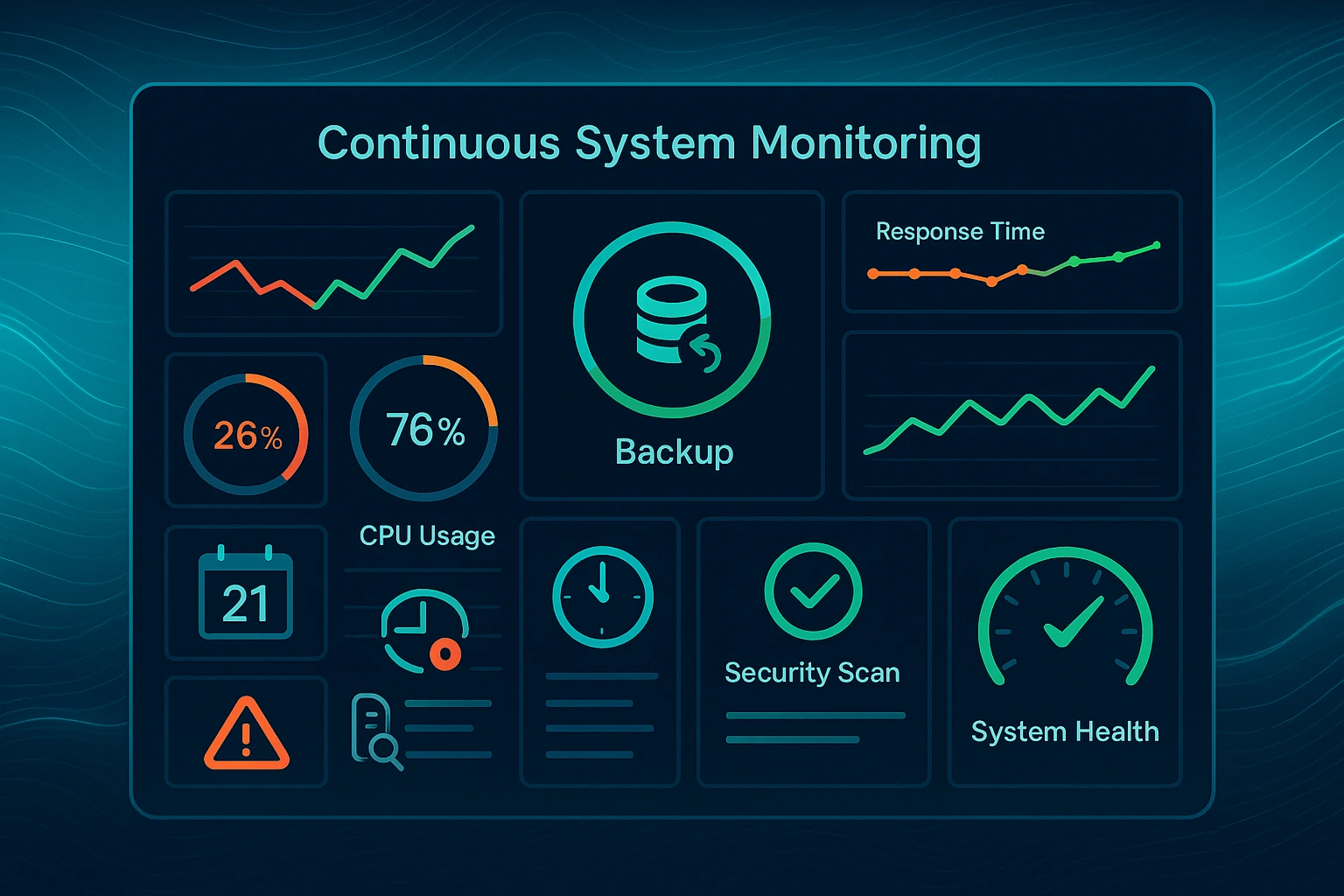
Zainstaluj New Relic lub inne narzędzie do monitorowania wydajności aplikacji, aby identyfikować wąskie gardła w miarę ich powstawania. Śledź te kluczowe metryki: czasy ładowania strony dla różnych podstron, wydajność zapytań bazodanowych, aby znaleźć wolne zapytania, wykorzystanie zasobów serwera, aby wiedzieć, kiedy uaktualnić, oraz współczynnik trafień pamięci podręcznej, aby cache działał prawidłowo. Regularne testy wydajności pomagają utrzymać szybkie czasy ładowania w miarę, jak katalog rośnie z 100 produktów do 10 000.
Zadania konserwacyjne dla Twojej instalacji Magento VPS
Regularna konserwacja utrzymuje Twój sklep Magento bezpieczny, szybki i niezawodny przez długi czas. Bez niej system stopniowo się degeneruje i staje się bezużyteczny. Zaniedbana konserwacja to otwarte drzwi dla ataków, spadek wydajności, który odpędza klientów, i ostatecznie awarie, które mogą wyjąć Twój sklep z sieci na wiele godzin lub dni.
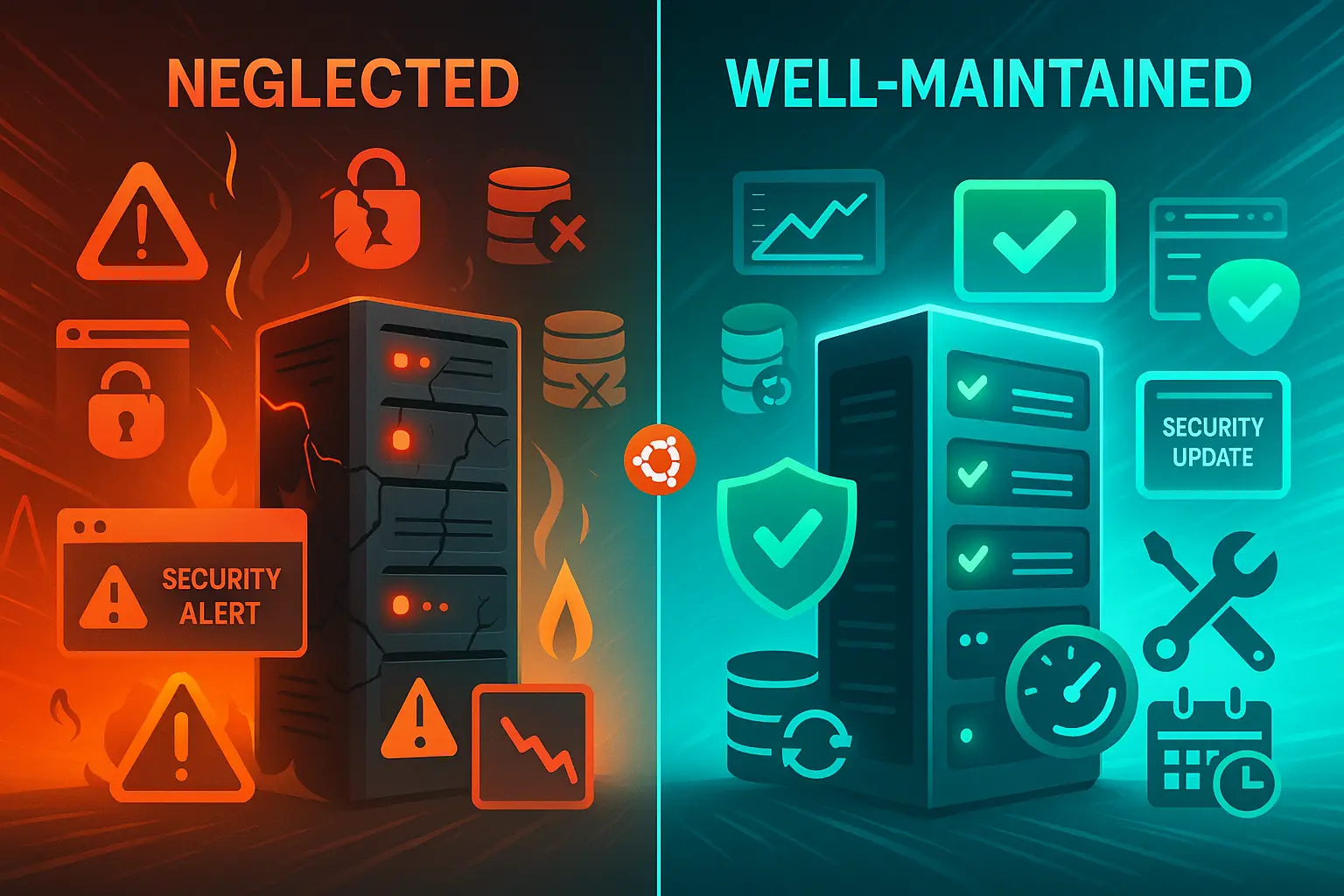
Regularne aktualizacje łatają luki bezpieczeństwa zanim atakujący będą mogli je wykorzystać. Kopie zapasowe chronią Twoją firmę przed utratą danych spowodowaną awariami sprzętu, błędami oprogramowania lub błędem człowieka, takim jak przypadkowe usunięcie ważnych danych produktu.
Regularne czynności konserwacyjne wydają się uciążliwe, gdy nic się nie psuje, ale zapobiegają katastrofalnym problemom, które kosztują znacznie więcej czasu i pieniędzy na naprawę. Zaplanuj te działania regularnie i wykonuj je konsekwentnie, aby utrzymać zdową platformę e-commerce, która będzie dostępna, gdy jej potrzebujesz.
Regularne Aktualizacje
Aktualizuj Magento, PHP i pakiety systemowe, aby usunąć luki bezpieczeństwa:
cd /var/www/magento

sudo composer update

sudo -u www-data bin/magento setup:upgrade

sudo apt update && sudo apt upgrade -y
Strategia kopii zapasowych
Skonfiguruj automatyczne kopie zapasowe obejmujące bazę danych (codziennie), pliki multimedialne (co tydzień) i pliki konfiguracyjne (po każdej zmianie). Przechowuj kopie zapasowe poza serwisem lub w innym centrum danych, aby chronić się przed awariami serwera lub przestojami centrum danych.
Ponowne indeksowanie
Magento utrzymuje indeksy dla szybszych zapytań do bazy danych, gdy klienci wyszukują produkty. Odbudowuj indeksy regularnie:
sudo -u www-data bin/magento indexer:reindexSkonfiguruj zadania cron do automatycznego wykonywania tego podczas okresów niskiego ruchu, na przykład o 3 w nocy.
Monitorowanie dzienników
Regularnie przeglądaj logi, aby wykryć problemy zanim wpłyną na klientów:
tail -f /var/www/magento/var/log/system.log

tail -f /var/www/magento/var/log/exception.log
Skonfiguruj rotację logów, aby pliki logów nie zajmowały zbyt wiele miejsca na dysku i nie wypełniały Twojego napędu.
Podsumowanie
Gdy instalujesz Magento na VPS, zyskujesz wydajność, bezpieczeństwo i kontrolę, których hosting współdzielony nie może zapewnić. Trzy omówione metody (instalacja ręczna, panele kontrolne i wstępnie skonfigurowane rozwiązania) każda oferują inne zalety w zależności od Twoich umiejętności technicznych i dostępnego czasu.
Bezpieczeństwo i optymalizacja nie są opcjonalne. Wpływają na wskaźniki konwersji od pierwszego dnia. Certyfikaty SSL, zapory ogniowe, cache i monitoring wydajności powinny być uruchomione natychmiast po instalacji.
Linux dominuje w wdrażaniu Magento z dobrych powodów. Lepsza wydajność i szersze wsparcie społeczności czynią go platformą z wyboru. Platforma nagrusza szybkie, bezpieczne sklepy wyższymi wskaźnikami konwersji i karze wolne witryny porzuconymi koszykami. Różne platformy hostingowe oferują unikalne zalety. Zapoznaj się z naszym porównaniem opcji hostingowych Linux vs. Windows aby dowiedzieć się więcej.
Wybierz metodę instalacji na podstawie swoich umiejętności technicznych i dostępnego czasu. Następnie skoncentruj się na tym, co ważne: rozwijaniu Twojej firmy.



Dyskusja
Komentarze
Zaloguj się, aby dołączyć do dyskusji.