
OS & VPS
Zmień system operacyjny Cloud VPS
Autor: Parnian R. 1 min czytania Zaktualizowano Feb 15, 2026
Jeśli kiedykolwiek będziesz musiał zmienić system operacyjny Cloud VPS, możesz
zrobić to samodzielnie w panelu Cloudzy Cloud VPS. Poniższe kroki
pokażą Ci, jak zmienić system operacyjny Cloud VPS.
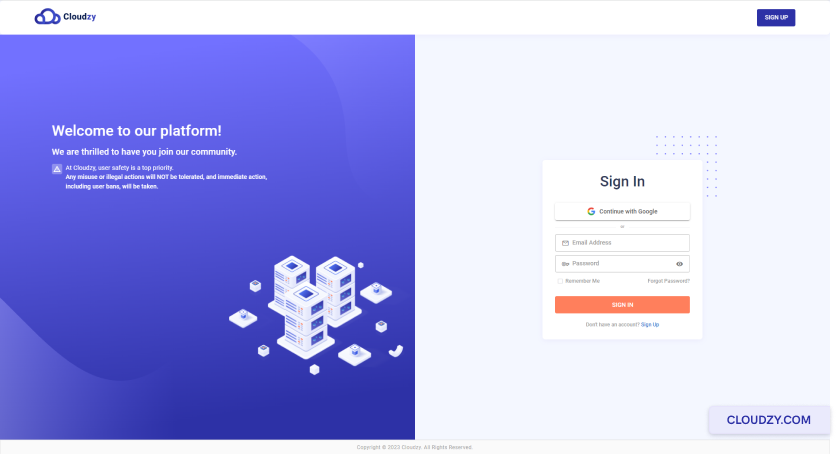
- Zaloguj się do swojego konta w Panel Cloudzy.
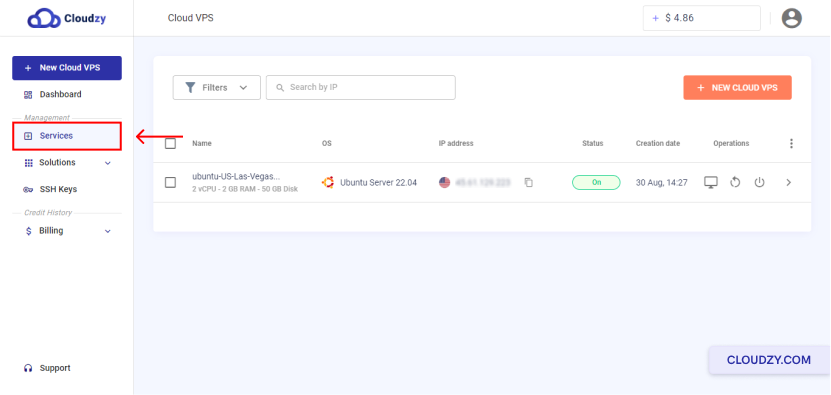
- Na pasku po lewej stronie kliknij na
Usługi.
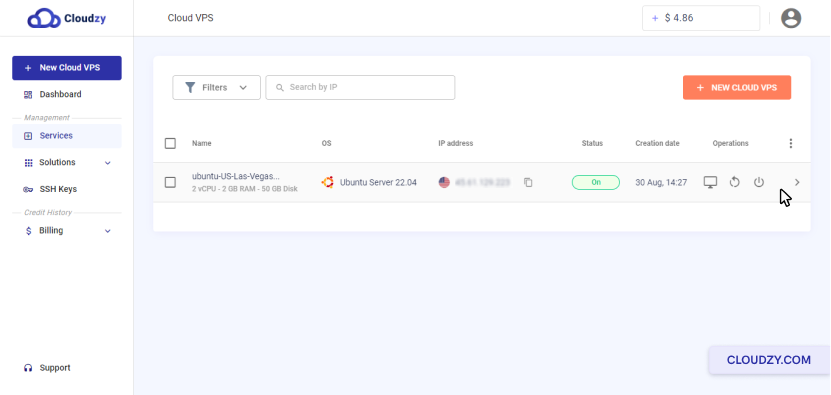
- Kliknij na wiersz Cloud VPS, którego system operacyjny chcesz zmienić
system.
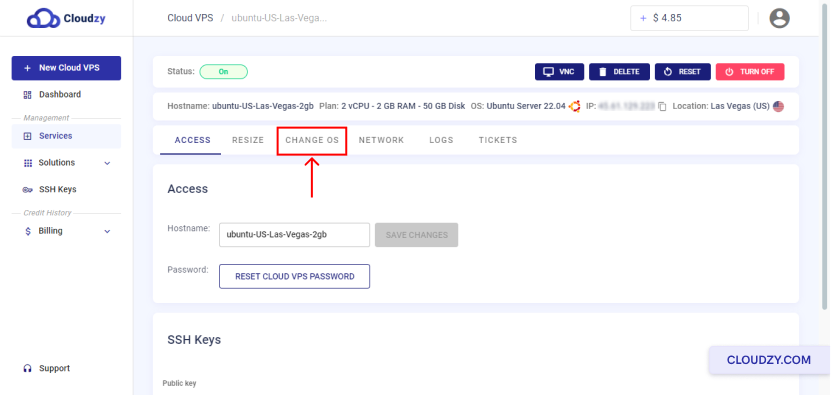
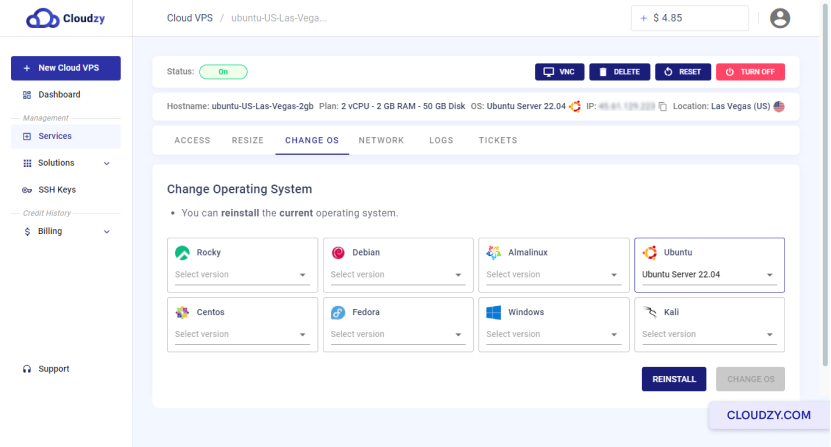
- Na górze strony kliknij na ZMIEŃ SYSTEM OPERACYJNY
przycisk.
- Teraz możesz wybrać system operacyjny, który chcesz ustawić jako
nowy system operacyjny dla Twojego Cloud VPS. Następnie kliknij na
the ZMIEŃ SYSTEM OPERACYJNY przycisk.
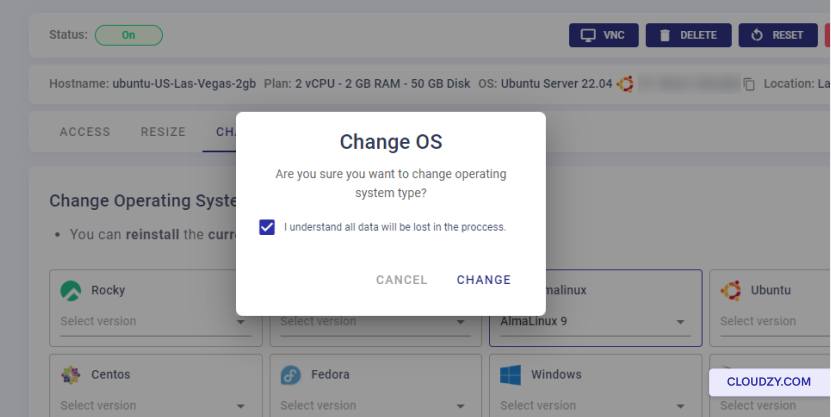
- Jeśli nie martwisz się utratą danych, zaznacz "Rozumiem, że wszystkie dane
zostaną utracone w procesie" i kliknij na
ZMIANA przycisk.
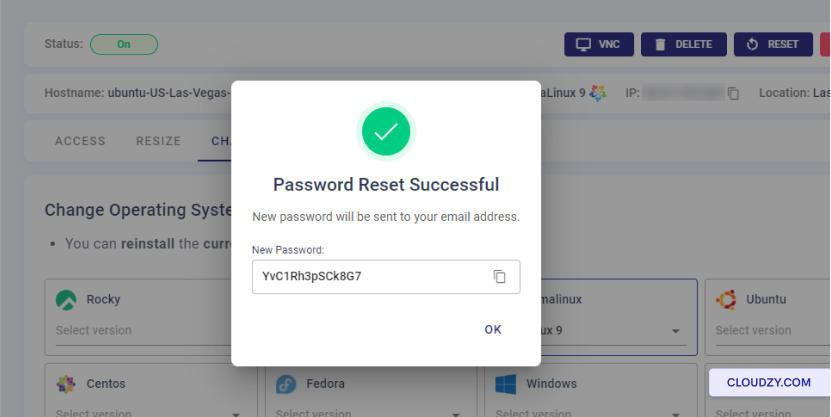
- Po zmianie systemu operacyjnego Cloud VPS pojawi się okno popup
z Twoim nowym hasłem Cloud VPS. Teraz możesz kliknąć na OK
i cieszyć się używaniem Cloud VPS.
Pomyślnie zmieniłeś system operacyjny. Jeśli masz jakieś pytania,
skontaktuj się z nami poprzez wysłanie
bilet.
Także w OS & VPS
Powiązane poradniki.
Potrzebujesz pomocy z czymś innym?
Mediana czasu odpowiedzi poniżej 1 godziny. Prawdziwi ludzie, nie boty.