
Jak zmienić hasło konta Cloudzy
Zmiana hasła konta Cloudzy to prosty proces, który można wykonać w kilku łatwych krokach. Ten przewodnik obejmuje dwa scenariusze: zmianę hasła, gdy znasz bieżące hasło, oraz ustawienie hasła, jeśli wcześniej korzystałeś z SSO (Google, GitHub, itp.) lub zapomnisz hasło.
1. Zmiana hasła, gdy znasz bieżące hasło
- Zaloguj się do swojego konta w Panel Cloudzy.

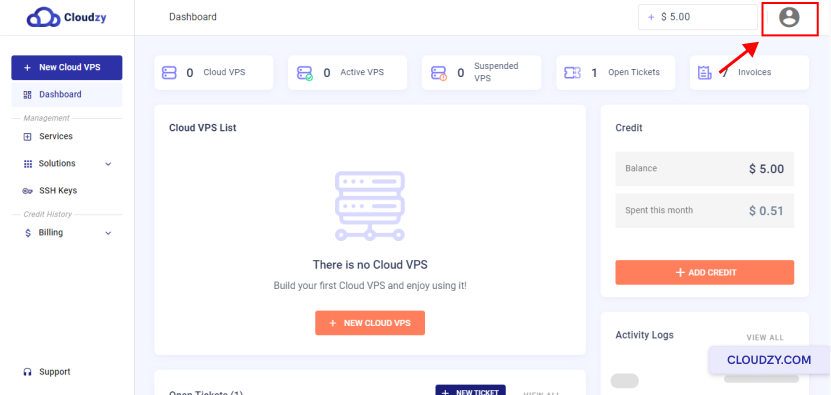
- W prawym rogu panelu kliknij na avatar.
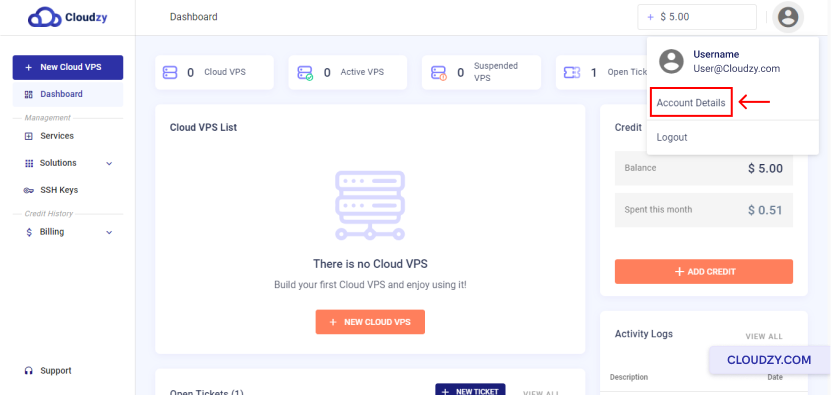
- Kliknij na Szczegóły Konta opcja
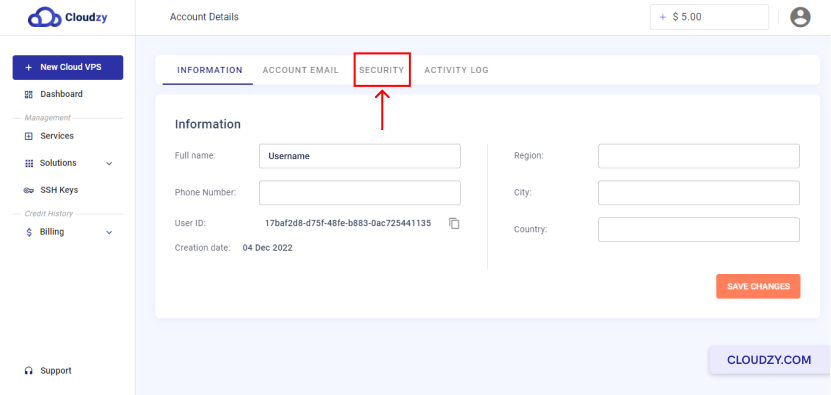
- Z górnego menu kliknij na BEZPIECZEŃSTWO.
- Wpisz bieżące hasło, nowe hasło i potwierdź nowe hasło w odpowiednich polach.
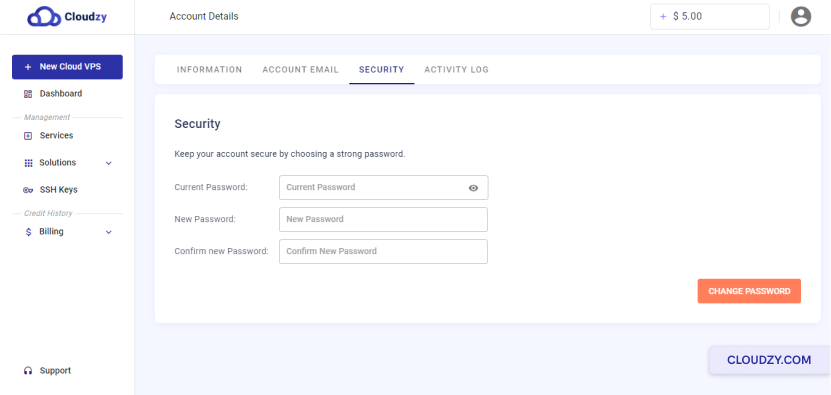
- Kliknij na ZMIEŃ HASŁO Przycisk do sfinalizowania zmian.
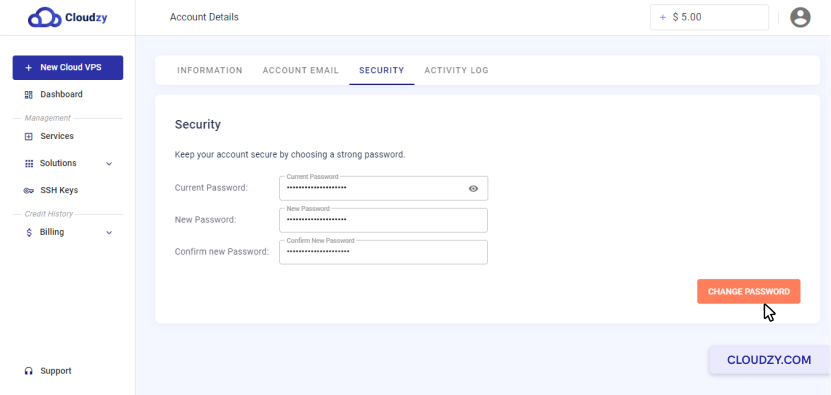
Twoje hasło zostało zaktualizowane. Możesz dalej używać konta Cloudzy z nowymi danymi dostępu.
2. Ustawienie hasła (użytkownicy przechodzący z SSO lub zapomnieli hasła)
Jeśli wcześniej logowałeś się za pomocą SSO (Google, GitHub, itp.) lub nie pamiętasz bieżącego hasła, wykonaj poniższe kroki, aby ustawić hasło i zalogować się przy użyciu adresu e-mail:
-
Wyloguj się z panelu Cloudzy, otwierając Konto → Wyloguj w menu po lewej stronie.
-
Wpisz adres e-mail powiązany z kontem Cloudzy i wyślij formularz.
-
Sprawdź swoją skrzynkę odbiorczą w poszukiwaniu e-maila resetującego hasło od Cloudzy i kliknij link w jego treści.
-
Na stronie resetowania wpisz i potwierdź nowe hasło.
-
Powrót do https://welcome.cloudzy.com/signup i zaloguj się przy użyciu adres email i nowego hasła.
Uwaga: Cloudzy nie może zmienić Twojego hasła w Twoim imieniu. Musisz wykonać te kroki samodzielnie.
Pomyślnie zmieniłeś hasło do konta Cloudzy. Jeśli potrzebujesz dodatkowych informacji lub pomocy, skontaktuj się z naszym zespołem wsparcia za pośrednictwem zgłaszanie zgłoszenia.
Także w Ustawienia konta
Powiązane poradniki.
Potrzebujesz pomocy z czymś innym?
Mediana czasu odpowiedzi poniżej 1 godziny. Prawdziwi ludzie, nie boty.