
Połącz się z linuxowym VPS przez SSH
Aby połączyć się z serwerem VPS Linux, musisz pracować z kluczami SSH. Ten przewodnik
nauczy cię, jak połączyć się z serwerem VPS Linux za pomocą kluczy SSH, a także
jak korzystać z PuTTY. Pamiętaj, że aby używać kluczy SSH, musisz mieć zainstalowany OpenSSH
na swoim urządzeniu i serwerze. Aplikacja serwera OpenSSH jest
już zainstalowana na wszystkich wirtualnych serwerach prywatnych Linux Cloudzy.
Jak
Połączenie z serwerem VPS Linux przy użyciu klucza SSH
Upewnij się, że masz zainstalowanego klienta OpenSSH na swoim urządzeniu. Możesz wtedy
utworzyć bezpieczne połączenie zdalne do Linux VPS za pomocą
instrukcje:
Krok 1: Otwórz terminal SSH na swoim komputerze i
uruchom następujące polecenie:
ssh your_username@host_ip_addressKrok 2: Wpisz swoje hasło i naciśnij
Enter. Pamiętaj, że na ekranie nie zobaczysz żadnego potwierdzenia wprowadzania
podczas wpisywania. Jeśli wklejasz hasło, upewnij się, że jest przechowywane
bezpiecznie, a nie w pliku tekstowym.
Krok 3: Gdy połączysz się z VPS po raz pierwszy,
zostaniesz zapytany, czy chcesz kontynuować połączenie. Po prostu wpisz
tak i naciśnij EnterTa wiadomość
pojawi się tylko za pierwszym razem, ponieważ serwer zdalny nie jest
rozpoznawany na twoim komputerze.
Jesteś teraz połączony z serwerem zdalnym.
Tworzenie i korzystanie z SSH
klucze
Klucze SSH to bezpieczna alternatywa do połączenia z serwerem zdalnym
bez hasła. Zdecydowanie zalecamy używać tej metody
zamiast haseł.
Standardowa procedura tworzenia publicznego i prywatnego klucza Secure Shell
para wygląda następująco.
Krok 1: Uruchomienie
program do generowania kluczy
ssh-keygenDane wyjściowe wyglądają następująco:

Krok
2: Wpisz ścieżkę pliku, w którym będzie przechowywany klucz
Domyślnie nazwa pliku id_rsa, reprezentująca klucz RSA v2, pojawia się
w nawiasach. Możesz wybrać ten plik, naciskając
Enter lub wpisz alternatywną nazwę pliku.
Pamiętaj, że klucz publiczny kończy się rozszerzeniem .pub, ale klucz prywatny nie
mieć to na końcu.
Krok 3:
Wpisz hasło do klucza
To hasło szyfruje Twój klucz prywatny. Puste pole
oznacza brak hasła, ale nie zalecamy tego rozwiązania ze względów
bezpieczeństwa. Możesz jednak je pominąć, jeśli nie wykonujesz ważnych
operacji na serwerze. Pamiętaj, że hasło nie jest widoczne
podczas wpisywania.
Enter passphrase (empty for no passphrase): <Type the passphrase>Krok 4:
Wpisz hasło ponownie, aby je potwierdzić
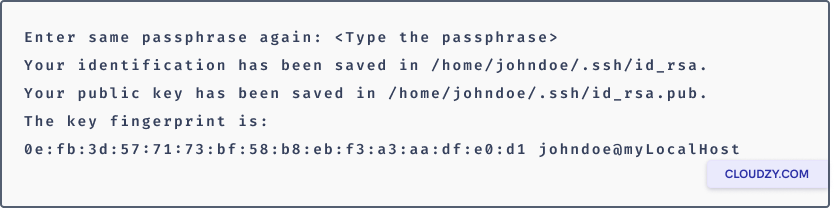
Krok 5: Sprawdzenie
wyniki
Zostaje wyświetlony odcisk palca klucza (seria wartości heksadecymalnych
oddzielonych dwukropkami). Sprawdź, czy ścieżka do klucza jest prawidłowa.
W przykładzie ścieżka to /home/johndoe/.ssh/id_rsa.pub. W tym momencie
masz gotową parę kluczy publicznych i prywatnych.
Krok 6: Dodanie klucza
klucz
Skopiuj klucz publiczny i dodaj go do pliku
/home/johndoe/.ssh/authorized_keys w katalogu domowym na
zdalny host.
Kiedy utworzysz klucz SSH, możesz go dodać do swoich prywatnych
serwerów i łączyć się za pomocą SSH bez konieczności wpisywania hasła za każdym
razem. Jest to również znacznie bezpieczniejsze, gdyż nie można go łatwo złamać, inaczej niż
zwykłe hasła.
Łączenie z
Linux VPS z Windows
PuTTY to populacyjny emulator terminala Windows, ale nie tylko dla
systemów operacyjnych Windows. Ponieważ jest bezpłatny i ma otwarty kod źródłowy, jest też popularny
wśród użytkowników Linux. Oferuje interfejs tekstowy do zdalnych komputerów
obsługujących dowolne obsługiwane protokoły, w tym SSH i Telnet.
Krok 1: Pobierz PuTTY
na Windows
Jeśli nie masz zainstalowanego PuTTY, odwiedź Pobierz PuTTY i pobierz
Instalator Windows z sekcji Pliki pakietu na tej stronie.
Krok 2: Konfiguracja
PuTTY
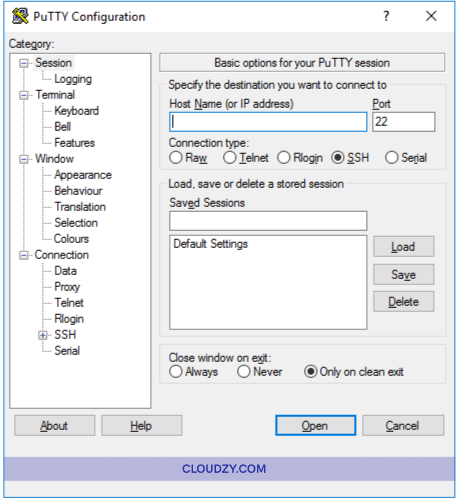
Główny ekran konfiguracji sesji pojawi się po uruchomieniu
PuTTY. Zacznij od wpisz adres IP serwera jesteś
próbujesz się połączyć z.
Port zostanie domyślnie ustawiony na 22, ponieważ jest to standardowy port
dla SSH na większości serwerów.
Jeśli nie używasz klucza prywatnego do połączenia z serwerem i nie
chcesz zapisywać konfiguracji do późniejszego użytku, możesz
kliknąć Otwórz, aby włączyć natychmiastowe połączenie SSH z serwerem,
które uwierzytelni go hasłem Twojej instancji.
Jeśli to pierwsze połączenie z Linux VPS, PuTTY
będzie wyświetlać Ostrzeżenie o bezpieczeństwie powiadomi Cię, że
nie ma klucza w rejestrze dla tego serwera. To normalne dla Twojego
pierwsza koneksja.
Zobaczysz nowe okno; jeśli połączenie powiedzie się, zostaniesz
poproszony o wpisanie hasła. Jeśli wszystko wpisałeś poprawnie,
będziesz teraz połączony z powłoką na serwerze.
Krok 3: Uwierzytelnianie SSH
Klucz
PuTTY można również skonfigurować do używania kluczy SSH. Klucze SSH są bezpieczniejsze i
czasami wygodniejsze sposoby uwierzytelniania.
Po wygenerowaniu pary kluczy SSH i przesłaniu klucza publicznego na serwer,
musisz kliknąć na Auth wyświetlić
opcje uwierzytelniania w pasku bocznym głównej konfiguracji
panel.
Kliknij Przeglądaj u dołu ekranu obok
the Klucz prywatny do uwierzytelniania i wybrać zapisany
plik klucza PPK SSH ze swojego urządzenia.
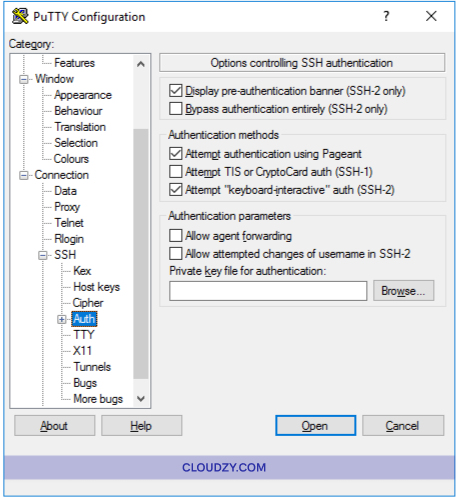
Kliknij na Otwórz zakładkę, wpisz hasło, a następnie
połącz.
Krok 4: Zapisz
Konfiguracja PuTTY
PuTTY pozwala zapisać konfigurację używaną do połączenia z
serwera, więc nie musisz wpisywać wszystkich informacji za każdym razem. Po
wypełnienie wszystkich wymaganych pól i przygotowanie się do połączenia, zapewnia
jesteś na głównym ekranie konfiguracji sesji opisanym powyżej.
Możesz zobaczyć nazwę hosta i numer portu serwera. Wpisz
nazwa zapisanej konfiguracji sesji SSH w polu tekstowym poniżej
Zapisane sesje i kliknij na Zapisz.
Masz teraz wszystkie informacje potrzebne, aby połączyć się z serwerem Linux VPS. Jeśli
masz pytania? Skontaktuj się z nami przez wysłanie
bilet.
Także w Linux / SSH
Powiązane poradniki.
Potrzebujesz pomocy z czymś innym?
Mediana czasu odpowiedzi poniżej 1 godziny. Prawdziwi ludzie, nie boty.