
Rozwiązanie problemów ze środowiskiem powłoki SSH
Środowisko powłoki SSH działa jako interfejs między użytkownikami a
serwerem zdalnym i umożliwia wykonywanie poleceń oraz zarządzanie systemem poprzez
bezpieczny kanał. Niestety wielu użytkowników napotyka różne wyzwania w
tym środowisku. Obejmują one błędnie skonfigurowane ustawienia powłoki,
takie jak nieprawidłowa domyślna powłoka lub skrypty profilowe i zmienne
środowiska, które nie zachowują się zgodnie z oczekiwaniami. Problemy z emulacją terminala i
błędy uprawnień plików mogą jeszcze bardziej utrudnić
doświadczenie użytkownika. Rozwiązanie tych problemów jest niezbędne do efektywnego zarządzania
serwerem zdalnym i utrzymania integralności sesji SSH.
Wymagania wstępne
-
Podstawowa wiedza na temat protokołu SSH i jego
operacja -
Dostęp do serwera zdalnego z niezbędnymi uprawnieniami do
modyfikacji ustawień powłoki. -
Umiejętność edycji plików tekstowych w środowisku wiersza poleceń
za pomocą edytorów takich jak vi, nano, lub
emacs. -
Dostęp do lokalnego terminala, klienta SSH takiego jak PuTTY (dla użytkowników Windows),
lub domyślnego terminala (dla użytkowników Unix/Linux/macOS).
Typowe problemy z powłoką SSH
Problemy ze środowiskiem
Niepoprawna powłoka
Ustawienia:
Gdy użytkownik loguje się na zdalny serwer poprzez SSH, serwer uruchamia
domyślną powłokę użytkownika określoną w /etc/passwd. Problemy
Problemy mogą pojawić się, jeśli ta powłoka jest ustawiona nieprawidłowo lub jeśli
pliki konfiguracyjne powłoki (takie jak .bashrc dla Bash lub
.zshrc dla Zsh) zawierają błędy. Pliki te kontrolują
zachowanie powłoki i ustawienia środowiska; błędy tutaj mogą spowodować problemy z aliasami
awarie, nieprawidłowe ustawienia ścieżek, a nawet uniemożliwić powłoce
uruchamianie.
Zmienna środowiskowa
Problemy:
Zmienne środowiskowe takie jak PATH,
HOME oraz EDITOR określić preferencje użytkownika
kontekstu operacyjnego i preferencji. Błędna konfiguracja może prowadzić do nieprawidłowego wykonania poleceń
nie są znalezione, edycja plików jest nieprawidłowa lub skrypty się nie uruchamiają. W takim
problemy często wynikają z błędów w profilu powłoki
skrypty (/etc/profile lub
~/.bash_profile).
Emulacja Terminala
Błędy:
Klienci SSH emulują terminal do interakcji ze zdalną powłoką,
tłumaczących dane wejściowe użytkownika na polecenia i wyświetlających wyniki. Jeśli
ustawienia emulacji i oczekiwań serwera (na przykład użycie złej
kodowanie znaków lub nieprawidłowe typy terminala) się nie zgadzają, użytkownicy
doświadczać zniekształconego tekstu, zamarzniętych sesji lub skrótów klawiszowych, które
nie działają dobrze.
Uprawnienia do pliku
Problemy:
System uprawnień plików Unixa kontroluje dostęp do plików i
katalogów. Jeśli uprawnienia są zbyt ograniczające, użytkownicy mogą nie być w stanie
uruchomić skrypty lub uzyskać dostęp do plików konfiguracji. Z drugiej strony,
zbyt liberalne uprawnienia mogą stanowić zagrożenie dla bezpieczeństwa. Typowe uprawnienia
problemy obejmują .ssh/authorized_keys nie jest czytelny,
co może prowadzić do niepowodzenia uwierzytelniania kluczem publicznym lub
pliki wykonywalne bez uprawnień do uruchomienia.
Zrozumienie tych problemów to pierwszy krok do rozwiązania błędu SSH
wyzwania środowiska powłoki. Każdy komponent w środowisku SSH
ma kluczowe znaczenie, a błędne konfiguracje mogą prowadzić do poważnych
utraty wydajności lub narażenia na zagrożenia bezpieczeństwa.
Diagnozowanie Shell
Problemy ze środowiskiem
Identyfikowanie
Błędy konfiguracji:
Błędy w plikach konfiguracji powłoki mogą być trudne do zauważenia. Sprawdź
.bashrc, .profile, lub odpowiednik
pliki konfiguracyjne pod kątem błędów składni lub nieprawidłowych ustawień. Zwróć uwagę na
brakujące znaki interpunkcyjne, takie jak średniki lub cudzysłowy.
Sprawdzanie środowiska
Zmienne:
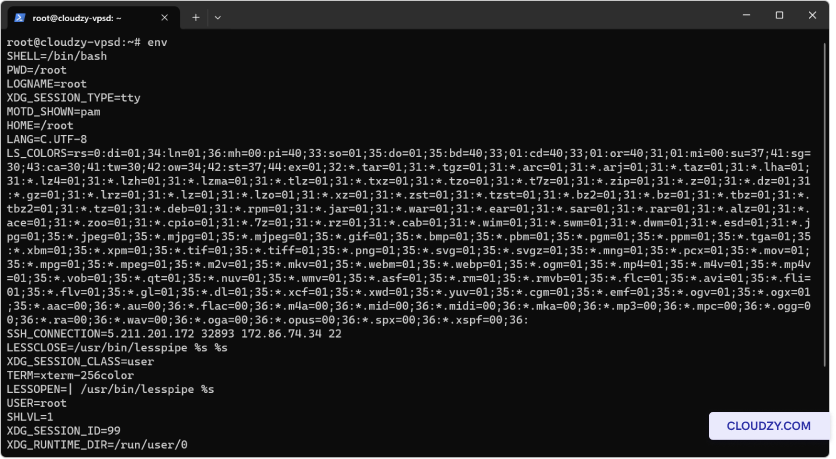
Użyj env, ustaw, lub echo
$VARIABLE_NAME aby wyświetlić i przejrzeć zmienne środowiskowe. Upewnij się,
że ścieżki i ustawienia są poprawne. Na przykład zmienna
PATH powinna zawierać katalogi, w których przechowywane są często
używane programy, takie jak /usr/bin/.
Testowanie Terminala
Ustawienia:
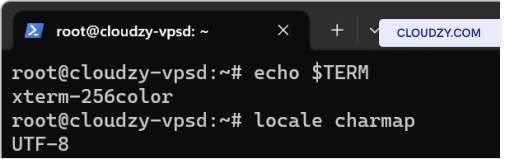
Sprawdź, czy emulator terminala jest skonfigurowany do dopasowania
ustawień serwera. Obejmuje to sprawdzenie wartości TERMIN, the
kodowania znaków i upewnienie się, że ustawienia locale (takie jak LANG i
LC_*) są spójne między twoim lokalnym środowiskiem a serwerem.
Przeglądanie Serwera
Logi:
Logi serwera mogą dostarczyć cennych informacji o problemach SSH. Log demona SSH,
zwykle znajdujący się w /var/log/auth.log lub
/var/log/secure, może zawierać komunikaty o błędach związane z
nieudanymi próbami logowania lub problemami konfiguracyjnymi.
Diagnoza tych elementów może wskazać główne przyczyny problemów w
środowisku powłoki SSH. Po zidentyfikowaniu możesz zastosować docelowe rozwiązania
aby przywrócić funkcjonalność.
Rozwiązywanie problemów
Rozwiązania dla środowiska powłoki SSH
Naprawa Shell
Konfiguracja:
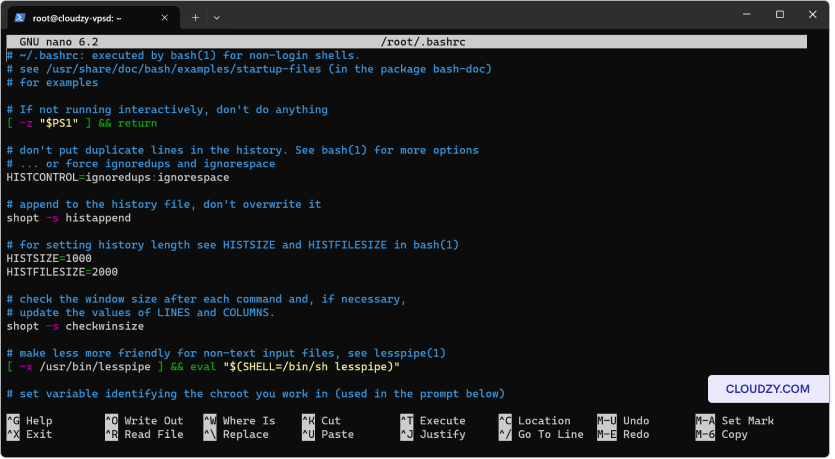
Sprawdź, czy w plikach konfiguracyjnych powłoki nie ma błędów składni lub źle umieszczonych poleceń.
Aby edytować .bashrc plik, użyj
nano ~/.bashrc lub vi ~/.bashrc. Spójrz
pod kątem niezamkniętych cudzysłowów, brakujących średników lub nieprawidłowych instrukcji ścieżek.
Aby zmiany weszły w życie bez wylogowywania się, wpisz source
~/.bashrc.
Ustawienie Środowiska
Zmienne:
Nieprawidłowo skonfigurowane lub brakujące zmienne środowiskowe można ustawić poprawnie w
the .bashrc lub .bash_profile pliki.
Na przykład, aby ustawić EDITOR zmienną do używania nano,
dodaj export EDITOR=nano do twojego
.bashrc. Następnie zastosuj zmiany za pomocą source
~/.bashrc.
Regulowanie
Ustawienia emulacji terminala:
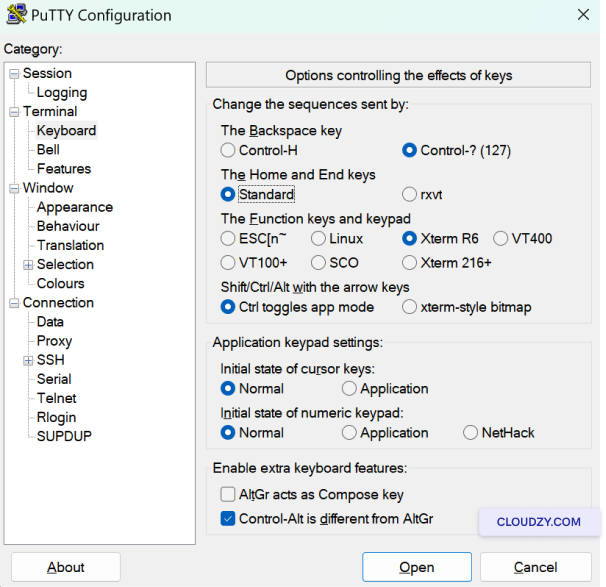
W kliencie SSH sprawdź ustawienia emulacji terminala. Jeśli
używając PuTTY, przejdź do Terminal ->
Klawiatura i zapewniać Klawisze funkcyjne i
klawiatura numeryczna jest ustawiony na Xterm R6. Zapewni to
że naciśnięcia klawiszy są prawidłowo interpretowane przez serwer.
Naprawianie pliku
Uprawnienia:
Poprawne uprawnienia do plików są kluczowe, szczególnie dla
.ssh katalogu i jego zawartości. Aby ustawić prawidłowe
uprawnienia dla authorized_keys plik, użyj:
chmod 700 ~/.ssh

chmod 600 ~/.ssh/authorized_keys
Te polecenia ograniczają uprawnienia do odczytu, zapisu i wykonywania
odpowiednio.
Przeglądanie dzienników serwera
dla Błędów
Błędy związane z SSH są zwykle rejestrowane w
/var/log/auth.log lub /var/log/secure.
Użyj grep sshd /var/log/auth.log aby filtrować błędy związane z SSH
wiadomości. Może to ujawnić problemy z uwierzytelnianiem, możliwe naruszenia
bezpieczeństwa lub inne błędy.
Stosując te kroki rozwiązywania problemów, możesz rozwiązać typowe problemy SSH
związane ze środowiskiem powłoki i zapewnić bezpieczne i wydajne połączenie z
serwerem. Jeśli potrzebujesz więcej informacji lub dodatkowej pomocy,
skontaktuj się z naszym zespołem wsparcia poprzez wysłanie
bilet.
Także w Linux / SSH
Powiązane poradniki.
Potrzebujesz pomocy z czymś innym?
Mediana czasu odpowiedzi poniżej 1 godziny. Prawdziwi ludzie, nie boty.