
Rozwiązanie problemów z uwierzytelnianiem SSH
SSH (Secure Shell) to ważny aspekt bezpiecznej sieci
i zapewnia bezpieczny sposób dostępu do serwerów zdalnych.
Uwierzytelnianie w SSH to wieloaspektowy proces, który obejmuje
metody takie jak hasło, klucz publiczny i uwierzytelnianie wieloskładnikowe (MFA)
w celu weryfikacji tożsamości użytkownika. Zrozumienie tych metod uwierzytelniania i
ich typowych problemów jest niezbędne do bezpiecznego i efektywnego dostępu do serwera zdalnego.
dostęp.
Wymagania wstępne
-
Dostęp administracyjny do serwera w celu zarządzania konfiguracjami SSH
i kontami użytkowników. -
Znajomość generowania kluczy SSH i procesu konfiguracji
kluczy publicznych i prywatnych. -
Zrozumienie zasad haseł serwera i
procedury zarządzania. -
Wiedza na temat konfigurowania i rozwiązywania problemów z konfiguracjami MFA.
-
Dostęp do plików konfiguracyjnych SSH serwera, zwykle znajdujących się w
at /etc/ssh/sshd_config. -
Możliwość korzystania z narzędzi wiersza poleceń do analizy dzienników i
edycji plików konfiguracyjnych. -
W przypadku problemów z agentem SSH, zrozumienie sposobu działania agentów SSH i sposobu
dodawania kluczy do agenta.
Typowe problemy SSH
Problemy z uwierzytelnianiem wyjaśnione
Hasło
Błędy uwierzytelniania
Problemy z hasłami to jedna z najczęstszych przyczyn błędów uwierzytelniania SSH
problemy. Użytkownicy mogą błędnie wpisać hasło, co prowadzi do
blokad konta z powodu polityk bezpieczeństwa. Wygaśnięcie hasła to
kolejny aspekt, w którym hasła mogą stać się nieważne po upływie określonego czasu
okres.
Klucz publiczny
Problemy z uwierzytelnianiem
Ta metoda uwierzytelniania jest bardziej bezpieczna niż hasła, ale wiąże się z
z własnymi wyzwaniami. Jeśli klucz publiczny brakuje na serwerze
.ssh/authorized_keys plik lub jeśli klucz prywatny na
strona klienta jest nieprawidłowo skonfigurowana lub ma nieprawidłowe uprawnienia
(powinno być 600), uwierzytelnianie się nie powiedzie. Innym częstym problemem jest
błędy formatu w authorized_keys plik, który może
jeśli klucz został skopiowany nieprawidłowo.
Wieloczynnikowy
Wyzwania autentyfikacji (MFA)
MFA zapewnia dodatkową warstwę bezpieczeństwa, która zwykle obejmuje
kod czasowy lub fizyczny token. Typowe problemy z MFA obejmują czas
rozbieżności w tokenach prowadzące do nieudanych synchronizacji lub utraty dostępu użytkowników
dostęp do urządzenia MFA, co może ich zablokować w systemie.
SSH Problemy z agentem
Agent SSH przechowuje klucze prywatne używane do uwierzytelniania kluczem publicznym,
zmniejsza potrzebę wpisywania haseł. Problemy mogą pojawić się w przypadku SSH
agent nie jest uruchomiony lub klucze nie zostały dodane do agenta za pomocą
ssh-add. Może to prowadzić do powtarzających się monitów o hasło lub
błędy autentykacji.
Zrozumienie tych typowych problemów i ich konsekwencji to kluczowa sprawa
aby utrzymać bezpieczne środowisko SSH.
Diagnozowanie SSH
Problemy z uwierzytelnianiem
Gdy napotykasz problemy z uwierzytelnianiem SSH, systematyczne podejście może
pomogą ci zidentyfikować przyczynę:
Analizowanie błędu
Wiadomości
SSH dostarcza szczegółowych komunikatów błędu, które mogą wskazać na problem.
Na przykład "Permission denied (publickey)" sugeruje problem z
uwierzytelnianiem klucza publicznego, podczas gdy "Access denied" może wskazywać na błędne
hasło lub zablokowane konto.
Sprawdzanie dzienników serwera i
Dzienniki klienta
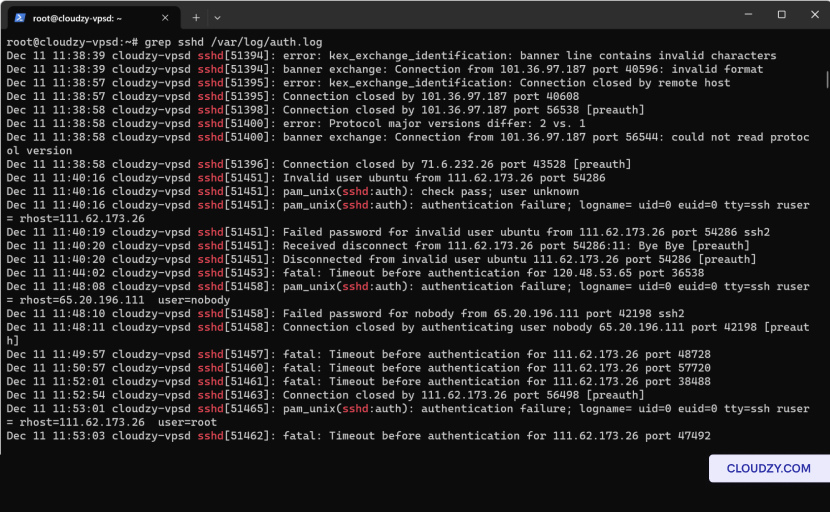
Dzienniki serwera mogą dostarczyć szczegółowych informacji o awariach
uwierzytelniania. Użyj poleceń takich jak grep sshd /var/log/auth.log
aby filtrować wpisy dziennika związane z SSH na serwerze. Podobnie sprawdź
dzienniki klienta, zwykle znajdujące się w ~/.ssh/ lub wyjście do
terminalu, szukając wskazówek.
Weryfikacja
Ustawienia Uwierzytelniania
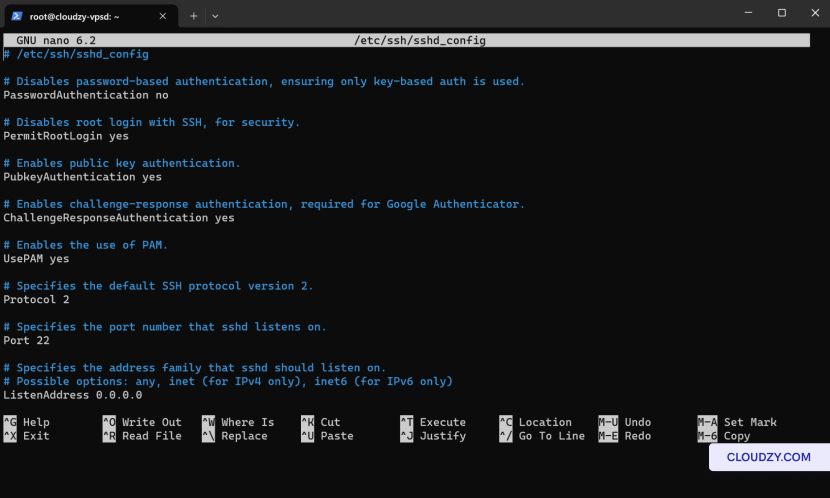
Na serwerze plik konfiguracji demona SSH znajdujący się w
/etc/ssh/sshd_config zawiera ustawienia
metod uwierzytelniania. Upewnij się, że uwierzytelnianie hasłem, uwierzytelnianie
kluczem publicznym i wszelkie ustawienia MFA są prawidłowo włączone lub
wyłączone zgodnie z wymaganiami.
Dokładnie sprawdzając te obszary, możesz zazwyczaj zlokalizować dokładny
problem powodujący problem uwierzytelniania SSH.
Rozwiązywanie problemów i
Rozwiązania
Resetowanie hasła
Problemy
Gdy napotykasz problemy uwierzytelniania SSH związane z hasłem, resetowanie
swoich poświadczeń to prosty proces przy użyciu Cloudzy
Panel:
- Dostęp do panelu Cloudzy:
-
Zaloguj się do dashboardu Cloudzy.
-
Przejdź do Dostęp sekcja twojego konkretnego
Pulpit nawigacyjny VPS.
- Resetowanie hasła:
-
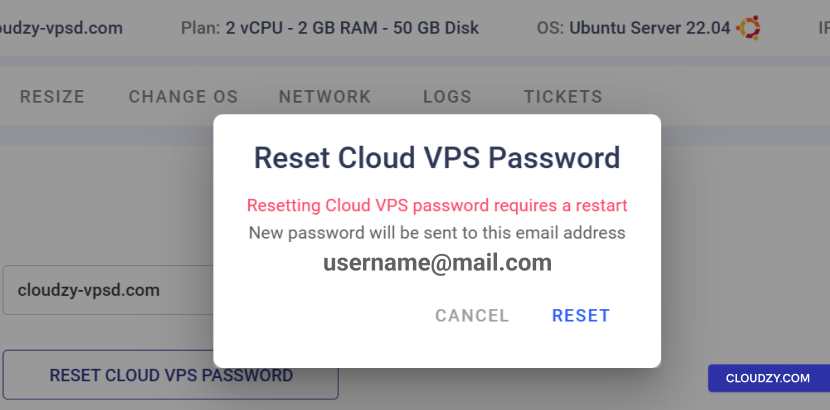
Kliknij na RESETUJ HASŁO CHMURY VPS
przycisk. -
Pojawi się monit potwierdzenia. Po potwierdzeniu serwer VPS
zostanie uruchomiony ponownie, a nowe hasło zostanie wysłane na Twój zarejestrowany adres email
adres.
Naprawianie klucza publicznego
Uwierzytelnianie
Sprawdź, czy klucz publiczny jest prawidłowo umieszczony w pliku
~/.ssh/authorized_keys serwera. Upewnij się, że uprawnienia do pliku
są ustawione prawidłowo za pomocą chmod 600
~/.ssh/authorized_keys. Po stronie klienta sprawdź, czy
klucz prywatny jest załadowany za pomocą ssh-add -l i jeśli nie, dodaj
tym razem ssh-add /path/to/private_key.
Obsługa uwierzytelniania wieloetapowego
Problemy
W przypadku problemów z MFA upewnij się, że czas na serwerze i urządzeniu uwierzytelniającym
są zsynchronizowane. Jeśli urządzenie MFA zostało utracone, zresetuj ustawienia MFA poprzez
interfejs administracyjny serwera, co często wymaga czasowego
wyłączenia MFA dla danego konta.
W przypadku problemów z Google Authenticator lub podobnymi narzędziami MFA:
-
Czas resynchronizacji: Upewnij się, że czas na Twoim serwerze i
urządzeniu MFA są zsynchronizowane. W razie potrzeby użyj ntpdate polecenie włączone
serwera do synchronizacji z serwerami czasu. -
Odzyskaj dostęp: Jeśli utraciłeś dostęp do swojego
urządzenia MFA, użyj kodów zapasowych podanych podczas konfiguracji lub skontaktuj się z administratorem serwera
aby czasowo wyłączyć MFA dla Twojego konta w celu przywrócenia dostępu
dostęp.
Rozwiązywanie problemów z agentem SSH
Windows z PuTTY:
-
Uruchom PuTTY.
-
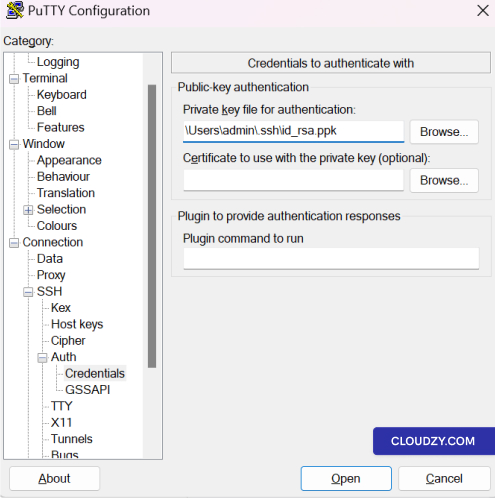
Przejdź do Connection -> SSH -> Auth -> Credentials w
kategorii. -
Kliknij przycisk 'Przeglądaj', aby wybrać plik klucza prywatnego dla
authentication. Ten plik zwykle będzie miał rozszerzenie .ppk, jeśli
został przekonwertowany do użytku z PuTTY.
-
Jeśli Twój plik klucza ma hasło, zostaniesz poproszony o jego wprowadzenie
gdy się połączysz. -
Zapisz ustawienia sesji do wykorzystania w przyszłości.
Windows PowerShell lub Command Prompt:
- Upewnij się, że masz ssh-agent usługa uruchomiona:
Get-Service ssh-agent | Set-Service -StartupType Automatic

Start-Service ssh-agent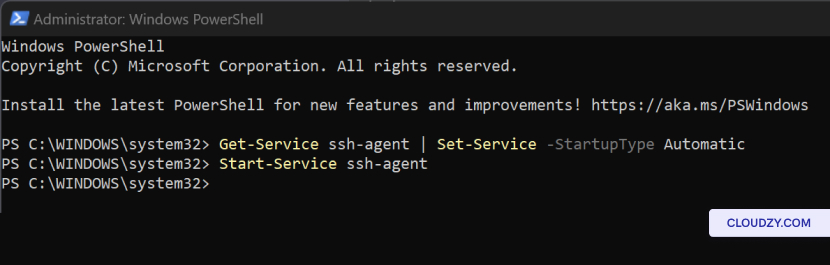
- Dodaj swój klucz prywatny do ssh-agent:
ssh-add .ssh\id_rsaZastąp **.ssh_rsa** ścieżką do pliku twojego klucza prywatnego, jeśli
nie w lokalizacji domyślnej.
Terminal systemu Linux:
- Uruchom agenta SSH, jeśli nie jest już uruchomiony:
eval "$(ssh-agent -s)"- Dodaj swój klucz SSH do agenta:
ssh-add ~/.ssh/id_rsaZamień ~/.ssh/id_rsa ze ścieżką do twojego prywatnego
plik klucza, jeśli nie znajduje się w domyślnej lokalizacji.
Pamiętaj, że w Linux, ssh-add mogą poprosić o
hasła klucza, jeśli je ma. To jednorazowa czynność na sesję lub
dopóki agent nie zostanie zatrzymany lub system nie zostanie uruchomiony ponownie.
Dzięki tym rozwiązaniom poradzisz sobie z większością typowych
Problemy z uwierzytelnianiem SSH, od prostych resetów hasła po bardziej skomplikowane przypadki
Problemy z agentami MFA i SSH. Zawsze stosuj się do najlepszych praktyk bezpieczeństwa, gdy
rozwiązywanie tych problemów, aby zachować niezawodność dostępu do Twojego serwera
protokołów. Jeśli potrzebujesz więcej informacji lub dalszej pomocy, możemy
możesz bezpłatnie skontaktować się z naszym zespołem wsparcia przez wysłanie
bilet.
Także w Linux / SSH
Powiązane poradniki.
Potrzebujesz pomocy z czymś innym?
Mediana czasu odpowiedzi poniżej 1 godziny. Prawdziwi ludzie, nie boty.