
Rozwiązanie problemów z łącznością SSH
Secure Shell (SSH) to ważny protokół do bezpiecznego dostępu do serwerów zdalnych.
Mimo swojej niezawodności użytkownicy mogą napotkać
problemy z połączeniem podczas pracy z SSH. Ten przewodnik opisuje
typowe problemy z połączeniem SSH i podaje rozwiązania do diagnozowania
i rozwiązywania ich.
Wymagania wstępne
-
Dostęp administracyjny: Poświadczenia logowania z
niezbędnymi uprawnieniami na serwerze, do którego próbujesz się połączyć.
dostęp. -
Dostęp do sieci: Stabilne połączenie internetowe i
możliwość dostępu do sieci serwera. -
Klient SSH: Zainstalowany klient SSH na
komputerze lokalnym, taki jak OpenSSH lub PuTTY. -
Informacje o serwerze: Adres IP serwera, numer portu SSH
(domyślnie 22) i odpowiednie konto użytkownika.
informacje. -
Uprawnienia: Jeśli używasz uwierzytelniania opartego na kluczach,
upewnij się, że Twój klucz prywatny jest dostępny i ma prawidłowe uprawnienia.
zestaw.
Typowe problemy i
Przyczyny
Uwierzytelnianie
Niepowodzenia
Te problemy pojawiają się, gdy poświadczenia
które podajesz, nie zgadzają się z oczekiwanymi przez serwer. Typowe scenariusze to:
-
Niepoprawne hasła: Błędy pisowni lub niedawne
zmiany hasła mogą powodować błędy logowania. -
Problemy z kluczem publicznym: Jeśli plik po stronie serwera
authorized_key nie zawiera prawidłowego klucza publicznego
klucz, lub jeśli klucz prywatny klienta nie jest załadowany, uwierzytelnienie się nie powiedzie
niepowodzenie. -
Wygasłe poświadczenia: Niektóre systemy wymuszają
polityki wygaśnięcia hasła lub klucza ze względów bezpieczeństwa.
Problemy sieciowe
Połączenie można utracić z powodu problemów na warstwie sieciowej, takich jak:
-
Ograniczenia zapory: Zapory ogniowe mogą być
skonfigurowany do blokowania domyślnego portu SSH (22), wymagający zmiany reguły
aby zezwolić na ruch. -
Błędna konfiguracja DNS: Nieprawidłowe ustawienia DNS mogą
spowodować, że klient rozwiąże niewłaściwy adres IP dla
serwer -
Przerwa w usłudze: Niestabilny internet
problemy z połączeniem lub problemy sieciowe po stronie serwera mogą przerwać SSH
dostęp.
Konfiguracja SSH
Błędy
Prawidłowa konfiguracja demona SSH i klienta jest niezbędna.
Problemy mogą obejmować:
-
Błędnie skonfigurowany sshd_config: Niepoprawne dyrektywy
w pliku konfiguracyjnym SSH serwera mogą uniemożliwić połączenia. -
Problemy z konfiguracją klienta: Klient SSH
konfiguracja musi odpowiadać wymaganiom serwera, takim jak
akceptowanie prawidłowych typów kluczy lub algorytmów szyfrowania.
Przeciążenie serwera lub
Przestój
Duże obciążenie serwera może spowolnić lub przerwać usługi SSH, a planowana
lub nieplanowana przerwa w działaniu może tymczasowo uczynić serwer niedostępnym
niedostępny.
Kroki diagnostyczne
Aby zidentyfikować i rozwiązać problemy z połączeniem SSH, wykonaj następujące czynności:
kroki diagnostyczne:
Sprawdzanie Sieci
Łączność
Zacznij od potwierdzenia, że połączenie sieciowe jest aktywne i
stabilne. Użyj narzędzi takich jak ping lub
traceroute aby zweryfikować połączenie z serwerem SSH
adres IP. To pomoże ci określić, czy problem występuje na warstwie sieciowej
poziom.
Weryfikacja
Poświadczenia
Upewnij się, że używane dane uwierzytelniające SSH są prawidłowe i
aktualne. W przypadku logowania opartego na haśle dokładnie sprawdź hasło, które
wprowadzasz. W przypadku logowania opartego na kluczu SSH potwierdź, że klucz prywatny jest
załadowany w kliencie SSH i że odpowiadający mu klucz publiczny znajduje się
obecny w authorized_keys plik na serwerze.
Inspekcja SSH
Konfiguracja
Sprawdź uważnie pliki konfiguracyjne SSH. Na serwerze plik
sshd_config powinien być skonfigurowany, aby zezwolić na dostęp
przy użyciu zamierzonych metod (hasło lub klucz) i mieć określony prawidłowy port.
Po stronie klienta konfiguracja powinna odpowiadać wymaganiom protokołu
serwera.
Przeglądanie Serwera
Dzienniki
Logi serwera mogą dostarczyć cennych informacji na temat przyczyny awarii SSH.
Szukaj błędów autentykacji lub komunikatów dotyczących odrzuconych
połączeń. Logi te zwykle znajdują się w
/var/log/auth.log lub
/var/log/secure.
Postępując systematycznie przez te kroki, możesz zawęzić
przyczynę problemów z łącznością SSH.
Rozwiązywanie problemów
i rozwiązania problemów z łącznością SSH
Rozwiązywanie problemu sieciowego
Problemy
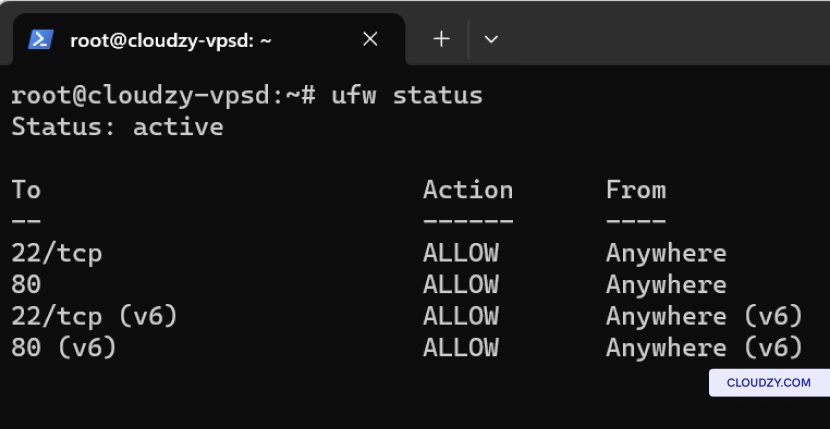
Aby dostosować ustawienia zapory sieciowej, użyj następujących poleceń:
-
Dla Ubuntu: sudo ufw allow 22 aby umożliwić SSH
ruch na porcie 22. -
Dla CentOS: sudo firewall-cmd --permanent
--add-service=ssh następnie sudo firewall-cmd
–reload.
Naprawianie Uwierzytelniania
Problemy
Jeśli doświadczasz problemów z dostępem SSH spowodowanych uwierzytelnianiem,
wykonaj następujące kroki:
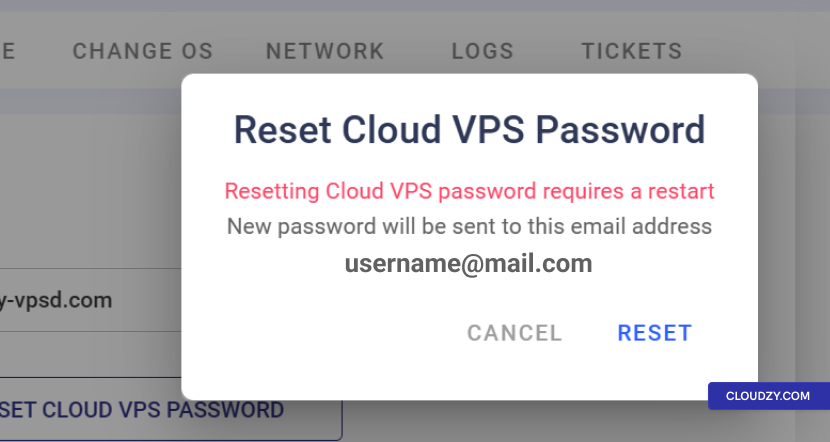
- Resetowanie hasła: W panelu Cloudzy przejdź do
do Dostęp karty i kliknij RESETUJ CLOUD VPS
HASŁO aby wygenerować nowe hasło.
-
SSH Weryfikacja klucza: W SSH
Keys sekcji panelu upewnij się, że wpisujesz swoją kluczem publicznym
SSH poprawnie. Ścieżka do authorized_keys plik
na serwerze, która powinna zawierać twój klucz publiczny, to zwykle
~/.ssh/authorized_keys. -
Sprawdzanie uprawnień: Na serwerze potwierdź
uprawnienia Twoje ~/.ssh katalog i
authorized_keys plik z chmod 700
~/.ssh oraz chmod 600
~/.ssh/authorized_keys.
Dostosowywanie SSH
Konfiguracje
Aby dostosować konfigurację:
-
Przejrzyj i edytuj plik konfiguracyjny serwera SSH znajdujący się w
/etc/ssh/sshd_config na serwerze. Sprawdź dyrektywy
jak Zezwól na logowanie roota tak oraz
Uwierzytelnianie hasłem tak aby upewnić się, że odpowiadają Twojemu
wymagania. -
Uruchom ponownie usługę SSH, aby zastosować zmiany za pomocą sudo
systemctl restart sshd.
Sprawdzanie DNS
Konfiguracje
Problemy z konfiguracją DNS mogą prowadzić do problemów z łącznością SSH.
Oto jak sprawdzić ustawienia DNS zarówno na kliencie, jak i
strony serwera
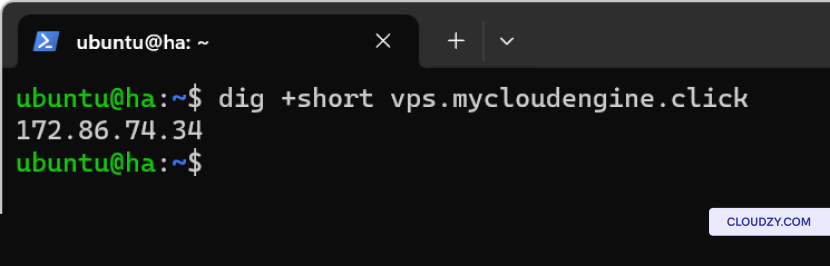
- Po stronie klienta (Linux): Użyj polecenia dig, aby
wysłać zapytanie do rekordów DNS:
dig +short yourdomain.comPowinno to zwrócić adres IP twojego serwera. Jeśli nie,
prawdopodobnie istnieje problem z rozpoznawaniem DNS na twoim kliencie
maszyna.
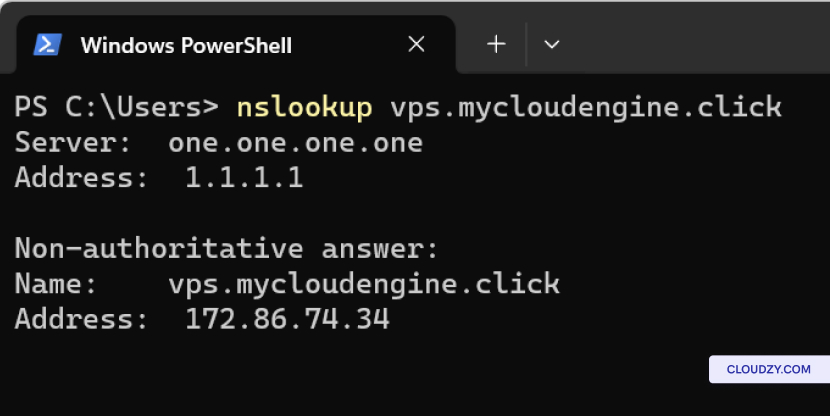
Po stronie klienta (Windows): Użyj
nslookup w Wierszu polecenia:
nslookup yourdomain.comPodobnie do dig, powinno to zwrócić adres IP twojego serwera,
jeśli DNS jest prawidłowo rozpoznawany.
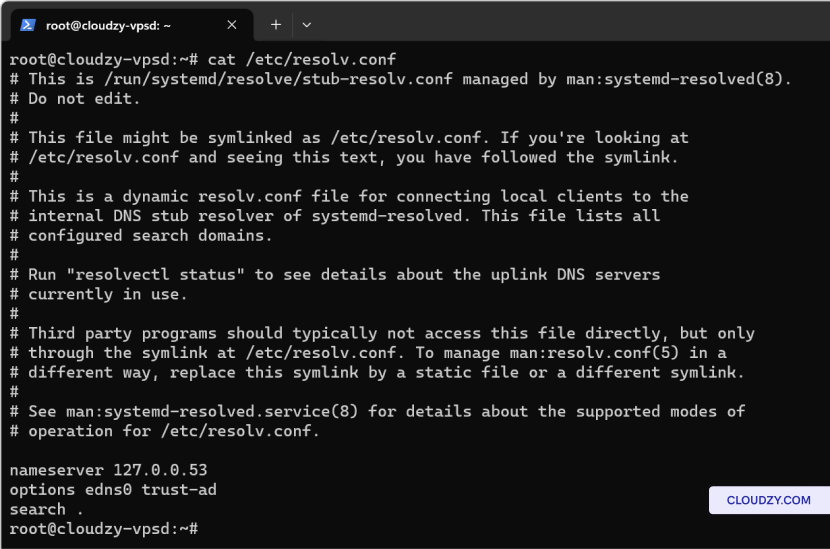
- Po stronie serwera: Sprawdź resolver DNS
plik konfiguracyjny, zwykle /etc/resolv.conf, aby
upewnij się, że wskazuje na prawidłowy serwer DNS. Powinien zawierać wpisy
podobne do poniższych:
nameserver 8.8.8.8

nameserver 8.8.4.4
To są publiczne serwery DNS firmy Google i można je zastąpić serwerami
udostępnianymi przez Twój serwis hostingowy lub dostawcę internetu.
- Testowanie rozwiązywania DNS na serwerze: Użyj
dig lub nslookup polecenie bezpośrednio na
serwer, aby upewnić się, że potrafi rozwiązywać nazwy domen na adresy IP. Jeśli
nie potrafi rozwiązywać zewnętrznych nazw domen, może to wskazywać na problem z
usługą DNS lub konfiguracją sieci na samym serwerze.
Monitorowanie Zasobów
z htop
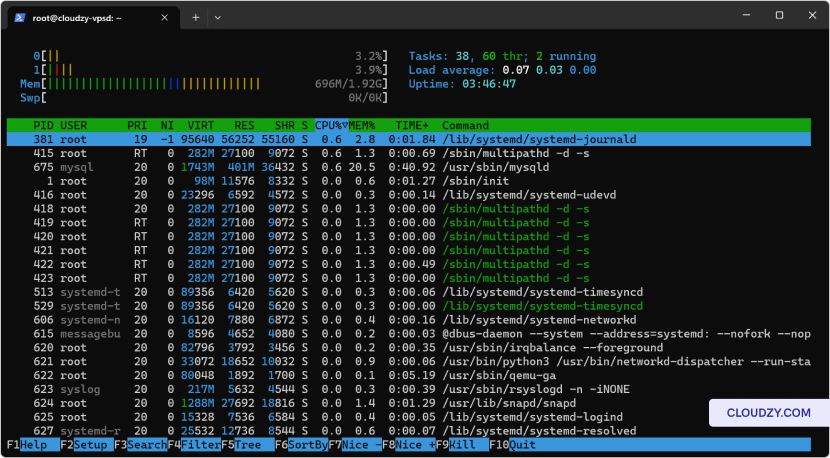
Zainstaluj htop do monitorowania w czasie rzeczywistym:
-
Ubuntu: sudo apt-get install htop
-
CentOS: sudo yum install htop
Użyj htop aby obserwować CPU, użycie pamięci i zarządzać
procesami bezpośrednio w interfejsie.
Utrzymywanie serwera
Zdrowie
Aktualizuj serwer, aby zapobiec lukom bezpieczeństwa i
problemy z wydajnością:
-
Ubuntu: Wykonaj sudo apt update && sudo apt
ulepszenie aby zaktualizować wszystkie pakiety. -
CentOS: Uruchom sudo yum update odświeżyć
system.
Aby skutecznie rozwiązać problemy z łącznością SSH, systematycznie sprawdź
i popraw ustawienia DNS, uwierzytelnij poświadczenia, dostosuj reguły zapory sieciowej
i przejrzyj konfiguracje SSH. Regularne aktualizowanie systemów i
monitorowanie zasobów to niezbędne praktyki utrzymania stabilnego
i bezpiecznego środowiska serwera. Postępując zgodnie z tymi krokami, zapewniasz sobie
niezawodny dostęp SSH do VPS, minimalizując przestoje i poprawiając
bezpieczeństwa. Jeśli potrzebujesz dodatkowych informacji lub pomocy, skontaktuj się z nami.
możesz bezpłatnie skontaktować się z naszym zespołem wsparcia przez wysłanie
bilet.
Także w Linux / SSH
Powiązane poradniki.
Potrzebujesz pomocy z czymś innym?
Mediana czasu odpowiedzi poniżej 1 godziny. Prawdziwi ludzie, nie boty.