
Włączenie równoczesnego połączenia RDP na Windows Server 2022
Pulpit zdalny to potężne narzędzie, które daje użytkownikom możliwość
łączenia się z komputerem z lokalizacji zdalnej, zapewniając im bezpośredni dostęp
do interfejsu pulpitu systemu zdalnego. Windows Server 2022 wyposażony jest
w funkcję Usług pulpitu zdalnego (RDS), która
umożliwia jednoczesne łączenie wielu użytkowników, pozwalając im
na zdalny dostęp do aplikacji i pulpitu serwera. Ta
funkcjonalność jest szczególnie przydatna dla specjalistów IT zajmujących się
zdalną administracją serwerów.
Włącz
Pulpit zdalny na Windows Server 2022
- Dostęp do serwera:
Zaloguj się na Windows Server 2022 przy użyciu konta administratora lokalnego.
To konto zapewni Ci niezbędne uprawnienia do
wprowadzania zmian w ustawieniach systemowych.
- Otwieranie Menedżera serwera:
Po zalogowaniu uruchom Menedżer serwera, który jest narzędziem pozwalającym
na konfigurowanie i zarządzanie różnymi aspektami systemu.
serwera.
- Przejście do właściwości serwera lokalnego:
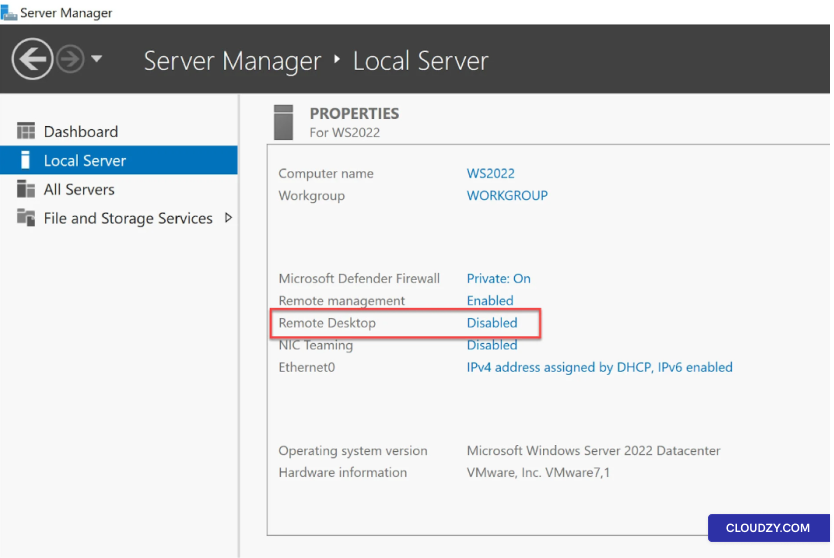
W interfejsie Menedżera serwera zlokalizuj i wybierz
Serwer lokalny sekcję. Ta sekcja zawiera istotne
ustawienia związane z serwerem, które możesz skonfigurować zgodnie z
wymagania.
- Włączanie pulpitu zdalnego:
W Właściwości w karcie Serwer lokalny,
poszukaj opcji Pulpit zdalny. Domyślnie może być oznaczona jako
Wyłączone, co oznacza, że dostęp do pulpitu zdalnego jest
aktualnie nieaktywny.
- Aktywowanie pulpitu zdalnego:
Kliknij na Wyłączone stan obok Pulpitu zdalnego.
Otworzy się nowe okno — dialog Właściwości systemu.
- Konfigurowanie ustawień połączenia zdalnego:
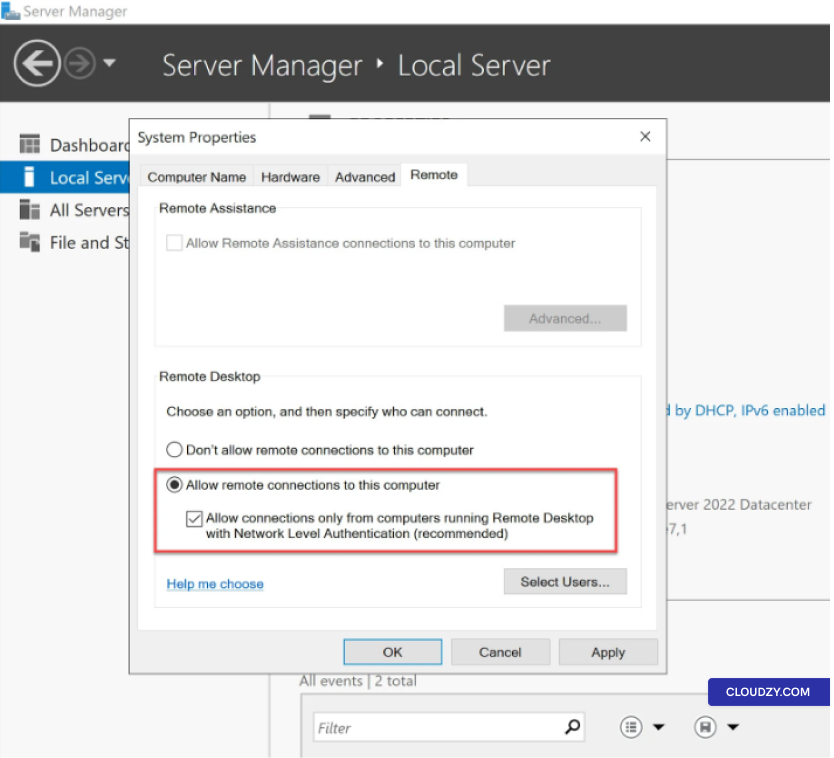
W oknie dialogowym Właściwości systemu przejdź do
Zdalny karty. Tutaj znajdziesz opcję Pozwól
zezwolić na połączenia zdalne do tego komputera. Upewnij się, że ta opcja jest
zaznaczona, aby włączyć dostęp do pulpitu zdalnego.
- Wzmacnianie Bezpieczeństwa:
Dla zwiększonego bezpieczeństwa zalecamy zaznaczenie pola
Zezwolić na połączenia tylko z komputerów z pulpitem zdalnym
obsługującymi uwierzytelnianie na poziomie sieci (NLA). To dodaje
dodatkową warstwę ochrony dla połączeń zdalnych.
- Przyznawanie dostępu użytkownikom (opcjonalnie):
Jeśli chcesz, aby konkretni użytkownicy mieli dostęp do pulpitu zdalnego
Windows Server 2022, kliknij Wybierz Użytkowników. Możesz dodać
poszczególnych użytkowników wymagających dostępu zdalnego. Jeśli serwer należy do
domeny, możesz również wybrać użytkowników domeny dla dostępu zdalnego
uprawnienia.
Dostęp Alternatywny
Metoda
Jeśli wolisz podejście oparte na wierszu poleceń, możesz otworzyć dostęp zdalny
okno ustawień pulpitu, uruchamiając polecenie
sysdm.cpl. To polecenie otwiera Właściwości systemu
okna i stamtąd możesz przejść do Zdalny
przejdź na tę kartę i włącz ustawienia Pulpitu zdalnego.
Tworzenie
Tworzenie nowego użytkownika i przypisanie uprawnień do Pulpitu Zdalnego
Aby umożliwić wielu administratorom jednoczesne nawiązanie połączenia zdalnego
połączenia pulpitu na serwerze Windows Server 2022 wymagają utworzenia nowego
konta użytkowników i przydzielać im uprawnienia dostępu do pulpitu zdalnego. To
sekcja opisuje proces tworzenia nowego użytkownika krok po kroku i
Konfigurowanie uprawnień pulpitu zdalnego:
Krok 1: Dostęp do
Menedżer Serwera
-
Zaloguj się na serwer Windows Server 2022 za pomocą istniejącego
konto administratora. To konto powinno mieć niezbędne uprawnienia
aby wprowadzić zmiany w ustawieniach systemu. -
Uruchom Server Manager, kompleksowe narzędzie do zarządzania, które
umożliwia ci skonfigurowanie różnych aspektów serwera.
Krok 2: Tworzenie nowego
Użytkownik
-
W Server Manager przejdź do Tools
menu i wybierz Zarządzanie komputerem. To otwiera
Konsola zarządzania systemem. -
W konsoli Zarządzanie komputerem rozwiń Local
Użytkownicy i grupy sekcję i kliknij prawym przyciskiem myszy na
Użytkownicy. -
Wybierz Nowy użytkownik aby utworzyć nowego użytkownika
konto. -
Postępuj zgodnie z instrukcjami, aby uzupełnić dane użytkownika, w tym
nazwa użytkownika i hasło. Upewnij się, że hasło spełnia wymagania bezpieczeństwa serwera
wymagania.
Krok 4:
Udzielanie uprawnień dostępu do Pulpitu zdalnego
Teraz, gdy utworzysz nowe konto użytkownika, czas udzielić dostępu zdalnego
uprawnienia dostępu do pulpitu dla tego konta.
-
Go wróć do Menedżera Serwera i przejdź do Local
Serwer sekcja, o której wspominaliśmy wcześniej. -
W Właściwości sekcji, znajdź
Pulpit zdalny opcja. Domyślnie może być zaznaczona
as Wyłączone dla nowych kont użytkownika. -
Kliknij na Wyłączone status obok nowego
nazwy konta użytkownika i otworzy się okno dialogowe Właściwości systemu,
pojawić się. -
W oknie dialogowym Właściwości systemu przejdź do
Zdalny karta. -
Tutaj znajdziesz opcję Zezwól na połączenia zdalne do
ten komputer. Zaznacz tę opcję, aby udzielić dostępu zdalnego
dostęp do pulpitu nowo utworzonego użytkownika. -
Aby zwiększyć bezpieczeństwo, zaznacz opcję
Zezwolić na połączenia tylko z komputerów z pulpitem zdalnym
obsługującymi uwierzytelnianie na poziomie sieci (NLA). -
Kliknij OK aby zapisać zmiany.
Krok 5:
Logowanie za pomocą nowego konta użytkownika
Nowe konto użytkownika jest teraz gotowe z dostępem do pulpitu zdalnego
uprawnień. Użytkownik może połączyć się zdalnie z serwerem za pomocą
nazwa użytkownika i hasło.
Włączenie Pulpitu zdalnego na serwerze Windows Server 2022 to
prosty proces, który daje ci pełną kontrolę nad
serwer zdalnie. Ta funkcja, w połączeniu z zabezpieczeniami
ulepszenia zapewniane przez Network Level Authentication gwarantują bezpieczeństwo
i efektywnego zdalnego administrowania. Jeśli potrzebujesz czegoś więcej
informacji lub dodatkowej pomocy, skontaktuj się z naszym zespołem wsparcia
by wysłanie
bilet.
<BlogFAQSection data={[ { title: 'Jak działa włączenie jednoczesnego
RDP connections benefit server administrators?', answer: 'Enabling
jednoczesnych połączeń RDP umożliwia administratorom serwerów
efektywnie zarządzać wieloma zadaniami i sesjami użytkowników z dowolnego miejsca. To
możliwość zwiększa produktywność, elastyczność i zdolność do
diagnozuj problemy serwera bez konieczności fizycznego dostępu.
title: 'Czym są Usługi Pulpitu Zdalnego (RDS) na serwerze Windows Server 2022?',
answer: "Usługi pulpitu zdalnego (RDS) to funkcja, która umożliwia
wielu użytkowników do łączenia się z aplikacjami i serwerem oraz korzystania z nich
pulpit zdalnie. To szczególnie przydaje się w scenariuszach obejmujących
zdalne administrowanie i dostęp wielu użytkowników do zasobów serwera.
title: 'Czy włączenie RDP na Serwerze Windows 2022 jest bezpieczne?', answer: "Tak,"
włączenie RDP na serwerze Windows Server 2022 może być bezpieczne, jeśli zastosuje się odpowiednie zabezpieczenia
są stosowane. Zalecamy włączenie zabezpieczeń na poziomie sieci
Authentication (NLA) w celu wzmocnienia bezpieczeństwa. NLA gwarantuje, że tylko
uwierzytelnieni użytkownicy mogą połączyć się zdalnie, dodając dodatkową warstwę
ochronę.", }, { title: 'Czy mogę włączyć RDP na Windows Server 2022 przy użyciu
a local administrator account?', answer: 'Yes, you can enable RDP on
Windows Server 2022 używając lokalnego konta administratora. To konto
daje niezbędne uprawnienia do konfiguracji ustawień systemu,
w tym zdalny dostęp do pulpitu.', }, { title: 'Jak mogę przyznać dostęp do konkretnych
users remote desktop access on Windows Server 2022?', answer: 'To allow
konkretnym użytkownikom dostęp do pulpitu zdalnego, kliknij "Wybierz użytkowników" w
Ustawienia Pulpitu Zdalnego. Tutaj możesz dodać poszczególnych użytkowników, którzy
potrzebują dostępu zdalnego. Jeśli serwer należy do domeny, możesz również
przyznać dostęp zdalny użytkownikom domeny.', }, ]} />
Także w Windows / RDP
Powiązane poradniki.
Potrzebujesz pomocy z czymś innym?
Mediana czasu odpowiedzi poniżej 1 godziny. Prawdziwi ludzie, nie boty.