
Użyj Windows App na Macu, aby połączyć się ze swoim Windows VPS w Cloudzy przez protokół pulpitu zdalnego (RDP). Ta aplikacja Microsoft nosiła wcześniej nazwę Microsoft Remote Desktop.
Zanim zaczniesz
Przygotuj:
- Mac z systemem macOS 14 lub nowszym, zgodnie z wymaganiami aktualnej wersji Windows App.
- Uruchomiony Windows VPS z włączonym pulpitem zdalnym.
- Publiczny adres IP VPS, nazwę użytkownika Windows i hasło Windows.
Aby znaleźć dane logowania do VPS, otwórz Services w panelu Cloudzy, kliknij nazwę serwera i wybierz kartę Overview.
1. Zainstaluj Windows App
Na Macu otwórz Windows App w Mac App Store. Sprawdź, czy jako deweloper widnieje Microsoft Corporation, a następnie pobierz i uruchom aplikację.
Przejdź przez wprowadzenie lub je pomiń. Możesz połączyć się bezpośrednio ze swoim VPS bez logowania się do Windows App przy użyciu konta Microsoft.
2. Dodaj VPS
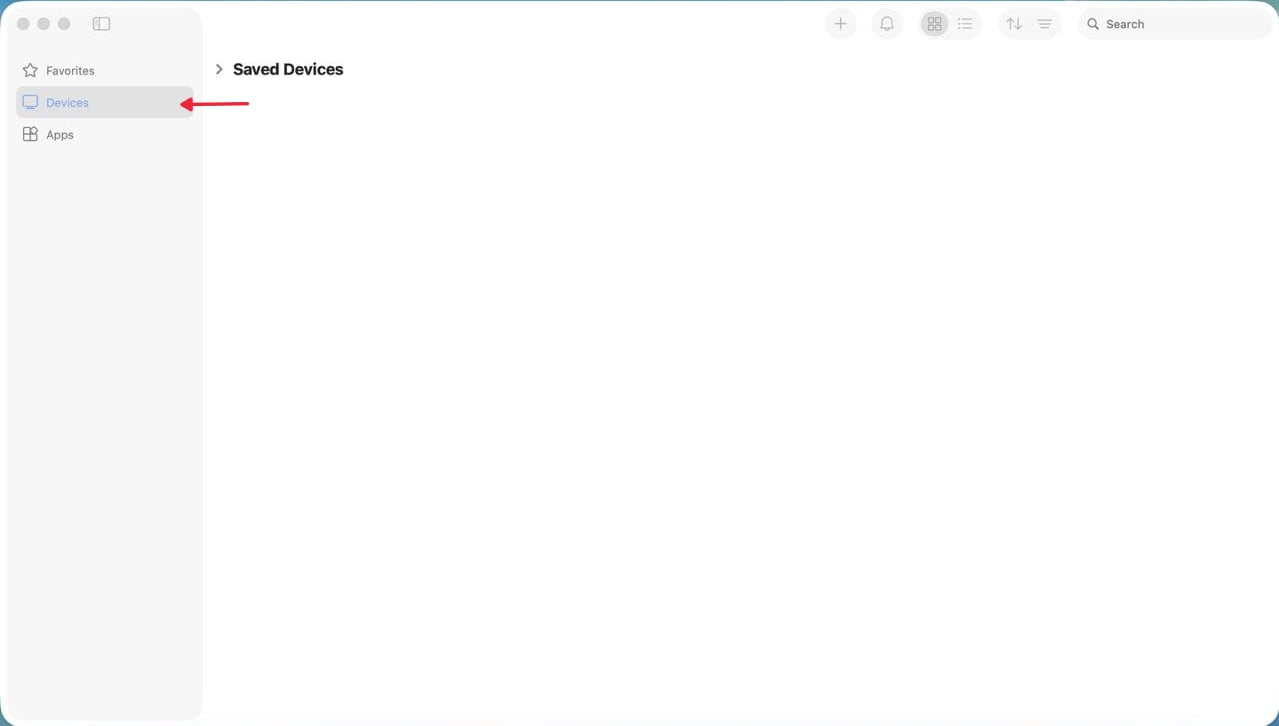
Otwórz kartę Devices.
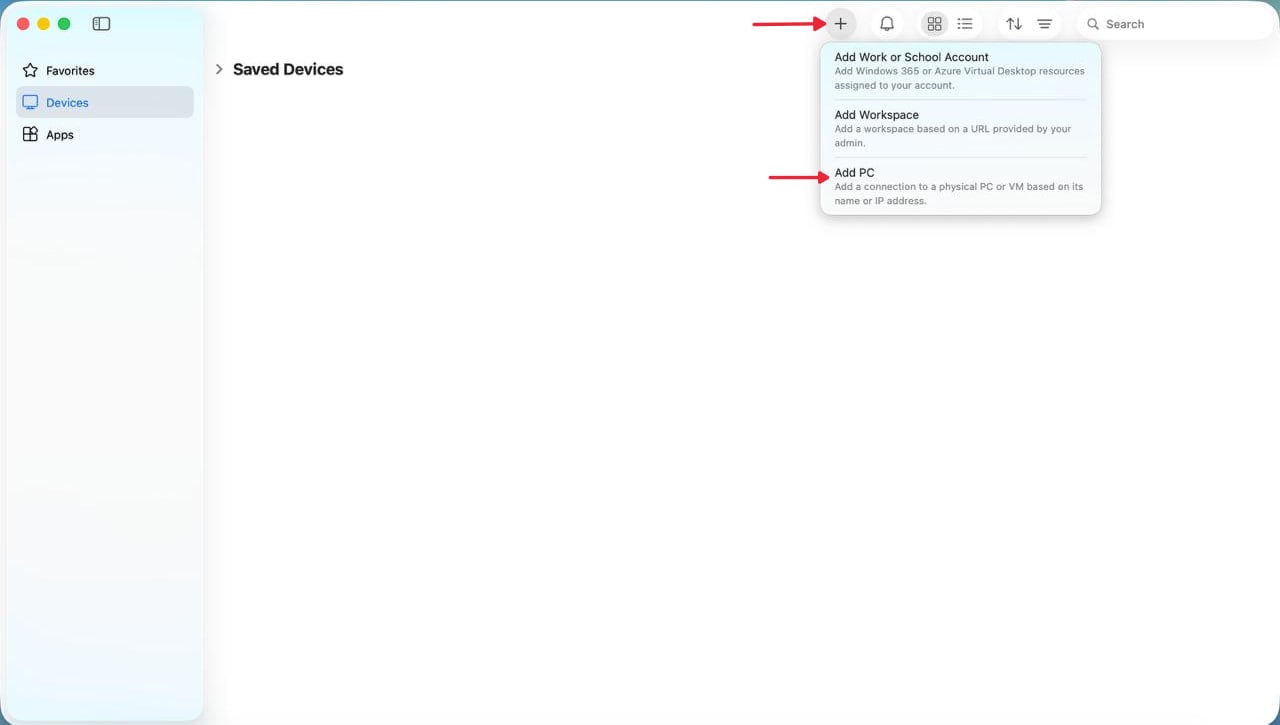
Kliknij przycisk + i wybierz Add PC.
W polu PC Name wpisz publiczny adres IP swojego VPS.
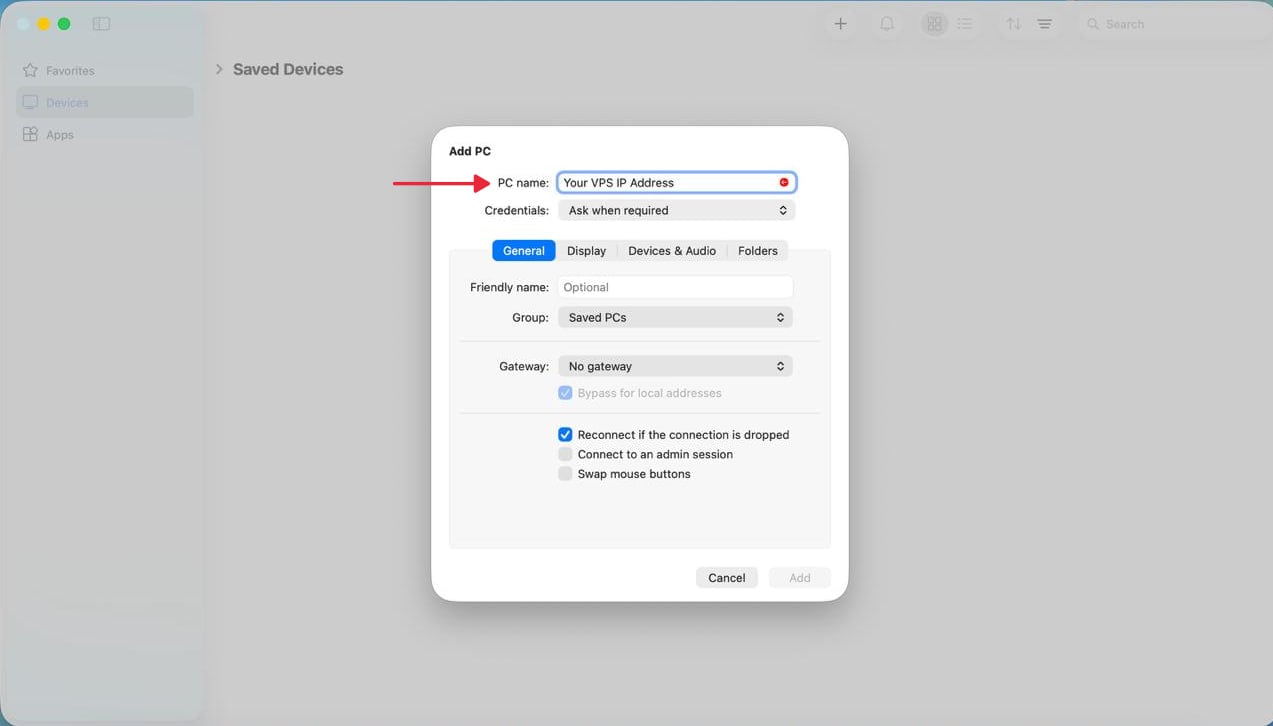
Jeśli chcesz używać niestandardowego portu (domyślny to 3389), wpisz :port_number bezpośrednio po publicznym adresie IP swojego VPS w polu PC Name.
Pozostaw domyślne wartości pozostałych ustawień i kliknij Add.
3. Połącz się i zaloguj
Na karcie Devices kliknij dwukrotnie dodany VPS.
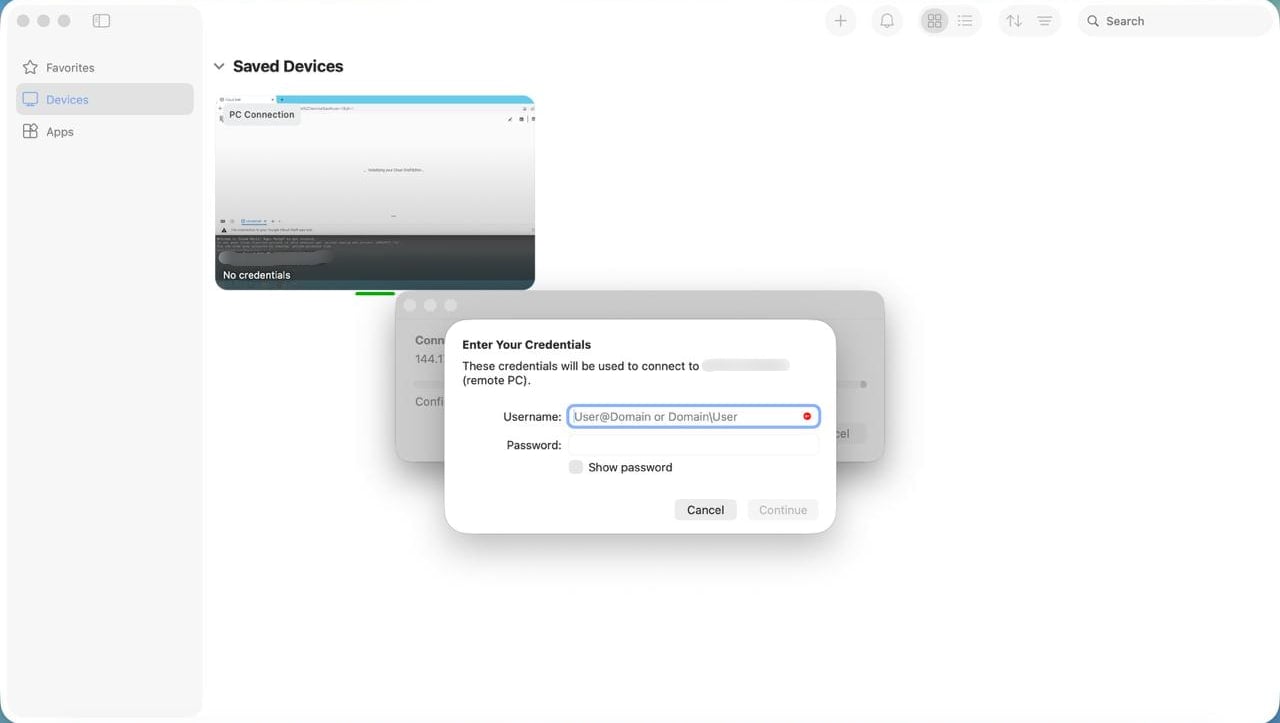
Gdy pojawi się monit, wpisz nazwę użytkownika i hasło swojego Windows VPS. Użyj nazwy użytkownika przypisanej do VPS, najczęściej Administrator.
Po nawiązaniu połączenia pojawi się pulpit Windows Twojego VPS. Możesz teraz korzystać z jego aplikacji i plików na Macu.
Aby połączyć się ponownie, otwórz Windows App i kliknij dwukrotnie zapisany VPS.
Jeśli nie możesz się połączyć
- Połączenie się nie udaje: Sprawdź w panelu Cloudzy, czy VPS jest uruchomiony, oraz zweryfikuj adres IP i port RDP. Upewnij się również, że zapora VPS zezwala na przychodzące połączenia pulpitu zdalnego na porcie 3389 lub na niestandardowym porcie RDP, jeśli został zmieniony. Sprawdź, czy sieć lokalna lub dostawca internetu nie blokuje połączeń z tym portem.
- Logowanie jest odrzucane: Porównaj nazwę użytkownika i hasło Windows VPS z danymi na karcie Overview. Jeśli hasło nadal nie działa, zresetuj je w panelu i spróbuj połączyć się ponownie przy użyciu nowego hasła.
- Nadal nie możesz się połączyć: Otwórz VPS przez VNC Console, aby sprawdzić, czy pulpit zdalny jest włączony, a zapora zezwala na połączenia przez jego port. Jeśli potrzebujesz pomocy, skontaktuj się z pomocą techniczną Cloudzy i podaj dokładną treść komunikatu o błędzie.
Także w Windows / RDP
Powiązane poradniki.
Potrzebujesz pomocy z czymś innym?
Mediana czasu odpowiedzi poniżej 1 godziny. Prawdziwi ludzie, nie boty.