
Aby zmienić port Pulpitu zdalnego na serwerze VPS Windows w Cloudzy, zaktualizuj port i ustawienia zapory wewnątrz VPS, a następnie połącz się ponownie z laptopa przez nowy port.
Ta sama procedura dotyczy serwerów VPS z Windows 10/11 z włączoną obsługą połączeń przychodzących Pulpitu zdalnego oraz Windows Server 2016 i nowszych. Nazwa protokołu pozostaje RDP. W tym poradniku używamy aplikacji Podłączanie pulpitu zdalnego (mstsc), która nadal jest obsługiwana w Windows 10 i 11.
Zanim zaczniesz
- Upewnij się, że masz dostęp administratora do VPS.
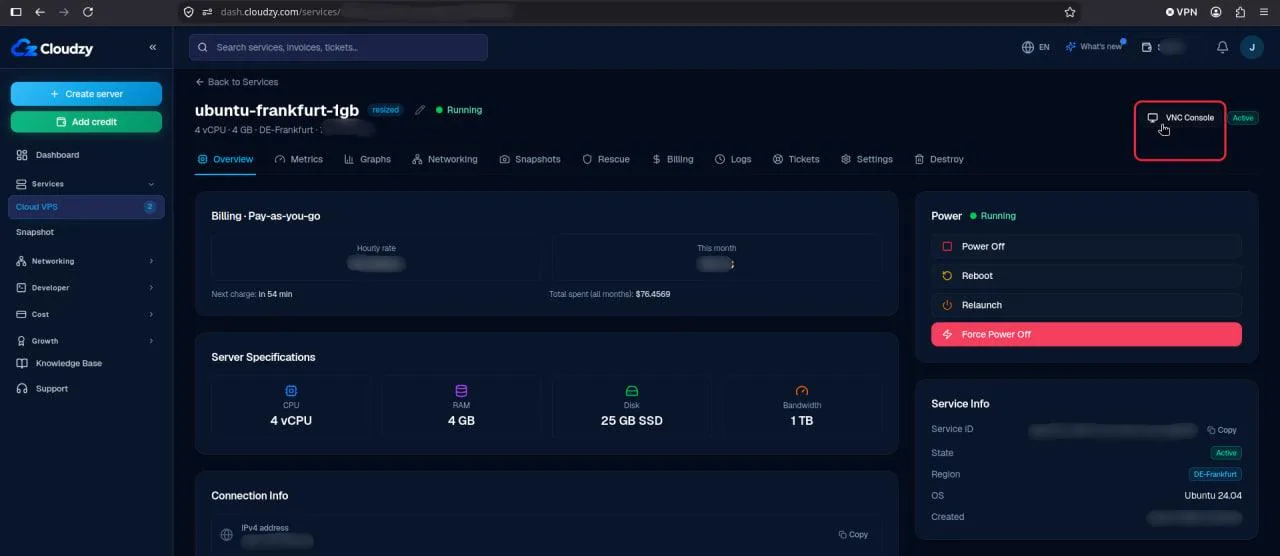
- Sprawdź, czy możesz otworzyć konsolę VNC w panelu Cloudzy. Wszystkie kroki konfiguracji wykonuj wyłącznie przez VNC, a nie przez połączenie RDP. Poniżej znajduje się obraz pomocniczy:
- Zapisz swoją pracę. Ponowne uruchomienie usługi Pulpitu zdalnego rozłączy istniejące sesje RDP.
1. Otwórz PowerShell na VPS
Połącz się z VPS przez konsolę VNC. Na jego pulpicie otwórz Start, wyszukaj Windows PowerShell i wybierz Uruchom jako administrator.
Uruchom to polecenie i zanotuj bieżący port, aby móc go przywrócić:
Get-ItemPropertyValue -Path 'HKLM:\SYSTEM\CurrentControlSet\Control\Terminal Server\WinStations\RDP-Tcp' -Name PortNumberWartość domyślna to 3389.
2. Zezwól na nowy port
W tym przykładzie używamy portu 54321. Sprawdź, czy jest już używany:
Get-NetTCPConnection -LocalPort 54321 -ErrorAction SilentlyContinue

Get-NetUDPEndpoint -LocalPort 54321 -ErrorAction SilentlyContinue
Jeśli żadne polecenie nie zwróci wpisów, nie wykryto bieżącego użycia tego portu. Jeśli któreś zwróci wpisy, wypróbuj inny port, np. 54322 lub 54323. Nie ma gwarancji, że te przykładowe porty są wolne na Twoim VPS. Zmień numer portu w obu poleceniach sprawdzających i uruchom je ponownie, zanim przejdziesz dalej.
Na potrzeby tego poradnika wybierz port z zakresu 49152–65535, który nie jest już używany przez inną aplikację. Unikaj portów często używanych przez inne usługi, takich jak 22 (SSH), 53 (DNS), 80 (HTTP), 443 (HTTPS) i 445 (udostępnianie plików w Windows).
Po wybraniu innego portu zastąp 54321 jego numerem we wszystkich dalszych instrukcjach, w tym w poleceniach zapory, ustawieniu Pulpitu zdalnego i adresie połączenia.
Dodaj reguły ruchu przychodzącego w Zaporze systemu Windows:
Jeśli istniejące reguły RDP ograniczają dostęp do określonych adresów IP, przed uruchomieniem obu poniższych poleceń dodaj do nich -RemoteAddress z tymi samymi dozwolonymi adresami IP. W przeciwnym razie uruchom polecenia w pokazanej postaci.
New-NetFirewallRule -DisplayName 'RDP-54321-TCP' -Direction Inbound -Action Allow -Protocol TCP -LocalPort 54321 -Profile Any

New-NetFirewallRule -DisplayName 'RDP-54321-UDP' -Direction Inbound -Action Allow -Protocol UDP -LocalPort 54321 -Profile Any
Zezwól na nowy port także we wszystkich dodatkowych zaporach, których używasz. Przed kontynuowaniem usuń wszystkie błędy zapory.
3. Skonfiguruj nowy port w rejestrze
Pozostań połączony przez VNC. Uruchom poniższy skrypt, aby ustawić port nasłuchiwania Pulpitu zdalnego w rejestrze Windows i wyświetlić zapisaną wartość.
Jeśli w kroku 2 wybrano inny port, przed uruchomieniem skryptu zastąp 54321 w pierwszym wierszu.
$portValue = 54321

if ($portValue -ge 1 -and $portValue -le 65535) {
    Set-ItemProperty `
      -Path 'HKLM:\SYSTEM\CurrentControlSet\Control\Terminal Server\WinStations\RDP-Tcp' `
      -Name 'PortNumber' `
      -Value $portValue

    Get-ItemPropertyValue `
      -Path 'HKLM:\SYSTEM\CurrentControlSet\Control\Terminal Server\WinStations\RDP-Tcp' `
      -Name 'PortNumber'
} else {
    Write-Error "Invalid RDP port. Use a value between 1 and 65535."
}
Wynik powinien odpowiadać wybranemu portowi: 54321 w tym przykładzie. Przed kontynuowaniem usuń wszelkie błędy lub popraw nieprawidłowy wynik.
Zachowaj istniejące reguły RDP zapory na potrzeby przywracania. Dzięki nim pierwotny port pozostaje dozwolony w zaporze, jeśli trzeba go przywrócić przez VNC i ponownie uruchomić usługę Pulpitu zdalnego.
4. Uruchom ponownie usługę Pulpitu zdalnego
Po zapisaniu całej pracy uruchom to polecenie przez VNC:
Restart-Service TermService -ForceIstniejące sesje RDP zostaną rozłączone podczas ponownego uruchamiania usługi. Pozostaw konsolę VNC otwartą. Ta procedura nie wymaga ponownego uruchomienia VPS.
5. Połącz się ponownie z laptopa
Na laptopie z Windows 10 lub 11 naciśnij Win + R, wpisz poniższe polecenie i naciśnij Enter:
mstsc /v:YOUR_VPS_IP:54321Zastąp YOUR_VPS_IP adresem IPv4 swojego VPS. Zaloguj się przy użyciu dotychczasowych danych logowania do VPS.
Pomyślne logowanie potwierdza, że nowy port działa. W przyszłych połączeniach używaj IP:54321 i zaktualizuj zapisane profile połączeń.
Jeśli nie możesz połączyć się ponownie
Otwórz VPS przez VNC w panelu Cloudzy. W PowerShell uruchomionym jako administrator przywróć poprzedni port.
Przed uruchomieniem tych poleceń zastąp 3389, jeśli zanotowany pierwotny port był inny.
Set-ItemProperty -Path 'HKLM:\SYSTEM\CurrentControlSet\Control\Terminal Server\WinStations\RDP-Tcp' -Name PortNumber -Value 3389Jeśli polecenie zakończy się bez błędu, uruchom ponownie usługę:
Restart-Service TermService -ForcePo ponownym uruchomieniu usługi połącz się przez pierwotny port.
Także w Windows / RDP
Powiązane poradniki.
Potrzebujesz pomocy z czymś innym?
Mediana czasu odpowiedzi poniżej 1 godziny. Prawdziwi ludzie, nie boty.