
Zarządzaj linuxowym VPS przez SSH na Androidzie
W dynamicznym środowisku zarządzania serwerami zdalnymi bezpieczny dostęp do
instancji Linux VPS z urządzeń Android jest niezbędny. Chociaż Android
nie udostępnia wbudowanego klienta SSH, aplikacje innych producentów przychodzą
z pomocą. Wśród tych aplikacji JuiceSSH wyróżnia się jako niezawodny i
bogato wyposażony klient SSH dla Androida. Ten przewodnik przeprowadzi Cię przez
używanie JuiceSSH do nawiązywania bezpiecznych połączeń z instancjami Linux VPS
przy użyciu kluczy SSH. Wykonując te kroki, możesz wzmocnić bezpieczeństwo serwera na
bezpieczeństwo i efektywnie zarządzaj swoim VPS, a wszystko z wygody
Twoim urządzeniu Android. Zanurzmy się w świat JuiceSSH i kluczy SSH
w celu bezpiecznego i uporządkowanego zarządzania serwerem na Androida.
Zrozumienie
JuiceSSH
JuiceSSH to niezawodna aplikacja klienta SSH zaprojektowana specjalnie dla
urządzeń Android. Ponieważ Android nie ma wbudowanego klienta SSH,
JuiceSSH uzupełnia tę lukę, oferując bezpieczny i bogato wyposażony
interfejs wiersza poleceń do efektywnego zarządzania instancjami Linux VPS. Wbrew
powszechnym założeniom, JuiceSSH oferuje cenną możliwość generowania
kluczy SSH w swoim interfejsie. To umożliwia użytkownikom tworzenie par
kluczy SSH bezpośrednio z aplikacji, co usprawnia proces i
zwiększa bezpieczeństwo. Dodatkowo JuiceSSH pozwala importować istniejące
klucze wygenerowane na Twoim komputerze. Ta funkcjonalność ułatwia
łatwe nawiązanie bezpiecznych połączeń z Twoimi serwerami bez
konieczności używania haseł. Poznając możliwości JuiceSSH,
w tym funkcję generowania kluczy SSH, odblokujesz potencjał
wygodnego i bezpiecznego zarządzania serwerem bezpośrednio z Androida.
urządzenie
Instalowanie JuiceSSH
Aby połączyć się z Twoim Linux VPS przy użyciu kluczy SSH na urządzeniu Android, instaluj
zainstaluj JuiceSSH ze sklepu Google Play.
Generowanie kluczy SSH
Zanim będziesz mógł połączyć się z Linux VPS za pomocą JuiceSSH w bezpieczny sposób, musisz
najpierw wygenerować klucze SSH. Wykonaj następujące kroki:
-
Otwórz JuiceSSH i przejdź do Zarządzaj
Połączenia sekcja. -
Przesuń w prawo, aby uzyskać dostęp do Tożsamości
strona. -
Naciśnij + przycisku znajdującego się w dolnym prawym rogu
róg -
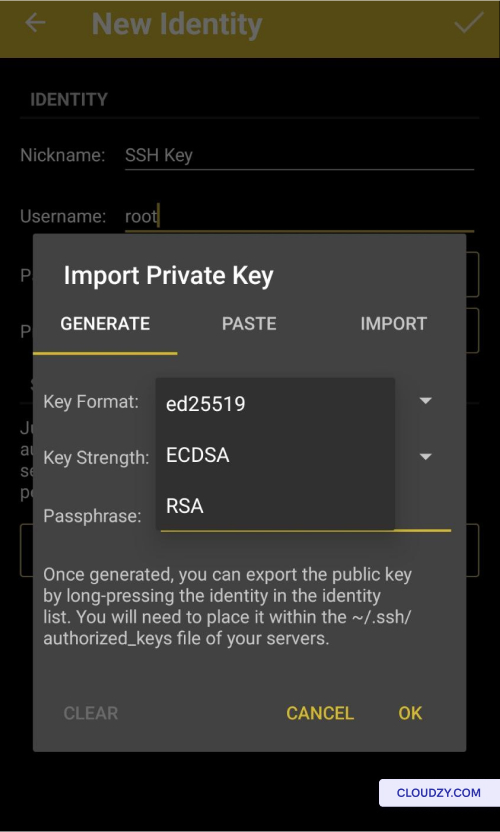
W Nowa tożsamość sekcja, przypisz do
opisowy Pseudonim klucza i wpisz swoją
preferowaną nazwę użytkownika (na przykład root).
-
W Klucz prywatny sekcję, stuknij na Ustaw
(OPCJONALNE) i wybierz preferowany format klucza z
dostępnych opcji (ed25519, ECDSA lub RSA). -
Zwiększ bezpieczeństwo swojego klucza prywatnego, ustawiając
hasło dostępu -
Potwierdź swoje wybory, dotykając OK.
⚠️ Ważne: Nigdy nie udostępniaj swojego klucza prywatnego
Ktoś!
Eksportowanie publicznego klucza SSH
Keys
Aby wyeksportować klucze publiczne SSH z JuiceSSH i przygotować je do
zaimportowania do portalu Cloudzy (omówione w następnej sekcji), możesz
wykonać następujące kroki:
-
Otwórz JuiceSSH i przejdź do Zarządzaj połączeniami
sekcja. -
Przesuń w prawo, aby uzyskać dostęp do Tożsamości
strona. -
Naciśnij i przytrzymaj tożsamość odpowiadającą kluczom SSH, które
chcesz wyeksportować. Ta tożsamość zawiera kluczowe informacje, takie jak klucze SSH
i nazwy użytkowników.
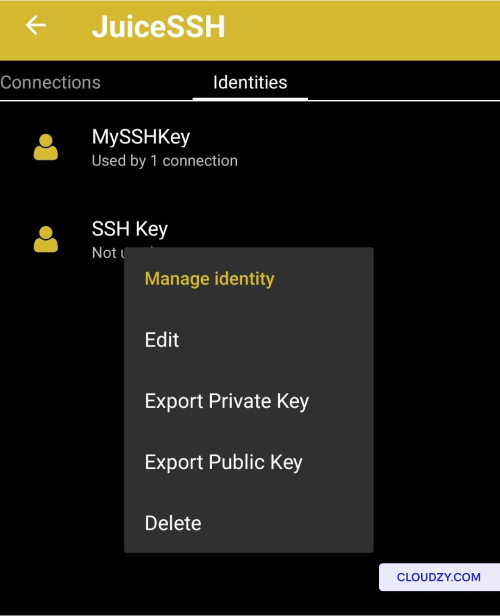
- Wybierz opcję oznaczoną jako Eksportuj klucz publiczny.
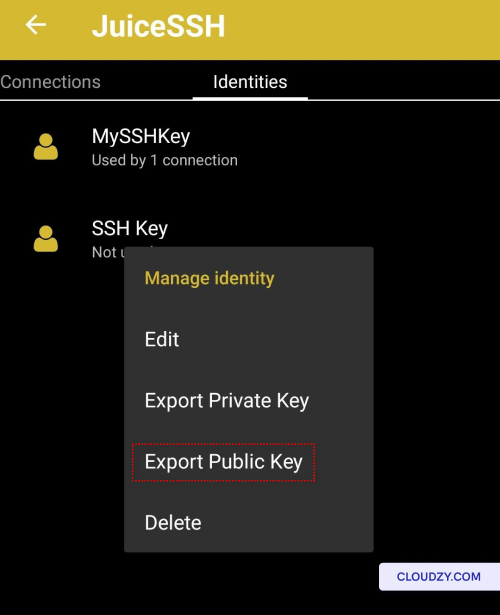
-
Po wyświetleniu monitu wpisz hasło swojego klucza prywatnego.
-
Następne kroki mogą się różnić w zależności od twoich preferencji. Jednym
podejściem jest wysłanie zawartości klucza publicznego SSH do aplikacji Notatki lub
wysłanie go sobie na email. Alternatywnie możesz wybrać inne metody, które
są wygodne do zapisania zawartości klucza publicznego SSH.
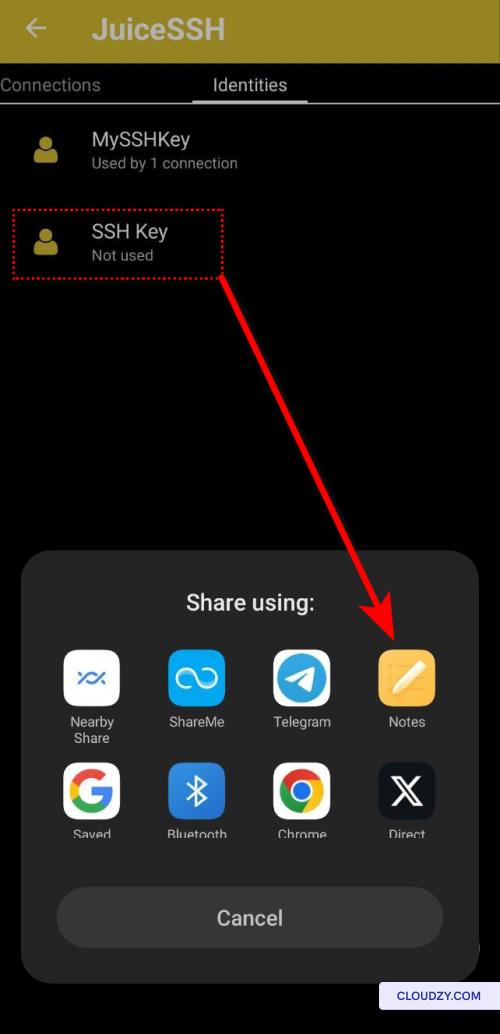
Wykonując te kroki, wyeksportujesz klucze publiczne SSH z
JuiceSSH, co umożliwi ci import do portalu Cloudzy
w kolejnej sekcji. Ten proces jest niezbędny do
zabezpieczenia i usprawnienia zarządzania serwerem.
Importowanie
Twój klucz SSH do portalu Cloudzy
Teraz zaimportuj skopiowany klucz SSH do portalu Cloudzy dla bezpiecznego
zarządzanie serwerem:
-
Po skopiowaniu klucza SSH do schowka wróć do
strony konta Cloudzy. -
Na lewym pasku bocznym wybierz Klucze SSH i kliknij
on NOWY KLUCZ SSH w prawym górnym rogu. -
Opisowo nazwij klucz i wklej zawartość klucza publicznego SSH
do Klucz publiczny obszar.
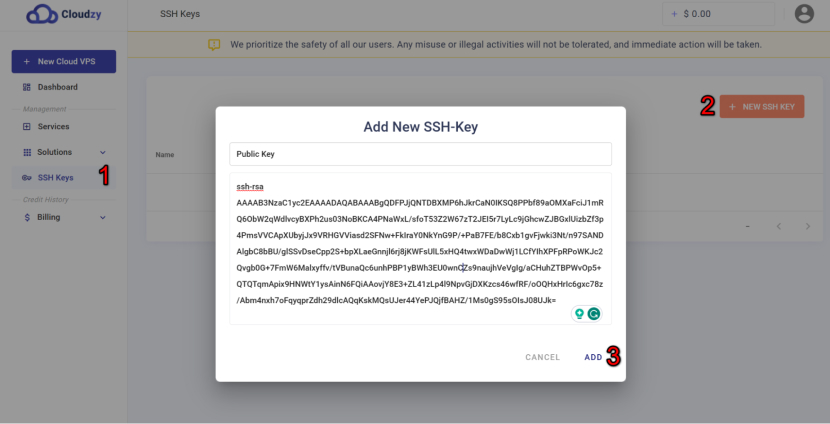
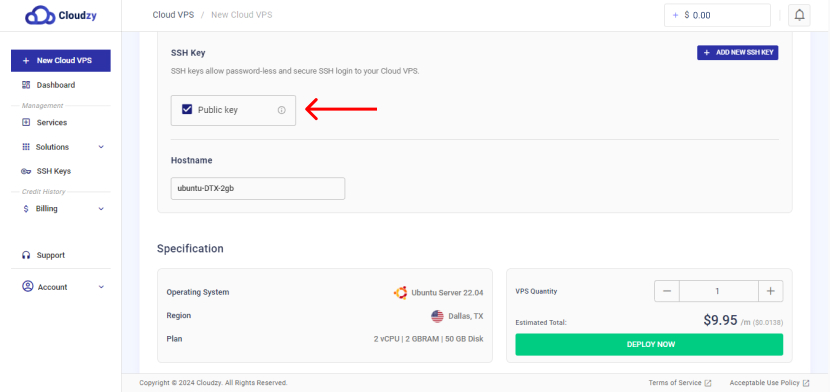
Po pomyślnym zaimportowaniu klucza SSH jesteś gotów do
uproszczone tworzenie VPS i zwiększone bezpieczeństwo serwera.
Łączenie z Twoją
VPS
Aby połączyć się z VPS za pośrednictwem JuiceSSH po zaimportowaniu klucza publicznego do
portalu Cloudzy, wykonaj następujące kroki:
-
Otwórz JuiceSSH i przejdź do Zarządzaj
Połączenia sekcja. -
Naciśnij + przycisku znajdującego się w dolnym prawym rogu
róg -
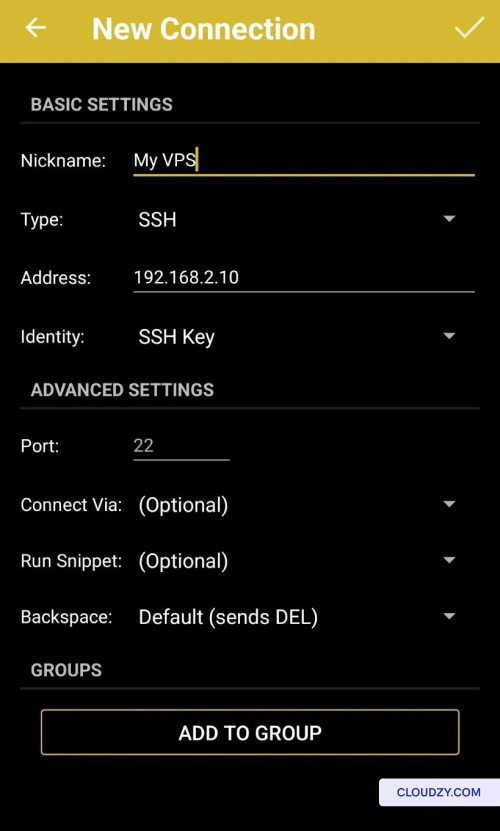
Na Nowe Połączenie stronie, wybierz pseudonim
połączenia (opcjonalnie).
-
Wpisz adres IP VPS lub nazwę hosta powiązaną z
Twój adres IP. -
Wybierz klucz SSH z Tożsamość
opcje. -
Sprawdź i potwierdź port SSH dla VPS (domyślnie zwykle
22). -
Naciśnij symbol ptaszka (✔) w prawym górnym rogu, aby zapisać
nowe połączenie. -
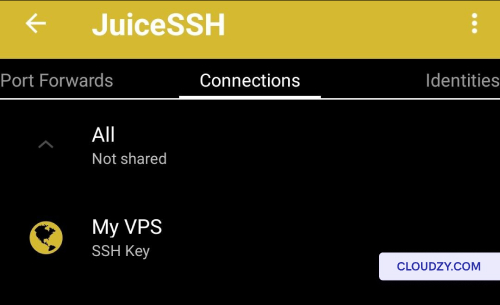
Po przekierowaniu do Połączenia karta,
wybierz połączenie VPS, aby zainicjować połączenie.
Wykonując te kroki, będziesz w stanie nawiązać bezpieczne
połączenie z VPS za pośrednictwem JuiceSSH, używając klucza publicznego SSH, który
zaimportowałeś do portalu Cloudzy. Jeśli potrzebujesz więcej informacji lub
dodatkowej pomocy, skontaktuj się z naszym zespołem wsparcia za pośrednictwem wysłanie
bilet.
Także w Linux / SSH
Powiązane poradniki.
Potrzebujesz pomocy z czymś innym?
Mediana czasu odpowiedzi poniżej 1 godziny. Prawdziwi ludzie, nie boty.