
Przewodnik transferu plików RDP
Efektywny transfer plików między twoim systemem lokalnym a
Windows VPS jest kluczowy do efektywnego zarządzania zdalnym serwerem. Ten
przewodnik przeprowadzi cię przez trzy praktyczne metody bezproblemowego transferu
plików za pomocą Remote Desktop, dzięki czemu możesz zoptymalizować
przepływ pracy i synchronizować Cloudzy Windows VPS z systemem lokalnym
środowisko
Metoda
Metoda 1: Udostępnianie dysków z lokalnego komputera do Cloudzy Windows VPS
Ta metoda umożliwia bezproblemowe udostępnianie dysków i folderów między
lokalnym komputerem a Cloudzy Windows VPS za pomocą Pulpit zdalny
Połączenie (RDP). Jest szczególnie przydatna, gdy musisz
uzyskać dostęp do plików przechowywanych na systemie lokalnym podczas pracy na VPS lub
efektywnie transferować pliki między dwoma środowiskami.
Krok 1:
Skonfiguruj połączenie Remote Desktop
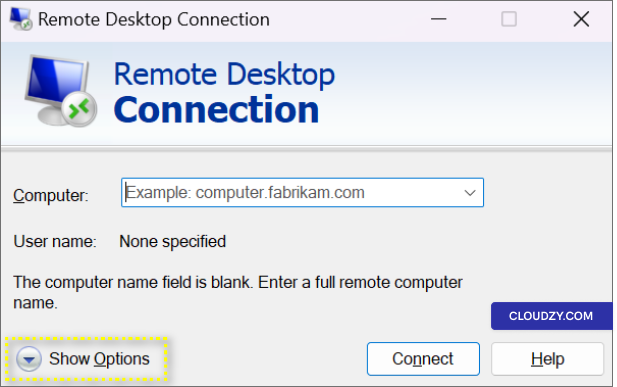
- Otwórz Remote Desktop Connection na lokalnym komputerze.

- Kliknij Pokaż opcje.
-
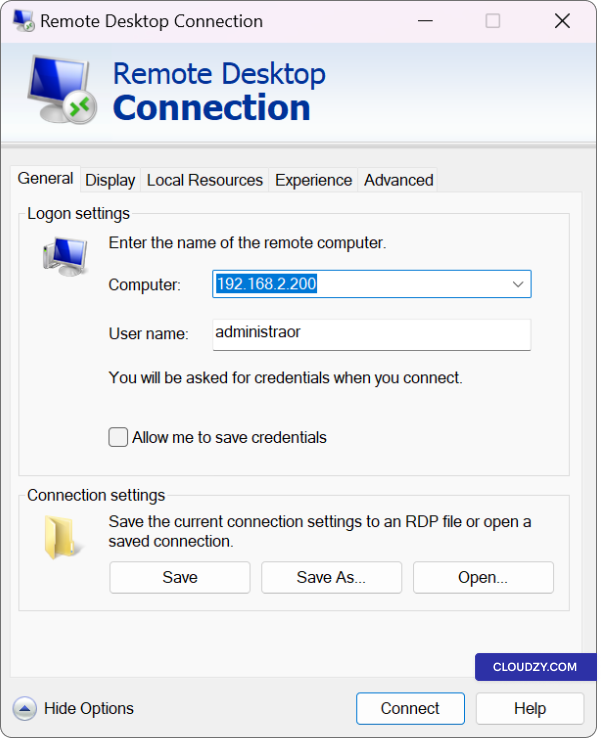
W Komputer sekcji wpisz adres IP lub
pełną nazwę domeny Cloudzy Windows VPS. -
Podaj swoją nazwę użytkownika (domyślnie
Administrator).
Krok 2:
Przekieruj dyski lokalnej stacji roboczej
Po nawiązaniu połączenia możesz skonfigurować udostępnianie
lokalnych dysków i folderów. Ta funkcja pozwala wybrać
określone dyski lub foldery, które chcesz udostępnić w sesji VPS
session. Wybierając potrzebne zasoby, optymalizujesz transfer
i dostęp do plików.
-
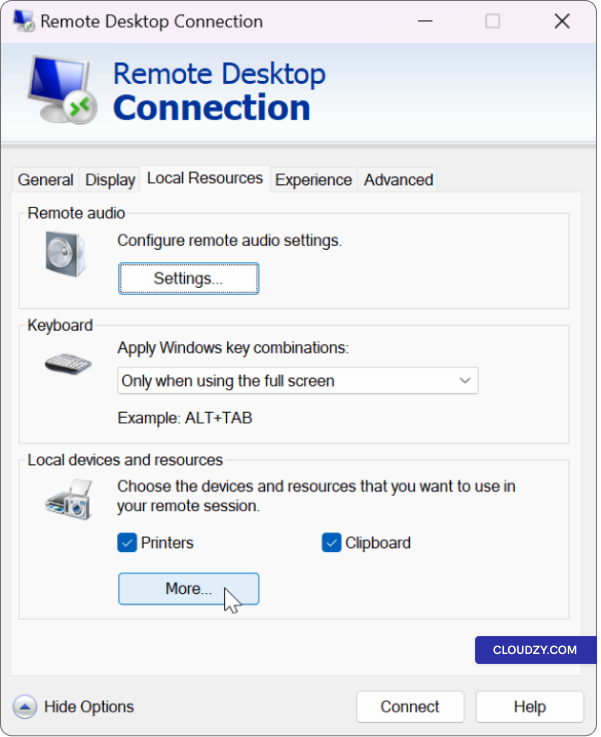
W oknie Połączenia pulpitu zdalnego kliknij na Pokaż
Opcje. -
Przejdź do Zasoby Lokalne karta.
-
Pod Urządzenia i zasoby lokalne, kliknij na
Więcej.
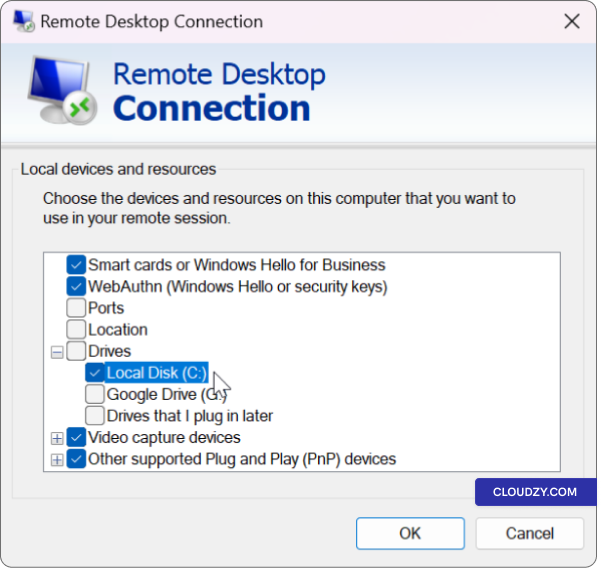
- Wybierz dyski lub foldery, które chcesz udostępnić, zaznaczając
pudełka
- Kliknij OK aby potwierdzić swoje wybory.
Krok 3:
Połącz się z Cloudzy Windows VPS
-
Kliknij Połącz opcja w Pulpicie zdalnym
Okno połączenia. -
Po nawiązaniu połączenia kliknij prawym przyciskiem myszy na menu Start i wybierz
Eksplorator plików.
Krok 4:
Łatwo zarządzaj i przesyłaj pliki
W ostatnim kroku użyjesz "File Explorer" na serwerze VPS, aby
dostęp do dysków i folderów udostępnionych z Twojego komputera. To umożliwia
zarządzanie plikami bez wysiłku. Możesz intuicyjnie przeciągać i upuszczać pliki
między lokalnym PC a Cloudzy Windows VPS, upraszczając zadania takie jak
przesyłanie, pobieranie lub synchronizowanie ważnych plików.
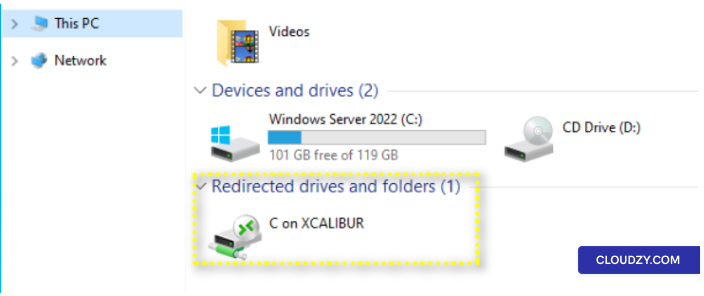
- W Eksplorator plików pod Ten PC
lub Komputer, zobaczysz dyski, które
skonfigurowany do dzielenia się.
- Możesz uzyskać dostęp do plików i folderów na swoim komputerze oraz przesyłać je między lokalnym
system i Cloudzy Windows VPS bez wysiłku.
Rozwiązywanie problemów
Błąd "Dostęp do folderu docelowego zabroniony"
Jeśli napotkasz błąd "Destination Folder Access Denied" podczas
próbujesz przenieść pliki za pomocą Remote Desktop Connection, nie rób tego
nie martw się, ten problem da się rozwiązać. Oto co możesz zrobić
to:
Uruchom ponownie zdalnie
Połączenie pulpitu:
Zacznij od ponownego uruchomienia sesji Pulpitu zdalnego. Zamknij
istniejącą sesję i ponownie połączyć się z Cloudzy Windows VPS.
Czasami zwykłe ponowne połączenie rozwiązuje problemy z dostępem.
Połącz się jako
Administrator:
Upewnij się, że łączysz się ze swoim Cloudzy Windows VPS jako
administrator. Konta administracyjne mają zwykle szerszy dostęp do
uprawnienia dostępu. Jeśli nie korzystasz jeszcze z konta administracyjnego
konto, wyloguj się i połącz ponownie przy jego użyciu.
Weryfikuj
Uprawnienia na dysku lokalnym:
Upewnij się, że dysk lokalny na twoim komputerze, który chcesz
aby używać z Podłączeniem pulpitu zdalnego, ma odpowiednią liczbę odczytu i
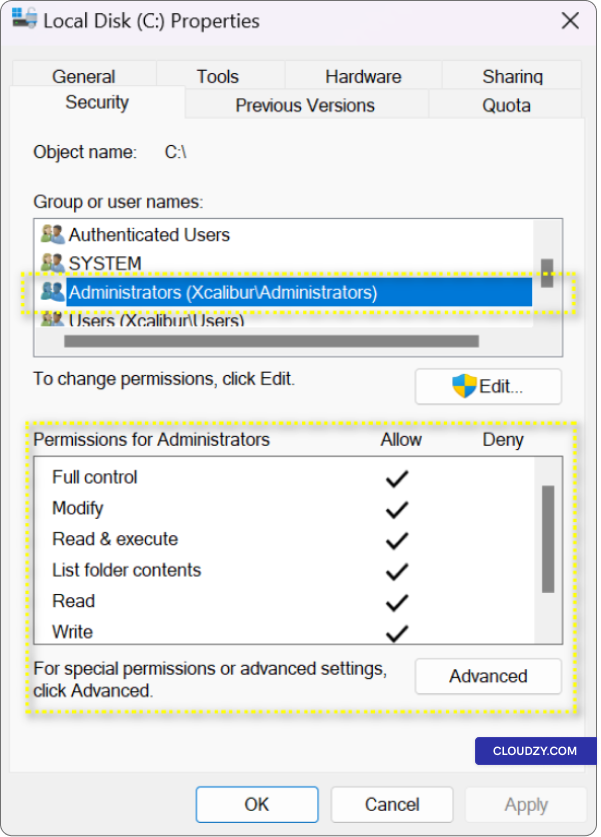
uprawnienia do zapisu. Kliknij prawym przyciskiem myszy na dysk, wybierz
Właściwości, a następnie przejdź do
Bezpieczeństwo karta. Potwierdź, że Twoje konto użytkownika ma
niezbędne uprawnienia.
Aby rozwiązać błąd "Dostęp do folderu docelowego został odmówiony", przejrzyj
uprawnienia do folderów w systemie lokalnym. Aby sprawdzić uprawnienia:
Na twoim Windows, kliknij prawym przyciskiem myszy dysk, a następnie wybierz
Właściwości, a następnie przejdź do
Bezpieczeństwo tab. Upewnij się, że masz wymagane uprawnienia,
w tym odczyt i zapis, zostają przyznane.
Użyj innego
Dysk docelowy:
Jeśli błąd będzie się powtarzać, spróbuj przenieść plik na inny
dysku docelowego. Upewnij się, że nowy dysk też ma wymagane
uprawnienia
Metoda
2: Kopiuj i wklej pliki między Cloudzy Windows VPS a swoim komputerem
System
Możesz łatwo przenosić pliki między serwerami Cloudzy Windows VPS a
na lokalnym systemie za pomocą metody kopiuj-wklej. Ta metoda umożliwia
możesz bez wysiłku przesyłać pliki w obu kierunkach, co jest idealne do
zadania takie jak pobieranie raportów, tworzenie kopii zapasowych danych czy ich organizacja
Twoje pliki.
Krok
1: Kopiowanie plików z Cloudzy Windows VPS (na komputer lokalny
System)
-
Znajdź plik: Na serwerze Cloudzy Windows VPS
przejdź do lokalizacji pliku, który chcesz przenieść. -
Wybierz plik: Kliknij jednokrotnie na żądany
plik, aby go wybrać. Jeśli chcesz przenieść kilka plików, przytrzymaj klawisz
w dół CTRL na klawiaturze i klikaj na
każdy plik. -
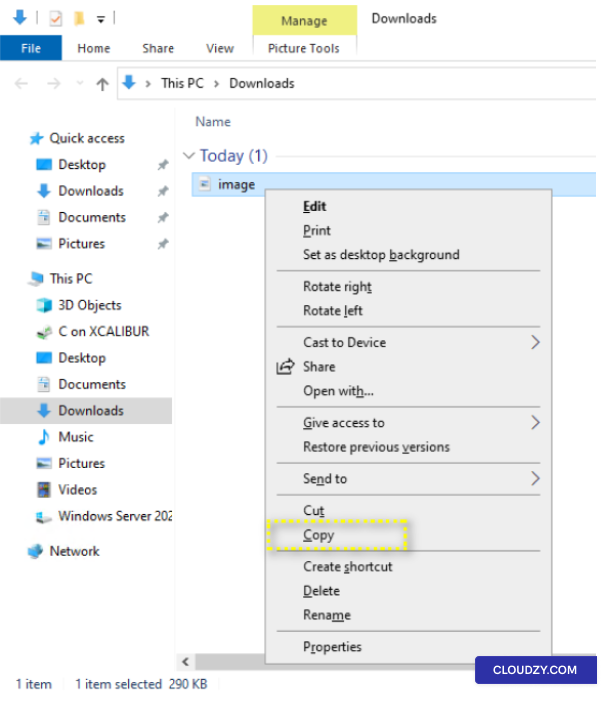
Skopiuj plik: Kliknij prawym przyciskiem myszy na wybrany
plik (pliki) i wybierz Kopiuj z menu kontekstowego.
Alternatywnie możesz użyć skrótu klawiaturowego CTRL +
C aby skopiować plik (pliki).
Krok 2:
Wklejanie plików do systemu lokalnego
-
Przejdź do systemu lokalnego: Zminimalizuj
Na pulpicie Cloudzy Windows VPS lub przełącz się na system lokalny. -
Wybierz miejsce docelowe: Kliknij prawym przyciskiem myszy na
pulpit systemu lokalnego lub przejdź do folderu docelowego, w którym chcesz
zapisać plik (pliki). To miejsce, w którym będą zapisane skopiowane pliki.
wklejone. -
Wklej plik (pliki): Kliknij prawym przyciskiem myszy w
folderze docelowym i wybierz Wklej z menu kontekstowego
menu. Możesz też użyć skrótu klawiszowego CTRL + V
aby wkleić plik(i). -
Przesyłanie plików: Plik(i) zacznie się
przesyłać z Twojego Cloudzy Windows VPS na system lokalny. Czas
potrzebny na przesłanie zależy od rozmiaru pliku i Twojego połączenia internetowego
szybkość połączenia. -
Potwierdzenie: Po zakończeniu przesyłania
znajdziesz plik(i) w wyznaczonym folderze docelowym na systemie lokalnym
system.
Krok
3: Odwracanie procesu (system lokalny do Cloudzy Windows
VPS)
Możesz użyć tej samej metody, aby przesłać pliki z systemu lokalnego
na Twój Cloudzy Windows VPS:
-
Na systemie lokalnym znajdź plik(i), który chcesz
przesłanie -
Skopiuj plik(i) używając tej samej metody, którą opisano
powyżej. -
Uzyskaj dostęp do Twojego Cloudzy Windows VPS poprzez Pulpit zdalny
Połączenie. -
Przejdź do żądanej lokalizacji na Twoim VPS.
-
Wklej plik(i) w lokalizację VPS, aby ukończyć
przesłanie
Używając metody kopiowania i wklejania, możesz sprawnie przesyłać pliki
między Twoim Cloudzy Windows VPS a systemem lokalnym w obu
kierunkach, co ułatwia pracę i zarządzanie danymi
w obu środowiskach.
Metoda
3: Przesyłanie plików między Windows VPS a systemem lokalnym za pomocą
Eksplorator plików
Eksplorator plików zapewnia przyjazny dla użytkownika i intuicyjny
sposób przesyłania plików między Twoim Windows VPS a systemem lokalnym
Niezależnie od tego, czy musisz przenieść ważne dokumenty, pliki kopii zapasowej, czy
zorganizować dane, Eksplorator plików upraszcza proces.
Krok 1:
Otwórz Eksplorator plików na Windows VPS
-
Połącz się z serwerem Windows VPS: Zacznij od połączenia
do serwera Windows VPS przez Połączenie pulpitu zdalnego, postępując zgodnie z
zwykła procedura. -
Otwórz Eksplorator plików: Po połączeniu otwórz
Eksplorator plików klikając prawym przyciskiem myszy na menu Start lub
pasku zadań i wybierając Eksplorator plików z menu. Możesz również
użyć skrótu klawiszowego Windows Klawisz + E uruchomić
Eksplorator plików.
Krok
Krok 2: Zlokalizuj i wybierz plik lub folder (Windows VPS na komputer lokalny
System)
-
Przejdź do pliku lub folderu: W pliku
Eksploratora plików na serwerze Windows VPS, przejdź do lokalizacji pliku lub
folderu, który chcesz przenieść na system lokalny. -
Wybierz plik lub folder: Kliknij lewym przyciskiem myszy na
plik lub folder, aby go wyróżnić.
Krok 3: Skopiuj plik lub folder
Folder
-
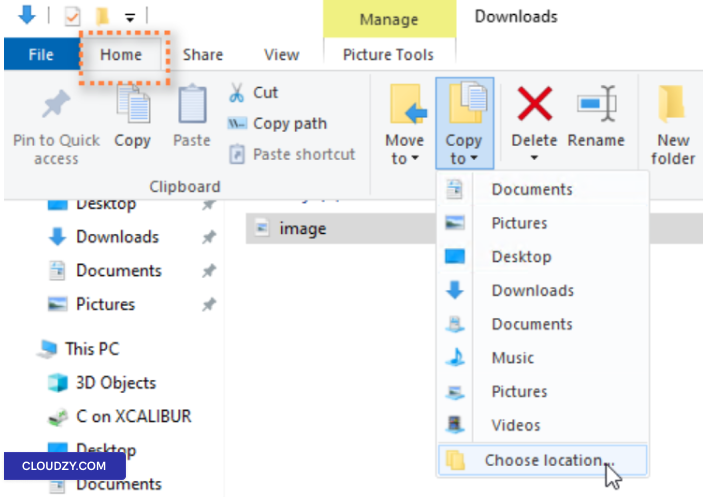
Przejdź do karty Narzędzia główne: Na pasku górnym okna Eksploratora
plików znajdź i wybierz Strona główna
karta. -
Wybierz opcję Przenieś do lub Skopiuj do: W karcie Narzędzia główne
znajdziesz opcje do Przenieś do lub Kopiuj
to w podkategorii. Kliknij opcję odpowiednią do
twoich potrzeb transferu plików.
- Określ lokalizację docelową: W menu rozwijanym
wybierz Wybierz lokalizację i określ miejsce docelowe
na swoim systemie lokalnym, gdzie chcesz przenieść plik lub folder.
- Rozpocznij kopię Po określeniu żądanego
miejsca docelowego kliknij Kopiuj przycisk.
Uwaga: Aby wykonać proces odwrotny i przenieść
pliki z systemu lokalnego na Windows VPS, wykonaj te same kroki
ale zainicjuj transfer z Eksploratora plików w systemie lokalnym na
dysk współdzielony w Połączeniu pulpitu zdalnego.
Podsumowując, te metody upraszczają transfer plików między
Windows VPS a systemem lokalnym, ułatwiając zarządzanie danymi dla zadań takich jak
hosting stron internetowych i zarządzanie aplikacjami. Jeśli masz jakieś
pytania, skontaktuj się z nami przez wysłanie
bilet.
<BlogFAQSection data={[ { title: 'Czy istnieją jakieś limity rozmiaru dla
transferów plików przy użyciu RDP?', answer: 'W metodzie kopiowania i wklejania można przenieść pliki
o rozmiarze do 2 GB między systemem lokalnym a
Windows VPS. W przypadku większych plików rozważ użycie synchronizacji dysku lub
funkcjonalności dysku współdzielonego.', }, ]} />
Także w Windows / RDP
Powiązane poradniki.
Potrzebujesz pomocy z czymś innym?
Mediana czasu odpowiedzi poniżej 1 godziny. Prawdziwi ludzie, nie boty.