


Иногда возникает необходимость узнать точную версию ядра Linux, работающего на вашей системе. Сделать это несложно: в Linux есть набор мощных команд и утилит, которые позволяют быстро получить эту информацию. В статье рассматриваются разные способы проверки версии ядра в Linux.
Какая версия ядра?
Ядро — главный компонент операционной системы, будь то Mac OS, Linux или Windows. Оно управляет системными ресурсами и служит связующим звеном между аппаратным и программным обеспечением.
Иногда возникает необходимость узнать версию ядра, установленного в вашей операционной системе GNU/Linux. Например, вы узнали о новой уязвимости, затрагивающей старые версии ядра, и хотите проверить, подвержена ли ваша система этой угрозе. Или вы столкнулись с проблемой на уровне железа, для решения которой нужно знать версию ядра Linux. Проверить её через командную строку совсем несложно.
Читайте также: NextCloud против ownCloud
Как узнать версию ядра в Linux?
Прежде чем рассматривать способы определения версии ядра в Linux, стоит учесть: некоторые из них попутно показывают название дистрибутива. Таким образом, с помощью этих команд вы сможете получить более полную информацию о своей системе — включая название дистрибутива Linux, его версию и данные о ядре.
Команда uname
Команда uname выводит различные сведения о системе: архитектуру ядра Linux, его название, версию и номер сборки.
Чтобы проверить версию ядра Linux на своём сервере, выполните следующую команду:
uname -srm
После выполнения команды вы увидите примерно такой вывод:
linux 4.15.0-54-generic x86_64
Как видно из вывода выше, версия ядра Linux — 4.15.0-54, система работает в 64-битном режиме. Каждое из этих чисел имеет своё значение, которое мы разберём ниже:
- 4: версия ядра.
- 15: мажорная версия.
- 0: минорная версия.
- 54: номер патча.
- generic: дополнительная информация, специфичная для дистрибутива/ядра Linux
Команда hostnamectl
hostnamectl входит в состав systemd и обычно используется для просмотра и изменения имени хоста, а также для отображения сведений о сетевой конфигурации системы. Кроме того, эта команда показывает версию ядра Linux и название дистрибутива:
hostnamectl
После выполнения команды вы увидите примерно следующее в качестве вывод:
Статический хост: linux.localdomain
компьютер-ноутбук
Корпус: ноутбук
Идентификатор машины: af8ce1d394b844feza8c19ea5c6a9bd09
Идентификатор загрузки: 15bc3ae7bde842f29ct8d925044f232b9
Операционная система: Ubuntu 18.04.2 LTS
Ядро: Linux 4.15.0-54-generic
Архитектура: x86-64
Для фильтрации версии ядра Linux можно использовать команду grep:
hostnamectl | grep -I Kernel
Вот вывод:
Ядро: Linux 4.15.0-54-generic
Файл /proc/version
Директория /proc содержит различные виртуальные файлы с информацией об оперативной памяти, ядрах CPU, подключённых файловых системах и многом другом. Информация о работающем ядре и версии Linux хранится в виртуальном файле /proc/version. Для просмотра его содержимого можно использовать команды cat или менее для вывода содержимого файла:
cat /proc/version
После выполнения команд вы увидите вывод похожий на этот:
Linux версия 4.15.0-54-generic (buildd@lgw01-amd64-014) (GCC версия 7.4.0 (Ubuntu 7.4.0-1ubuntu1~18.04.1)) #58-Ubuntu SMP Пн Июн 24 10:55:24 UTC 2019
Команда dmesg
Команда dmesg обычно используется для вывода буфера сообщений ядра. Как правило, с её помощью читают сообщения от драйверов устройств, но она также позволяет узнать версию ядра. Символ вертикальной черты ( | ) обычно расположен рядом с клавишей Enter.

Разберём, как эта команда работает на практике:
- Dmesg: выводит содержимое буфера ядра
- | (символ вертикальной черты): передаёт результат в следующую команду
- grep: выполняет поиск заданной строки символов и выводит строки, в которых она найдена
- Linux: точная строка символов, которую grep должен найти (регистр имеет значение)
Как видно на скриншоте выше, версия ядра Linux указана в первой строке вывода.
Когда стоит обновлять версию ядра Linux?
Ядро Linux выступает посредником между программными приложениями и аппаратным обеспечением. По сути, оно является основой, на которой работают различные дистрибутивы Linux. При этом любой желающий может декомпилировать, изучить и изменить код этого программного обеспечения с открытым исходным кодом. Технологии постоянно развиваются, и разработчики регулярно выпускают патчи и обновления для ядра Linux. Эти патчи позволяют повысить безопасность, расширить функциональность и даже повлиять на скорость работы операционной системы. Если вы используете операционные системы Linux, например Ubuntu, рекомендуется регулярно проверять версию ядра и обновлять её.
Как обновить версию ядра Linux? Для начала убедитесь, что ваша система соответствует необходимым требованиям.
Читайте также: Как узнать версию ОС через командную строку
Требования для обновления версии ядра
Вот необходимые условия для обновления версии ядра:
- сервер под управлением операционной системы Linux (Ubuntu)
- Доступ к терминалу Linux (можно открыть через CTRL-ALT-T или меню «Приложения» > «Стандартные» > «Терминал»)
- Учётная запись пользователя с правами sudo
- Утилита apt, встроенная в Ubuntu
- Менеджер обновлений, встроенный в Ubuntu (необязательно)
Обновление ядра Ubuntu
Обновить ядро Linux можно двумя способами — выберите тот, который вам удобнее.
Первый способ: обновление через системный менеджер пакетов
Шаг 1: Проверьте текущую версию ядра Linux
Прежде чем приступать к обновлению Linux, нужно знать, какая версия установлена сейчас. В предыдущем разделе мы подробно разобрали, как узнать версию ядра Linux. При необходимости вы можете вернуться к тем командам.
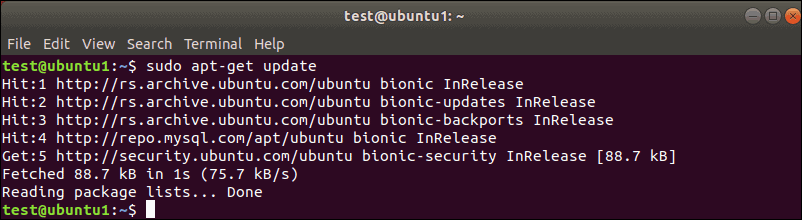
Шаг 2: Обновление репозиториев
Вам нужно открыть терминал и ввести следующую команду:
sudo apt-get update
После выполнения команды apt все локальные пакеты будут обновлены, и вы получите
информацию о доступных обновлениях и новых версиях. Если доступна более новая версия ядра, команда отобразит её в терминале — готовую к загрузке и установке.
Шаг 3: Запуск обновления
На этом этапе выполните в терминале следующую команду:
sudo apt-get dist-upgrade
Параметр dist-upgrade указывает Ubuntu грамотно разрешать зависимости между пакетами. Это означает, что если один пакет зависит от другого, команда сначала обновит зависимость, и только потом — основной пакет. Такой подход позволяет безопасно обновить ядро Linux в Ubuntu. Кроме того, все обновления ядра, устанавливаемые через эту утилиту, протестированы и гарантированно работают с вашей версией Ubuntu.

Запустите Ubuntu VPS мгновенно с root-доступом и хранилищем NVMe.
Развернуть Ubuntu VPSВторой способ: принудительное обновление ядра
Иногда новая версия ядра уже выпущена, но ещё не прошла полное тестирование для вашей версии Ubuntu. Например, вы используете Ubuntu 17.10 (Artful Aardvark) и видите, что доступна Ubuntu 18.04 (Bionic Beaver). В таких случаях обновление ядра потребует более сложных действий.
Шаг 1: Создайте резервную копию важных файлов и данных
Возможно, вы делаете это регулярно, но поскольку этот шаг критически важен, напомним о нём ещё раз.
Шаг 2: Запустите Software Updater
Чтобы запустить Software Updater, нажмите суперключ (та, на которой нарисован логотип Windows) и найдите Software Updater. Если доступны обновления, Software Updater сообщит вам об этом. После выполнения предыдущих шагов вы увидите сообщение о том, что система обновлена.
Теперь нажмите кнопку Настройки , после чего откроется новое окно с несколькими вкладками.
Шаг 3: Настройка Software Updater
Сначала перейдите на вкладку Безопасность , затем установите три флажка в разделе «install updates from». Эти флажки называются Important security updates, Recommended updates и Unsupported updates.
В конце этой вкладки есть выпадающий список «Notify me of a new Ubuntu version:». Откройте его и выберите:
Для версий с долгосрочной поддержкой (если вы предпочитаете проверенные и стабильные версии с полной поддержкой)
Для любой новой версии (если вы хотите работать с самыми свежими возможностями и готовы мириться с возможными недоработками)
После выполнения этих шагов закройте и снова откройте приложение — оно предложит обновление, если вышла новая версия. Имейте в виду, что обновление обычно становится доступным через несколько дней после выхода.
Шаг 4: Принудительное обновление
Если по какой-то причине предложение об обновлении не появилось, можно воспользоваться другим способом и запустить его вручную. Для этого выполните в терминале следующую команду:
update-manager –d
После выполнения команд вы увидите вывод похожий на этот:
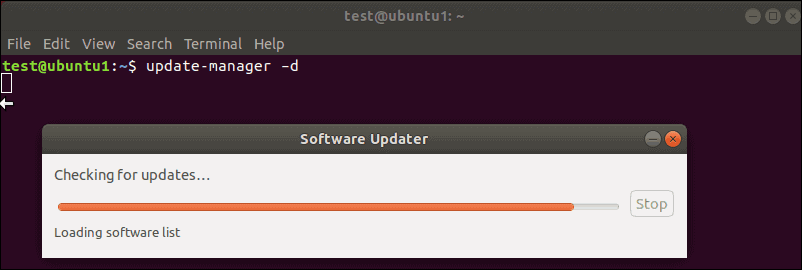
Система покажет примечания к выпуску нового ядра и его версии Ubuntu. Убедившись, что всё в порядке, нажмите улучшение, и процесс начнётся.
Читайте также: KVM против OpenVZ
Третий способ: ручное обновление ядра с использованием расширенных процедур
Если вы хотите обновиться до последней (непроверенной) версии ядра и понимаете все связанные риски, существует третий способ выбора и установки нового ядра. Но прежде чем переходить к этому шагу, стоит проверить конфигурацию системы. Используете ли вы сторонние драйверы, особенно видеодрайверы? Есть ли в системе нестандартные настройки или пакеты? Они могут оказаться несовместимы с новым ядром. Несмотря на то что возможность восстановления доступна, лучше принять меры заранее и избежать лишних проблем.
Также рекомендуем изучить примечания к выпуску ядра, которое вы планируете установить. Обратите внимание на номер ревизии и функции, с которыми собираетесь работать. В этом методе мы будем использовать Ukuu как графическую утилиту для обновления ядра. Обратите внимание, что существуют и другие способы — например, ручная загрузка и установка ядра или получение исходного кода и его компиляция. Однако эти подходы значительно сложнее.
Шаг 1: Установка Ukuu
Введите следующие команды в терминале. (После каждой строки нажимайте Enter): нажмите Enter):
sudo apt-add-repository ppa:teejee2008/ppa
sudo apt-get update
sudo apt-get install ukuu
Первая команда добавляет репозитории TeeJeeTech с открытым исходным кодом для Linux в ваш список основных репозиториев. Вторая команда обновляет базу данных и показывает список последних версий пакетов. Третья команда устанавливает программу Ukuu.
Шаг 2: Запуск Ukuu
Чтобы запустить Ukuu, введите в терминале следующее:
sudo ukuu-gtk
После выполнения команды на экране появится интерфейс Ukuu со списком доступных версий ядра Linux.
Шаг 3: Установка ядра
Выберите нужную версию ядра и нажмите кнопку Install в правой части окна.
Шаг 4: Перезагрузка системы
После завершения установки ядра перезагрузите систему. Затем можно снова открыть Ukuu и убедиться, что установка прошла успешно.
Шаг 5: Если установка завершилась с ошибкой
В аварийной ситуации можно воспользоваться GRUB как загрузчиком, который хранит копию предыдущего ядра. Вы можете выбрать и загрузиться в более старую версию ядра. На экране загрузки выберите «Расширенные параметры» для Ubuntu, а затем укажите нужную версию ядра по номеру ревизии. Опции «upstart» и «recovery mode» при этом использовать не нужно.
У нас есть руководство по настройке GRUB с удобным графическим интерфейсом. Рекомендуем прочитать его, если вы периодически работаете с GRUB.
Шаг 6: Удаление ядра
С помощью Ukuu можно также удалять старые ядра в Ubuntu. Для этого выберите нужное ядро из списка и нажмите Remove в правой части окна.
Итоги: проверка версии ядра
Мы рассмотрели несколько способов узнать версию ядра в Linux. Помимо мощной и удобной командной строки, Linux предоставляет множество дополнительных инструментов. Чтобы вы могли использовать эту ОС с максимальной отдачей, мы предлагаем наши Linux VPS- с доступом не только ко всем популярным дистрибутивам, но и к менее распространённым. Решения Cloudzy на базе Linux VPS отличаются повышенной безопасностью и стабильной производительностью, что делает их подходящим выбором как для личного использования, так и для бизнеса.
Часто задаваемые вопросы
Что означает версия ядра в Linux?
Ядро Linux - это основной компонент операционной системы Linux, который служит центральным интерфейсом между аппаратным обеспечением и процессами. Узнать его версию можно через командную строку или другие утилиты.
Что такое виртуальные частные серверы на базе KVM?
VPS на базе KVM не конкурируют за ресурсы сервера. Каждый VPS получает собственную выделенную виртуальную инфраструктуру, включая хранилище, оперативную память и CPU.



Обсуждение
Комментарии
Войдите, чтобы присоединиться к обсуждению.