

Надоели постоянные ошибки «Мало места на диске» в Windows 10? Стандартные способы освободить место на диске C не помогают? Вы не одиноки — именно поэтому мы написали это руководство. Сначала мы кратко опишем суть проблемы — этот раздел можно пропустить, если вы торопитесь. Затем рассмотрим несколько способов расширить системный раздел в Windows 10 и в конце предложим простое решение, которое позволит обойти проблему полностью.
Обзор проблемы
Если вы читаете это, скорее всего, вы уже сталкивались с ошибкой Windows 10 «Мало места на диске». На случай если вы забыли, как она выглядит, вот она:
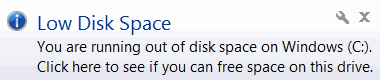
Что именно происходит и почему появляется это сообщение? Скорее всего, вы уже знаете: Windows использует один из разделов диска как основной — тот, который вы выбираете при первой установке системы. Он называется «системным разделом» и обычно это диск C, то есть первый раздел жёсткого диска. Почему диски нумеруются с C, а не с A? Всё дело в истории ранних персональных компьютеров: до появления жёстких дисков господствовали дискеты, и буквы A и B были зарезервированы именно для них. Прошли десятилетия, дискеты практически исчезли, а традиция осталась.
Вернёмся к проблеме. При разметке жёсткого диска вы выделяете фиксированный объём пространства под системный раздел. По мере установки программ и использования Windows диск C заполняется быстрее остальных: настройки, кэшированные файлы и системные конфигурации в сумме занимают немало места. Так что рано или поздно ошибка «Мало места на диске» появится. В следующих разделах мы рассмотрим способы решения этой проблемы — от простых к сложным. В конце мы предложим альтернативный вариант, который позволит обойти проблему полностью.
Решения проблемы нехватки дискового пространства
Как увеличить дисковое пространство в Windows 10 с помощью Disk Management?
Встроенная утилита управления дисками Windows — один из способов решить проблему нехватки места, хотя он срабатывает не всегда. Управление дисками работает по принципу добавления свободного нераспределённого пространства к существующим разделам. Но есть ограничение: нераспределённое пространство можно добавить только к соседнему разделу, то есть к тому, который примыкает к нему на диске. Кроме того, этот метод не подойдёт, если целевой раздел не отформатирован в NTFS. Впрочем, системный раздел почти всегда использует именно эту файловую систему.

Получайте доступ к Windows 10 VPS откуда угодно с полным контролем администратора.
VPS с Windows DesktopЕдинственный способ проверить, сработает ли этот метод для расширения системного раздела в Windows 10, — просто запустить программу. Если повезёт, рядом с диском C обнаружится нераспределённое пространство. Приступим.
Шаг 1: запуск мастера расширения томов
Откройте меню «Пуск» и найдите «Управление дисками». Также можно открыть его через «Администрирование» в списке программ или щёлкнув правой кнопкой мыши по кнопке «Пуск» Windows и выбрав нужный пункт в меню. Запустите утилиту, в открывшемся окне щёлкните правой кнопкой мыши по диску C и выберите «Расширить том» — откроется мастер расширения томов. Если этот пункт недоступен (выделен серым), значит метод не применим: скорее всего, рядом с разделом нет нераспределённого пространства. Если пункт доступен, мастер проведёт вас по следующим шагам.
Шаг 2: добавление нераспределённого пространства
На первом экране мастера нажмите «Далее». На следующем экране можно выбрать диски для работы. Доступное нераспределённое пространство отображается в списке слева. Если список пуст, расширить системный раздел этим способом не получится.
Выберите нужное пространство и нажмите кнопку «Добавить >», чтобы перенести его в список справа — «Выбрано». Добавьте столько свободных областей, сколько возможно, чтобы максимально увеличить размер диска C. Когда закончите, нажмите «Далее» для перехода к следующему этапу.
Шаг 3: применение изменений
Проверьте все изменения, убедитесь в их корректности и нажмите «Готово». Через несколько секунд вы вернётесь на главный экран управления дисками, где диск C уже будет отображаться с увеличенным объёмом.
Читайте также: Как установить IIS на Windows 10?
Как увеличить дисковое пространство в Windows 10 через командную строку?
То же самое можно сделать через командную строку Windows с помощью утилиты diskpart. Выглядит это громоздко из-за большого количества команд, но на деле всё просто. К тому же этот способ подходит для работы на удалённом сервере без графического интерфейса.
Шаг 1: запуск PowerShell
Откройте PowerShell Windows через меню «Пуск». Обязательно запустите его от имени администратора. Если вы подключены по SSH, доступ к командной строке у вас уже есть. Если вы используете подключение RDP к Windows 10 VPS, выполните те же шаги.
Шаг 2: запуск утилиты diskpart полезность
Введите следующую команду в PowerShell Windows и нажмите Enter:
diskpart
Откроется минималистичный текстовый интерфейс diskpart, который выглядит примерно так:
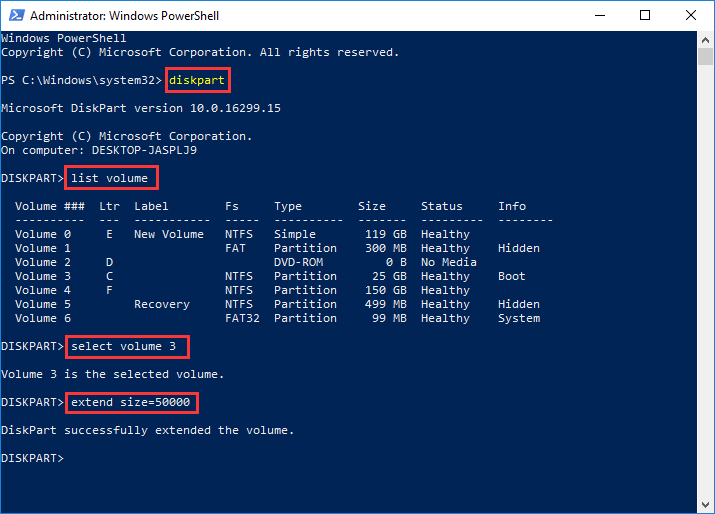
Теперь, после приглашения DISKPART>, введите следующую команду:
list volume
Шаг 3: выбор нужного диска
На экране появится список всех разделов с именем, файловой системой и другими параметрами. Найдите системный раздел (по умолчанию это диск C) и запомните его номер тома — он указан в первом столбце. Затем введите следующую команду.
select volume ##
(где ## — номер тома системного раздела)
Шаг 4: ввод команды <extend>
Осталось только дать diskpart команду на расширение раздела. Введите следующую команду.
extend size=###
(где ### — количество мегабайт (MB), на которое вы хотите расширить диск C.
Обратите внимание на количество нулей: значение должно быть указано в мегабайтах.
Как и предыдущий способ, diskpart работает только при наличии нераспределённого пространства, смежного с системным разделом. Если его нет, придётся воспользоваться третьим методом — он немного сложнее. Или просто перейдите в конец статьи, где описан более быстрый путь.
Как увеличить место на диске в Windows 10 с помощью программы для разметки разделов?
Если Disk Management не подходит, можно перенести файлы с диска D на другой диск или в облако, удалить раздел D и затем через Disk Management добавить освободившееся место к диску C. Вариант рабочий, но трудоёмкий. Есть и более удобное решение: сторонние программы для работы с разделами. Их немало — как платных, так и бесплатных. В этом руководстве мы воспользуемся DiskGenius Free Edition.
Получайте доступ к Windows 10 VPS откуда угодно с полным контролем администратора.
VPS с Windows DesktopПрежде чем начать, важно кое-что уточнить. Сам процесс не удаляет данные, но кое-что может пойти не так. Чтобы снизить риски, выполните следующий контрольный список перед использованием DiskGenius.
✔ Если вы работаете на ноутбуке, подключите его к сети питания, чтобы не потерять заряд в процессе.
✔ Используйте Windows Disk Scanner, чтобы проверить диск на наличие битых секторов и устранить их. Если битые сектора встретятся во время расширения раздела, программа может завершиться с ошибкой и повредить данные.
✔ Закройте все запущенные программы, особенно те, которые могут обращаться к жёсткому диску.
✔ Проверьте, настроен ли ваш Windows на переход в режим гибернации или сна при простое. Если да, отключите это: процесс может занять довольно много времени.

Шаг 1: Скачайте и запустите DiskGenius
Сначала нужно скачать бесплатную версию DiskGenius с официального сайта. После установки DiskGenius Free Edition запустите программу и переходите к следующему шагу.
Шаг 2: Go к экрану расширения раздела
В левой части окна находится список всех разделов диска. Найдите системный раздел (по умолчанию — диск C) и щёлкните по нему правой кнопкой мыши. В контекстном меню выберите Extend Partition.
Шаг 3: Выберите нужный раздел
На экране Extend Partition отображается структура диска с разделами и их объёмами. Найдите раздел со значительным количеством свободного места — именно оттуда DiskGenius возьмёт пространство для диска C. Выбрав раздел, который хотите уменьшить Windows 10, нажмите OK и переходите к следующему шагу.
Шаг 4: Измените размер раздела
В окне Resize Partition можно указать, сколько места перенести на диск C. Для этого перетащите разделитель или введите точное значение в текстовое поле. При желании можно оставить часть места нераспределённой — на случай, если процедуру придётся повторить.
Когда все параметры заданы, нажмите кнопку Start. Появится список предстоящих изменений. Убедитесь, что всё верно, и нажмите Yes.
Теперь можно налить кофе или любой другой напиток на ваш вкус — процесс займёт некоторое время, и компьютер может перезагрузиться один раз.
Решение попроще
Готово! Если вы следовали инструкциям выше, ошибка «Мало места на диске» на вашем Windows 10 скорее всего устранена. Но эти способы не всегда просты и не гарантируют результат. Что делать, если на всём диске не осталось свободного места? Или если в процессе расширения что-то пойдёт не так и диск выйдет из строя? Есть отличный способ избежать этих проблем и лишних сложностей с устранением неполадок Windows — воспользоваться Cloudzy Windows 10 VPS. VPS — это виртуальный компьютер, которым можно пользоваться удалённо и безопасно (подробнее об VPS можно узнать здесь). Вы можете легко увеличить дисковое пространство в Windows 10 VPS просто обратившись к нам с запросом! Мы регулярно создаём резервные копии ваших данных, так что можете не беспокоиться о потере файлов. Если вам надоело, что Windows отнимает слишком много времени (а кому не надоело!), посмотрите наши доступные тарифы здесь. достаточно места для хранения, при необходимости перейдя на более подходящий тариф.



Обсуждение
Комментарии
Войдите, чтобы присоединиться к обсуждению.