

Не знаете, какая версия Windows или Linux установлена на вашем компьютере? Это случается чаще, чем кажется. Например, в прошлом месяце мне нужно было узнать версию Windows 10, чтобы проверить совместимость с утилитами Microsoft Server. Работа с интерфейсом командной строки (Command Prompt или CMD в Windows, Terminal в Linux) может казаться сложной. На самом деле всё просто — особенно если следовать этому руководству по определению версии ОС через командную строку.
В этой статье мы разберём, как узнать версию операционной системы через командную строку. Существует множество вариантов ОС — например, Windows OS и Linux OS — и у каждой есть свои дистрибутивы. Возможно, вы хотите установить новую программу или обновить драйверы.
В этом случае вас может интересовать версия операционной системы, установленной на вашем устройстве. Эта информация важна для решения многих задач. К счастью, утилиты командной строки позволяют узнать версию Windows, запущенной на компьютере. То же самое справедливо для терминала Linux. Причём обычно можно получить больше данных, чем просто номер версии. В зависимости от ОС доступна и другая информация — например, номер пакета обновления или проверить версию ядра. А пока сосредоточимся на получении версии ОС.
✅Как узнать версию ОС через командную строку для Windows?
Найти версию Windows 10 и номер пакета обновлений через CMD несложно. Как мы уже упоминали, ""версияКоманда «» выводит справку для определения версии Windows 10. Откройте командную строку и введите следующую команду:
ver
Пример:

Однако зачастую вам нужна и другая важная информация — например, номер пакета обновлений.

Получайте доступ к Windows 10 VPS откуда угодно с полным контролем администратора.
VPS с Windows Desktop«версия« » не отображает номер пакета обновлений при обнаружении версии Windows 10, поэтому мы используем « »системная информацияКоманда для проверки версии Windows 10 через командную строку. Но «»Системная информация«» также выводит много другой информации при проверке версии Windows 10 через командную строку — её можно отфильтровать с помощью «»findstr команда:
Шаг 1: Откройте диалоговое окно «Выполнить»
Нажмите Windows Key+R, чтобы открыть диалоговое окно «Выполнить».

Шаг 2: Перейдите к командной строке Go
Введите «cmd» (без кавычек) и нажмите OK. Должна открыться командная строка.
Первая строка в окне командной строки — это версия операционной системы Windows. Если вы хотите узнать подробнее об операционной системе,
выполните следующую команду:
systeminfo | findstr /B /C: "OS Name" /C:"OS Version"
Пример:
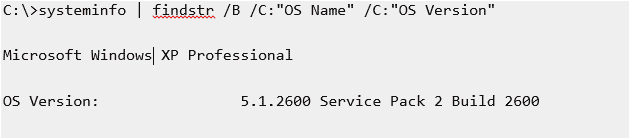
Примечание:
Эта команда также работает на XP, Vista, и Windows 7 а также серверные редакции.
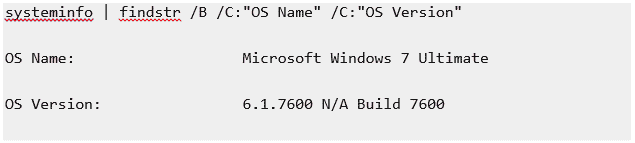
Для Windows 7.
Для Windows 7:
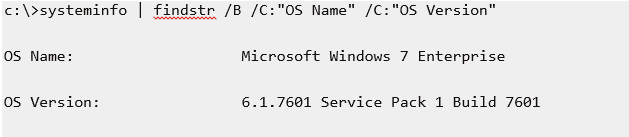
Примечание: Для Windows 7 SP1 вывод будет немного отличаться:
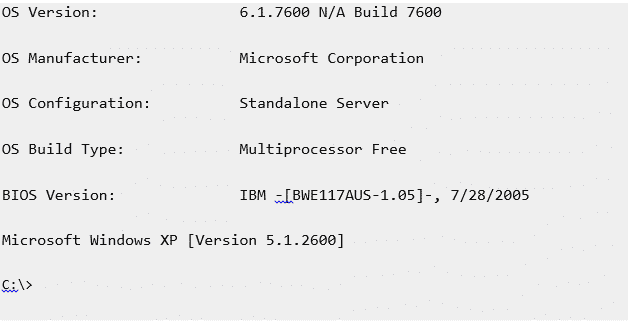
Если вам нужно вывести больше подробностей, можно просто использовать 'OS' вfindstr» шаблон поиска. Пример ниже приведён для Server 2008. Обратите внимание: эта команда не отображает версию в системе Windows 7.
✅Как узнать версию ОС через командную строку для Linux?
Шаг 1: Откройте терминал
Откройте терминал (Linux bash оболочка) о том, как проверить версию Linux с помощью команды.
Примечание: Для удалённого входа на сервер используйте SSH:
ssh user@server-name
Шаг 2: Введите команды ниже
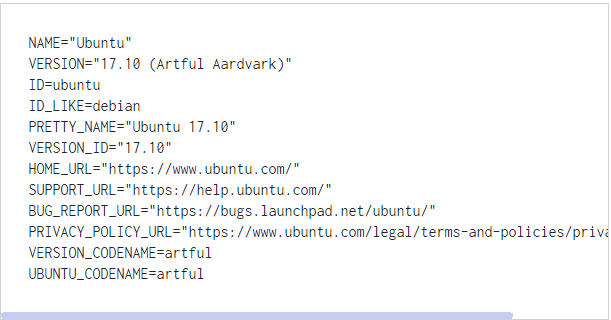
Введите одну из приведённых ниже команд, чтобы узнать версию и название Linux:
cat /etc/os-releaselsb_release –ahostnamectl
Примечание: Чтобы узнать версию Linux, выполните команду:
uname –r
Посмотрите на следующий пример, чтобы узнать версию Linux:

Разрабатывайте на Linux VPS с root-доступом, NVMe и мощью AMD EPYC.
Посмотреть тарифы Linux✅Определение версии ОС через командную строку в CentOS/Ubuntu
Шаг 1: Использование команд cat-release
Описанные выше команды также применимы к CentOS и Ubuntu.
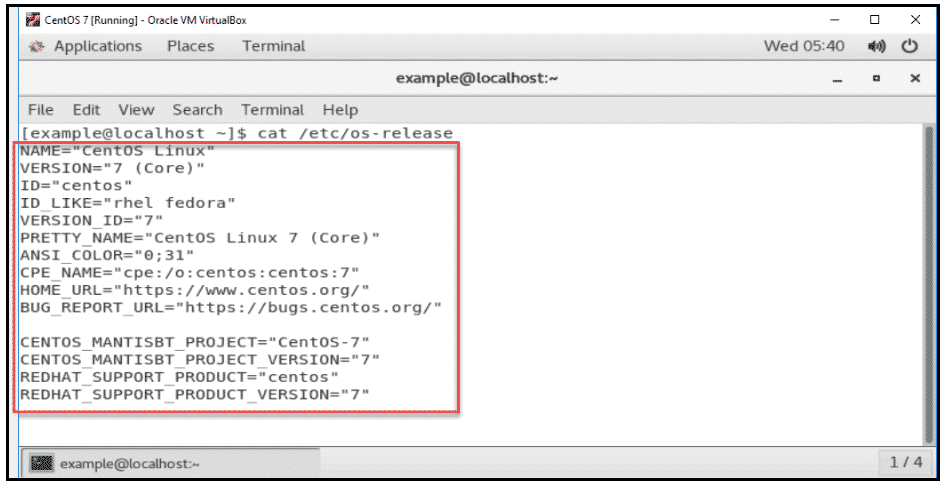
Если вы хотите узнать Linux версию дистрибутива и основной релиз, установленный на вашей машине, используйте следующую команду для открытия файла с информацией о релизе.
cat /ets/os-release
Когда вы запустите команду для проверки версии Linux, в выводе появится название вашей операционной системы. Помимо этого, вы увидите номер основного релиза и другие параметры. Ниже показано, как выглядит результат при проверке версии Linux ubuntu.
Примечание: если вы хотите проверить версию Linux ubuntu и полный номер релиза, используйте следующую команду.
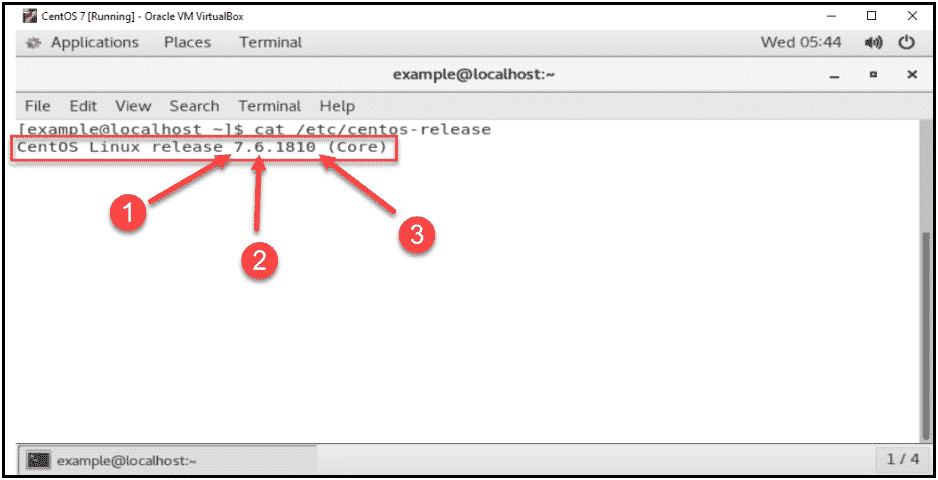
cat /etc/centos-release
Когда вы запустите эту команду для проверки версии Linux ubuntu, в выводе отобразится полная версия вашей ОС. Она включает следующие номера релизов:
- Номер основного релиза
- Номер минорного релиза
- Номер асинхронного релиза
Шаг 2: Команда hostnamectl
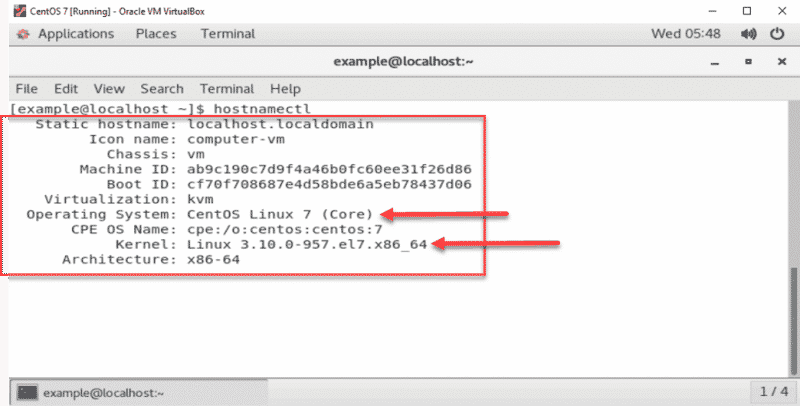
Как было сказано выше, для получения версии Linux из командной строки можно также использовать «hostnamectl» вместо других команд. Рассмотрим пример с использованием hostnamectl. «hostnamectl» позволяет запрашивать и изменять имя хоста и связанные с ним параметры.
Команда выводит информацию из файла «/etc/centos-release», файла «uname –a» и других источников. Помимо номера версии, она показывает, какое ядро Linux использует ваша система. Чтобы получить эти данные, выполните следующую команду:
hostnamectl

Создайте свою среду CentOS всего за пару кликов.
Посмотреть тарифы CentOSЗаключение
Какую бы операционную систему вы ни использовали, определить её версию можно несколькими способами. Это несложно: как правило, достаточно пары кликов или команд. Знание версии ОС пригодится во многих ситуациях, например при установке приложений. Итак, удалось ли вам проверить версию своей ОС с помощью описанных методов?
Часто задаваемые вопросы
Что такое версия ОС?
На ваших компьютерах работает какая-либо ОС, которая регулярно получает обновления. С каждым обновлением меняется версия — это и называется версией ОС.
Является ли Microsoft операционной системой?
Microsoft сама по себе не является ОС, но выпускает одну из самых распространённых операционных систем — Microsoft Windows.
Какая ОС лучше всего подходит для слабого ПК?
Ubuntu — это ОС, подходящая для компьютеров любых типов. Большинство её версий работает на большинстве машин. Тем не менее перед регулярным использованием рекомендуется уточнить версию, чтобы получить наилучший результат.



Обсуждение
Комментарии
Войдите, чтобы присоединиться к обсуждению.