

Использование cPanel — один из самых разумных способов выстроить надёжную основу для бизнеса и развивать его поэтапно. Итак, CentOS поможет вам развернуть CMS на базе бесплатной кроссплатформенной системы управления контентом с открытым исходным кодом.
Ключевой вопрос — как установить cPanel на CentOS 8, который совместим с вышестоящим источником Linux Enterprise. Linux предоставляет свободную платформу с открытым исходным кодом, поэтому использование cPanel на CentOS в вашей стратегии даёт очевидные преимущества. В этом руководстве мы разберём основные понятия, а затем покажем, как установить cPanel/WHM на CentOS 8.
Что такое cPanel?
cPanel — это панель управления, которая позволяет владельцам сайтов управлять операциями веб-хостинг сервера и хостами на базе Linux. Хостинг-провайдеры предоставляют эту панель управления для настройки своих сервисов: баз данных, файлового менеджера, создания и управления почтовыми аккаунтами, резервного копирования данных, создания поддоменов и установки WordPress — всё в одном месте.
cPanel включает два интерфейса: клиентский, через который вы управляете своим сайтом, и интерфейс администрирования сервера, недоступный для обычных пользователей. Эта платформа веб-хостинга на базе Linux пользуется широкой популярностью среди веб-разработчиков благодаря двум весомым преимуществам: она бесплатна и проста в использовании.

Создайте свою среду CentOS всего за пару кликов.
Посмотреть тарифы CentOSЧто такое WHM?
WHM расшифровывается как Менеджер веб-хостинга — административная панель хостинга, которая позволяет провайдеру управлять аккаунтами клиентов. По сути, она одновременно управляет несколькими сайтами, работающими на базе cPanel.
WHM позволяет продавать хостинг другим пользователям. Этот сервер предоставляет больше возможностей, чем можно ожидать: высокую пропускную способность и большой объём дискового пространства.
С помощью WHM вы можете разделить сервер на несколько хостов и продавать каждый отдельным пользователям. При этом вы сохраняете административный доступ, что даёт больше гибкости и контроля при управлении разными сайтами.
Ключевые возможности и функции cPanel и WHM
cPanel и WHM — инструменты для Linux, которые помогают автоматизировать задачи веб-хостинга через удобный графический интерфейс.
Теперь рассмотрим функции и возможности каждого по отдельности
cPanel Преимущества
- Удобный пользовательский интерфейс
- Простота использования
- Обширная база обучающих материалов
- Автоматическая установка программного обеспечения
- Поддержка SSL
- Простота освоения
- Полноценная поддержка
- Совместимость со всеми браузерами
- Ускорение загрузки страниц
- Создание поддоменов, парковочных доменов и дополнительных доменов
Возможности cPanel
1. Управление файлами
- Файловый менеджер
- Постоянные соединения FTP
- Аккаунты FTP
- Использование диска
- Резервное копирование
- Восстановление файлов и директорий
2. Создание баз данных
- MySQL базы данных
- PHP мой администратор
- Удалённый MySQL
3. Управление доменами
- Добавление и удаление поддоменов
- Перенаправления
- Создание псевдонимов
- Управление DNS
- Использование перенаправлений
4. Настройка почты и календарей
- Использование списков рассылки
- Маршрутизация электронной почты
- Глобальная фильтрация входящей почты
- Приложения и интерфейсы для работы с календарями и контактами
5. Поддержка MySQL 5.7
Читайте также: Лучшие бесплатные альтернативы cPanel
Преимущества WHM
- Безопасность
- Конфиденциальность
- Простое управление
- Доступная цена
Возможности и функции WHM
- Простая миграция с cPanel
- Собственная панель управления
- Расширенные инструменты мониторинга
- Многоуровневая защита системы
- Создание пользователей и хостинг-пакетов cPanel
- Управление уведомлениями для AutoSSL
- Документация по работе с cPanel
- Просмотр информации о сервере и его статуса
- Обеспечьте надёжную безопасность: отслеживайте и управляйте сайтами и паролями.
- Управление cPanel-аккаунтами: создание, удаление и приостановка cPanel-аккаунтов.
Предварительные требования для установки cPanel на CentOS8
- Минимум 1 GB RAM, рекомендуется до 2 GB.
- Минимум 20 GB свободного дискового пространства, рекомендуется до 40 GB
- Действующая лицензия cPanel от cPanel
- Стандартное имя хоста «FQDN»: полностью квалифицированное доменное имя
- 64-разрядная операционная система, CentOS / RHEL / CloudLinux
Читайте также: Как установить WordPress на виртуальный частный сервер

Запустите более быстрый WordPress VPS с мгновенным развёртыванием.
Получить WordPress VPSКак установить cPanel/WHM на CentOS 8 (пошаговое руководство)
Владельцам сайтов и техническим командам не обязательно разрабатывать сайт для бизнеса вручную. Все необходимые инструменты доступны в панели управления браузера. Тем не менее знание того, как установить cPanel на CentOS 8, крайне важно для администраторов, cPanel чтобы всё сделать правильно.
Шаг 1: Задайте имя сервера

Если у вашего сервера нет «FQDN», задайте имя хоста в формате «Hostname.yourdomain.com»
hostnamectl set-hostname cPanel.Roterhosting.lan
Шаг 2: Проверка установки Perl на сервере

Поскольку cPanel написан на Perl, убедитесь, что Perl установлен на вашем сервере. Если нет — установите его с помощью этой короткой команды:
yum install perl
Шаг 3: Загрузите и установите скрипт cPanel


Отдельная команда не нужна — достаточно управления cURL. Если команда Curl не установлена, скачайте установочный скрипт cPanel с помощью команды cURL, предварительно установив её следующим образом:
yum install curl
Шаг 4: Загрузите и запустите последний скрипт установки

Выполните эту команду, чтобы перейти в домашний каталог и загрузить туда последнюю версию установочного скрипта.
cd /home
curl -o latest -L https://securedownloads.cpanel.net/latest
sh latest
Теперь запустите скрипт автоустановки, введя команду ниже:
# sh latest
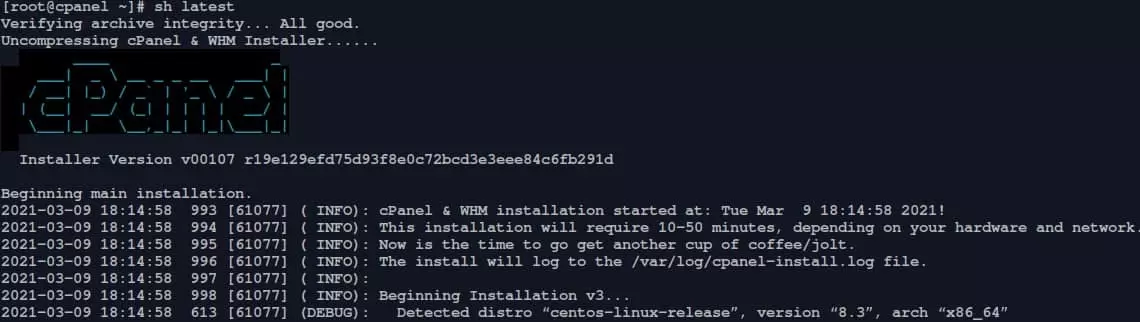

Пример вывода
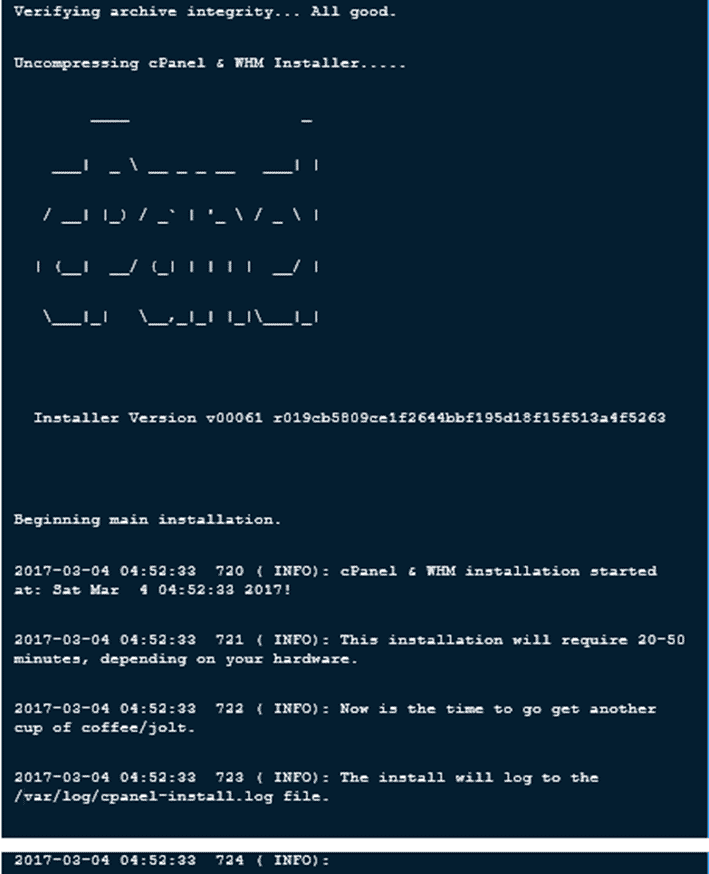
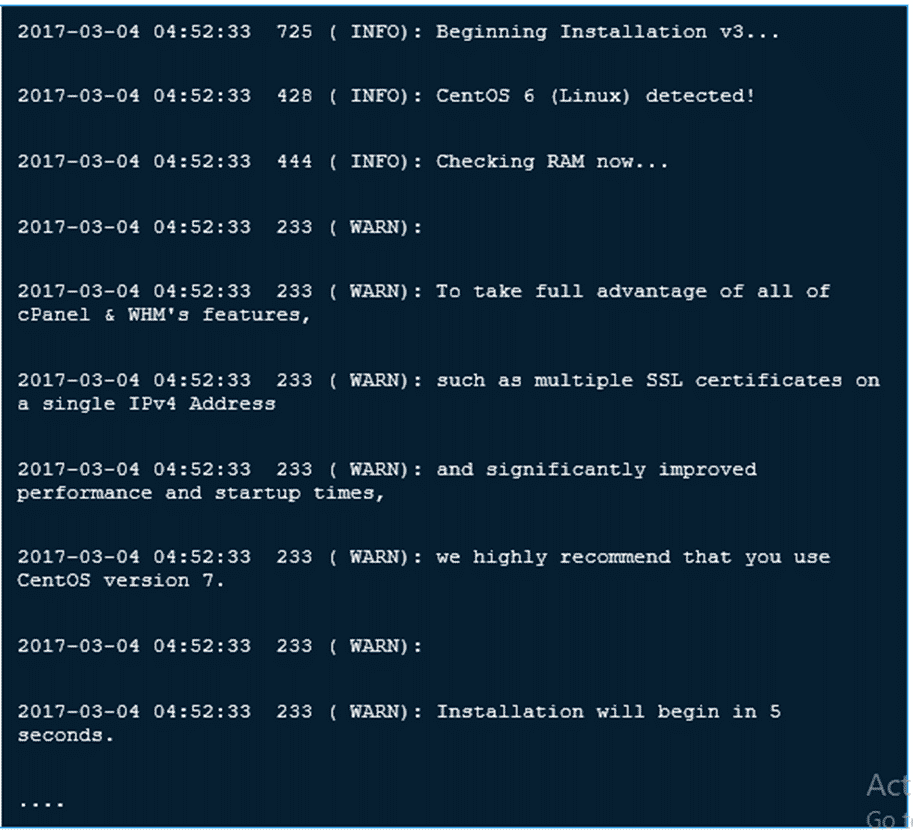
Примечание: Если вы подключаетесь к серверу по протоколу SSH, рекомендуется запускать автоустановщик cPanel в режиме screen. Это создаёт сессию оболочки, которая остаётся активной даже при разрыве сетевого соединения.
screen
Чтобы проверить, установлен ли screen и доступен ли он в переменной PATH, выполните команду screen. Система вернёт /usr/bin/screen — если screen установлен и доступен в вашем PATH.
Если screen не установлен, его можно добавить командой yum install screen.
Создайте свою среду CentOS всего за пару кликов.
Посмотреть тарифы CentOSШаг 5: Доступ к WHM cPanel
После завершения установки пройдите мастер настройки через веб-интерфейс, а затем войдите в WHM по этому адресу URL:
https://SERVER_IP:2087
Примечание: На этом шаге войдите с именем пользователя «root» и соответствующим паролем. Осталось ещё несколько шагов для завершения установки cPanel..
Шаг 6: Подтвердите пользовательское соглашение
Теперь просмотрите лицензионное соглашение и примите условия.
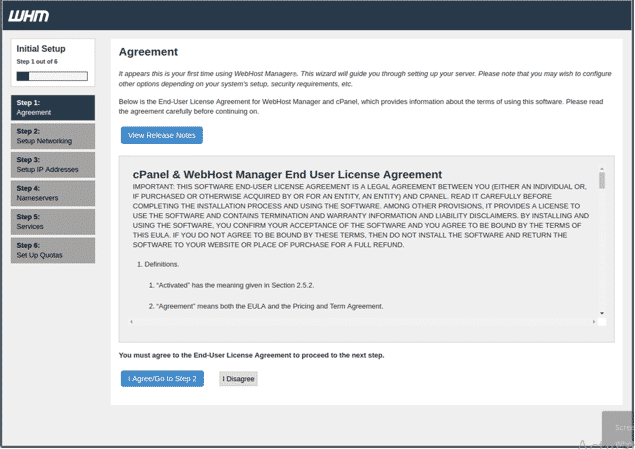
Шаг 7: Активируйте cPanel
После принятия условий перейдите в раздел настройки сети (Set up Networking) и укажите адрес электронной почты сервера и номер для получения SMS-уведомлений.
Примечание: Это позволит cPanel отправлять все необходимые уведомления на вашу почту.
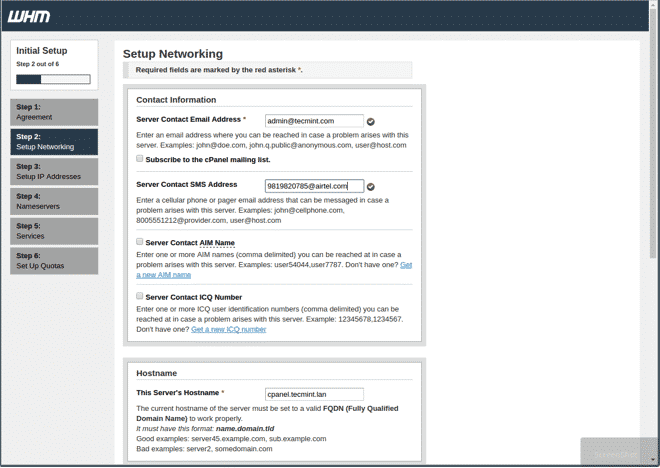
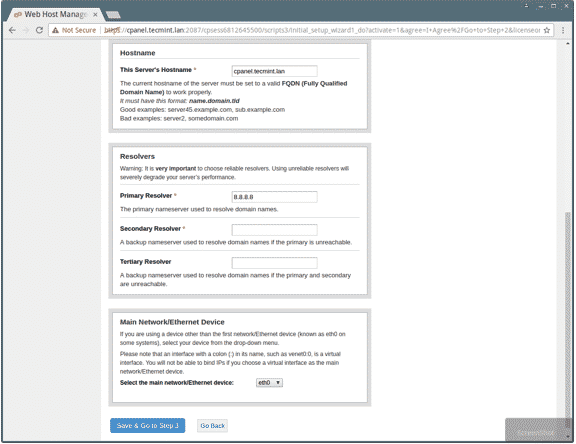
Шаг 8: Добавьте резолвер вашего интернет-провайдера
Затем перейдите в раздел «Hostname» внутри раздела Networking и укажите корректное значение FQDN и адрес резолвера.
Шаг 9: Перейдите к основному сетевому устройству/Ethernet
Далее выберите основной сетевой интерфейс (Main Network/Ethernet Device). Предустановленный IP-адрес должен совпадать с основным IP-адресом вашего сервера.
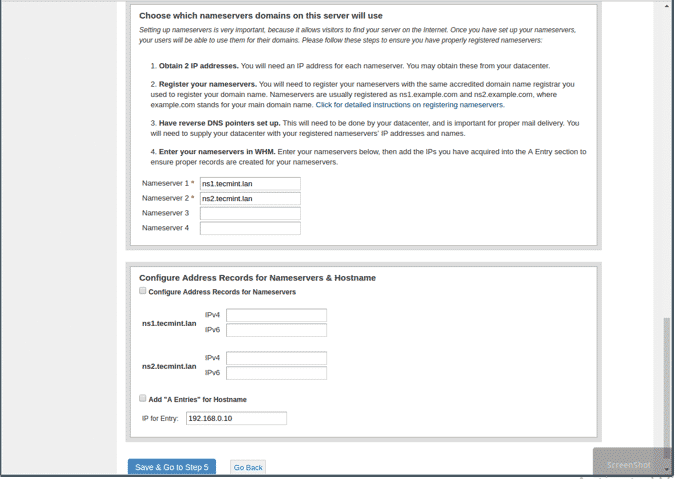
Шаг 10: Настройка статического IP-адреса сервера
Если у вашего сетевого интерфейса несколько IP-адресов, укажите конкретный IP для основного сервера.
Выберите IP из выпадающего списка и нажмите «Go to Setup 4».
Далее добавьте записи «A Entries» для серверов имён (DNS), если они нужны, в пустые поля: ns1/ns2.example.com, а затем укажите имя хоста вашего сервера. Можно также добавить запись для хоста и сервера имён, установив соответствующий флажок. После этого нажмите кнопку «Save & Go to Step 5».
Шаг 11: Включение квот и завершение установки cPanel/WHM на CentOS 8
Включение квот позволяет отслеживать использование дискового пространства. Нажмите «Use file system quotas», а затем «Finish setup wizard», чтобы завершить установку.
cPanel успешно установлен.
Читайте также: Как установить Gnome на CentOS 8?
Можно ли установить cPanel на localhost?
Программное обеспечение cPanel/WHM предназначено для хостинг-компаний. Личных лицензий для установки на localhost не предусмотрено.
Запустите более быстрый WordPress VPS с мгновенным развёртыванием.
Получить WordPress VPSЗаключение
Умение устанавливать cPanel на CentOS — одна из ключевых задач при настройке веб-сайта. cPanel — широко известная панель управления хостингом и один из лучших коммерческих инструментов управления для хостинговых сервисов. Мы предлагаем оба вариантаcPanel VPS и Серверы CentOS для новичков и опытных пользователей.
Это решение играет важную роль для малого бизнеса: оно упрощает управление сайтами, предоставляя удобный и защищённый интерфейс для быстрой работы. В итоге, использование cPanel на CentOS — оптимальный выбор для обеспечения стабильности сервера при максимальном использовании его ресурсов. Конец поддержки CentOS не делает эту статью устаревшей — возможности CentOS 8 по-прежнему доступны.
Часто задаваемые вопросы
Могу ли я установить cPanel CentOS 8?
Если вы работаете на CentOS и хотите установить cPanel или WHM, у нас хорошие новости: cPanel/WHM версии 94 устанавливается на CentOS 8 без каких-либо проблем.
Работает ли cPanel на CentOS?
cPanel без труда работает на CentOS. Установить cPanel/WHM на CentOS 7 и 8 не составит никакого труда.
Поддерживает ли cPanel Stream?
В своём Поддержка cPanel для CentOS 8, cPanel официально объявил, что поддержка CentOS Stream не планируется, однако пользователи CentOS 8 могут получать обновления через сторонние источники.
Какие операционные системы поддерживает cPanel?
cPanel поддерживает множество Linux-систем, в том числе: CentOS 7 и 8; Red Hat Enterprise Linux 7 и 8; CloudLinux 6, 7 и 8; AlmaLinux 8; Ubuntu 20.04 LTS.



Обсуждение
Комментарии
Войдите, чтобы присоединиться к обсуждению.