


Благодаря отличному набору функций и статусу стандартной панели управления WordPress, cPanel стала самой популярной веб-панелью управления хостингом в мире. Ubuntu также пользуется огромной популярностью — это самый распространённый дистрибутив Linux в мире. Поскольку Linux сам по себе является любимой системой веб-мастеров и разработчиков, Ubuntu и cPanel — идеальное сочетание. Ubuntu недавно выпустил версию 20.04 LTS, которая принесла немало важных улучшений в популярный дистрибутив. Можно с уверенностью сказать: если администрирование серверов и веб-хостинга — ваша основная задача, установка cPanel на Ubuntu будет правильным выбором. В этой статье мы разберём, как установить cPanel на Ubuntu,
Но прежде чем перейти к техническим деталям, сделаем небольшое отступление и разберёмся с основными понятиями. Это поможет понять, почему Ubuntu — дистрибутив, выбранный для данного руководства, и что представляет собой cPanel и для чего он используется. Без этой базы сложно объяснить, зачем вообще проходить через все описанные шаги.
Основы: что такое cPanel?
cPanel — это прежде всего панель управления, которую веб-администраторы и разработчики используют для управления серверами. Она позволяет избавиться от громоздких ручных операций, которые раньше требовались даже для самых незначительных изменений. cPanel работает преимущественно на Linux — и это сыграло ему на руку, поскольку большая часть серверного администрирования тоже ведётся на Linux и его дистрибутивах. На протяжении многих лет cPanel остаётся основным выбором среди панелей управления серверами — несмотря на то что это платный продукт в окружении многочисленных бесплатных конкурентов.
Это само по себе говорит о качестве и надёжности cPanel. Продукт удерживает лидерство даже спустя годы, несмотря на постоянно появляющихся бесплатных альтернатив. cPanel является панелью управления по умолчанию для WordPress — а это лишний раз подтверждает его надёжность и одновременно стало одним из ключевых факторов его стабильного успеха. Тем не менее популярность cPanel не должна заслонять бесплатные альтернативы, и если вы хотите получить аналогичный функционал бесплатно, загляните в мой список 5 лучших бесплатных альтернатив cPanel.
Возможности cPanel: для чего он нужен
Итак, мы выяснили, что cPanel — это панель управления сервером. Но что это означает на практике? Какие реальные задачи решает cPanel? Это фронтенд-инструмент, в котором большинство типовых сценариев работы уже настроено заранее. Благодаря этому любой пользователь может управлять своим сайтом, доменом, файловым хостингом, сервером и другими ресурсами без лишних сложностей. Ниже рассмотрены пять ключевых сценариев использования cPanel в сфере управления серверами в 2023 году.
Управление доменами
Раньше даже незначительное изменение в настройках домена требовало знания кода и написания длинных команд. cPanel избавляет от этого: пользователи могут полноценно управлять доменами в несколько кликов. Активация, отключение, парковка, переадресация и перемещение домена доступны мгновенно. Можно пойти глубже: создавать поддомены, управлять DNS, подключать сторонние сервисы и настраивать общую структуру домена — всё это прямо в cPanel.
Управление почтой
Email-маркетинг, защита от спама и создание новых почтовых ящиков — неотъемлемые части современного веб-управления. Разбираться в них нужно как для работы, так и для защиты. С помощью cPanel можно создавать почтовые ящики, настраивать автоматические рассылки и включать автоответчики, чтобы максимально автоматизировать своё онлайн-присутствие. Переадресация писем открывает дополнительные возможности для автоматизации. И наконец, продвинутые спам-фильтры защитят вас от нежелательной корреспонденции.
Управление лог-файлами
Работа с лог-файлами — ещё одна важная часть веб-управления. Раньше это был один из самых сложных процессов даже для опытных администраторов и разработчиков: код нередко оказывался запутанным и трудночитаемым. Встроенная совместимость cPanel с WHM добавляет два инструмента, которые упрощают эту задачу. AWStats и Webalizer позволяют быстро просматривать и анализировать лог-файлы. Это даёт возможность проверять доступы и права доступа к сайту или серверу без необходимости вручную прописывать команды для каждого параметра.
Управление базами данных
Любой веб-администратор знает: управление данными на разных платформах — одна из ключевых задач в этой работе. cPanell хорошо интегрируется с другими инструментами управления данными и имеет собственные функции, упрощающие эту работу. Данные из веб-пространства можно легко сохранять в слоты cPanel и создавать их резервные копии. cPanel также поддерживает протоколы MySQL и PostgreSQL, которые позволяют выполнять те же операции с большими объёмами данных. Простота работы с большими наборами файлов — одна из причин, по которой cPanel востребован у крупных компаний.
Управление безопасностью
Одним из главных факторов успеха cPanel стал серьёзный подход к безопасности. Это касается и надёжности самой программы, взломать которую крайне сложно, и инструментов защиты, которые она предоставляет для вашего сервера. cPanel позволяет использовать такие методы, как блокировка IP-адресов, защита каталогов и установка сертификатов SSL, — всё это помогает ограничить доступ посторонних как к панели управления, так и к самому серверу. Да, в прошлом у cPanel случались инциденты с безопасностью, но всё это в прошлом: обновления последних нескольких лет устранили почву для подобных проблем.

Главный козырь Linux: почему именно Ubuntu?
Следующий закономерный вопрос: зачем мы рассматриваем установку cPanel на Ubuntu? Мы уже рассмотрели как установить cPanel CentOS 8. Поскольку Ubuntu — самый популярный дистрибутив Linux с огромным сообществом и широким распространением в IT-сфере, было логично показать, как использовать эти два инструмента вместе. Кстати, недавнее обновление Ubuntu 20.04 LTS всё ещё актуально и активно используется. Но помимо очевидных причин давайте коротко разберём, почему Ubuntu настолько популярен и почему мы выбрали именно его для этого руководства.
Безопасность
Ubuntu не является полностью защищённым от всех угроз, однако в последних версиях безопасность значительно усилена. Многие пользователи больше не чувствуют необходимости в сторонних антивирусах. Встроенный межсетевой экран и системы защиты вполне справляются со своей задачей и избавляют от лишних затрат.
Популярность
Как уже было сказано, Ubuntu — самый популярный дистрибутив Linux в мире. Это означает огромное сообщество и доступность решений практически для любой проблемы, с которой вы можете столкнуться. На официальной платформе поддержки и форумах собраны обширные базы FAQ и обсуждений, которые помогут разобраться с любой технической сложностью.
Удобство использования
Одним из главных факторов, определивших популярность Ubuntu, стал продуманный и удобный интерфейс. В те времена, когда Linux считался нишевой системой с высоким порогом вхождения, Ubuntu был одним из первых дистрибутивов, который всерьёз взялся за доступность и простоту использования для новых пользователей. Этот подход остаётся фирменной чертой Ubuntu по сей день.
Бесплатно
Ubuntu бесплатен. Что ещё нужно? Если мы уже используем платный cPanel, то бесплатный дистрибутив для хоста — очевидное преимущество. На протяжении многих лет открытый код Ubuntu и принцип «от пользователей для пользователей» во многом обеспечивали его популярность. Можно смело сказать: существуют достойные альтернативы, которые по некоторым параметрам даже превосходят Ubuntu, однако они не смогли занять его место именно потому, что являются платными.
Универсальность
Ubuntu также известен широкими возможностями для кастомизации. Справедливости ради стоит отметить, что гибкость настройки — общая черта Linux и его дистрибутивов: именно за это их и ценят. Однако огромное сообщество Ubuntu открывает для этого дистрибутива уровень возможностей, которого трудно достичь другим.

Запустите Ubuntu VPS мгновенно с root-доступом и хранилищем NVMe.
Развернуть Ubuntu VPSПереходим к делу: как установить cPanel на Ubuntu?
Теперь, когда с базовыми понятиями разобрались, перейдём к практике: как установить cPanel на Ubuntu. Следующее руководство описывает установку cPanel на Ubuntu 20.04 — актуальную на момент написания версию.
Шаг 1: проверьте системные требования
Прежде чем приступать, убедитесь, что ваша машина действительно способна запустить cPanel с текущим железом. Для нормальной работы cPanel на Ubuntu 20.04 необходимо следующее:
| Требование | Минимум | Рекомендуется |
| Процессор | 1.1 GHz | 2 GHz |
| RAM | 1 GB | 4 GB |
| Архитектура | 64 бит | 64 бит |
| OS | Ubuntu | Ubuntu 20.04 LTS |
| Дисковое пространство | 20 GB | 40 GB |
Помимо этих требований вам понадобится статический IP-адрес и полностью определённое доменное имя (FQDN).
Шаг 2: отключите фаервол и переключитесь на root-систему (опционально)
У вас есть возможность отключить межсетевой экран — это упростит процесс установки, однако снизит безопасность системы. Если вы решите оставить его включённым, позже придётся вручную открыть нужные порты. Для начала вам потребуется доступ к root-пользователю. Выполните следующую команду:
sudo -i
Сначала отключите все ранее активированные файрволы — они будут мешать установке. Выполните три следующие команды по порядку:
iptables-save > ~/firewall.rules
systemctl stop ufw.service
systemctl disable ufw.service
Шаг 3: обновите Ubuntu
Хотя установить cPanel можно на любую версию Ubuntu, настоятельно рекомендуем использовать Ubuntu 20.04: эта версия обеспечивает лучшую совместимость и стабильную работу cPanel. Выполните следующие команды, чтобы проверить наличие обновлений и установить их автоматически:
sudo apt update
sudo apt upgrade
Шаг 4: настройте корректное имя хоста
Как уже упоминалось в разделе требований, вам понадобится полностью квалифицированное доменное имя (FQDN). Это важно: убедитесь, что у вас есть подходящее имя хоста, прежде чем переходить к установке.
Проверьте уже существующее, выполнив следующую команду:
hostname
Теперь преобразуйте имя хоста в полностью квалифицированное. Ниже приведена команда для установки нового имени (замените new hostname на выбранное вами):
hostnamectl set-hostname new-hostname
hostnamectl set-hostname yourserver.domain.com
Перезагрузка при этом способе не нужна. Чтобы убедиться, что изменения применились, выполните следующую команду:
hostnamectl
Шаг 5: выполните команды установки
Теперь, когда вы настроили FQDN, можно перейти к установке cPanel на Ubuntu. Этот же способ подойдёт для установки WHM на Ubuntu. Сначала создадим Shell-сессию — она останется активной при любых проблемах с сетью. Войдите под пользователем root и выполните команду:
screen
Теперь запустим основную команду:
cd /home && curl -o latest -L https://securedownloads.cpanel.net/latest && sh latest
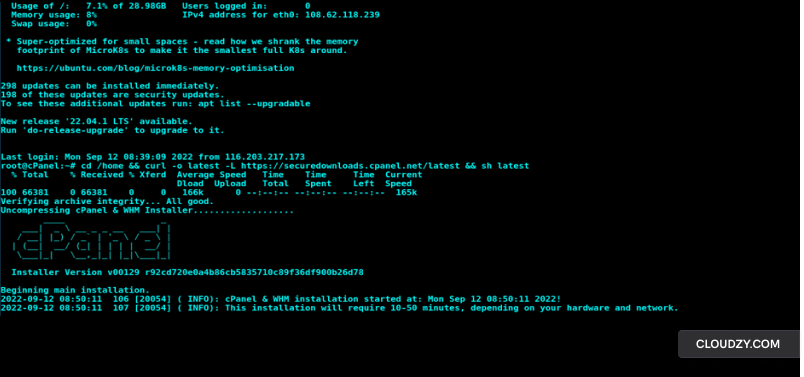
На экране появится следующее сообщение — это означает, что система загружает и устанавливает пакеты. Процесс займёт несколько минут.
Шаг 5: откройте нужные номера портов
Чтобы cPanel корректно работал на Ubuntu, необходимо открыть нужные порты. Подробно описывать доступ к настройкам файрвола мы не будем — для этого можно воспользоваться это руководство Но после того как вы откроете настройки файрвола, разрешите порты 2082 и SSL 2083 для работы cPanel. Обратите внимание: если вы отключали файрвол на предыдущих шагах, открывать порты не нужно. Пропустите этот шаг.
Запустите cPanel и активируйте лицензии
Теперь можно запустить cPanel. Убедитесь, что вы подключены к root-серверу, и войдите в систему с именем пользователя и паролем root, когда появится следующий экран:

Заключение
Теперь вы знаете, как работать с cPanel и как установить его на Ubuntu. Расширенные инструменты управления VPS, встроенные в cPanel, можно использовать и на собственном хосте VPS. cPanel отлично совместим с VPS, и если вам нужен виртуальный сервер для удобного доступа к физическому, воспользуйтесь Cloudzy.
Cloudzy предлагает собственный набор Linux VPS сервисов, включая Ubuntu VPS. Более 12 локаций, минимальная задержка и высокий аптайм. Установите cPanel по инструкции из этой статьи, чтобы удалённо управлять всеми серверами и контролировать свой VPS. Получите доступ прямо сейчас!
Запустите Ubuntu VPS мгновенно с root-доступом и хранилищем NVMe.
Развернуть Ubuntu VPSЧасто задаваемые вопросы
Можно ли установить cPanel на Ubuntu?
Да. cPanel устанавливается на все версии Ubuntu, при этом Ubuntu и cPanel отлично работают вместе, а сам процесс установки достаточно прост. Тем не менее рекомендуем использовать последнюю версию Ubuntu — 20.04.
В чём разница между cPanel и WHM?
Оба инструмента предназначены для управления серверами и выпускаются одной компанией. Совместное использование значительно упрощает администрирование серверов.
Является ли cPanel бесплатным?
Нет. Для использования cPanel и WHM требуется платная подписка. Тем не менее возможности этих инструментов оправдывают затраты. Несмотря на конкуренцию со стороны бесплатных альтернатив, cPanel удерживает позиции предпочтительного выбора — и не без причины.



Обсуждение
Комментарии
Войдите, чтобы присоединиться к обсуждению.