


Windows 10 тормозит у всех. Система, которая раньше летала, теперь загружается вечность, приложения зависают на полпути, а обычные клики ощущаются как в замедленной съёмке.
Отключение ненужных программ из автозагрузки, очистка жёсткого диска, обновление драйверов и переключение схемы питания на «Высокая производительность» ускорят отклик системы и сократят время загрузки.
Более серьёзные проблемы — вредоносное ПО, повреждённые системные файлы или устаревшее железо — требуют точечного подхода. Переустановка Windows — последний вариант, когда всё остальное не помогает.
В этом руководстве разбираются причины замедления Windows 10, 10 проверенных способов его устранить, варианты апгрейда железа для тяжёлых задач и быстрые шаги по устранению внезапных зависаний.
Кратко: быстрые способы ускорить Windows 10
- Отключите программы из автозагрузки в Диспетчере задач — это заметно сократит время загрузки
- Смените схему питания на «Высокая производительность» или «Сбалансированная» в Панели управления
- Очистите жёсткий диск удалив временные файлы и следя за тем, чтобы загрузочный раздел был заполнен не более чем на 80%
- Обновите драйверы для видеокарты, аудиоустройств и сетевых адаптеров
- Отключите визуальные эффекты в разделе Свойства системы > Параметры быстродействия
- Запустите проверку на вредоносное ПО с помощью Windows Defender, если система начала тормозить внезапно
- Перейдите на SSD — это даст наибольший прирост производительности (до 70 раз быстрее)
- Добавьте RAM если в системе меньше 8 GB RAM и вы часто работаете в многозадачном режиме
Можно ли перейти на другую версию Windows, чтобы работать быстрее?
Прежде чем разбирать основные причины замедления Windows 10, стоит задать себе принципиальный вопрос: поможет ли другая версия Windows? Ответ во многом зависит от железа. Устаревшее оборудование — чаще всего главная причина медленной работы Windows 10, хотя бывают и исключения.
Почему это важно? Если железо нормальное, а Windows 10 всё равно тормозит, смена версии ничего не даст. Переход на другую версию Windows оправдан только для слабых ПК.
В теории каждая версия Windows должна превосходить предыдущую. Но Windows 11 создавалась для совершенно другого класса компьютеров, чем Windows 7. Установка Windows 11 на старый ПК не даст заметного прироста производительности — и вполне может её ухудшить.
| Сценарий | Рекомендуемое действие |
| Современный ПК (2020+) с Windows 10 | Обновитесь до Windows 11 для небольшого прироста скорости |
| Среднеуровневый ПК (2015–2019) | Оставайтесь на Windows 10 и применяйте оптимизации |
| Старый ПК (до 2015 года) | Оставайтесь на оптимизированном Windows 10 |
| Любой ПК с неисправным железом | Сначала устраните проблему с оборудованием, потом меняйте ОС |
Если у вас современный ПК, переход с Windows 10 на Windows 11 может дать небольшой прирост производительности. На старых компьютерах надёжнее остаться на оптимизированной версии Windows 10, если Windows 11 недоступен.
Существуют и другие способы оптимизации, которые не требуют смены ОС. Учтите, что Windows 10 вышла из поддержки 14 октября 2025 года — это означает отсутствие обновлений безопасности, если вы не подключитесь к программе Extended Security Updates.
Что именно тормозит работу?

Если вы не хотите переходить на другую версию Windows, давайте разберём основные причины торможения Windows 10. Понимание этих проблем поможет ускорить работу ноутбука или настольного компьютера на Windows 10.
Вредоносное ПО и вирусы
Это одна из самых распространённых причин внезапного замедления компьютера. Хорошая новость: как правило, проблема проявляется заранее через другие симптомы, так что её можно обнаружить на раннем этапе.
Если компьютер месяцами работал без проблем и вдруг начал тормозить, ищите недавние изменения. Чаще всего причина — неудачное обновление драйвера или новый фоновый процесс. Проверку на вредоносное ПО тоже стоит провести, но если падает только одно приложение, скорее всего, это просто баг в этой программе.
Личный компьютер нужно защищать с той же тщательностью, что и серверы. Подходы, которые мы используем для безопасные среды Windows VPS работают не хуже и для ноутбука. Регулярные обновления, надёжные пароли и активная защита от вредоносного ПО предотвращают большинство заражений.
Перегруженный ПК
Перегруженный ПК тормозит даже на топовом железе. Неважно, 512 МБ у вас или несколько терабайт — когда диск заполняется, система начинает работать медленнее.
Следите за заполненностью диска и старайтесь не превышать 80% на загрузочном разделе. Перегруженный компьютер будет тормозить при любых условиях — даже если вы замените Windows, после первоначального прироста производительности всё вернётся на круги своя.
Переход на твердотельные накопители — лучший способ повысить производительность хранилища.
Устаревшие драйверы
Драйверы обеспечивают совместимость различных аппаратных компонентов с устройством Windows. Когда драйверы устаревают, их эффективность заметно снижается.
Даже внешние устройства, подключённые к вашему ПК, используют собственные драйверы. Они не так критичны, как системные — например, драйвер дисплея, — но тоже могут замедлять работу компьютера.
Регулярно обновляйте драйверы, особенно ключевые: сетевого адаптера, звуковой карты и дисплея. Это один из главных способов ускорить Windows 10.
Устаревшее оборудование
Именно это чаще всего становится причиной замедления компьютера. Требования к производительности железа со временем растут, и не всегда это очевидно.
С момента выхода Windows 10 в 2015 году накопилось множество обновлений, которые изменили требования к оборудованию. Лучший способ решить эту проблему — определить самые слабые компоненты и заменить их.
На ноутбуках сделать это сложнее, но об этом всё равно стоит помнить, когда вы ищете способы ускорить Windows 10.
Повреждённые системные файлы
Системные файлы нужны Windows 10 для нормальной работы. Они критически важны: любое повреждение этих файлов существенно замедлит компьютер.
Определить причину повреждения бывает непросто. Пользователь может случайно нарушить их целостность, но чаще виноваты вирусы.
В серьёзных случаях дело не ограничивается замедлением. Система начнёт выдавать ошибки синего экрана, например IRQL не меньше или равно, и уходить на перезагрузку. Как правило, помогает чистая переустановка Windows.
10 проверенных способов ускорить Windows 10 (пошагово)
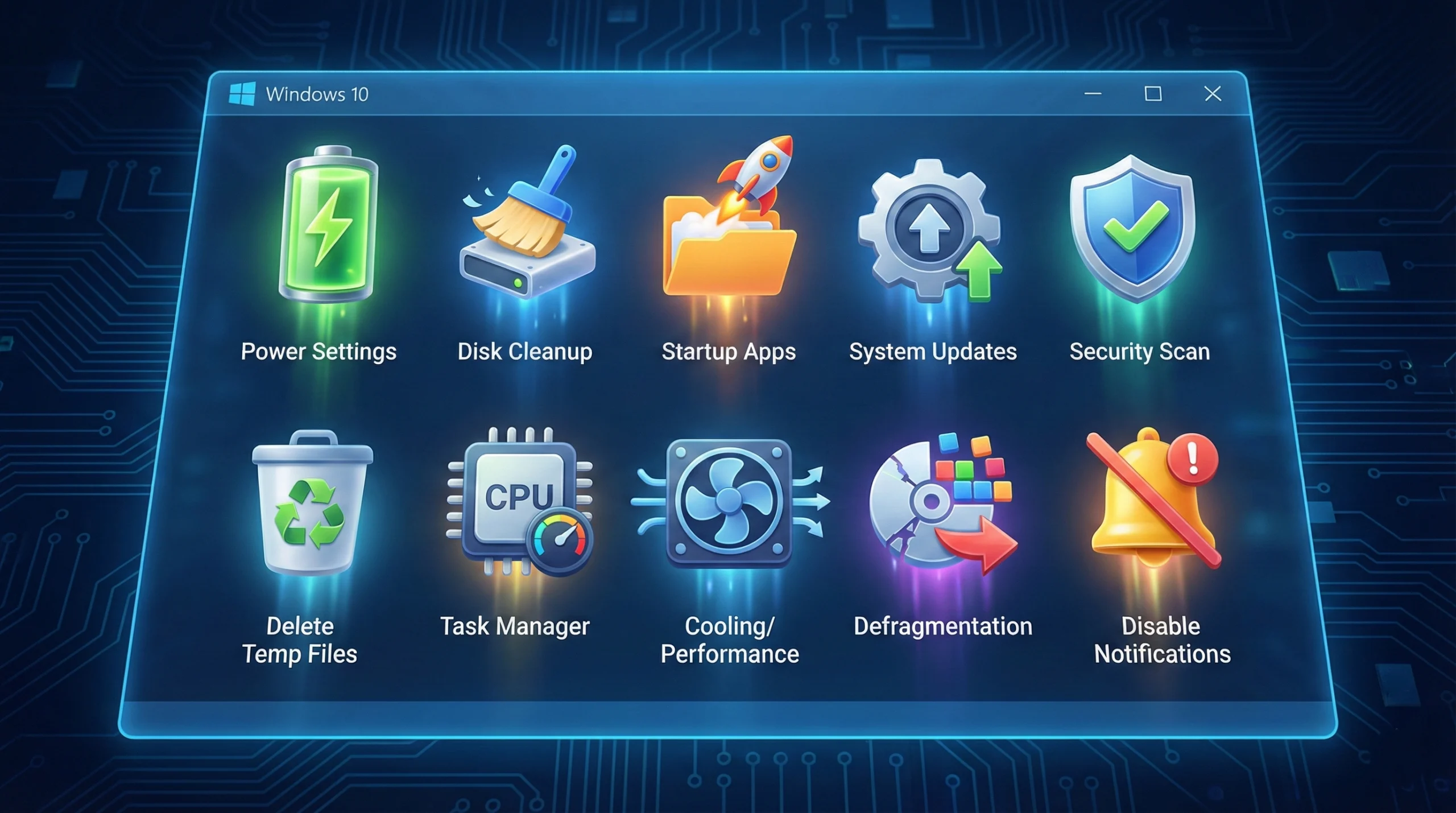
Перейдём к десяти способам ускорить Windows 10. Одни из них напрямую связаны с проблемами, описанными выше, другие носят общий характер. Все они помогут улучшить производительность Windows 10.
1. Настройте параметры питания
Windows нередко ограничивает скорость CPU для экономии энергии — даже на настольных ПК, подключённых к розетке. Система может работать на сниженной мощности, и вы об этом не знаете. Смена плана питания заставит Windows перестать ограничивать оборудование и переключиться на производительность.
Как это сделать:
- Откройте панель управления
- Go в раздел «Оборудование и звук»
- Нажмите «Электропитание»
- Выберите «Сбалансированная» или «Высокая производительность»
Иногда на настольных ПК без аккумулятора включён режим энергосбережения. Смена плана немедленно ускорит работу Windows 10.
2. Отключите автозагрузку программ
Это даст немедленный и заметный результат: время загрузки Windows 10 сократится. При установке новое программное обеспечение часто автоматически добавляет себя в автозагрузку.
Каждый раз при запуске Windows 10 одновременно загружается несколько программ — именно поэтому некоторые компьютеры так долго включаются.
Как это сделать:
- Нажмите Ctrl + Alt + Delete
- Выберите Диспетчер задач из меню
- Откройте вкладку Автозагрузка
- Щёлкните правой кнопкой мыши по ненужным программам
- Выберите Отключить
Это заметно ускорит работу Windows 10.
3. Отключите советы и уведомления
Большинству опытных пользователей Windows 10 в 2026 году постоянные подсказки уже не нужны. Эти функции потребляют вычислительные ресурсы, которые можно использовать с большей пользой.
Чтобы освободить эти ресурсы, перейдите в Параметры > Система > Уведомления и действия. Переведите переключатель «Получать уведомления от приложений и других отправителей» в положение Откл..
Это простое изменение снижает фоновую активность и освобождает системные ресурсы для более важных задач.
4. Очистите жёсткий диск
Один из самых простых способов ускорить работу Windows 10.
Пора разобраться с проблемой и удалить мусор с компьютера, особенно с системного диска. Загружаемые файлы по умолчанию сохраняются на системный диск и со временем накапливаются.
Временная папка может содержать большой объём ненужных кэшированных данных. Очистите её и удалите всё, что вам больше не нужно. Это сразу ускорит работу компьютера.
5. Дефрагментируйте жёсткий диск
Фрагментация жёсткого диска незаметно снижает производительность, и со временем этот эффект становится всё ощутимее. Диск хранит данные в разрозненных фрагментах, и когда программа разбита на множество таких фрагментов, компьютеру требуется дополнительное время, чтобы собрать нужные файлы воедино.
Важно: Если у вас SSD, пропустите этот шаг.
Для обычных жёстких дисков:
- Введите «дефрагментация» в строке поиска Windows
- Выберите «Дефрагментация и оптимизация дисков».
- Запустите дефрагментацию на каждом диске
- Настройте автоматическое повторение (еженедельно или ежемесячно)
6. Удалите неиспользуемые программы
Программы, которыми вы не пользуетесь, не просто занимают место на диске. Они нередко запускают фоновые службы и расходуют системные ресурсы, даже когда вы их не открываете. Удаление таких программ — самый надёжный способ очистить систему и освободить место.
Как это сделать:
- Откройте Настройки и выберите Приложения
- В разделе Приложения и возможности, просмотрите список и найдите программы, которые вам не нужны
- Нажмите на программу и выберите Удалить
7. Отключите графические эффекты и анимацию
Когда вы впервые перешли на Windows 10 с Windows 7 или 8, новые цвета, графика и анимация наверняка понравились. Но именно эти визуальные эффекты напрямую снижают производительность.
Чтобы отключить их:
- Введите «sysdm.cpl» в строке поиска
- Откройте «Свойства системы» и перейдите на вкладку «Дополнительно»
- В разделе «Быстродействие» нажмите «Параметры»
- Отключайте анимацию, пока не достигнете приемлемой скорости работы
- Откройте «Параметры», выберите «Персонализация»
- Отключите параметр прозрачности
8. Обновите Windows до последней версии
Каждое обновление Windows 10 усиливает защиту и повышает производительность системы. Обновления помогают оборудованию и операционной системе работать слаженнее, одновременно улучшая безопасность и быстродействие. Процесс занимает всего несколько минут и остаётся одним из самых простых способов ускорить Windows 10.
9. Отключите фоновые приложения
По умолчанию многие приложения Windows работают в фоне: получают данные, отправляют уведомления и обновляются, даже если вы ими не пользуетесь. Это расходует RAM и заряд батареи. Отключить эту функцию просто, и она не сломает приложения — они по-прежнему будут обновляться и нормально работать, когда вы откроете их вручную.
Как это сделать:
- Перейти к Параметры > Конфиденциальность > Фоновые приложения
- Переключите параметр «Разрешить приложениям работать в фоновом режиме» to Откл.
10. Выполните чистую переустановку Windows 10
Это крайняя мера. Если вы перепробовали всё, а система по-прежнему работает медленно, чистая переустановка даст вам свежий старт. Она удалит накопившийся программный мусор, восстановит системные файлы и устранит глубокие конфликты, с которыми не справляются другие способы. Да, это радикально — но если оборудование исправно, а система всё равно тормозит, возврат Windows к заводскому состоянию может оказаться единственным решением.
Продвинутое: как ускорить ваш компьютер для реальных нагрузок
Если базовые методы оптимизации вам уже не помогают, особенно при работе с ресурсоёмкими приложениями, наибольший прирост производительности даёт обновление железа.
Перейдите на SSD
Если вы всё ещё используете обычный жёсткий диск, переход на твердотельный накопитель — это самый эффективный способ ускорить Windows 10.
| Тип накопителя | Скорость чтения | Прирост производительности |
| Обычный HDD | 100-200 МБ/с | Базовый уровень |
| SATA SSD | ~500 МБ/с | В 3-5 раз быстрее |
| хранилище NVMe SSD | 3 000-7 000+ МБ/с | До 70 раз быстрее |
Разница в производительности выражается в заметно более быстрой загрузке системы, мгновенном открытии приложений и общей отзывчивости компьютера.
Добавьте больше RAM
Windows 10 требует минимум 2 ГБ RAM для 64-битной версии, хотя рекомендуется 4 ГБ. Для активных пользователей, которые работают с несколькими приложениями одновременно, оптимальным вариантом будет 8 ГБ и больше.
Если компьютер тормозит при большом количестве открытых вкладок или при работе с приложениями Office, причина, скорее всего, в нехватке RAM. Её увеличение позволяет системе обрабатывать больше процессов одновременно и быстрее загружать нужные программы.
Используйте ReadyBoost
Если обновление RAM пока невозможно, а на компьютере стоит обычный жёсткий диск, поможет функция ReadyBoost в Windows 10.
Эта функция использует USB-флешку или SD-карту для кэширования данных, задействуя более высокую скорость произвольного доступа по сравнению с HDD. ReadyBoost уступает по эффективности замене накопителя на SSD, но на системах с ограниченным объёмом RAM даёт заметный результат.
Диагностика причин торможения: что проверить и как исправить
Если Windows 10 начинает неожиданно тормозить, эти быстрые шаги диагностики помогут найти и устранить причину.
Проверьте систему на вирусы
Запустите полное сканирование с помощью Windows Defender или другого антивируса. Вредоносное ПО может активно потреблять ресурсы CPU и диска, что существенно снижает производительность системы.
Регулярное сканирование помогает обнаружить и устранить угрозы до того, как они начнут заметно тормозить систему.
Мониторинг использования ресурсов
Откройте Диспетчер задач (Ctrl + Shift + Esc) и перейдите на вкладку «Производительность». Найдите процессы, которые потребляют слишком много CPU, памяти или дискового пространства.
Если вы замечаете стабильно высокую нагрузку, определите проблемные приложения и закройте их, удалите или замените на более лёгкие альтернативы.
Обновление драйверов
Устаревшие или повреждённые драйверы могут серьёзно снижать производительность. Откройте Диспетчер устройств и проверьте, нет ли устройств со значком предупреждения.
Зайдите на сайты производителей и скачайте актуальные драйверы для видеокарты, сетевого адаптера и других ключевых компонентов.
Проверка состояния диска
Используйте встроенную утилиту CHKDSK для поиска и исправления ошибок на диске. Откройте командную строку от имени администратора и введите chkdsk C: /f /r.
Проверка диска будет запланирована на следующую перезагрузку. Ошибки на диске могут вызывать замедление работы, сбои и повреждение данных.
Запуск проверки системных файлов
Повреждённые системные файлы могут существенно снизить производительность. Откройте командную строку от имени администратора и выполните sfc /scannow.
Эта утилита сканирует и восстанавливает повреждённые системные файлы Windows, что может устранить сбои и зависания.
Windows VPS: радикальное решение
Не все могут обновить железо или получить лицензию Windows для чистой переустановки. Кому-то нужна среда Windows для работы, но на основной машине стоит macOS или Linux. В таких случаях Windows 10 VPS полностью снимает ограничения локального железа.
VPS даёт вам чистую установку Windows 10 на серверном оборудовании. Узкие места производительности, описанные в этой статье, просто перестают существовать, когда среда Windows работает на хранилище NVMe SSD и процессоре DDR5 RAM. Время загрузки, запуск приложений и файловые операции выигрывают от железа, которое большинство потребительских ПК не могут обеспечить.
Windows 10 VPS от Cloudzy работает на хранилище NVMe и процессоре DDR5 RAM. Это железо ускоряет всё - от загрузки системы до передачи файлов. Вы также получаете сетевое подключение 40 Gbps, выделенный статический IP и полный доступ администратора. Windows уже предустановлена: просто подключитесь по RDP и приступайте к работе.
Для разработчиков VPS устраняет необходимость в локальной тестовой инфраструктуре. Можно тестировать приложения, запускать ресурсоёмкие задачи или поддерживать чистую среду Windows, не затрагивая основную машину.
Заключение
Медленный Windows 10 редко требует полной замены железа. Большинство проблем с производительностью вызваны программными причинами: раздутый автозапуск, переполненный диск, устаревшие драйверы или неправильные настройки питания.
Начните с простого. Отключение программ из автозапуска и переключение на режим высокой производительности занимают меньше пяти минут и нередко дают мгновенный результат. Если это не помогло, переходите к более глубоким мерам - очистке реестра и восстановлению системных файлов.
Апгрейд железа имеет смысл только после того, как программная оптимизация не дала результата. Замена на SSD даёт наибольший эффект, но вкладываться в неё стоит лишь тогда, когда бесплатные решения уже исчерпаны.
10 советов из этого руководства подходят для любой системы на Windows 10 - независимо от возраста и характеристик. Применяйте их по порядку, оценивайте результат и останавливайтесь, как только система начнёт работать с приемлемой скоростью.



Обсуждение
Комментарии
Войдите, чтобы присоединиться к обсуждению.