
Развёртывание cPanel через OCA на Cloudzy
Развёртывание cPanel на вашем Cloudzy VPS с помощью приложения One-Click App —
простой процесс, который позволяет настраивать веб-ресурсы и управлять ими
быстро настроить хостинг-окружение. В этом руководстве мы разберём каждый шаг,
от настройки VPS до получения доступа и конфигурации cPanel. Будь то
неважно, новичок вы или опытный пользователь — это руководство гарантирует, что
ваш сервер cPanel работает в штатном режиме и готов к использованию
управляйте своими сайтами и сервисами без лишних усилий.
Требования
Перед тем как развернуть cPanel на вашем Cloudzy VPS с помощью приложения One-Click App,
убедитесь, что выполнены следующие предварительные условия:
Достаточно средств: Убедитесь, что ваш аккаунт Cloudzy имеет
достаточно средств для создания и поддержки VPS с cPanel
установлено.
Активный аккаунт: Ваш аккаунт Cloudzy должен быть активен
и готов к использованию.
Совместимость операционных систем: One-Click приложение cPanel
совместимо с Ubuntu Server 22.04.
Шаг 1: Войдите в
панель управления Cloudzy
-
Войдите в аккаунт Cloudzy: Откройте панель управления Cloudzy
и войдите в свой аккаунт. -
Перейдите в раздел «Приложения»: Go в
Раздел «Applications» в меню слева. -
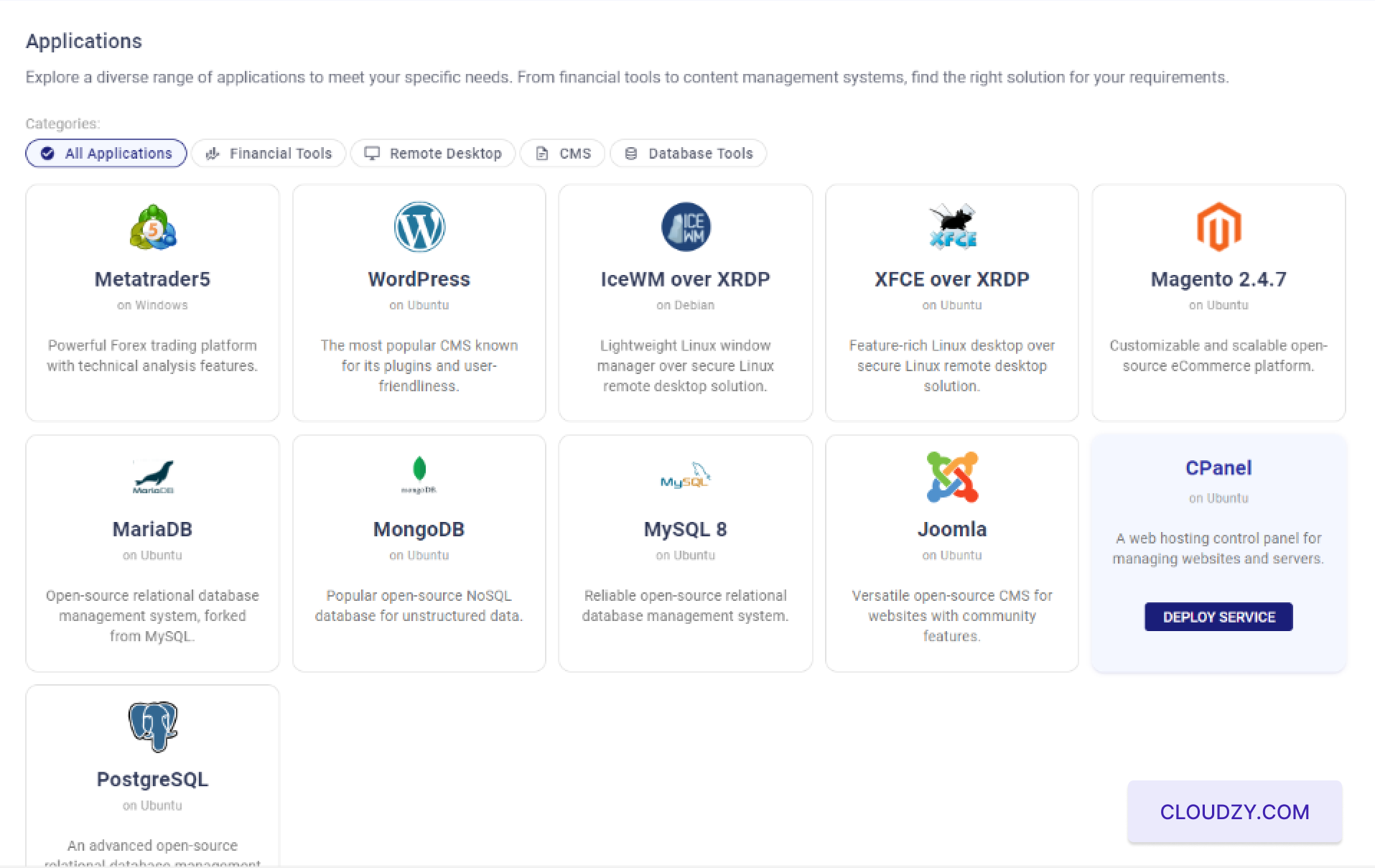
Выберите cPanel: В разделе «Applications»,
в категории «All Applications», найдите и выберите
cPanel приложение. Откроется следующий
шаг, где можно настроить новый VPS с cPanel. -
Нажмите «Deploy Service» После выбора приложения cPanel
появится синяя кнопка «Deploy Service». Нажмите на неё,
чтобы начать настройку VPS с cPanel.
Шаг 2: Настройте
VPS
- Выберите расположение сервера:
На странице настройки вы увидите список доступных
серверных локаций. Выберите ту, которая лучше всего подходит для ваших задач.
Например, можно выбрать Майами,
Франкфурт, или другую локацию в зависимости от географии
вашей аудитории или требований к производительности.
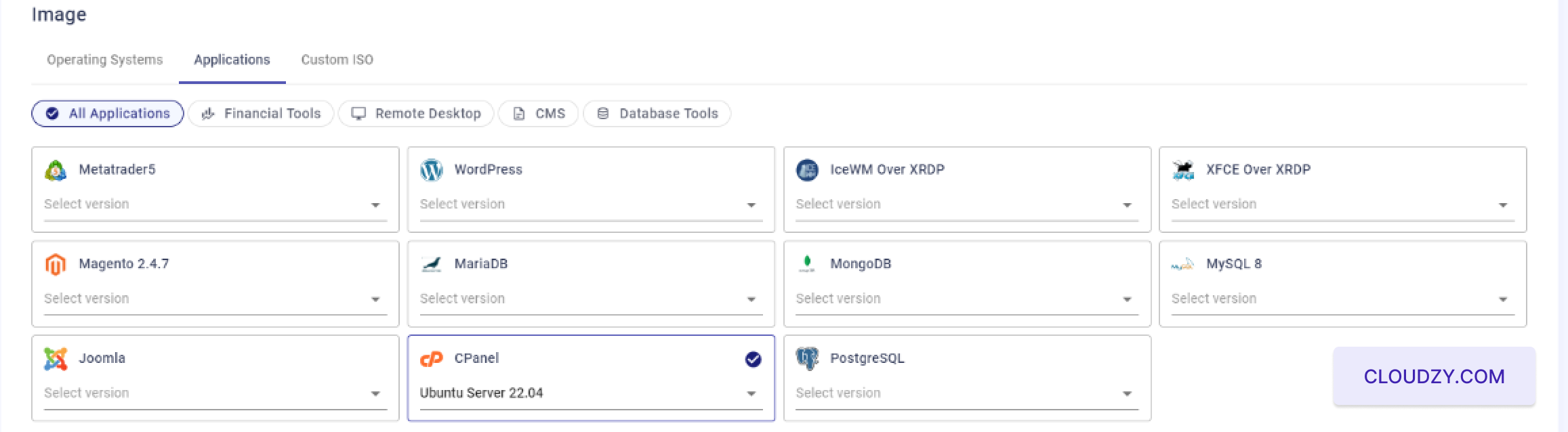
- Выберите операционную систему:
В разделе «Image» убедитесь, что выбрана Сервер Ubuntu
22.04 — это совместимая операционная система для
cPanel на Cloudzy.
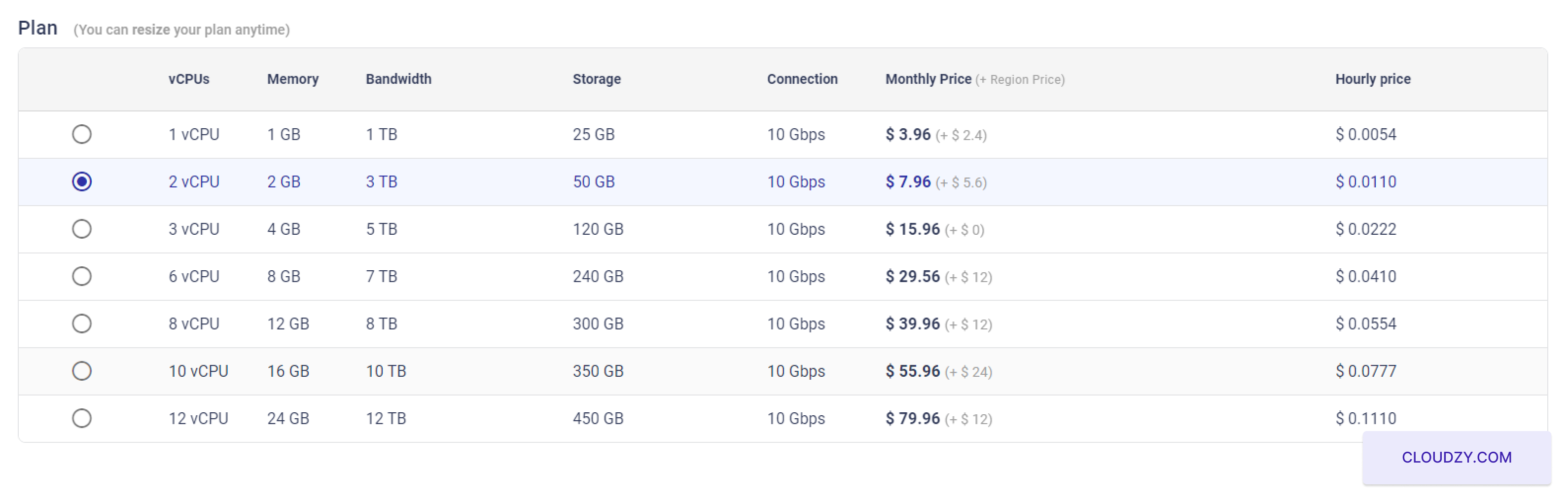
- Выберите тарифный план VPS:
Выберите план VPS, который соответствует вашим требованиям. Доступны
различные конфигурации с разными параметрами CPU, памяти, хранилища
и пропускной способности. Например, выберите план с 2 vCPUs,
2 GB of RAM, 50 GB of storage, и
10 Gbps connection.
- Настройте ключ SSH (необязательно):
Если вы хотите входить по SSH без пароля, добавьте ключ SSH, нажав
«Add New SSH Key». Если вы не знакомы с ключами SSH или вам нужна
инструкция по их настройке и использованию, обратитесь к соответствующему руководству по
настройке и работе с ключами SSH. Этот шаг можно пропустить, если
вы не хотите добавлять ключ SSH.
- Имя хоста:
Введите имя хоста для вашего VPS, например
«cPanel-US-Miami-2gb», или настройте его вручную под свои
предпочтения.

- Проверка и развёртывание:
В завершение проверьте настройки конфигурации и нажмите кнопку
«Deploy Now» чтобы создать VPS с cPanel. Система начнёт подготовку и инициализацию сервера, о чём будет свидетельствовать индикатор прогресса.
система начнёт подготовку и инициализацию вашего сервера, что будет
отображаться на индикаторе прогресса.

Шаг 3: Доступ к вашему
cPanel
- Ожидайте создания VPS:
После нажатия «Deploy Now» система потратит несколько минут на
создание и настройку VPS. Вы увидите индикатор прогресса с этапами:
«Preparing Network», «Preparing Disk»,
«Initializing» и, наконец, «Active».

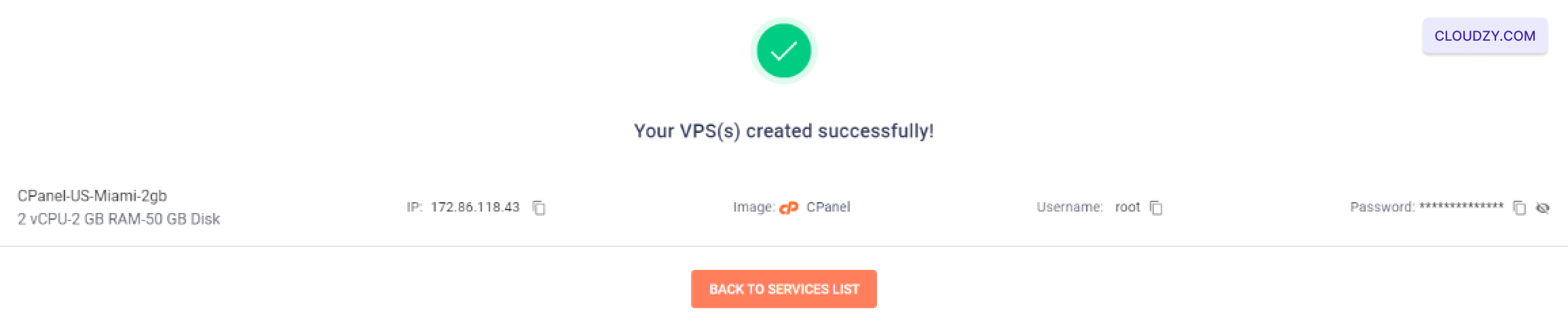
- Получение данных для входа:
После успешного создания VPS вы перейдёте на страницу
подтверждения, где будут указаны IP-адрес сервера, имя пользователя и
пароль. Сохраните эти данные - они понадобятся для доступа к cPanel.
- Доступ через SSH (необязательно):
Вы также можете подключиться через SSH к VPS, используя полученные данные для входа,
чтобы проверить конфигурацию cPanel или настроить VPS. Если вы
не знакомы с SSH, обратитесь к руководству по его настройке и использованию
SSH ключи: Cloudzy SSH
Руководство.
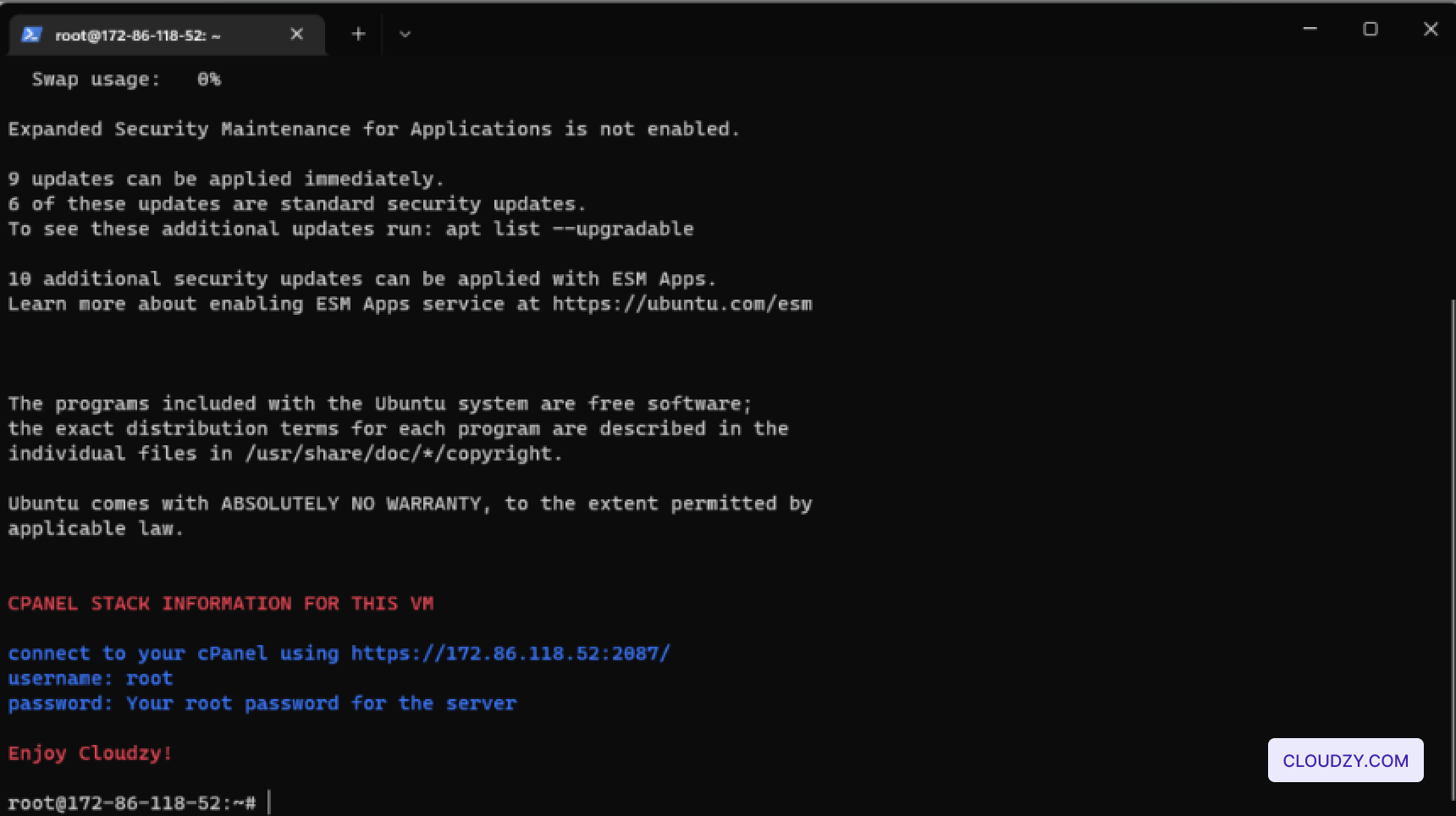
- Вход в cPanel:
Чтобы открыть cPanel, запустите браузер и введите URL, указанный
на экране подтверждения. Формат адреса:
https://[Your-IP-Address]:2087/. For example,
https://172.86.118.52:2087/.
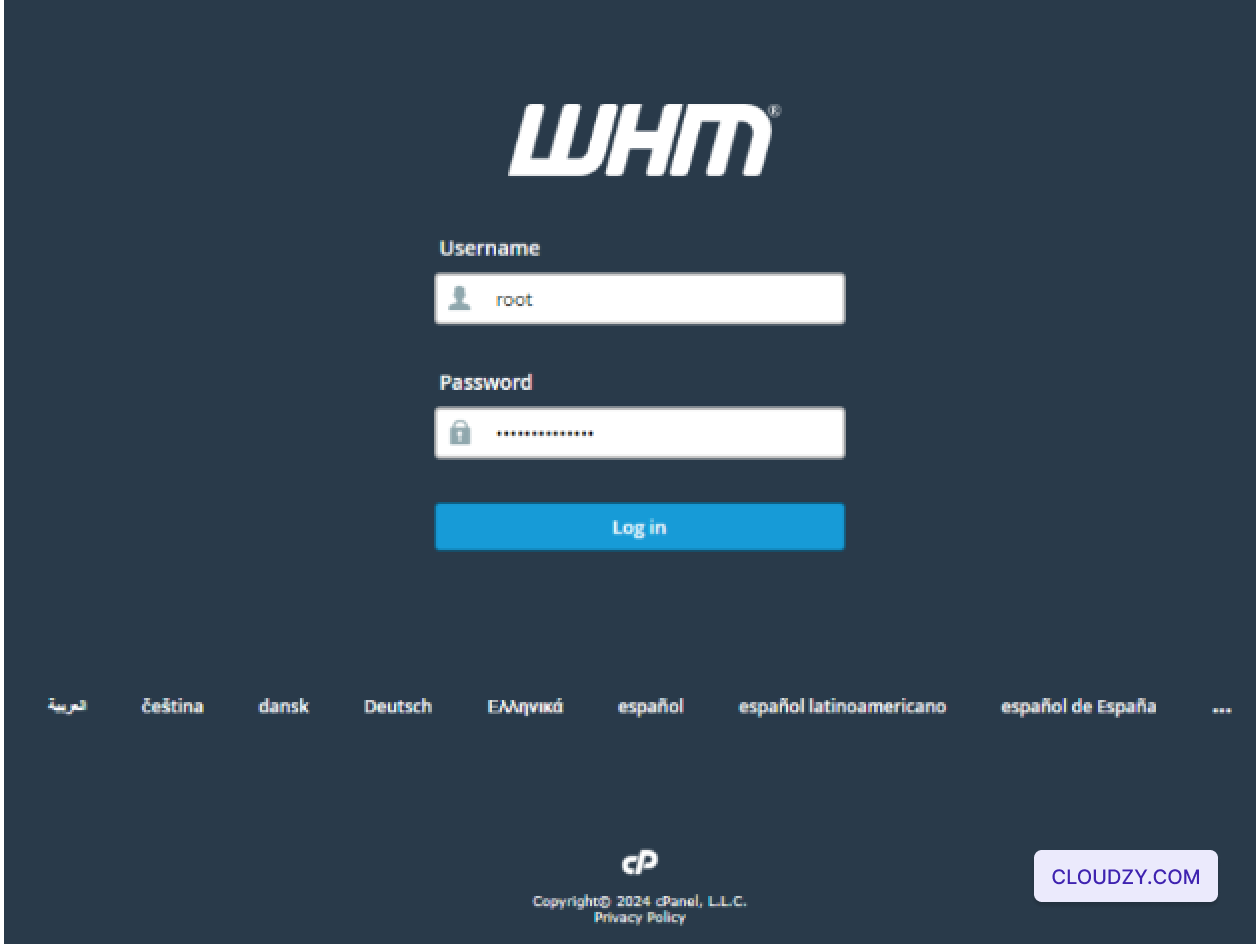
- Введите учётные данные:
На странице входа введите имя пользователя root и пароль, указанные на
экране подтверждения. Затем нажмите кнопку «Log in»
, чтобы перейти в панель управления cPanel.
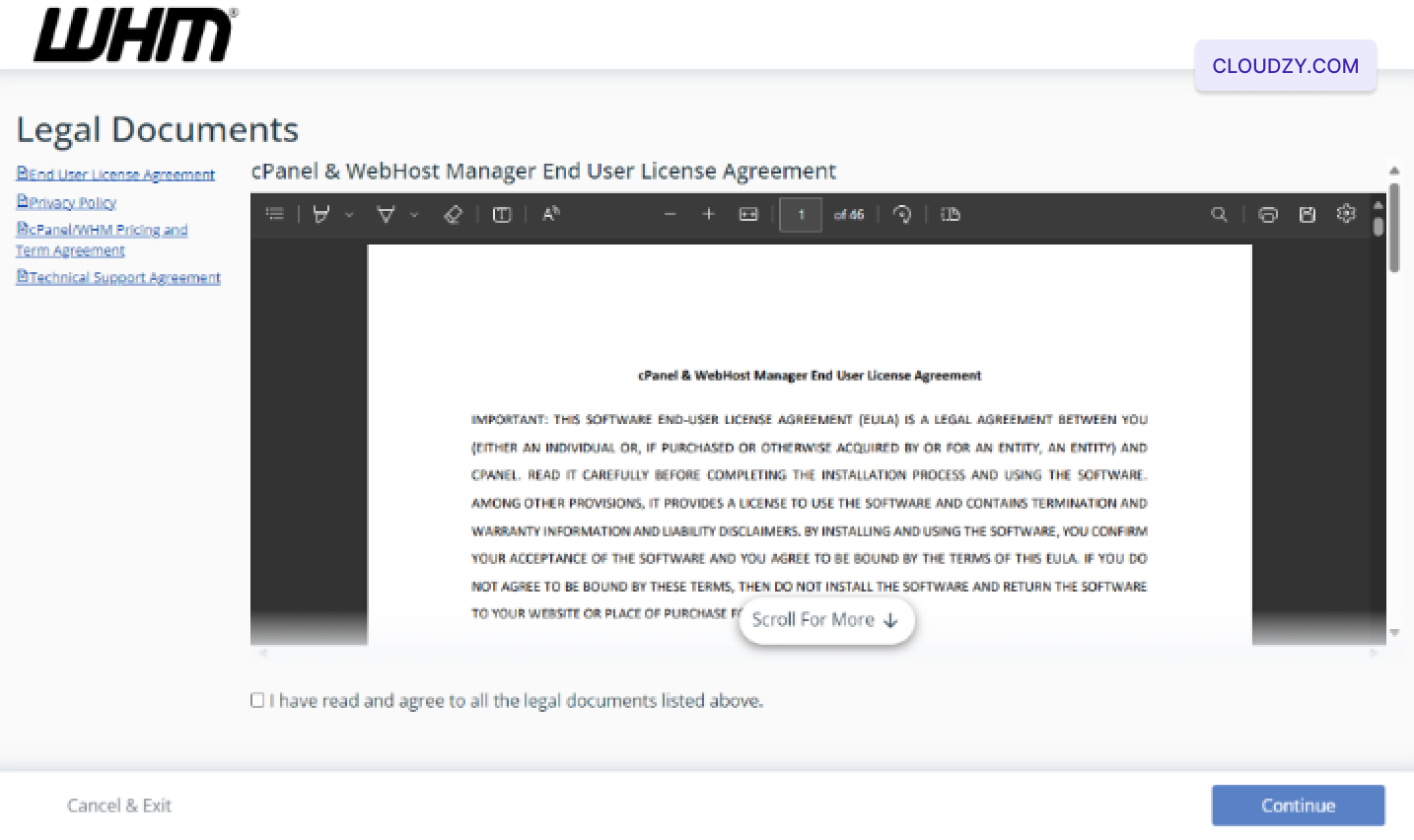
- Первоначальная настройка:
При первом входе система предложит принять
лицензионное соглашение cPanel & WHM. Ознакомьтесь с соглашением,
установите флажок, подтверждающий, что вы прочитали и принимаете условия, и нажмите
кнопку «Continue» , чтобы завершить настройку.
 После выполнения этих шагов cPanel
будет полностью настроен и готов к управлению сайтами и
хостинговой средой. Сервер будет работать корректно и безопасно,
а вы сможете приступить к управлению веб-сервисами.
Также в разделе Приложения в один клик
Похожие руководства.
Нужна помощь с чем-то ещё?
Медианное время ответа менее 1 часа. Реальные люди, а не боты.