
Развёртывание MariaDB через OCA на Cloudzy
Развернуть MariaDB на VPS Cloudzy просто — воспользуйтесь
приложением One-Click. Это руководство проведёт вас через весь процесс шаг за
шагом, чтобы вы быстро запустили сервер баз данных.
Независимо от вашего уровня подготовки, это руководство поможет
вам быстро начать работу с MariaDB.
Требования
Прежде чем развертывать MariaDB на VPS Cloudzy, убедитесь, что у вас есть
следующие необходимые условия:
Достаточно средств: Убедитесь, что ваш аккаунт Cloudzy имеет
достаточно средств на счёте для настройки и использования MariaDB OCA.
Активный аккаунт: Ваш аккаунт Cloudzy должен быть
активен и готов к использованию.
Совместимость операционных систем: MariaDB
One-Click App совместимо с Ubuntu. Доступны версии Ubuntu
Server 20.04, Ubuntu Server 22.04 и Ubuntu Server 24.04.
Шаг 1:
Выбор приложения MariaDB
-
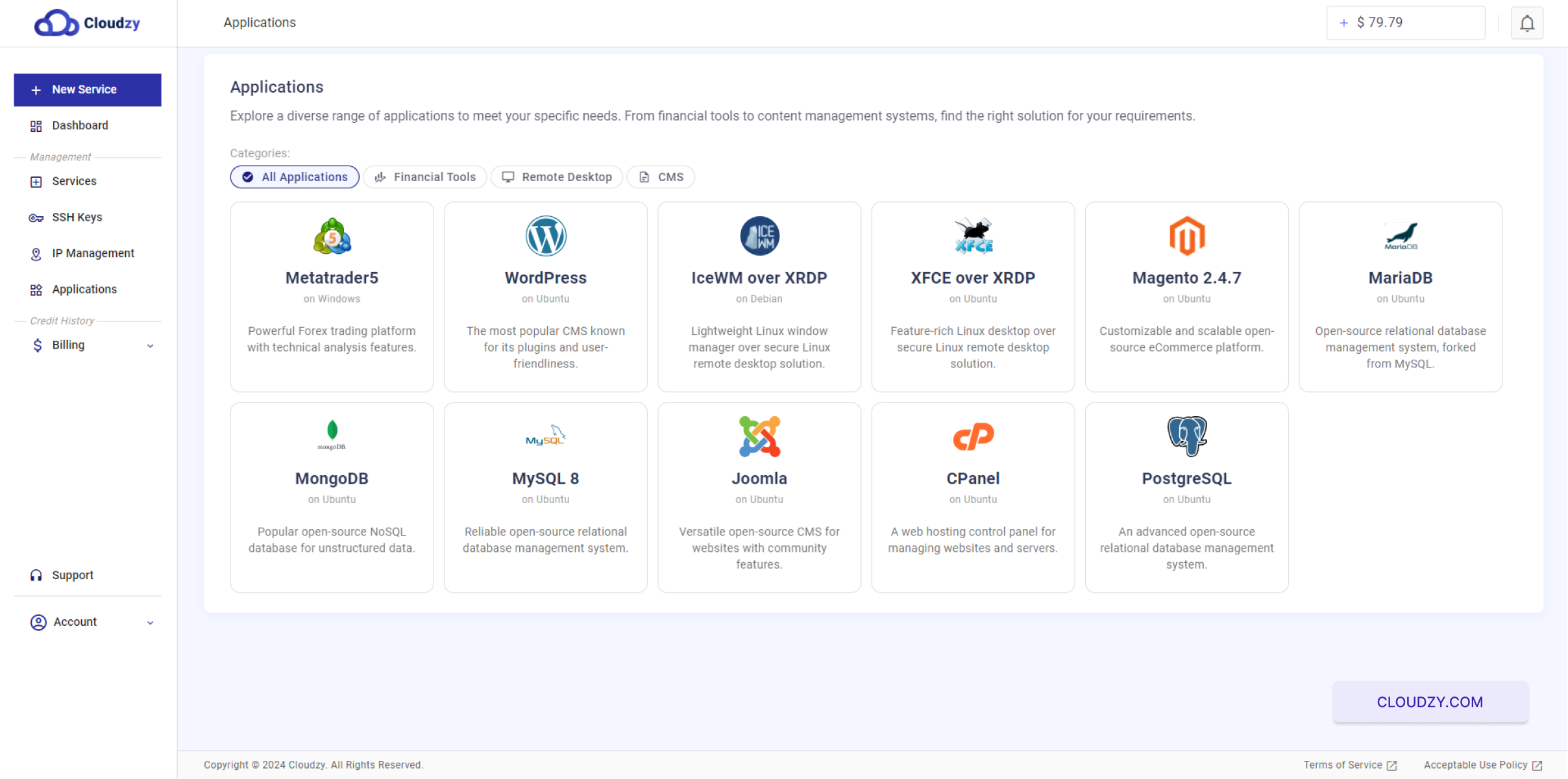
Перейдите в раздел «Приложения»: В вашем
дашборде Cloudzy перейдите в раздел «Приложения». -
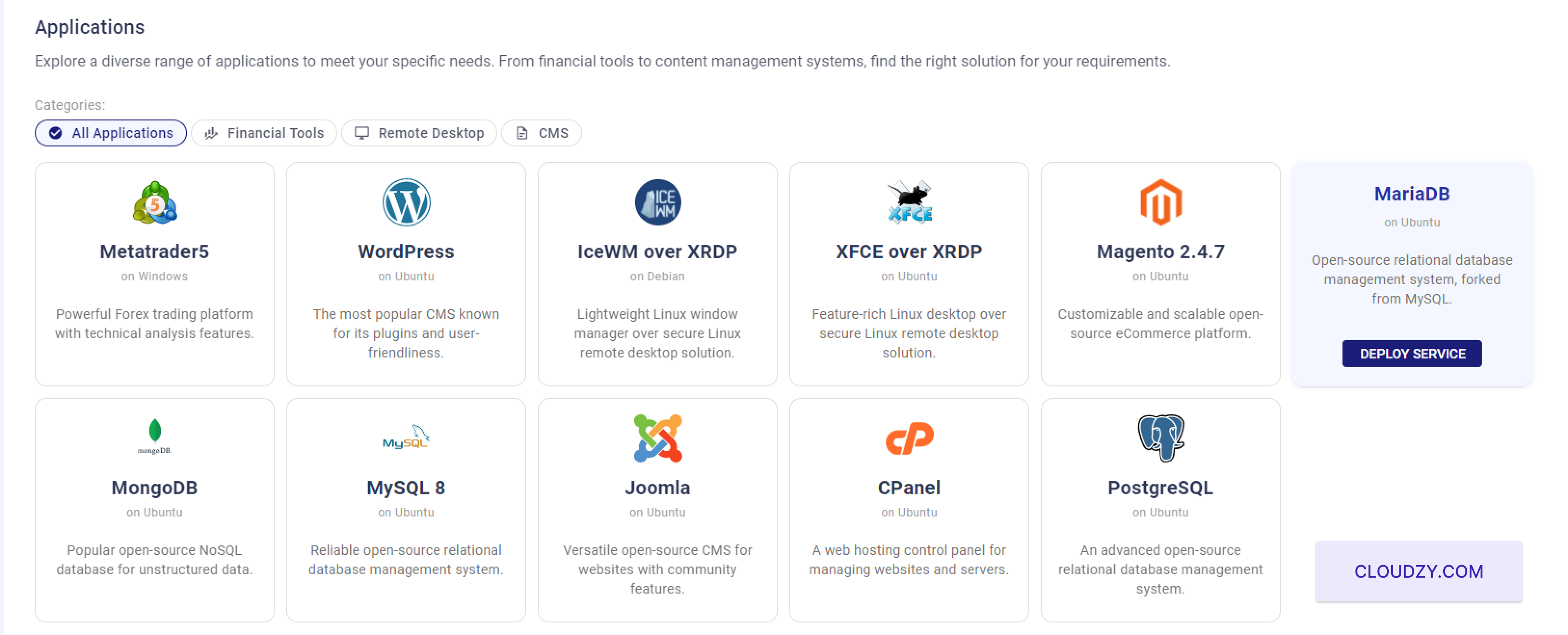
Выберите MariaDB: Найдите и выберите «MariaDB»
вариант из списка доступных приложений.
- Нажмите «Deploy Service»: Нажмите кнопку «DEPLOY SERVICE»
чтобы продолжить.
Шаг 2: Настройте
Сервис
- Выберите расположение сервера:
Выберите регион, в котором будет размещён ваш сервер. Например,
можно выбрать «Miami».
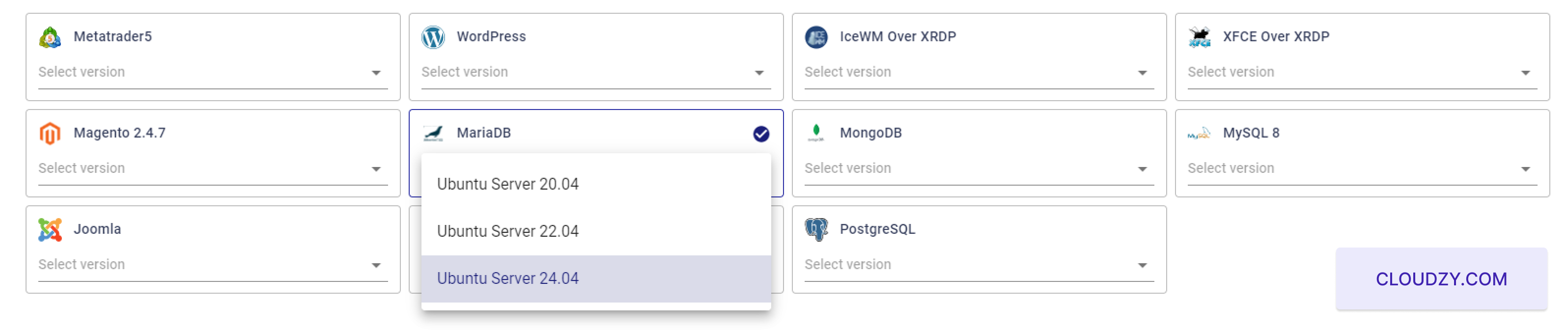
- Выберите операционную систему:
MariaDB сервер. Доступны варианты: Ubuntu Server 20.04, Ubuntu
Server 22.04 и Ubuntu Server 24.04.
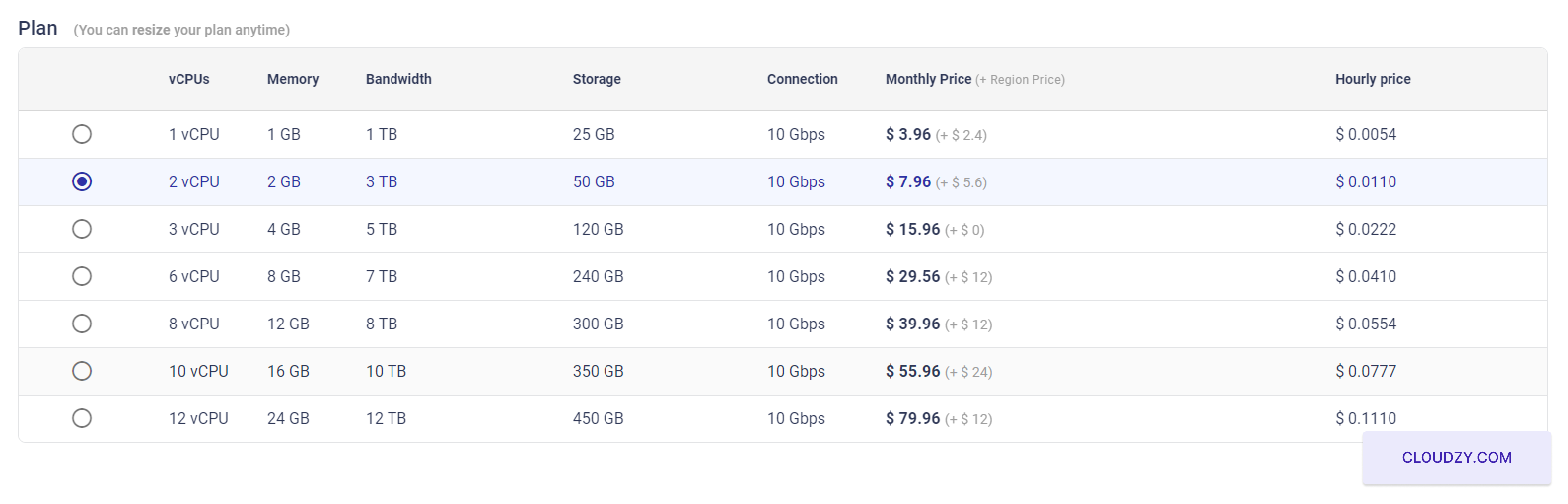
- Выберите конфигурацию сервера:
В разделе «Plan» выберите конфигурацию сервера, которая соответствует
вашим требованиям. Например, можно выбрать план с 2 vCPU, 2 GB
оперативной памяти и 50 GB хранилища.
- Добавьте ключ SSH:
Если вы хотите использовать ключи SSH для безопасного входа, добавьте свой ключ SSH. Инструкции по настройке и использованию ключей SSH
смотрите в этих руководствах о настройке и использовании ключей SSH Ключ Cloudzy SSH
Руководство.
 Если вы хотите использовать ключи SSH для
безопасного входа, добавьте свой ключ SSH. Инструкции по настройке и использованию
ключей SSH: Cloudzy SSH Key Guide. Когда все
параметры настроены, нажмите кнопку «Deploy
Now», чтобы запустить процесс развёртывания VPS.
- Задайте имя хоста:
Введите имя хоста для вашего сервера MariaDB. Например,
«MariaDB-US-Miami-2gb».
Шаг 3: Разверните свой
Сервис
- Разверните сервис:
Нажмите кнопку «Deploy Now», чтобы начать развёртывание.
- Ожидание развёртывания:
Процесс развёртывания начнётся, и вы будете видеть обновления статуса по мере того, как
выполняется настройка вашего VPS.

- Сервис готов:
После завершения развёртывания вы увидите подтверждение,
что ваш VPS успешно создан. Запишите IP-адрес,
имя пользователя и пароль для вашего сервера MariaDB.
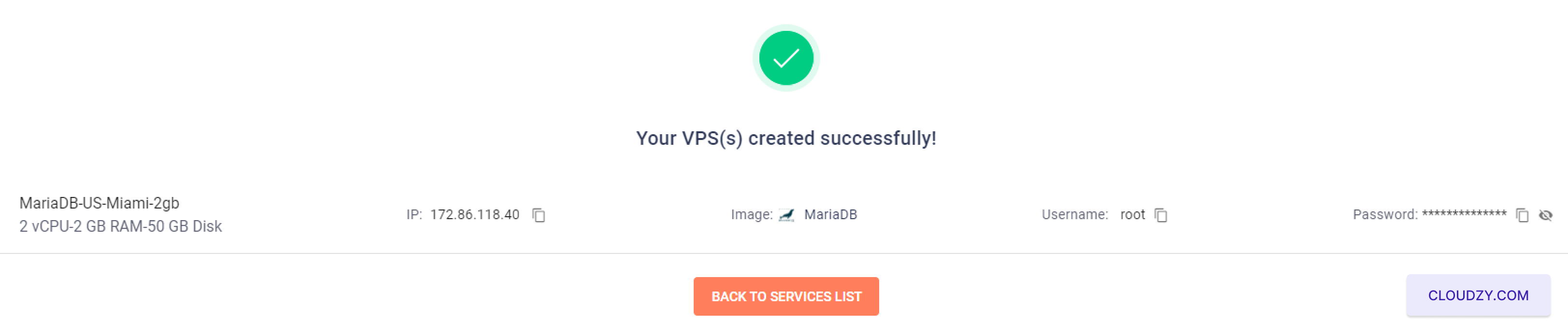
Сохраните эти данные. Они понадобятся вам для подключения к
серверу MongoDB.
Выполнив эти шаги, вы убедитесь, что ваш сервер MongoDB запущен и
работает. Теперь вы можете подключиться к серверу с помощью полученных
учётных данных и начать использовать MongoDB для своих приложений.
Шаг 4: Получите доступ к своему
серверу MariaDB
- Подключитесь к серверу:
Используйте полученные IP-адрес, имя пользователя и пароль для подключения к
серверу MariaDB через SSH. Если вам нужна помощь с подключением через SSH, обратитесь к
to этому
руководство.
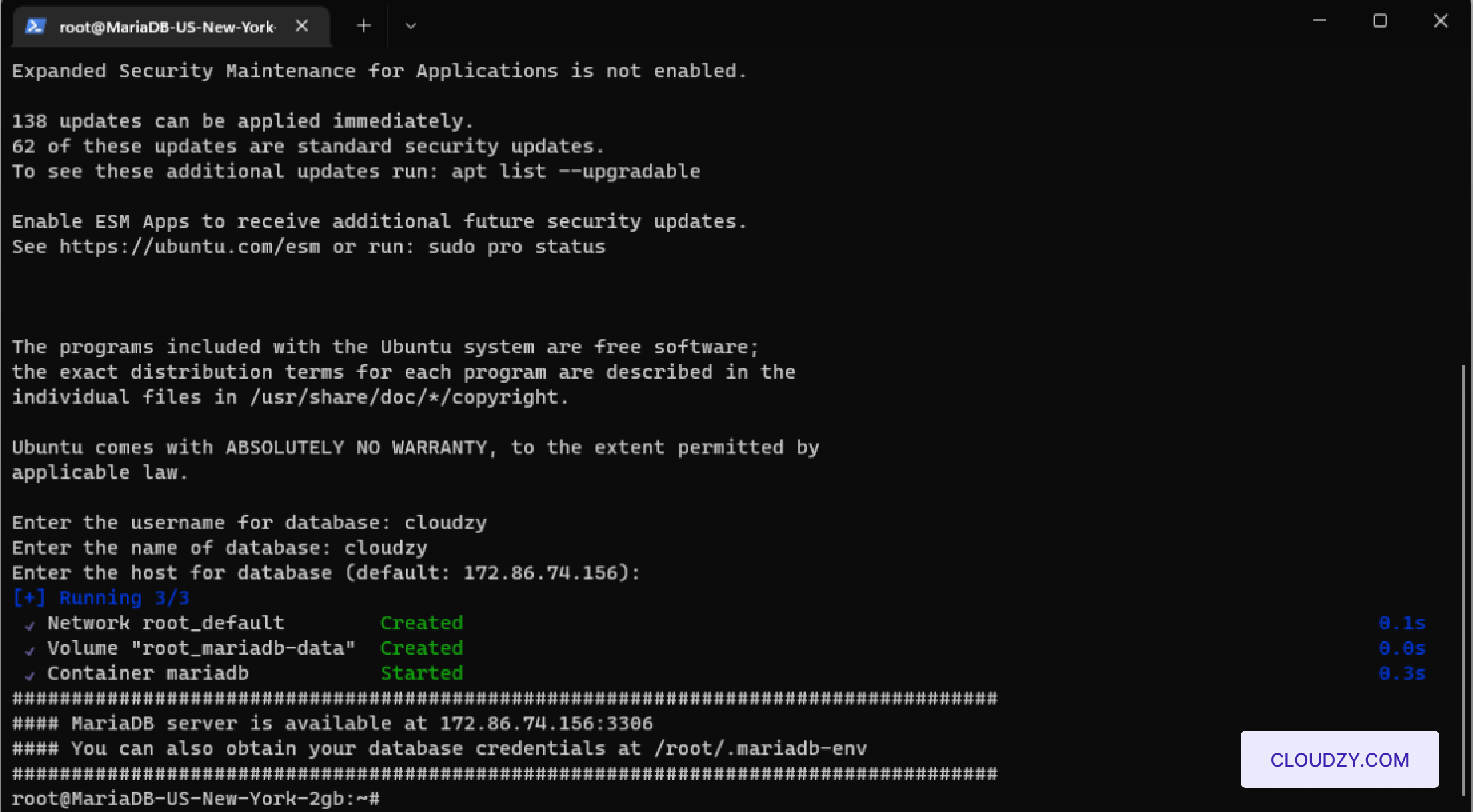
- Начальная настройка:
После входа через SSH вам будет предложено указать следующие
данные:
Имя пользователя базы данных: Введите имя пользователя для
администратора, например «cloudzy».
Имя базы данных: Введите название базы данных,
например «cloudzy».
Хост базы данных: Нажмите Enter, чтобы выбрать текущий
сервер в качестве хоста.
- Доступ к учётным данным базы данных:
Чтобы просмотреть учётные данные администратора базы данных, откройте файл, расположенный
at
/root/.maria-envна вашем сервере. Используйте команду
cat /root/.maria-envдля просмотра учётных данных.
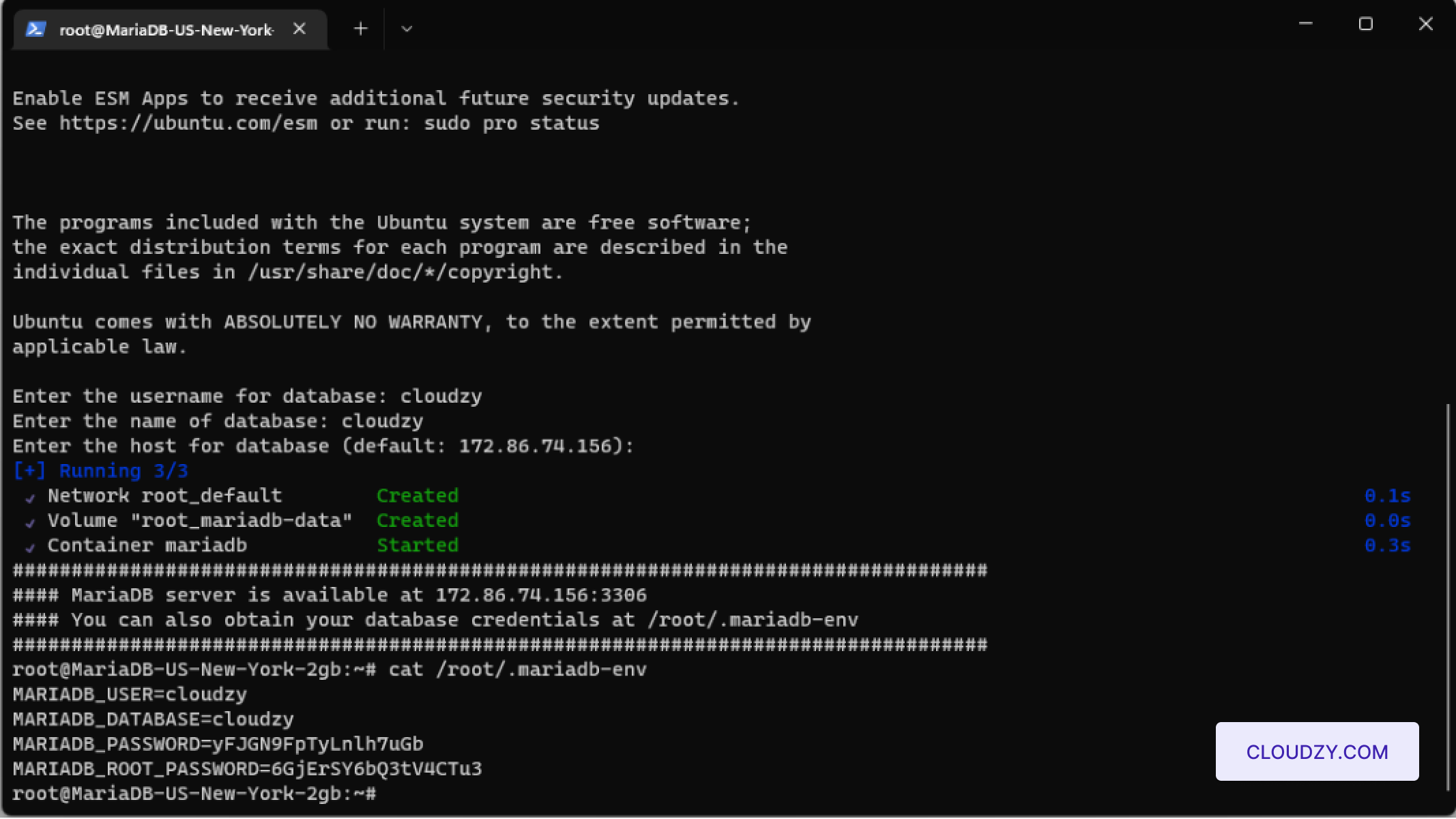
После выполнения этих шагов ваш сервер MariaDB будет настроен с
учётной записью администратора и готов к работе с базой данных. Эта конфигурация гарантирует,
что ваш сервер полностью работоспособен и защищён для немедленного использования.
Также в разделе Приложения в один клик
Похожие руководства.
Нужна помощь с чем-то ещё?
Медианное время ответа менее 1 часа. Реальные люди, а не боты.