

คุณมี VPS และทุกอย่างก็ดำเนินไปด้วยดี แต่จะเกิดอะไรขึ้นถ้าคุณอยู่ข้างนอก กำลังเดินเล่นสบายๆ แล้วอยากเข้าไปเช็กสถานะเซิร์ฟเวอร์ขึ้นมาล่ะ? โดยเฉพาะถ้าคุณใช้ VPS สำหรับเทรด Forex หรือคริปโต การติดตามดูว่าทุกอย่างทำงานปกติอยู่ไหมเป็นเรื่องสมเหตุสมผลมาก แล้วจะทำได้อย่างไร?
ถ้าคุณมี Cloudzy Windows VPS (หรือแม้แต่ Cloudzy Linux VPS) ก็แค่เปิดเบราว์เซอร์แล้วเข้าไปที่ control panel ของ Cloudzy VPS ได้เลย แต่โดยทั่วไปแล้ว คุณยังสามารถใช้แอป Microsoft Remote Desktop เพื่อเข้าถึง VPS ของคุณได้ด้วย บทความนี้จะแนะนำวิธีเชื่อมต่อ VPS จากอุปกรณ์ iOS ทั้งแบบผ่านเบราว์เซอร์ (ใช้ได้เฉพาะ Cloudzy VPS) และแบบผ่านแอป
การเชื่อมต่อกับ Windows VPS โดยใช้ Microsoft Remote Desktop
วิธีนี้ใช้ได้กับ Cloudzy Windows VPS เช่นเดียวกับเซิร์ฟเวอร์อื่นๆ ดังนั้นถ้าคุณต้องการใช้ iPhone หรืออุปกรณ์ iOS อื่นๆ เพื่อตรวจสอบ Windows VPS อยู่เป็นประจำ การติดตั้งแอปและใช้วิธีนี้เป็นทางเลือกที่คุ้มค่ากว่า

เข้าถึง Windows 10 VPS จากทุกที่พร้อมสิทธิ์ผู้ดูแลระบบเต็มรูปแบบ
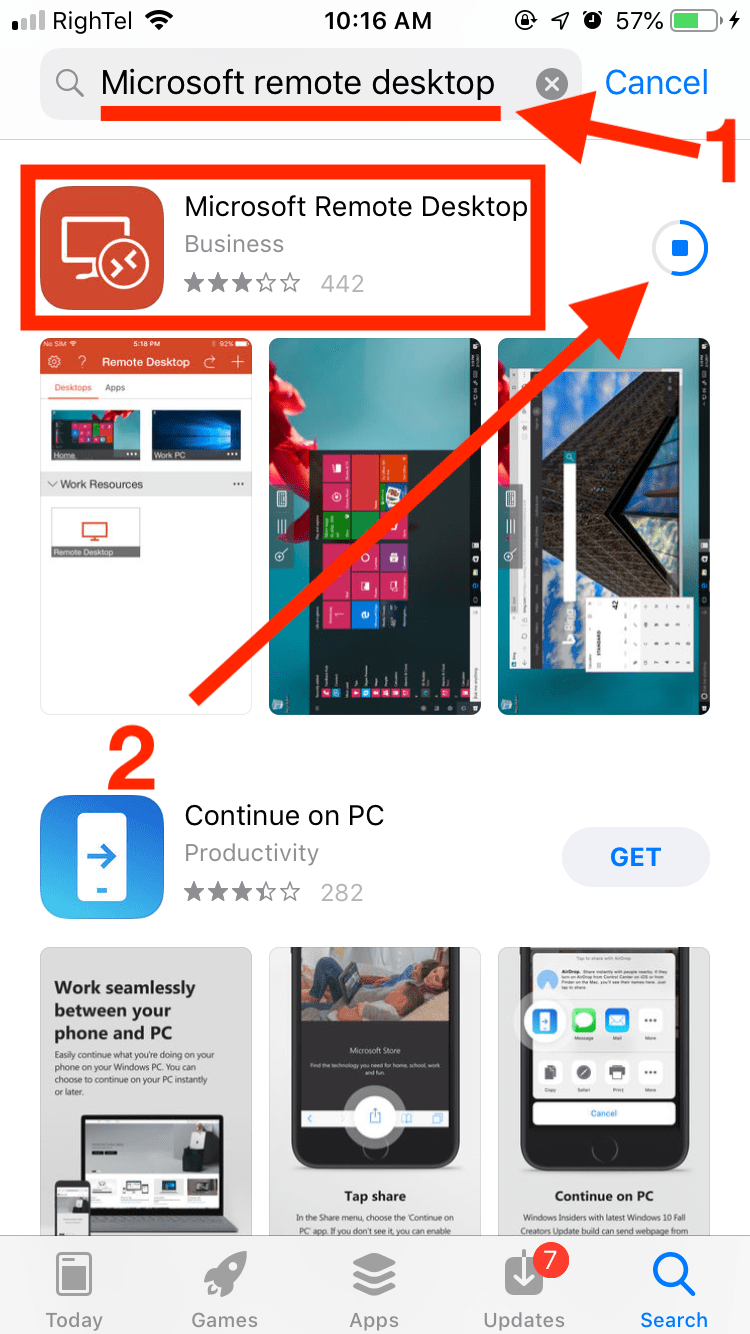
Windows Desktop VPSขั้นตอนที่ 1: ติดตั้ง Microsoft Remote Desktop จาก App Store
เปิด App Store บนอุปกรณ์ iOS ของคุณแล้วติดตั้ง Microsoft ระบบเดสก์ท็อประยะไกล. เมื่อติดตั้งแอปเสร็จแล้ว ให้เปิดจากเมนูแอปพลิเคชัน
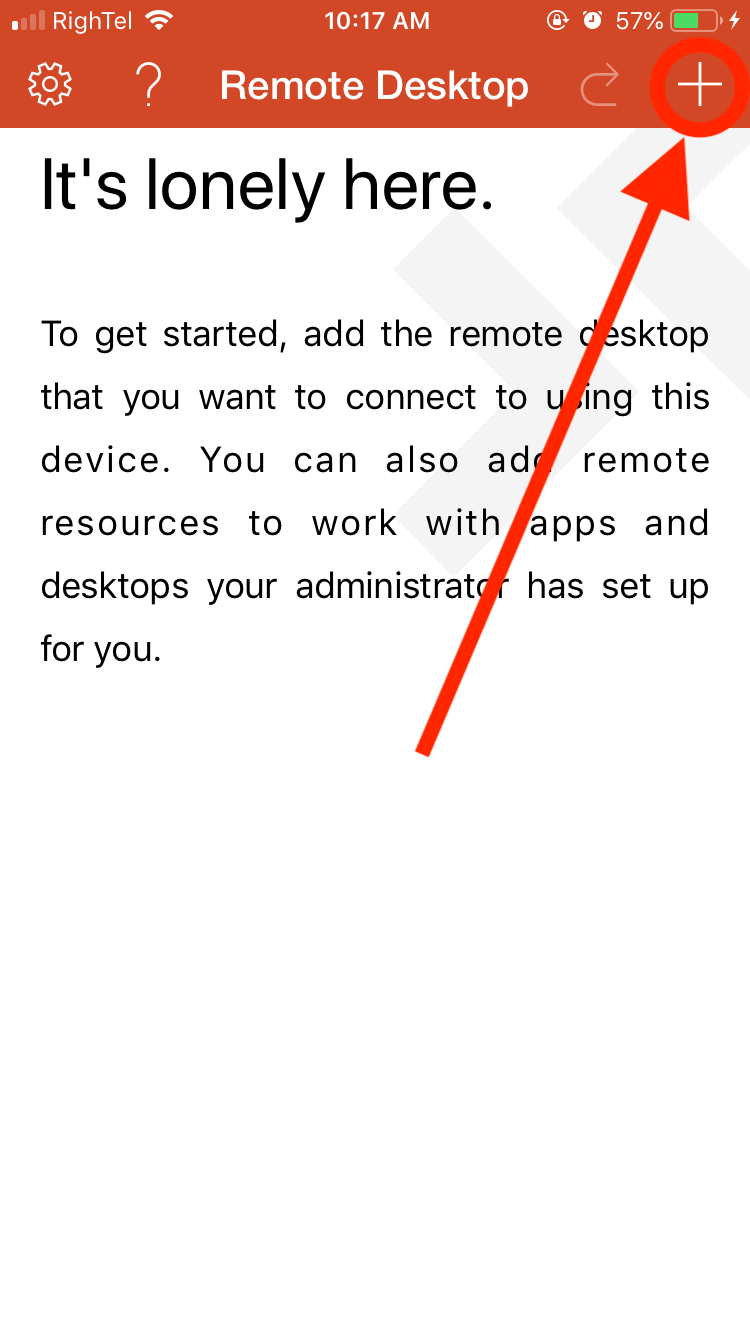
ขั้นตอนที่ 2: เพิ่ม VPS ของคุณ
กดปุ่ม + ทางด้านขวา แล้วเลือก "Add PC or Server" จากเมนูที่ปรากฏขึ้น
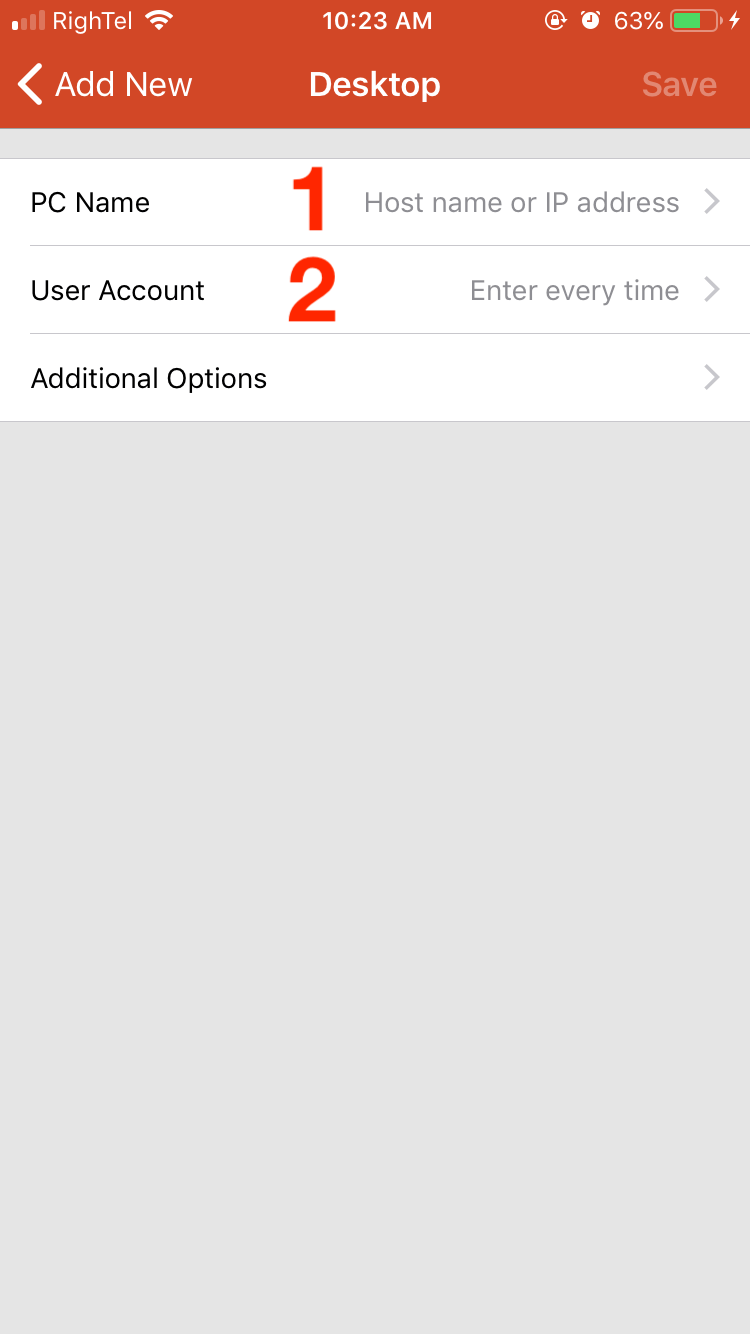
ขั้นตอนที่ 3: กรอกข้อมูลการเชื่อมต่อ VPS
ในหน้าถัดไป ให้กรอก hostname และข้อมูลรับรองของ VPS คุณควรได้รับข้อมูลที่จำเป็นจากผู้ให้บริการ VPS เมื่อตอนที่สมัครใช้งานครั้งแรก
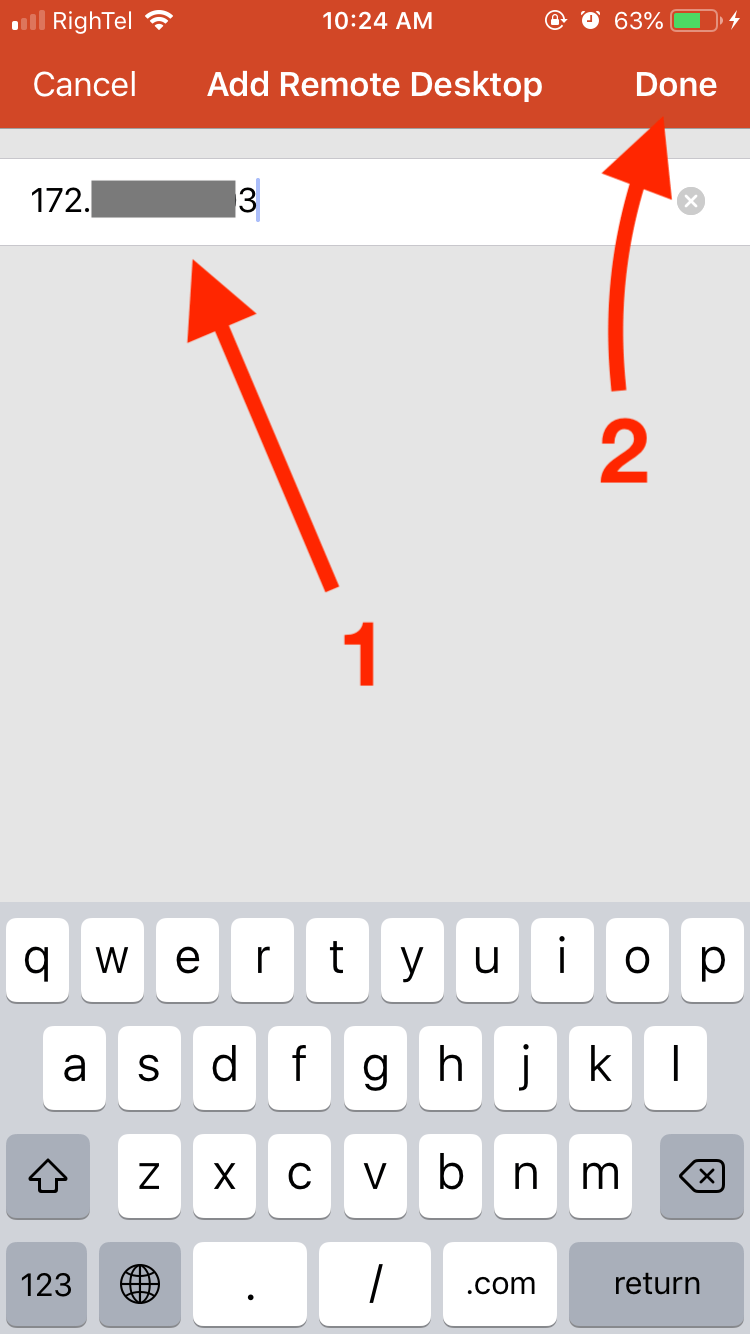
ขั้นตอนที่ 4: บันทึกการตั้งค่า
คลิก Save เพื่อสร้าง remote desktop ด้วยการตั้งค่าที่คุณกรอกไว้
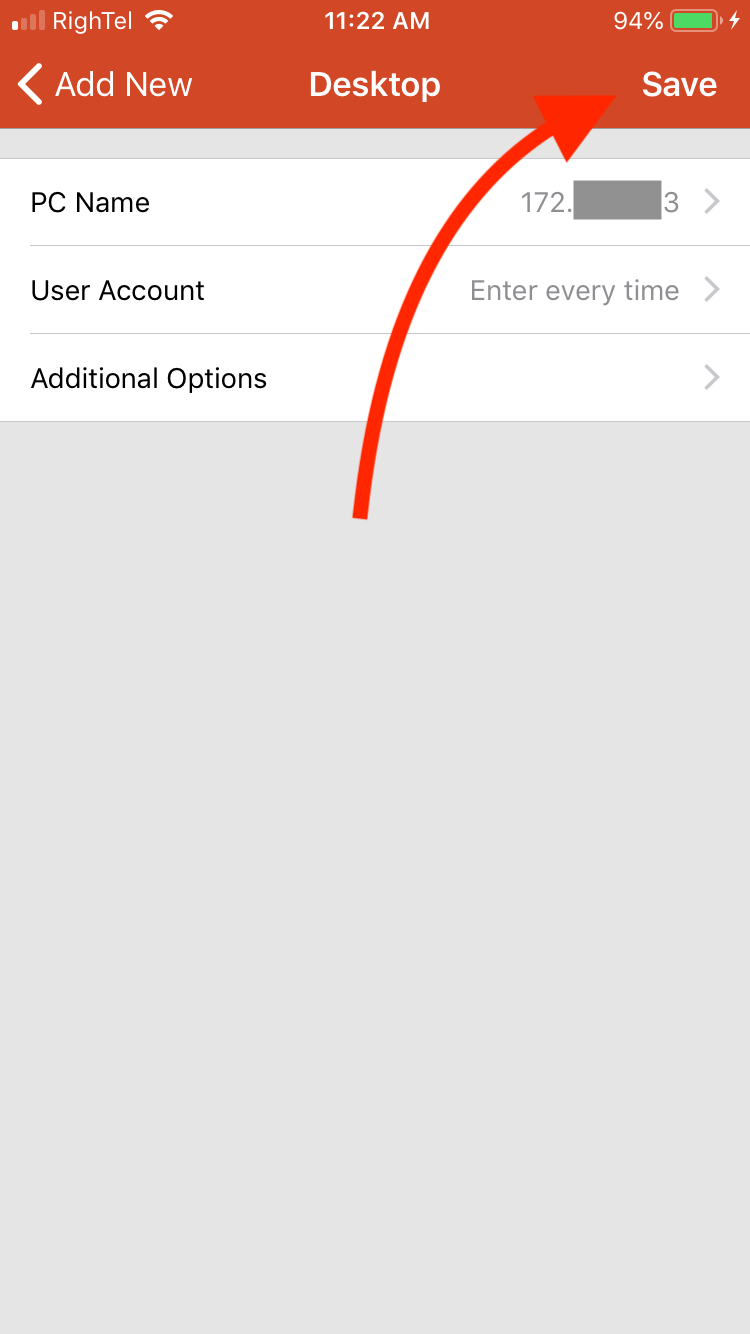
ขั้นตอนที่ 4: เปิด VPS
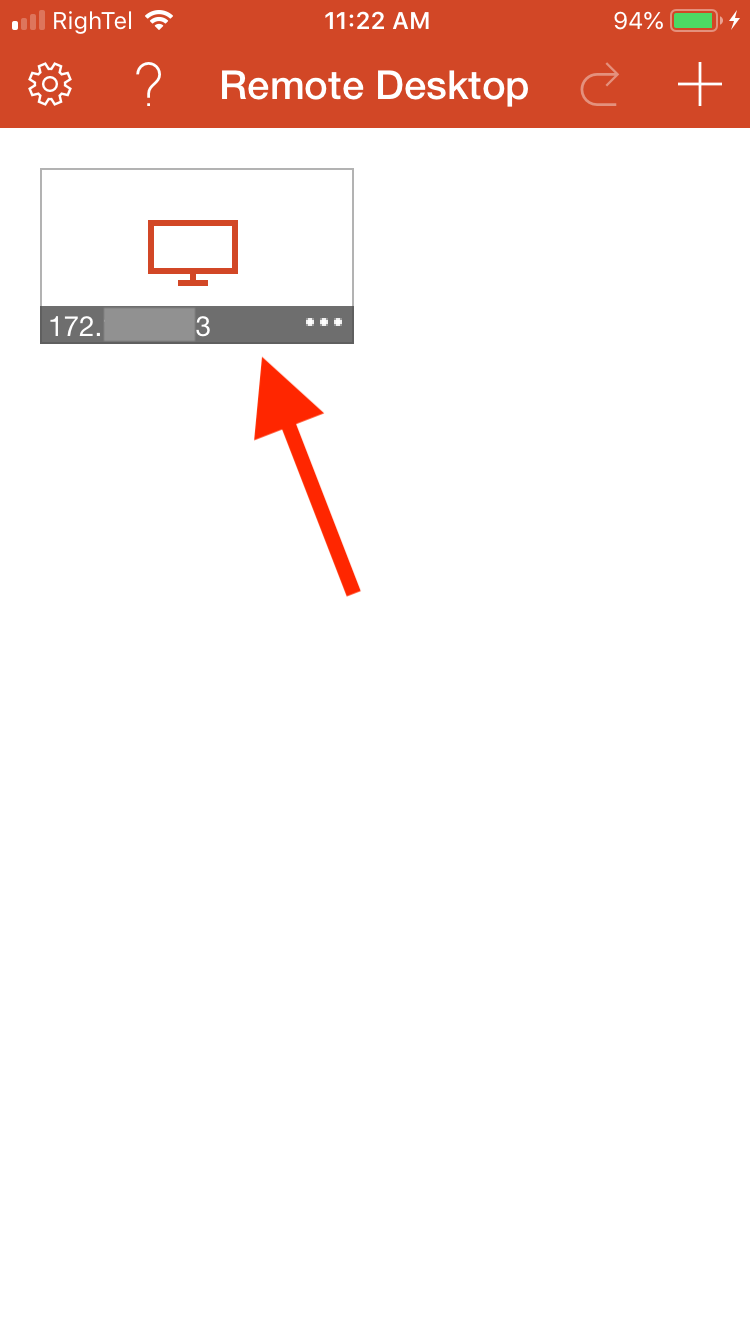
หน้าจอแอปจะแสดงไอคอน VPS ของคุณใต้ "My Desktops" แตะเพื่อเริ่มเซสชันระยะไกล ครั้งแรกที่เชื่อมต่อกับ VPS คุณจะต้องยอมรับข้อกำหนดและเงื่อนไขของ Microsoft หลังจากนั้นการเชื่อมต่อจะเริ่มต้นทันที
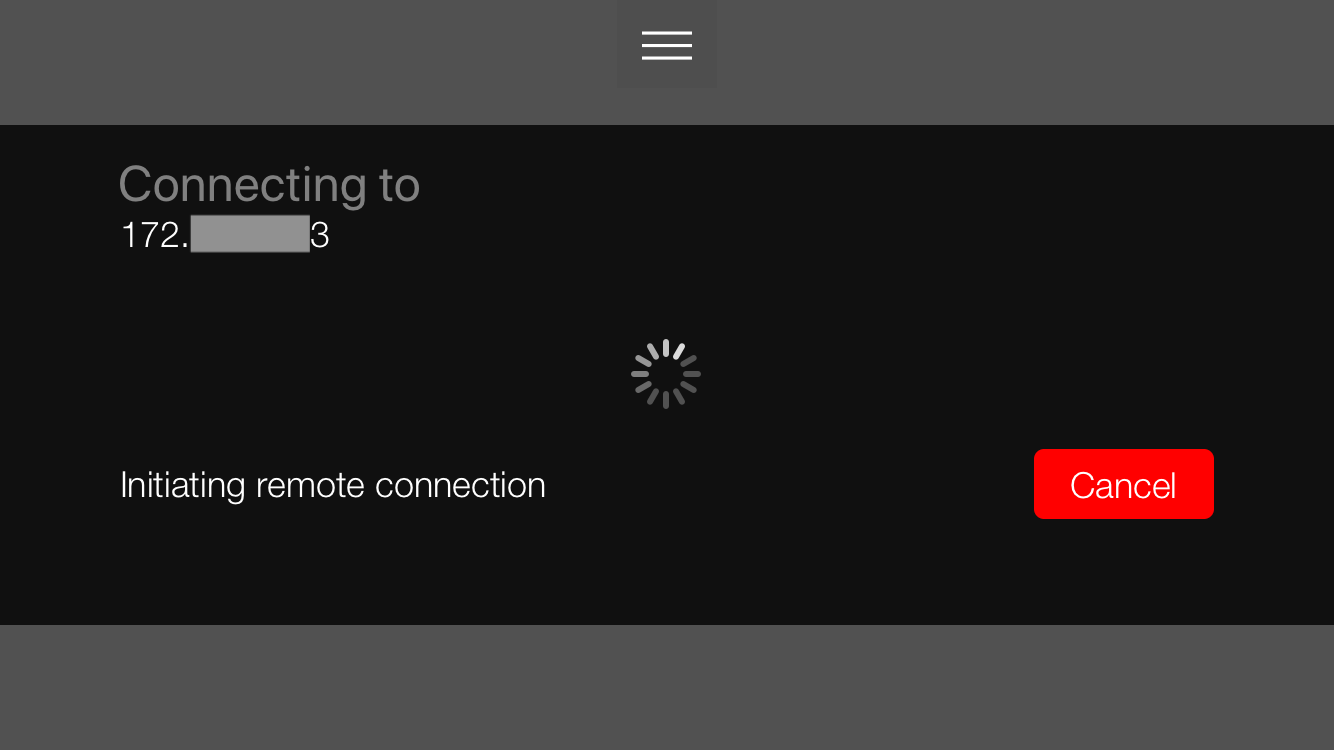
ขั้นตอนที่ 5: ตรวจสอบ VPS ของคุณ
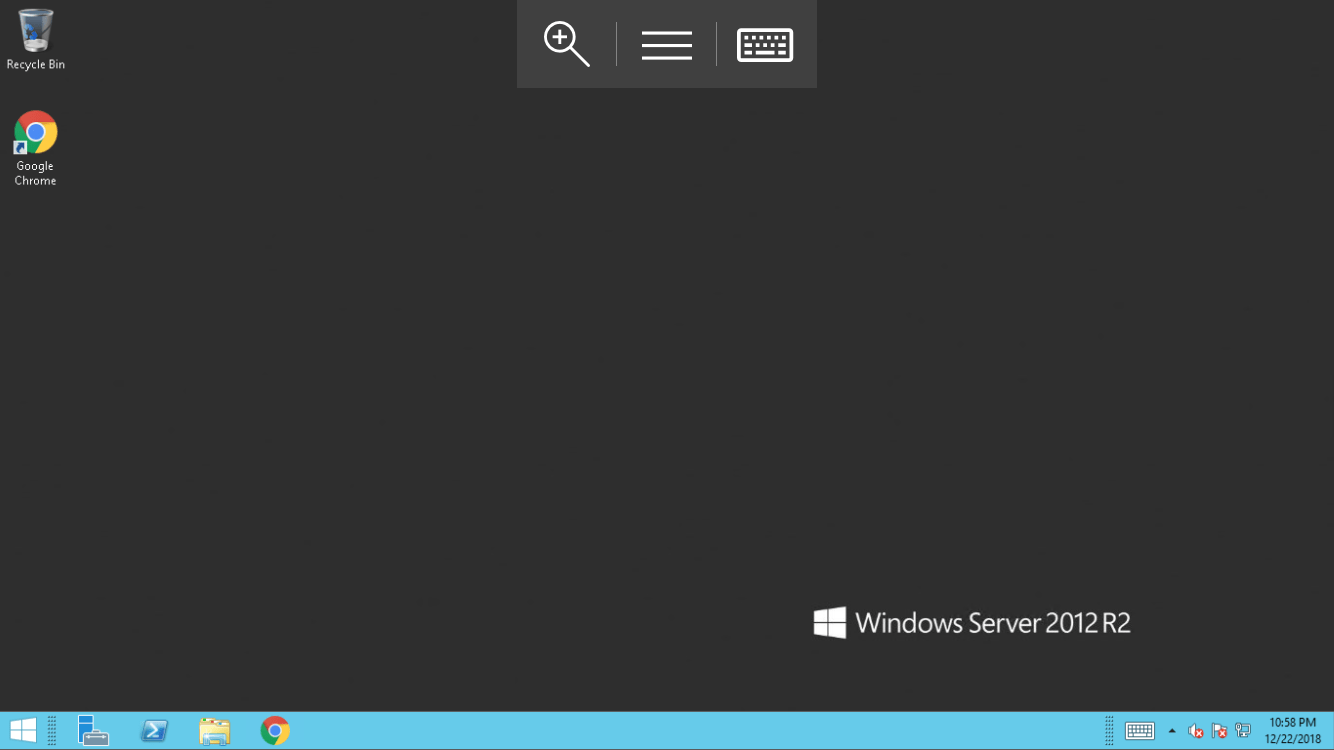
ตอนนี้คุณควรเห็นหน้าจอ VPS ของ Windows อยู่ตรงหน้าแล้ว ยินดีด้วย คุณเชื่อมต่อกับ VPS บนอุปกรณ์ iOS สำเร็จแล้ว
📱การเชื่อมต่อกับ VPS โดยใช้ Safari หรือ Chrome (เฉพาะ Cloudzy VPS)
ขั้นตอนที่ 1: เข้าไปที่ Cloudzy.com
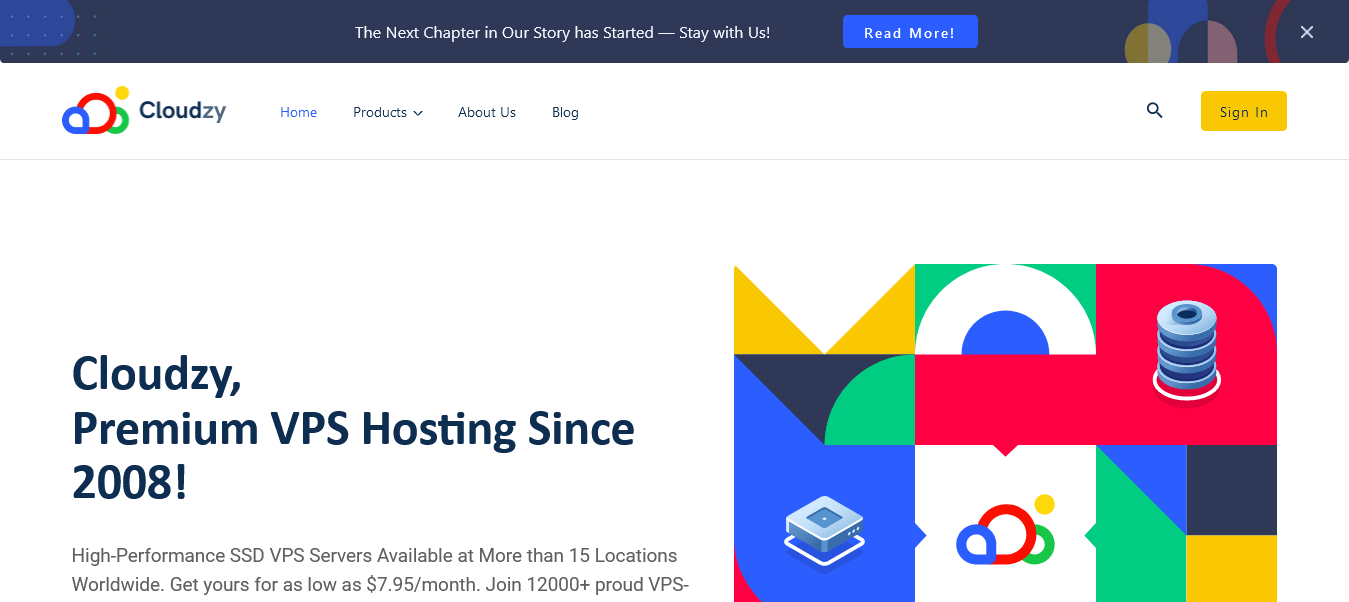
ไปที่เว็บไซต์ของ Cloudzy แล้วคลิกปุ่ม "Sign In" บนหน้าแรก
ขั้นตอนที่ 2: เข้าสู่ระบบ
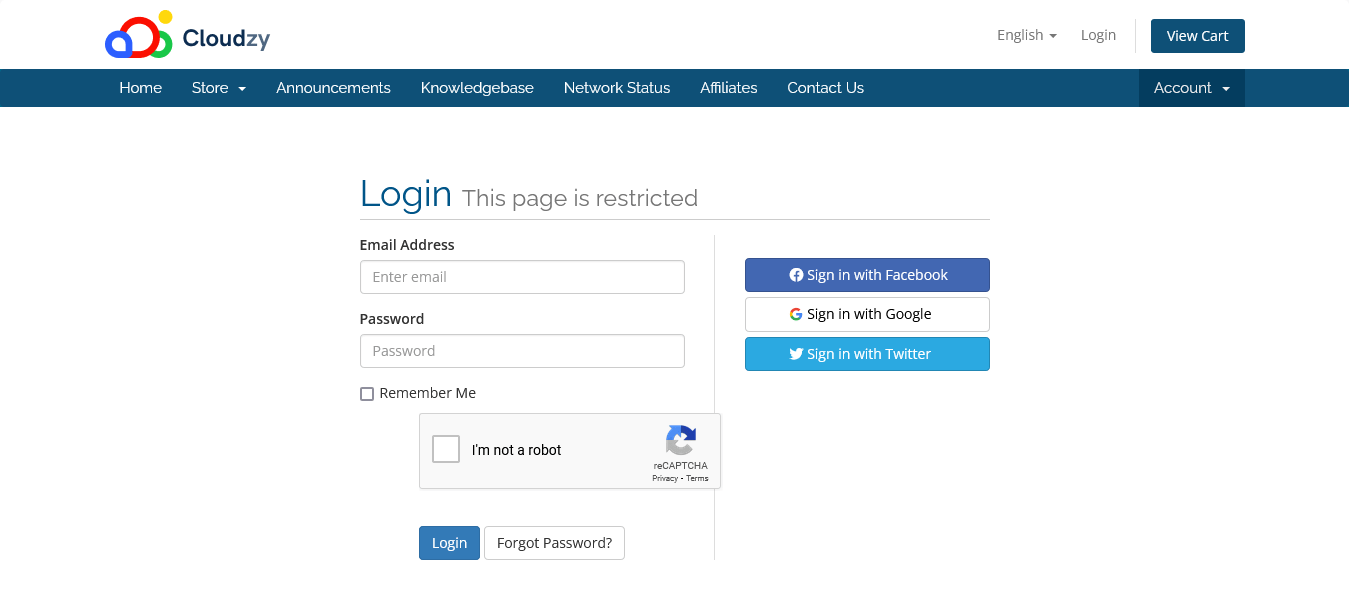
ในหน้าล็อกอิน ป้อนข้อมูลรับรอง Cloudzy แล้วเข้าสู่ระบบ
ขั้นตอนที่ 3: เลือกบริการ VPS ของคุณ
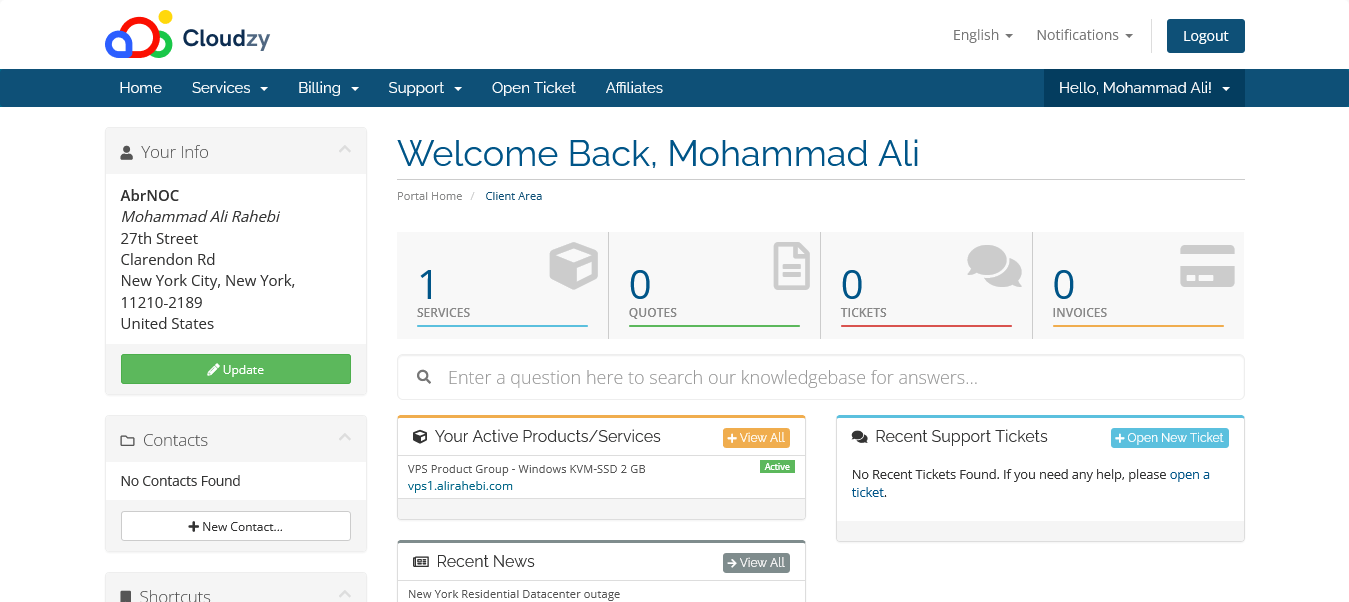
จาก control panel ให้เลือกบริการ VPS ที่คุณต้องการเข้าถึง ของคุณคุณ บริการ VPS จะแสดงอยู่ใต้ "Your Active Products/Services"
ขั้นตอนที่ 4: เปิด VNC Panel
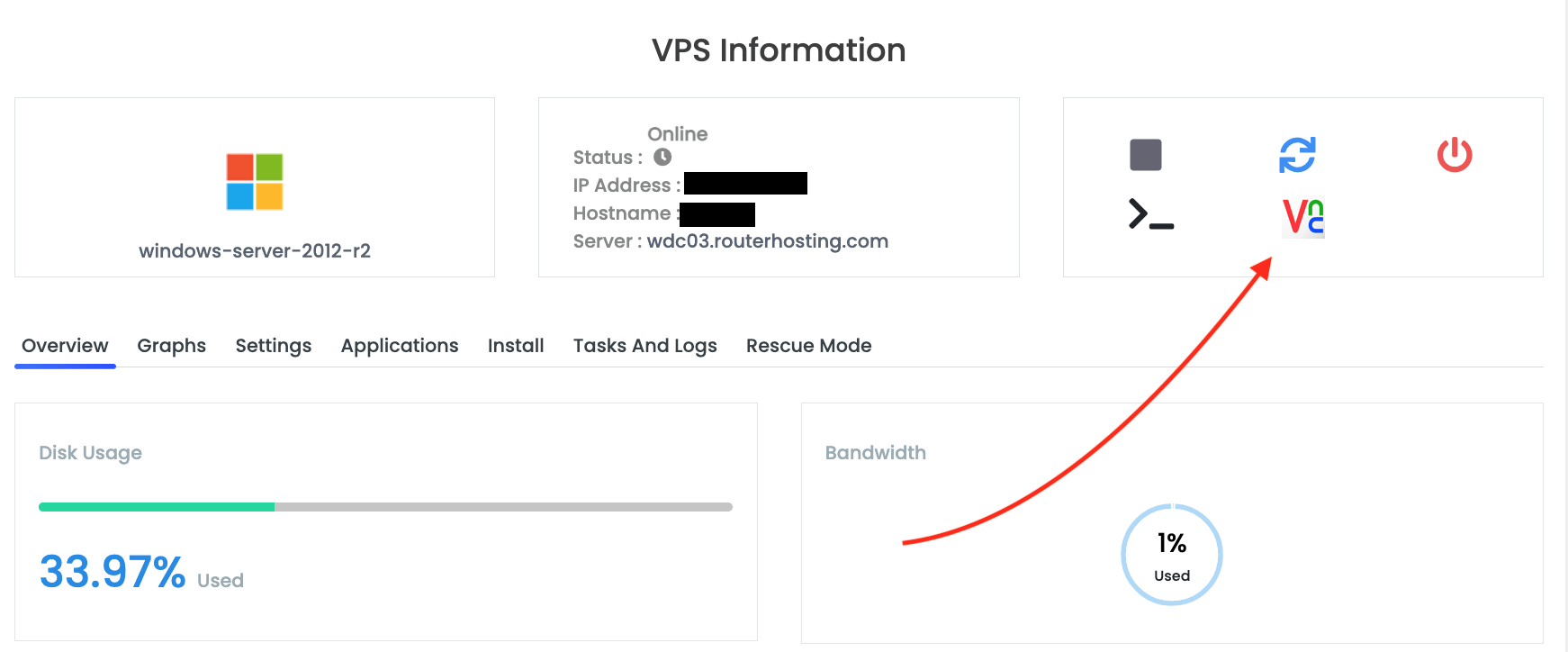
ใน control panel ของ VPS ให้คลิกปุ่ม "Connect via VNC" เพื่อเปิดแผง VNC
ขั้นตอนที่ 5: เปิดใช้งาน VNC Viewer
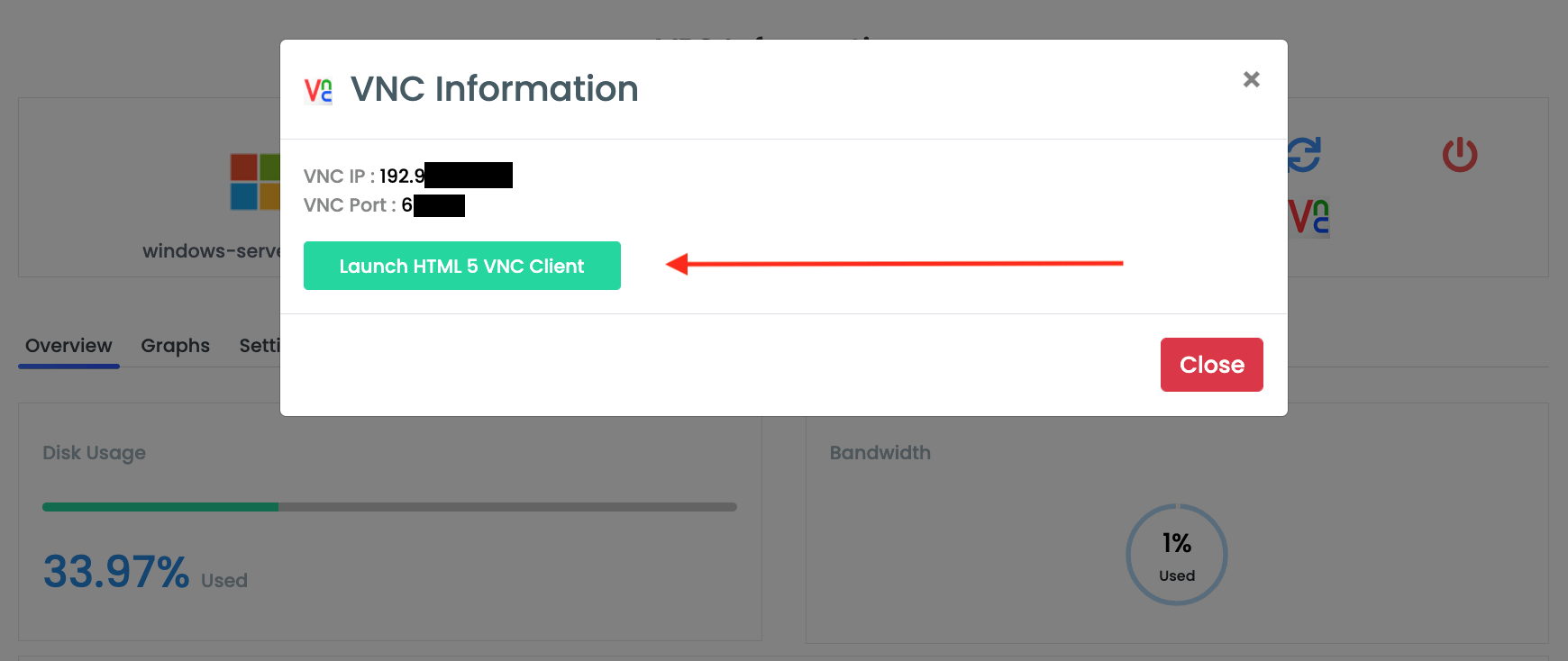
คลิกปุ่ม "Launch HTML5 VNC Client" เพื่อเปิดโปรแกรม VNC remote desktop ผ่านเบราว์เซอร์
ขั้นตอนที่ 6: ตรวจสอบ VPS ของคุณ
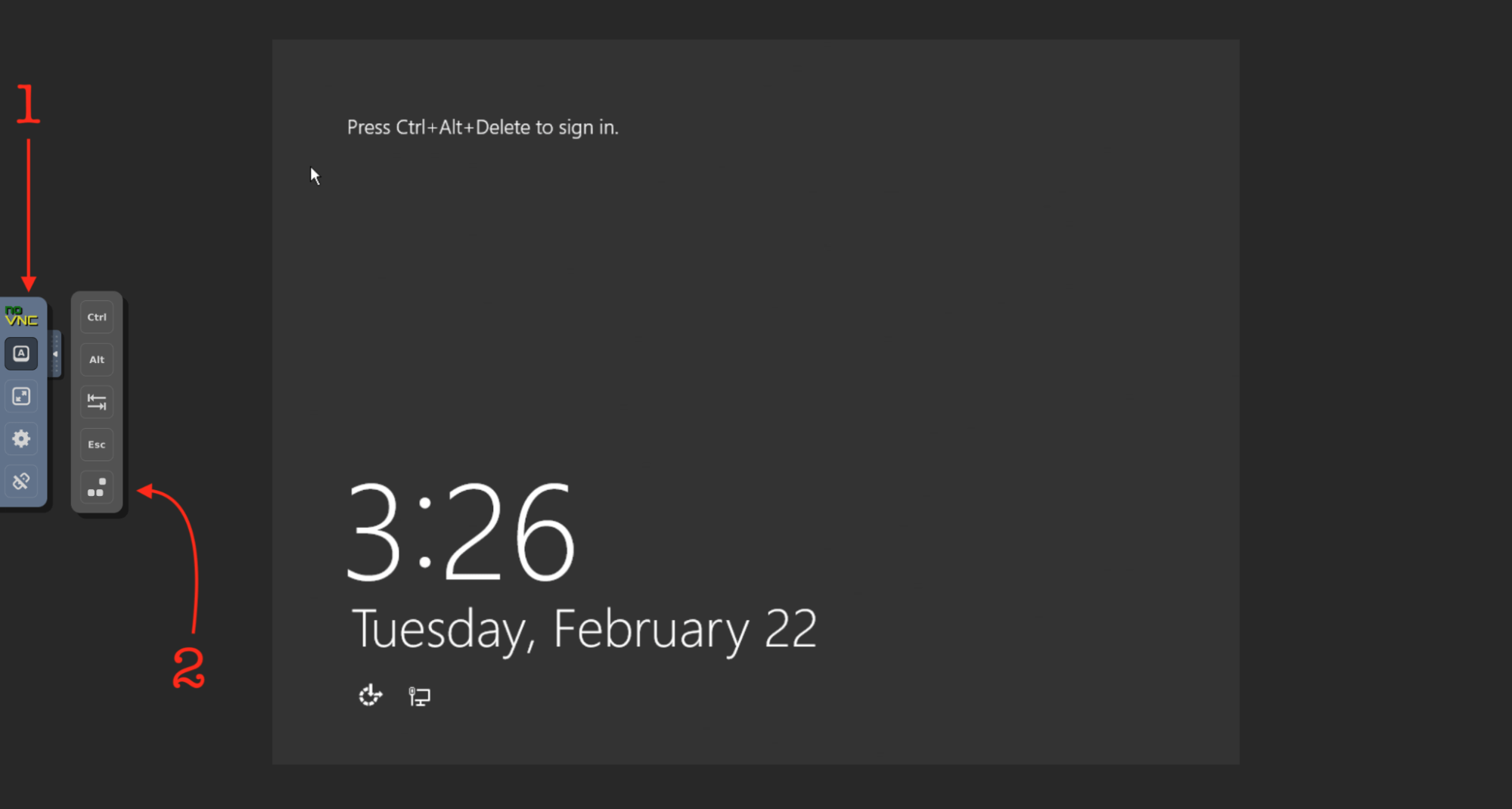
คุณจะสามารถดูและควบคุม Cloudzy Windows VPS (หรือ Cloudzy Linux VPS) ของคุณบนหน้าจอใหม่ได้
ประสบการณ์ Remote Desktop ที่ดีที่สุดบน iOS
เมื่อคุณเชื่อมต่อกับ VPS จากอุปกรณ์ iOS ได้แล้ว คุณอาจต้องการปรับปรุงการเชื่อมต่อและประสิทธิภาพของ VPS ให้ดียิ่งขึ้น แน่นอนว่าคุณจะคิดถึงเรื่องนี้ก็ต่อเมื่อยังไม่มี Cloudzy Windows VPS อยู่ในมือ หลังจาก ซื้อ Cloudzy VPSคุณมั่นใจได้เลยว่าจะได้รับการเชื่อมต่อและประสิทธิภาพที่ดีที่สุดเท่าที่ VPS จะให้ได้ ด้วยพื้นที่จัดเก็บข้อมูลแบบ NVMe, DDR4 RAMS และแบนด์วิดท์ 1 Gbps แผน Windows VPS ของ Cloudzy นั้นเสถียร รวดเร็ว และมีประสิทธิภาพสูงพอที่คุณไม่ต้องคอยติดตามดูเลย



การสนทนา
ความคิดเห็น
เข้าสู่ระบบเพื่อร่วมสนทนา