

ไม่ว่าจะด้วยเหตุใดก็ตาม ตอนนี้คุณมี CentOS 7 แบบ minimal อยู่ในมือ ซึ่งโดยพื้นฐานแล้วคือ command-line ที่ไม่มี Graphic User Interface เรื่องแบบนี้เกิดขึ้นได้กับทุกคน ไม่ว่าจะเป็นเพราะ Maybe ลืมเลือก GUI ตอนติดตั้ง หรืออาจเป็นเพราะแพ็กเกจโฮสติ้ง Linux ราคาย่อมเยาที่คุณเลือกมาไม่รวม GUI มาให้ ไม่ว่ากรณีใดก็ตาม (บางทีก็ไม่ใช่ CentOS แต่เป็น Ubuntu ที่คุณต้องการติดตั้ง GUI desktop? อ่านคู่มือของฉันเรื่อง การติดตั้ง GUI บน Ubuntu Server) ตอนนี้คุณติดอยู่กับระบบปฏิบัติการแบบ command-line อย่างเดียวบนเซิร์ฟเวอร์ของคุณ
โปรแกรมเมอร์และผู้ดูแลเซิร์ฟเวอร์ Linux ขั้นเทพบางคนอาจชอบทำงานแบบนี้มากกว่า GUI แต่ถ้าคุณเพิ่งเริ่มต้นหรืออยู่ในระดับกลาง คุณก็ต้องการอะไรที่ใช้งานง่ายกว่านี้ เช่น GUI ของ GNOME จริงๆ แล้วการติดตั้ง GUI บน CentOS 7 ไม่ได้ยากอย่างที่คิด และเราจะพาคุณทำทีละขั้นตอน ก่อนอื่น มาทำความเข้าใจสถานการณ์กันก่อน คุณมี CentOS 7 แบบ minimal ซึ่งหน้าตาจะประมาณนี้:
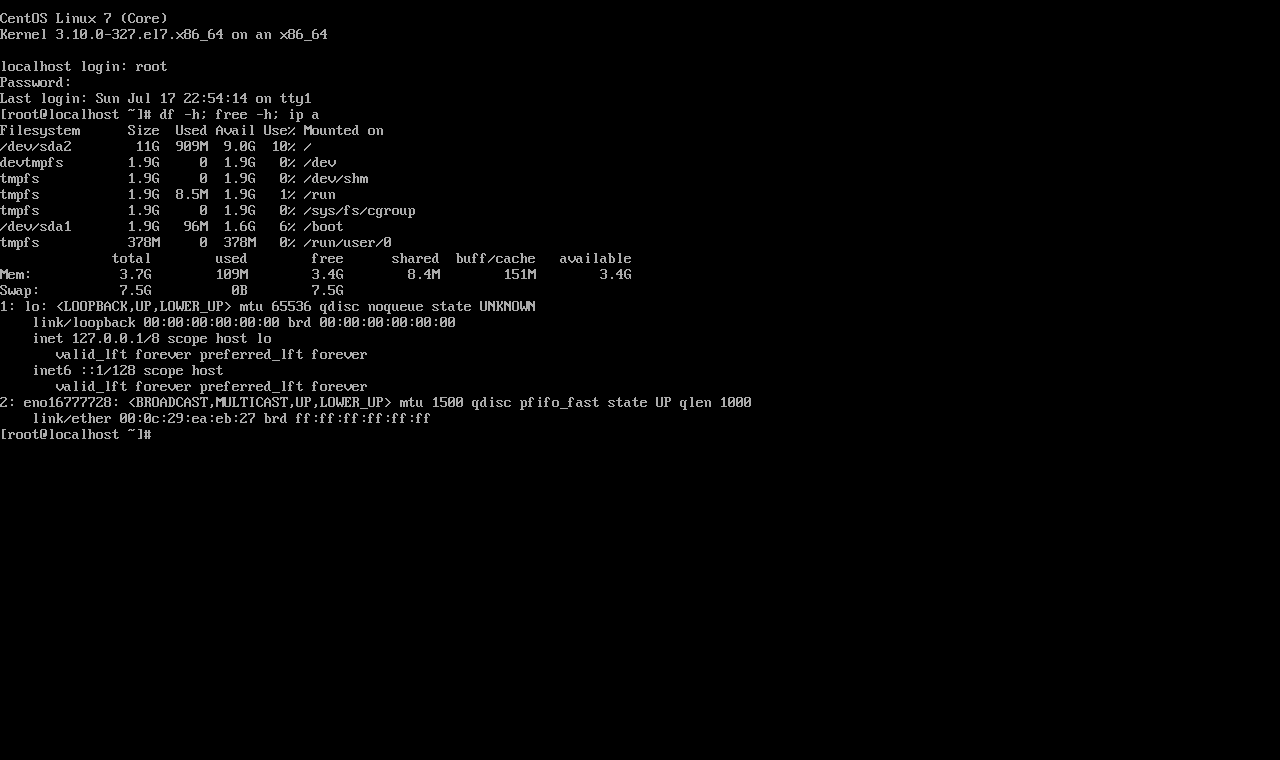
นี่คือ Command-Line Interface หรือ CLI ซึ่งทำงานผ่านข้อความ ในการติดตั้ง GUI ให้ใช้งานได้ คุณต้องการแค่การเชื่อมต่ออินเทอร์เน็ตที่ใช้งานได้ ส่วนที่เหลือทำตามขั้นตอนด้านล่างได้เลย มี GUI หลายตัวที่คุณสามารถติดตั้งบนเซิร์ฟเวอร์ CentOS ได้ แต่ละตัวมาพร้อมกับดีไซน์และฟีเจอร์ที่ต่างกัน
คุณเลือกเองได้ว่าจะใช้ desktop environment ไหนบนเซิร์ฟเวอร์ CentOS ของคุณ ที่นี่เราจะมาดูสามตัวเลือกยอดนิยม เริ่มจาก GNOME desktop ซึ่งเป็นที่นิยมใน Linux distros หลายตัว จำไว้ว่าคุณต้องเข้าสู่ระบบในฐานะ root หรือมีผู้ใช้ที่มีสิทธิ์ "sudo" จึงจะติดตั้ง GUI บน CentOS 7 ได้

สร้างสภาพแวดล้อม CentOS ของคุณได้ในไม่กี่คลิก
ดูแพ็กเกจ CentOSวิธีติดตั้ง GUI บน CentOS 7
ต่อไปเราจะอธิบายวิธีติดตั้ง GUI บน centos7 โดยใช้ 3 GUI ที่แตกต่างกัน คุณเลือกใช้ตัวที่เหมาะกับความต้องการของคุณได้เลย
การติดตั้ง GNOME
GNOME เป็นหนึ่งใน GUI รุ่นแรกๆ ที่เปิดตัวสำหรับระบบคล้าย Unix เช่น Linux distros ต่างๆ, FreeBSD และอื่นๆ และเป็น open-source เต็มรูปแบบ GNOME อาจเป็นตัวเลือกที่ดีที่สุดสำหรับเซิร์ฟเวอร์ CentOS เนื่องจากใช้ทรัพยากรน้อยและมีหน้าตาที่ดูดี ในการติดตั้ง GNOME บน CentOS 7 ของคุณ คุณต้องอัปเดตแพ็กเกจก่อน โดยใช้ yum ซึ่งเป็น package manager ของ CentOS คล้ายกับคำสั่ง apt ของ Ubuntu รันคำสั่งต่อไปนี้ใน CLI เพื่ออัปเดตแพ็กเกจของเซิร์ฟเวอร์:
sudo yum update
เมื่ออัปเดตทุกอย่างเสร็จแล้ว ก็ถึงเวลาติดตั้ง GNOME ซึ่งจริงๆ แล้วทำได้ไม่ยาก รันคำสั่งต่อไปนี้เพื่อดาวน์โหลดและติดตั้ง GNOME desktop:
sudo yum -y groups install "GNOME Desktop"
ขั้นตอนนี้อาจใช้เวลาสักพัก ขึ้นอยู่กับความเร็วอินเทอร์เน็ตของคุณ เนื่องจากไฟล์ติดตั้ง GNOME desktop มีขนาดประมาณ 700 ถึง 800 MB เมื่อดาวน์โหลดและติดตั้งเสร็จแล้ว คุณจะกลับมาที่ command line เหมือนเดิม ราวกับว่าไม่มีอะไรเกิดขึ้น ขั้นตอนต่อไปคือการตั้งค่าและรัน X Window System ซึ่งทำหน้าที่ควบคุมการทำงานของ GUI เราจะใช้คำสั่ง startx แต่ก่อนหน้านั้น เราต้องบอกให้ระบบรู้ว่าจะใช้ desktop environment ไหน แน่นอนว่าเราจะกำหนดให้ใช้ GNOME shell ที่เพิ่งติดตั้งไป โดยรันคำสั่งต่อไปนี้:
echo "exec gnome-session" >> ~/.xinitrc
ตอนนี้ X Window System รู้แล้วว่าต้องรัน GNOME desktop และการติดตั้งก็เสร็จสมบูรณ์แล้ว
อ่านเพิ่มเติม: KDE VS GNOME VS Xfce
เริ่มต้น GNOME
ทีนี้มาลอง GNOME ดูว่าทุกอย่างทำงานได้หรือเปล่า โดยรันคำสั่งเพื่อเริ่ม X Window System:
startx
ถ้าทุกอย่างเป็นไปตามแผน คุณจะเห็น GNOME desktop GUI ใหม่เอี่ยมปรากฏขึ้นมา ถ้าคุณเห็นหน้าจอแบบนี้ หายใจออกได้เลย เพราะคุณติดตั้ง GUI บน CentOS 7 สำเร็จแล้ว
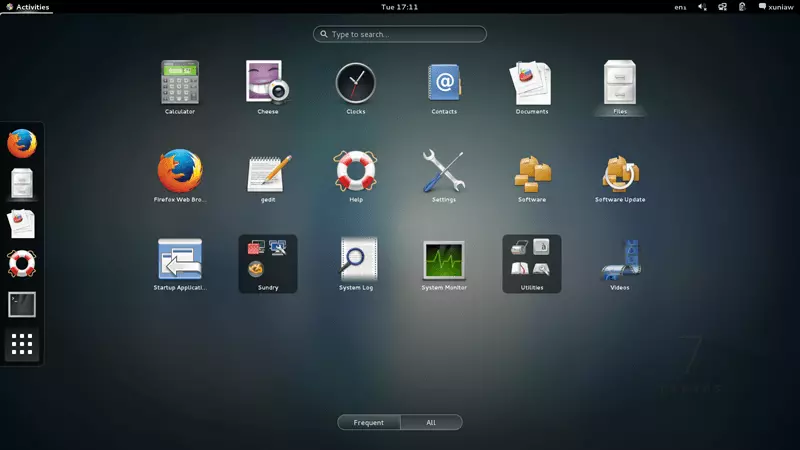
หน้าจอล็อกอิน GUI ค่าเริ่มต้น
แล้วครั้งต่อไปที่คุณต้องการเข้าสู่เซิร์ฟเวอร์ล่ะ? จะต้องรันคำสั่ง startx ทุกครั้งที่รีบูต CentOS หรือเปล่า? ก็ใช่ แต่มีวิธีแก้ปัญหานี้เช่นกัน ถ้าไม่อยากเห็นหน้าจอ CLI แบบ text-only ทุกครั้งที่ล็อกอิน ให้เปิด terminal (กด CTRL + ALT + T หรือวิธีอื่นที่ถนัด) แล้วรันคำสั่งต่อไปนี้:
systemctl set-default graphical.target
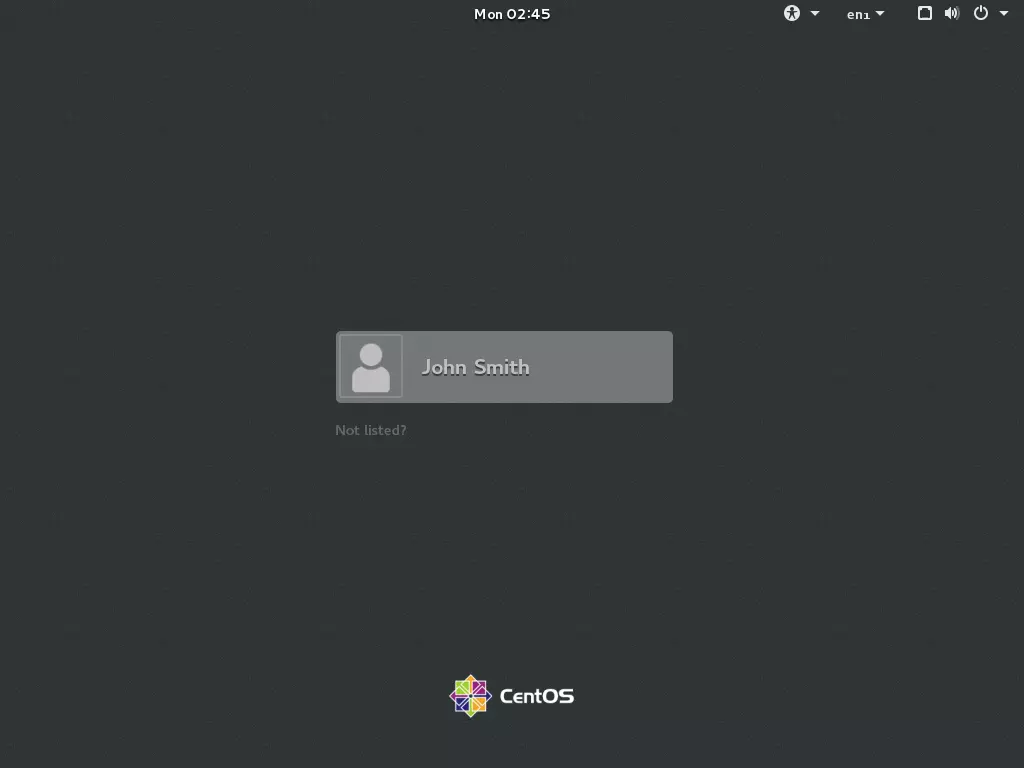
คำสั่งนี้จะบอกให้ CentOS โหลดและเรียกใช้ GUI shell ปัจจุบัน ซึ่งในที่นี้คือ GNOME desktop โดยอัตโนมัติทุกครั้งที่บูตเครื่อง ทีนี้มาทดสอบโดยการรีบูตเซิร์ฟเวอร์กัน ครั้งนี้ไม่ต้องพิมพ์คำสั่งใดๆ เพราะทำได้ผ่าน GUI เลย เมื่อ CentOS กลับมาออนไลน์ คุณจะเห็นหน้าจอล็อกอินแบบ GUI ที่หน้าตาประมาณนี้ (ชื่อ John Smith เป็นแค่ตัวอย่างนะครับ!)
ง่ายใช่ไหม? ตอนนี้คุณมี GUI ที่ใช้งานสะดวกบน CentOS 7 แบบ minimal ที่ไม่ minimal อีกต่อไปแล้ว แต่ถ้าไม่อยากใช้ GNOME ล่ะ? โชคดีที่เราจะพาคุณติดตั้ง KDE และ MATE ด้วยเช่นกัน ดังนั้นถ้าไม่ถูกใจ GNOME คุณก็มีตัวเลือกอื่นอีกมาก ต่อไปคือ KDE หลากหลาย theme.
อ่านเพิ่มเติม: วิธีติดตั้ง PPTP VPN บน CentOS 8
วิธีติดตั้ง GUI บน CentOS 7: KDE Plasma
โดยพื้นฐานแล้ว ขั้นตอนเหมือนกับการติดตั้ง GNOME เริ่มจากอัปเดต yum ด้วยคำสั่ง:
sudo yum update
เมื่อเสร็จแล้ว ให้ดาวน์โหลดและติดตั้ง KDE ด้วยคำสั่งต่อไปนี้:
sudo yum -y groups install "KDE Plasma Workspaces"
ขั้นตอนนี้ใช้เวลาสักครู่ ขึ้นอยู่กับสเปคเครื่องและความเร็วอินเทอร์เน็ต เนื่องจากต้องดาวน์โหลดไฟล์ติดตั้งขนาดใหญ่แล้วตั้งค่าทุกอย่าง เมื่อเสร็จสิ้น ให้รันคำสั่งต่อไปนี้เพื่อลงทะเบียนกับ X Window System:
echo "exec startkde" >> ~/.xinitrc
ตอนนี้สิ่งที่เหลืออยู่คือรัน KDE Plasma เพื่อตรวจสอบว่าขั้นตอนที่ผ่านมาทำงานถูกต้องหรือไม่ เริ่ม X Window System ด้วย:
startx
สักครู่คุณจะเห็นหน้าจอต้อนรับนี้:
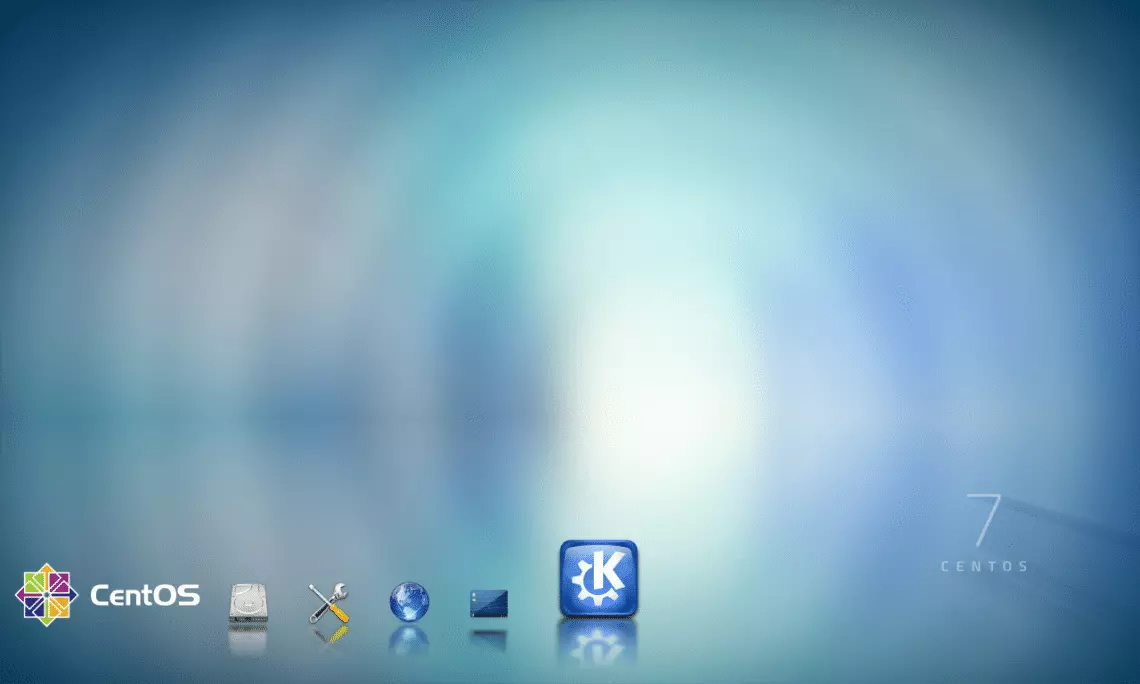
ยินดีด้วย คุณติดตั้ง GUI บน CentOS 7 สำเร็จอีกครั้ง! ถ้าต้องการให้ KDE เป็น GUI เริ่มต้นและให้ CentOS โหลดโดยอัตโนมัติตอนบูต ให้รันคำสั่งต่อไปนี้ เหมือนที่ทำกับ GNOME:
systemctl set-default graphical.target
ตั้งแต่นี้ไปคุณจะล็อกอินผ่าน GUI ใหม่นี้ทุกครั้ง ต่อไปมาดู MATE กัน ซึ่งเป็น desktop environment อีกตัวที่ได้รับความนิยม และเป็นตัวสุดท้ายที่เราจะสอนวิธีติดตั้งในบทความนี้
อ่านเพิ่มเติม: ติดตั้ง Gnome บน CentOS 8
วิธีติดตั้ง GUI บน CentOS 7: MATE
MATE เป็น shell ที่สวยงามและเหมาะมากสำหรับคนที่ใส่ใจด้านความสวยงาม การติดตั้งและรันใช้งานเกือบจะเหมือนกันกับ GNOME และ KDE ทุกประการ เราจึงจะอธิบายให้กระชับขึ้น เริ่มจากอัปเดต package บนเซิร์ฟเวอร์ด้วย:
sudo yum update
เมื่อเสร็จแล้ว มาดาวน์โหลดและติดตั้ง MATE กัน:
sudo yum --enablerepo=epel -y groups install "MATE Desktop"
จะใช้เวลาสักครู่ และเมื่อเสร็จสิ้น ให้กำหนดให้เป็น desktop environment ปัจจุบันเพื่อให้การติดตั้งสมบูรณ์:
echo "exec /usr/bin/mate-session" >> ~/.xinitrc
จากนั้น เหมือนกับการติดตั้งก่อนหน้า ให้รัน X Window System เพื่อทดสอบ GUI ใหม่:
startx
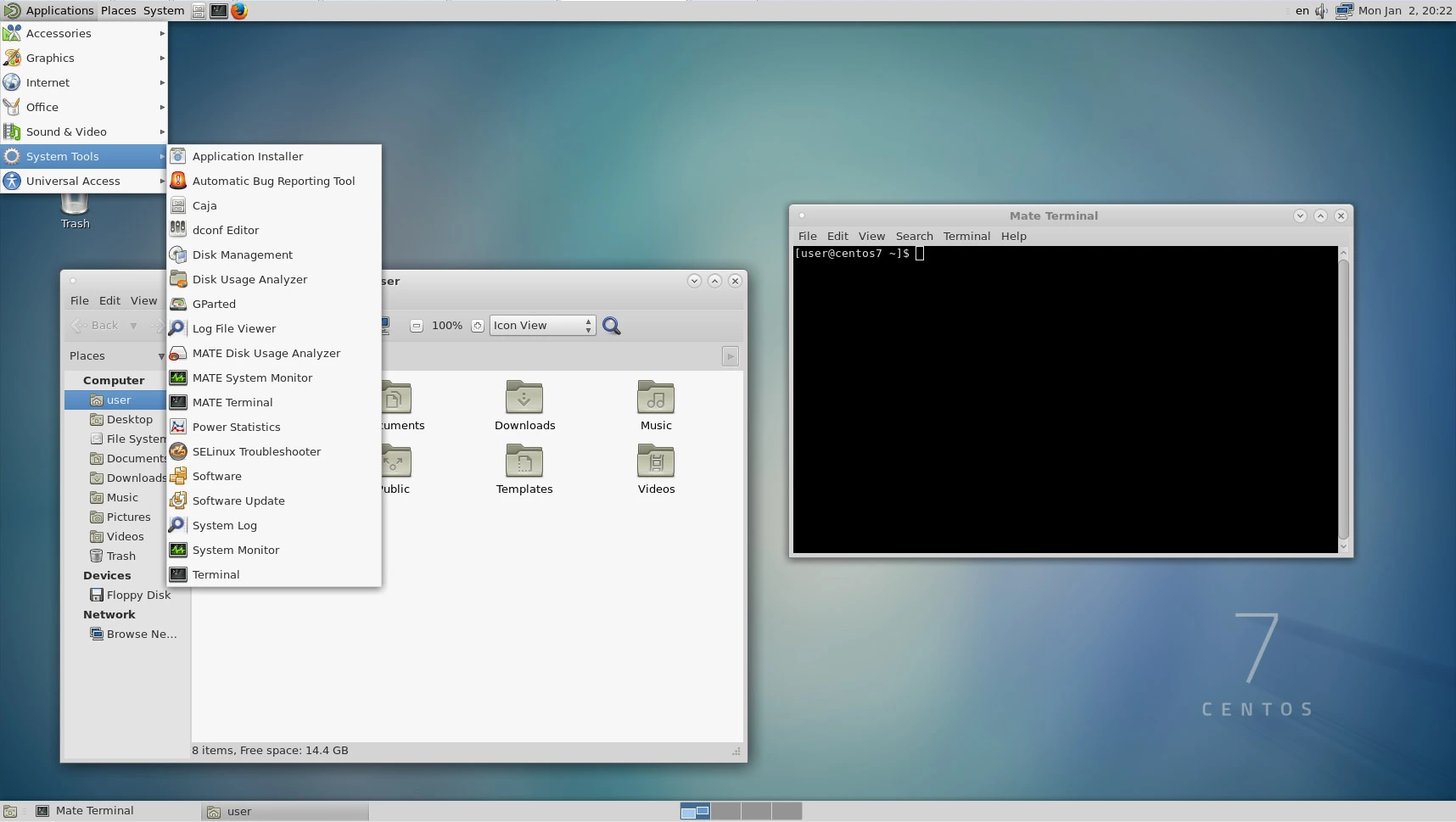
ถ้าคุณเห็นภาพสวยงามด้านล่างนี้ แสดงว่าคุณติดตั้ง MATE GUI บน CentOS 7 สำเร็จแล้ว
 สิ่งสุดท้ายที่ต้องทำคือให้มันโหลดอัตโนมัติทุกครั้งที่รีบูต CentOS 7 ด้วยคำสั่งต่อไปนี้:
systemctl set-default graphical.target
สร้างสภาพแวดล้อม CentOS ของคุณได้ในไม่กี่คลิก
ดูแพ็กเกจ CentOSบทสรุป
ตอนนี้คุณรู้วิธีติดตั้ง GUI บน CentOS 7 แล้ว หลังจากที่เคยติดอยู่กับการติดตั้งแบบ text-only minimal ข้อดีของ distro ตระกูล Linux อย่าง CentOS 7 คือคุณสามารถติดตั้ง desktop environment ทั้งสามตัวพร้อมกันได้เลย แล้วเลือกใช้อันที่ชอบจากหน้าจอล็อกอิน
หากคุณกังวลเรื่อง CentOS EoLเราพร้อมช่วยคุณในทุกขั้นตอนถัดไป ความอิสระในการเลือกฟีเจอร์ที่ต้องการสำหรับเซิร์ฟเวอร์นี้เป็นเพียงหนึ่งในข้อดีที่ Linux มอบให้ การเลือกแผน Linux hosting ในราคาที่คุ้มค่า อย่าง Linux VPS ที่แข็งแกร่งและปรับแต่งให้ตรงกับความต้องการ เป็นวิธีที่ดีในการได้ประสิทธิภาพสูงสุดโดยไม่ต้องจ่ายแพงสำหรับ dedicated server ระดับสูงที่มีฟีเจอร์ซึ่งคุณอาจไม่ได้ใช้เลย



การสนทนา
ความคิดเห็น
เข้าสู่ระบบเพื่อร่วมสนทนา