

Remote Desktop บริการจะทำงานผ่าน Remote Desktop Protocol (RDP) บน Windows VPS และการอัปเดตอื่น ๆ ของ Windows หากระบบของคุณเปิดใช้งาน Remote Desktop ไว้ ระบบจะรอรับการเชื่อมต่อบนพอร์ต 3389 ซึ่งรองรับการเชื่อมต่อ RDP อย่างไรก็ตาม ปัญหาคือ:
เนื่องจากพอร์ตนี้เปิดการเข้าถึงหลายบัญชี _และมีช่องโหว่อยู่พอสมควร_ จึงกลายเป็นเป้าหมายยอดนิยมของแฮกเกอร์มือใหม่ที่มองหาเป้าที่โจมตีได้ง่าย บทความนี้จะอธิบายวิธี เปลี่ยนพอร์ต Remote Desktop ใน Windows VPSนอกจากนี้ เรายังจะแนะนำวิธีสำรวจการใช้งาน Remote Desktop Services อีกด้วย
Remote Desktop คืออะไร
Remote Desktop คือโปรแกรมของ Microsoft ที่ให้ผู้ใช้เชื่อมต่อกับคอมพิวเตอร์อีกเครื่องจากระยะไกล เพื่อดูและใช้งานหน้าจอของเครื่องนั้นได้เสมือนนั่งอยู่ตรงหน้า ตัวอย่างเช่น คุณสามารถใช้โปรแกรม ไฟล์ และทรัพยากรเครือข่ายจากคอมพิวเตอร์ที่ทำงานได้ทั้งหมด แม้จะนั่งอยู่ที่บ้าน ด้วยการใช้ รีโมตเดสก์ทอปคุณสามารถเข้าถึงไฟล์งานจากที่บ้านได้
ฟรีแลนซ์หลายคนใช้ Remote Desktop Server ในสหรัฐอเมริกาเพื่อรับงานที่มีรายได้สูงจากเว็บไซต์ฟรีแลนซ์ นอกจากนี้ บริษัทในสหรัฐฯ หลายแห่งมีพนักงานกระจายอยู่ทั่วโลก เพื่อรักษาความปลอดภัยของข้อมูล พวกเขาจึงใช้ RDP Server ในสหรัฐอเมริกา Cloudzy มีบริการ เซิร์ฟเวอร์ RDP ในสหรัฐอเมริกา ในราคาที่เหมาะสม ช่วยให้คุณเชื่อมต่อกับบริษัทหรือนายจ้างได้อย่างสะดวก

รับเซิร์ฟเวอร์ RDP พร้อมตั้งค่าทันที เข้าถึงรูทเต็มรูปแบบ และสตอเรจ NVMe
ซื้อ RDPวิธีเชื่อมต่อกับคอมพิวเตอร์จากระยะไกลทำอย่างไร?
ในการเชื่อมต่อกับคอมพิวเตอร์ระยะไกล ต้องทำตามขั้นตอนต่อไปนี้
- คอมพิวเตอร์ปลายทางต้องเปิดอยู่
- ต้องมีการเชื่อมต่อเครือข่าย
- ต้องเปิดใช้งาน Remote Desktop
- คุณต้องมีสิทธิ์เข้าถึงเครือข่ายของคอมพิวเตอร์ปลายทาง (ผ่านอินเทอร์เน็ตก็ได้)
- และคุณต้องได้รับอนุญาตให้เชื่อมต่อ โดยต้องอยู่ในรายชื่อผู้ใช้ที่ได้รับสิทธิ์
วิธีรักษาความปลอดภัยให้ Remote Desktop
-
กฎเหล็กข้อหนึ่ง: ใช้รหัสผ่านที่แข็งแกร่งเสมอ!
โดยพื้นฐานแล้ว ในระบบที่ไม่มีนโยบายล็อกบัญชี โปรโตคอล RDP อาจถูกใช้เพื่อเดารหัสผ่านผู้ดูแลระบบด้วยการโจมตีแบบ brute force เนื่องจาก RDP สามารถเข้าถึงบัญชีอื่นได้ การถูกโจมตีจึงอาจก่อให้เกิดความเสี่ยงด้านความปลอดภัยอย่างร้ายแรง ที่แย่กว่านั้นคือ หากระบบไม่มีการล็อกบัญชีเลย สิ่งเดียวที่ขัดขวางแฮกเกอร์ไม่ให้สำเร็จก็คือเวลาเท่านั้น ก่อนที่พวกเขาจะ เดารหัสผ่านของคุณได้สำเร็จ และการเข้าสู่ระบบ
-
นโยบายการล็อกบัญชีเป็นตัวเลือกหนึ่ง…
วิธีหนึ่งคือการกำหนดนโยบายล็อกบัญชีที่เข้มงวด แต่นั่นยังไม่เพียงพอที่จะแก้ปัญหาได้ทั้งหมด ผู้ดูแล Windows web server ที่เปิดให้เข้าถึงจากภายนอกมักพบว่าเซิร์ฟเวอร์ถูกบอทโจมตีอยู่ตลอดเวลา บอทเหล่านี้มักล็อกบัญชีของคุณ ซึ่งเป็นเรื่องที่น่าหงุดหงิดมาก
-
วิธีที่ดีที่สุด คือเปลี่ยน port ที่ใช้รับการเชื่อมต่อ
เพื่อป้องกันระบบจากบอทและแฮกเกอร์ เราแนะนำให้เปลี่ยนพอร์ตค่าเริ่มต้นของ RDP ซึ่งจะช่วยเพิ่มความปลอดภัยให้บัญชีของคุณได้อย่างมีนัยสำคัญ

เข้าถึง Windows 10 VPS จากทุกที่พร้อมสิทธิ์ผู้ดูแลระบบเต็มรูปแบบ
Windows Desktop VPSวิธีเปลี่ยนพอร์ต Remote Desktop ใน Windows VPS
ในการเปลี่ยนพอร์ต Remote Desktop บน Windows VPS ให้ทำตามขั้นตอนต่อไปนี้:
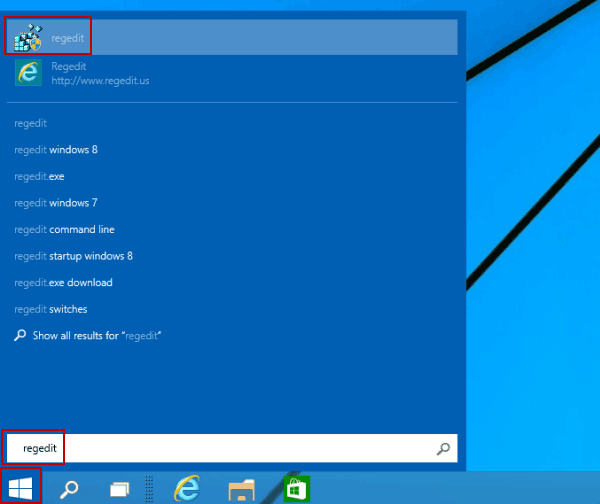
1- คลิกที่ปุ่ม Start/run พิมพ์ registry editor /(Regedit)
2- ใน Registry Editor ให้ไปที่
HKEY_LOCAL_MACHINE > SYSTEM > CurrentControlSet > Control > Terminal Server > WinStations > RDP-Tcp
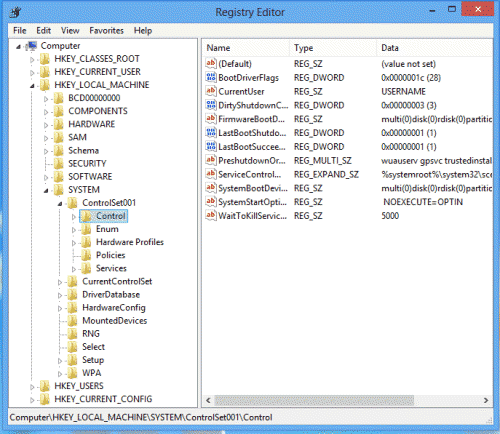 3- คลิกขวา เลือก New แล้วเลือก DWORD (32-bit) value จากนั้นคลิกที่ New value #1
4- ในหน้าต่างที่ปรากฏขึ้น ให้เปลี่ยนชื่อ new value #1 เป็น PortNumber เปลี่ยน Base เป็น Decimal แล้วกรอกหมายเลขพอร์ตใหม่ระหว่าง 1025 ถึง 65535 ที่ยังไม่ได้ถูกใช้งาน
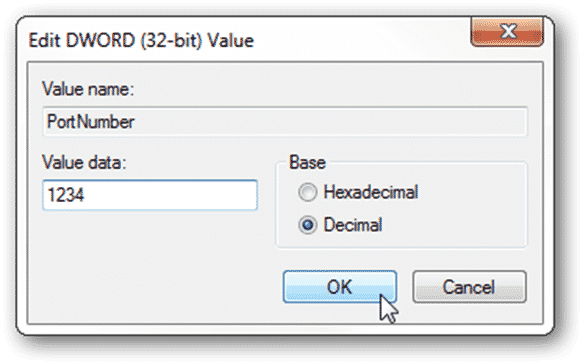
5- คลิก OK แล้วรีบูตเครื่องเพื่อให้การเปลี่ยนพอร์ต Remote Desktop บน Windows VPS มีผล
รับเซิร์ฟเวอร์ RDP พร้อมตั้งค่าทันที เข้าถึงรูทเต็มรูปแบบ และสตอเรจ NVMe
ซื้อ RDPเคล็ดลับที่ควรรู้ก่อนเปลี่ยนพอร์ต Remote Desktop
- ตรวจสอบให้แน่ใจว่าได้รีบูตเครื่องเรียบร้อยแล้วเพื่อให้การเปลี่ยนแปลงมีผล
โปรดทราบว่าการแก้ไข registry Windows มีความเสี่ยง เราแนะนำให้ดำเนินการนี้ภายใต้การดูแลของผู้ดูแลระบบที่มีประสบการณ์ - ตรวจสอบให้แน่ใจว่าได้สำรองข้อมูลที่จำเป็นทั้งหมดก่อนทำการเปลี่ยนแปลงใด ๆ กับ registry
โปรดจำไว้ว่าในครั้งถัดไปที่คุณต้องการเชื่อมต่อกับระบบผ่าน RDP คุณจะต้องระบุหมายเลขพอร์ตที่กำหนดไว้ด้วย โดยพิมพ์เครื่องหมายทวิภาคต่อท้าย hostname หรือ IP address แล้วตามด้วยหมายเลขพอร์ตในโปรแกรม Remote Desktop client
ตัวอย่างเช่น หากเครื่องคอมพิวเตอร์มี hostname ว่า "test" และรัน RDP บนพอร์ต 1234 ให้พิมพ์ "test:1234" ในช่อง hostname ของโปรแกรม Remote Desktop client
อ่านเพิ่มเติม: วิธีส่ง Ctrl+Alt+Del ใน RDP?
วิธีเปลี่ยนพอร์ต Remote Desktop ใน Windows 10
การเปลี่ยนพอร์ต Remote Desktop ใน Windows 10 เป็นวิธีง่าย ๆ ที่ช่วยป้องกันการเจาะเครือข่ายภายในของคุณ เพราะทำให้พอร์ตของคุณไม่ถูกตรวจพบหรือเข้าถึงได้ในระหว่างการสแกนพอร์ต มาดูขั้นตอนการเปลี่ยนพอร์ต RDP กัน
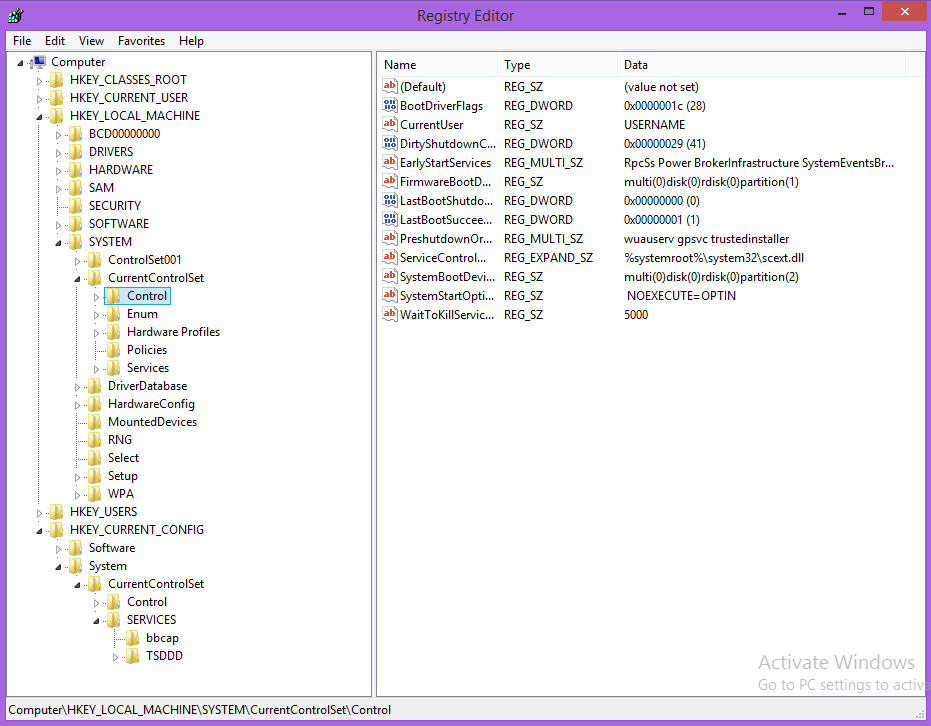
1- ไปที่เส้นทางนี้:
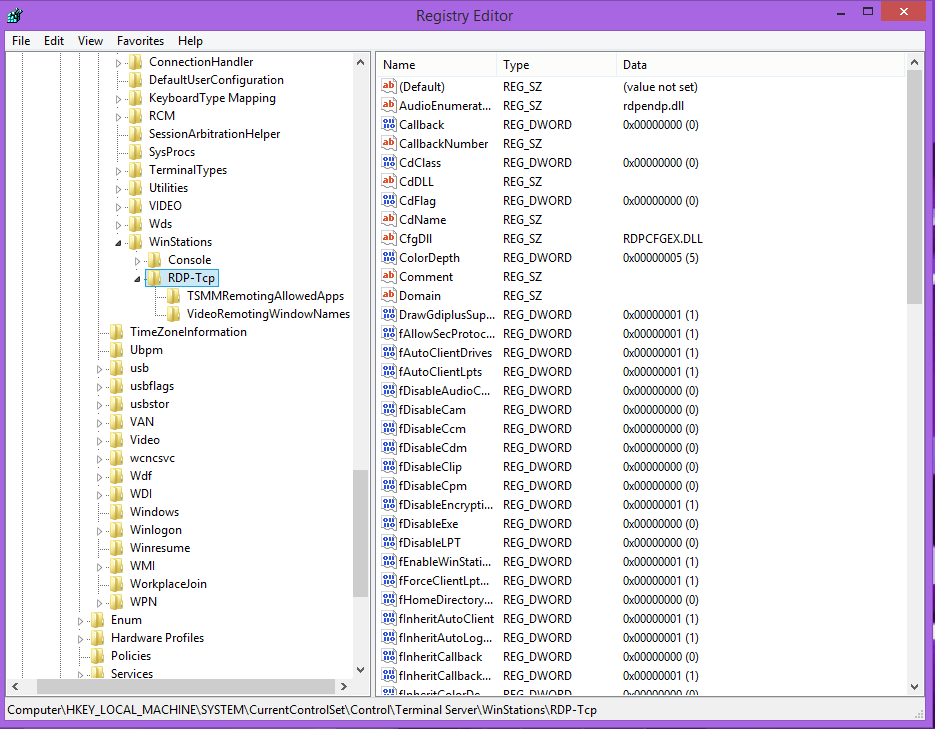
HKEY_LOCAL_MACHINE > SYSTEM > CurrentControlSet > Control > WinStations > RDP-Tcp
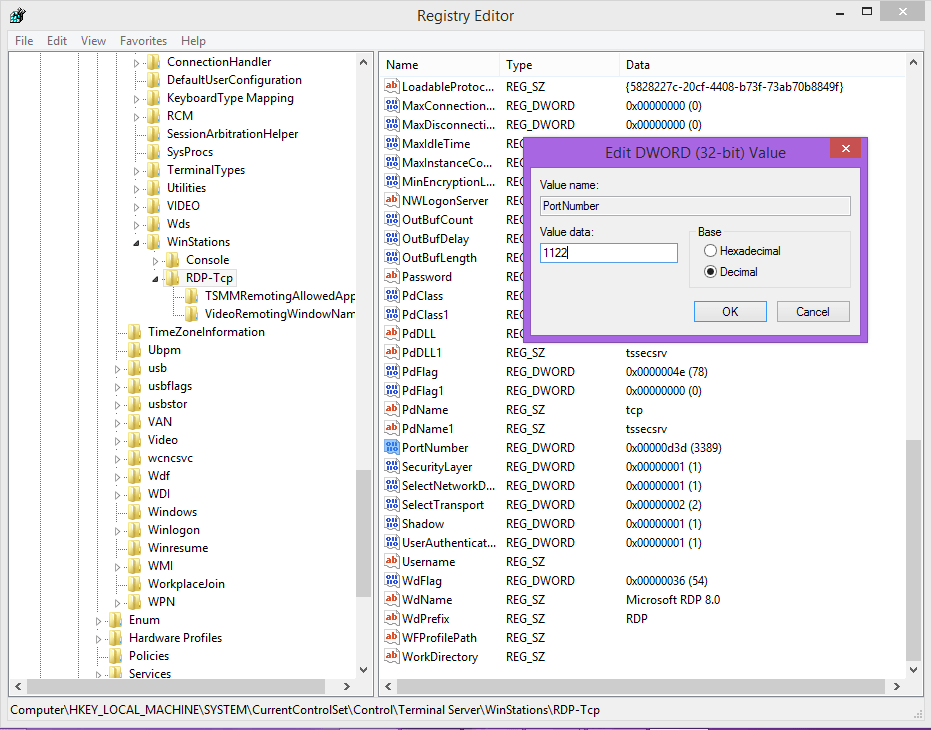
2- คลิกที่ PortNumber แล้วตั้งค่า value data เป็น "1122"
วิธีเพิ่มพอร์ต remote desktop ที่กำหนดเองใน Windows 10 firewall
เมื่อทราบวิธีเปลี่ยนพอร์ต Remote Desktop ใน Windows 10 แล้ว คุณต้องกำหนดค่า Windows Firewall เพื่อเพิ่มพอร์ต RDP ใหม่ด้วย
เพื่อเปิดอนุญาตให้เข้าถึงเครื่องของคุณ กำแพงไฟ โดยการเพิ่มกฎใหม่สำหรับพอร์ต RDP ที่กำหนดเอง
ก่อนอธิบายวิธีนี้ คุณควรทราบว่าต้องทำตามขั้นตอนด้านล่างนี้สำหรับพอร์ต TCP และ UDP ด้วย
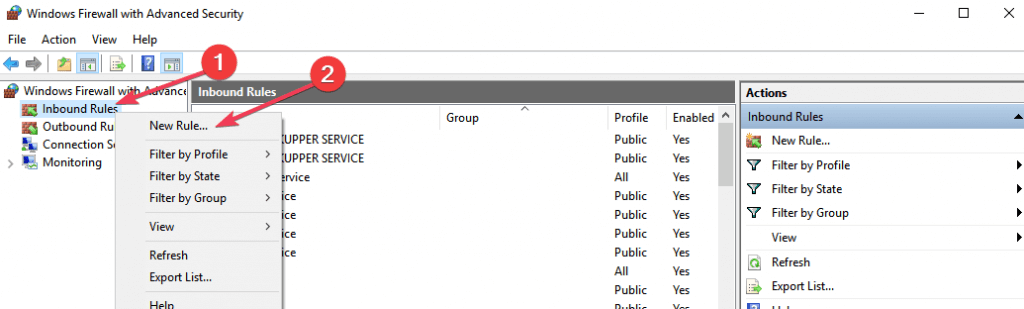
- กด Windows + R แล้วพิมพ์ run จากนั้นคลิก OK
- Windows Firewall management console จะปรากฏขึ้นเพื่อเพิ่มกฎใหม่
- คลิกขวาที่ Inbound Rules ในเมนูด้านซ้าย
- จากนั้นเลือก "New Rule"
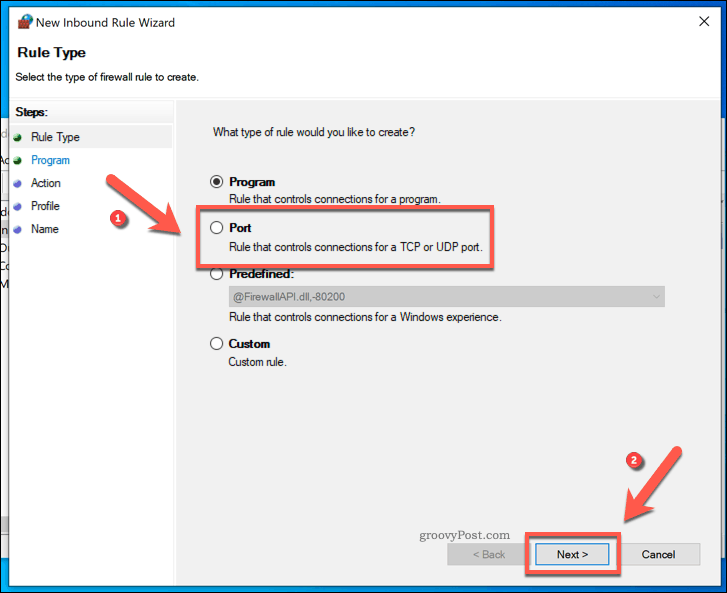
- หน้าต่าง New Inbound Rule Wizard จะเปิดขึ้น ให้เลือกตัวเลือก "Port" แล้วคลิก Next
- เลือก TCP สำหรับการกำหนดค่ากฎแรกของ Windows firewall
- ในส่วนด้านล่าง ที่ถามว่า "Does this apply to all local ports or specific local ports?" ให้เลือก "Specific Local Ports" แล้วกรอกหมายเลขพอร์ตที่ต้องการ (RDP)
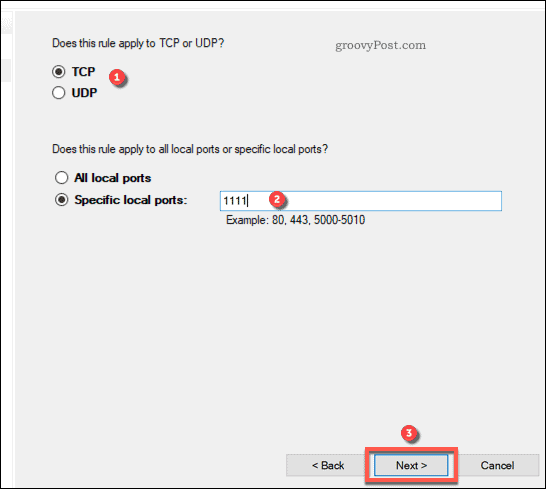
- คลิก Next เพื่อดำเนินการต่อ
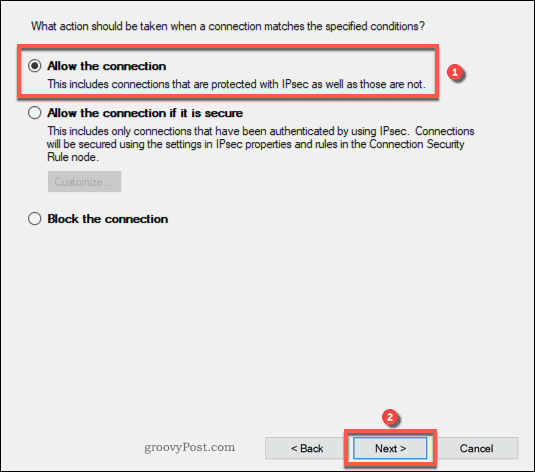
- ในเมนู Action ให้เลือก "Allow the connection" จากนั้นคลิก Next เพื่อดำเนินการต่อ
- ในขั้นตอนนี้ ให้เลือก network profile ที่ต้องการใช้กับกฎนี้ แล้วคลิก Next
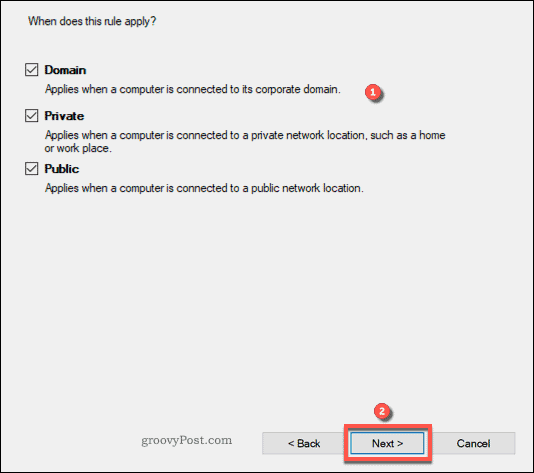
หมายเหตุ: แนะนำให้เลือกทุก network profile
- ตั้งชื่อให้กับกฎใหม่ของคุณ (เช่น New RDP Port)
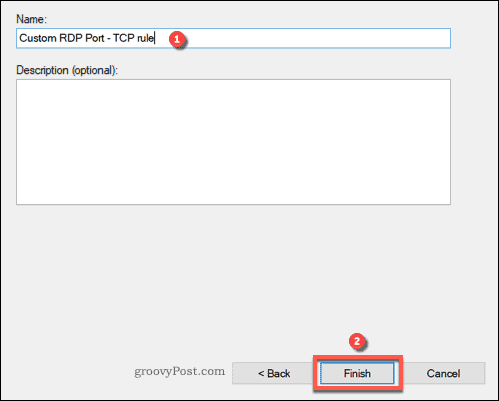
- คลิก Finish เพื่อบันทึกกฎใหม่
หมายเหตุ: อย่าลืมทำซ้ำขั้นตอนเหล่านี้สำหรับพอร์ต UDP ด้วย
เข้าถึง Windows 10 VPS จากทุกที่พร้อมสิทธิ์ผู้ดูแลระบบเต็มรูปแบบ
Windows Desktop VPSบทสรุป
การเปลี่ยน Remote Desktop Port บน Windows 10 VPS มีความสำคัญต่อความปลอดภัยของระบบ เพราะช่วยลดความเสี่ยงจากการถูกแฮก นอกจากนี้ พอร์ต 3389 เป็นพอร์ตที่ถูกสแกนหาอยู่ตลอดเวลาจากอินเทอร์เน็ต
คุณอาจคิดว่านโยบายรหัสผ่านที่ซับซ้อนและการยืนยันตัวตนแบบหลายขั้นตอนเพียงพอแล้ว แต่ในความเป็นจริง ช่องโหว่ของ RDP ยังคงเป็นความเสี่ยงที่ไม่ควรมองข้าม
คำถามที่พบบ่อย
RDP ใช้พอร์ตอะไรใน Windows 10?
RDP รับฟังการเชื่อมต่อบนพอร์ต 3389 ทั้ง TCP และ UDP แต่ Remote Desktop Protocol ทำงานหลักผ่านพอร์ต 3389 ของ TCP
การใช้ RDP ผ่านอินเทอร์เน็ตปลอดภัยหรือไม่?
เซสชัน Remote Desktop ที่ใช้พอร์ต TCP จะถูกเข้ารหัสทุกครั้ง ส่วนพอร์ต UDP นั้น แม้จะให้ความเร็วในการเชื่อมต่อที่สูงกว่า แต่มีระดับความปลอดภัยที่ต่ำกว่า
RDP มีข้อดีอะไรบ้าง?
- อินเทอร์เฟซใช้งานง่าย
- ใช้งานได้ง่าย
- บริการฟรี
- รองรับการแชร์อุปกรณ์ เช่น เครื่องพิมพ์
- เข้าถึงเครื่องเป้าหมายได้ทุกเครื่องอย่างสะดวก
- รองรับการเชื่อมต่ออินเทอร์เน็ตมากกว่า 2 ล้านการเชื่อมต่อ



การสนทนา
ความคิดเห็น
เข้าสู่ระบบเพื่อร่วมสนทนา