

เพื่อเชื่อมต่อกับ Windows VPS (virtual private service, remote host) จากเครื่องที่ใช้ Linux (เครื่องในเครือข่ายท้องถิ่น) ผ่านโปรโตคอล RDP คุณต้อง ใช้ Remmina.
ใน layout เริ่มต้นของ Ubuntu เครื่องมือในตัวนี้อยู่ใต้ปุ่ม 'Show applications' ที่มุมล่างซ้าย
สำหรับคู่มือนี้ เราจะสมมติว่าคุณจะใช้งาน VPS นี้เป็นประจำ และต้องการบันทึกการตั้งค่าการเชื่อมต่อไว้ใช้ในภายหลัง
วิธีเชื่อมต่อกับ VPS Linux
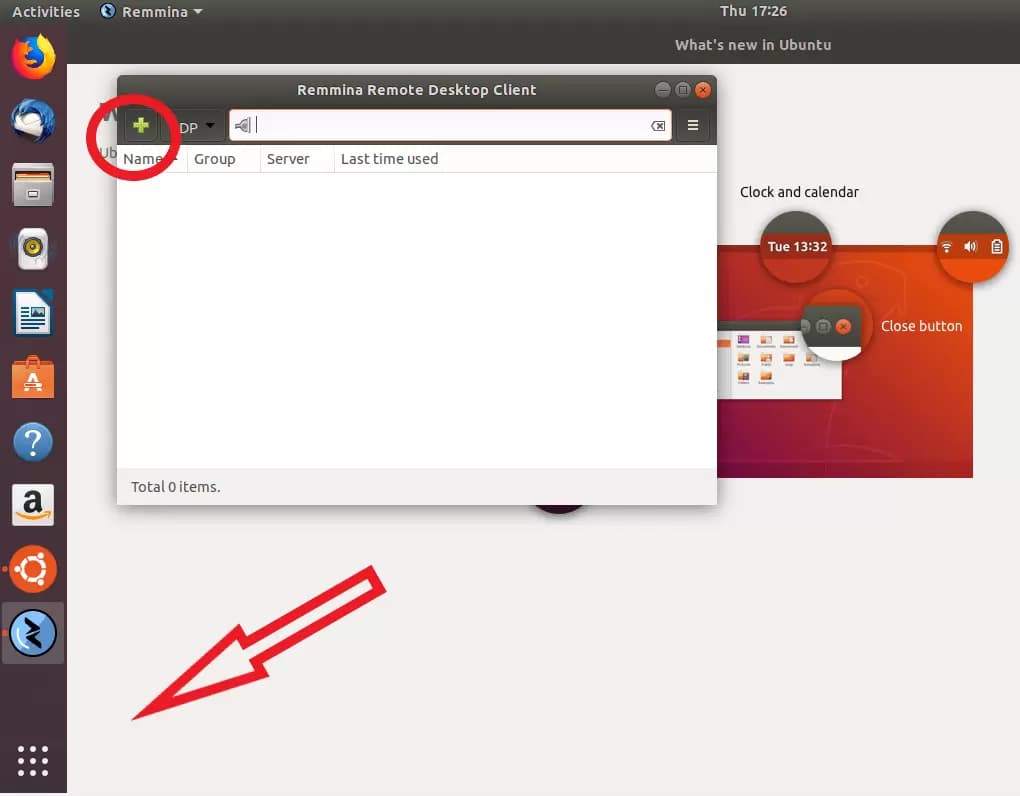
เมื่อเปิด Remmina แล้ว ให้คลิกที่เครื่องหมายบวกเพื่อสร้างโปรไฟล์การเชื่อมต่อใหม่
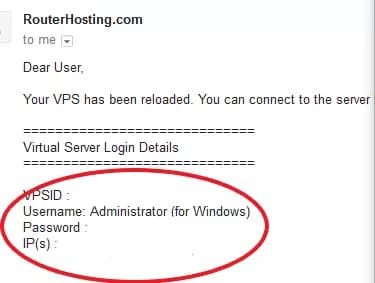
อีเมลต้อนรับมีข้อมูลทั้งหมดที่คุณต้องการ ได้แก่: ที่อยู่ IP ของเซิร์ฟเวอร์, ลงชื่อเข้าใช้ (ค่าเริ่มต้นคือ 'Administrator') และ รหัสผ่าน.
อ่านเพิ่มเติม: วิธีเชื่อมต่อ Windows VPS ผ่าน RDP บน Android?
หากไม่ได้รับอีเมล ให้ตรวจสอบโฟลเดอร์สแปมของคุณด้วย
เมื่อกรอกข้อมูลครบและตั้งชื่อการเชื่อมต่อแล้ว โปรไฟล์จะมีหน้าตาดังนี้:
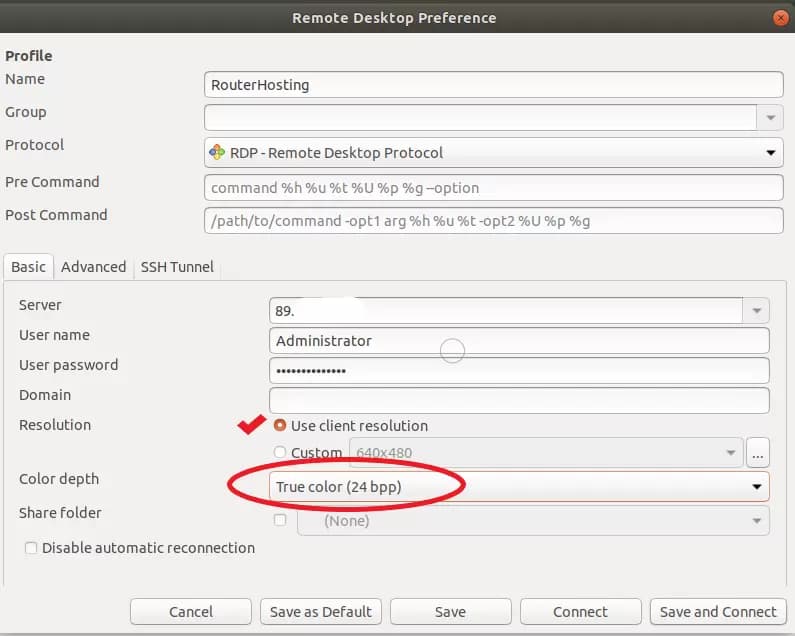
ติ๊กช่องทำเครื่องหมาย 'Use client resolution' และตั้งค่าความลึกสีเป็น True color (24bit)
จากนั้นกด 'Save' เพื่อออกโดยไม่เชื่อมต่อ หรือกด 'Save and Connect' เพื่อเชื่อมต่อกับ VPS ใหม่ทันที
อ่านเพิ่มเติม: Linux bashrc คืออะไร และใช้งานอย่างไร?
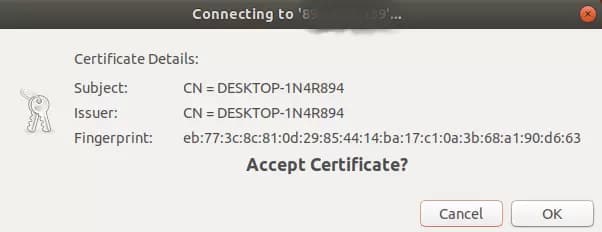
เมื่อเชื่อมต่อครั้งแรกและเห็นข้อความต่อไปนี้ ให้กด 'OK' เพื่อดำเนินการต่อ
หากทุกอย่างเรียบร้อย แสดงว่าคุณเชื่อมต่อสำเร็จแล้ว!

เมื่อทำตามขั้นตอนข้างต้นครบแล้ว คุณควรสามารถเชื่อมต่อกับ Linux VPS ของคุณได้ เราพยายามอธิบายคำถามที่ว่า "วิธีเชื่อมต่อกับ Linux VPS จาก Windows" ให้เข้าใจง่ายที่สุด หากยังมีคำถามอื่น ฝากคอมเมนต์ไว้ได้เลย เราจะตอบกลับโดยเร็ว
อ่านเพิ่มเติม: การโฮสต์หลายเว็บไซต์บนเซิร์ฟเวอร์เดียว
หมายเหตุ: คุณสามารถ download the PDF version of this article.



การสนทนา
ความคิดเห็น
เข้าสู่ระบบเพื่อร่วมสนทนา