

Gnome (/ɡəˈnoʊm, ˈnoʊm/) คือเดสก์ท็อปสำหรับระบบปฏิบัติการ Linux (คล้าย Unix) เป็นสภาพแวดล้อมแบบโอเพนซอร์สและใช้งานได้ฟรี ที่ได้รับการพัฒนาจนกลายเป็นหนึ่งในโปรเจกต์ที่มีประสิทธิภาพ เสถียร และเชื่อถือได้ พร้อมทั้งยังใช้งานง่ายอย่างน่าประหลาดใจ ผู้ใช้ส่วนใหญ่ไม่ว่าจะมีประสบการณ์มากน้อยแค่ไหนก็สามารถเรียนรู้สภาพแวดล้อมนี้ได้ในเวลาไม่นาน
ตั้งแต่เวอร์ชัน 3 เป็นต้นมา Gnome Shell คือส่วนต่อประสานแบบกราฟิกของ Gnome โดยออกแบบมาสำหรับคอมพิวเตอร์เดสก์ท็อปจอใหญ่ที่ใช้เมาส์และคีย์บอร์ด รวมถึงคอมพิวเตอร์พกพาจอเล็กที่ใช้ทัชแพด ทัชสกรีน หรือคีย์บอร์ด กราฟิกเชลล์นี้เป็นผลงานดีไซน์ที่สร้างโดย Gnome ทีม UX design
อ่านเพิ่มเติม: CentOS กับ Ubuntu
Gnome Shell ประกอบด้วยองค์ประกอบด้านฟังก์ชันและกราฟิกดังต่อไปนี้:
- พื้นที่แสดงสถานะระบบ
- ตัวสลับแอปพลิเคชัน
- เครื่องมือเลือกแอปพลิเคชัน
- ตัวเลือกหน้าต่าง
- แถบด้านบน
- ภาพรวมที่ใช้งาน
- ถาดแจ้งเตือนและข้อความ
- แดช
- ถาดตัวบ่งชี้
- การค้นหา
กราฟิกเชลล์ของ Gnome รองรับการทำงานร่วมกับ Fedora, Arch Linux, Gnome edition ของ openSUSE, Sabayon Linux, Mageia, Solaris, Debian และ Ubuntu

CentOS คืออะไร
CentOS Linux มอบแพลตฟอร์มคอมพิวติ้งแบบโอเพนซอร์สและใช้งานได้ฟรีสำหรับทุกคน กล่าวคือ CentOS เป็นระบบปฏิบัติการสำหรับองค์กรที่ชุมชนดูแล และรองรับการทำงานร่วมกับต้นทาง Red Hat Enterprise Linux จาก CentOS Project แม้ว่า Red Hat ยุติการพัฒนา CentOS แล้ว ในปี 2021 CentOS 8 ยังคงใช้งานได้ บทความนี้จะอธิบายวิธีติดตั้ง Gnome บน CentOS 8
อ่านเพิ่มเติม: ติดตั้ง GUI บน CentOS 7
วิธีติดตั้ง Gnome บน CentOS 8
ดังที่กล่าวมา เนื่องจาก Gnome มีความสำคัญอย่างมาก จึงแนะนำอย่างยิ่งให้ผู้ใช้ ติดตั้ง Gnome บน CentOS 8 บนแพลตฟอร์มของตน ก่อนเริ่มต้น ติดตั้ง Gnome บน CentOS 8ขอแจ้งให้ทราบว่าบทความนี้จะถือว่าผู้ใช้ติดตั้ง CentOS เรียบร้อยแล้ว และมีสิทธิ์เข้าถึงในฐานะ root superuser หรือผู้ใช้ทั่วไป
ข้อกำหนดสำหรับการติดตั้ง GUI บน CentOS 8
- ระบบ: CentOS 8 / RHEL
- ซอฟต์แวร์: เปิดใช้งาน Package Repository แล้ว
- ข้อกำหนดอื่น ๆ สิทธิ์เข้าถึงระบบ Linux ในฐานะ Root หรือผ่าน Sudo คำสั่ง
เช่นเดียวกับเวอร์ชันก่อนหน้า CentOS 8 มาพร้อม desktop environment แบบ GNOME เป็นค่าเริ่มต้น ดังนั้นเมื่อพูดถึงการติดตั้ง GNOME desktop เราจะพูดถึง CentOS 8 workstation เป็นหลัก บทความนี้จะอธิบายวิธีติดตั้ง Gnome บน CentOS 8 ในฐานะส่วนหนึ่งของ workstation package group โดยทำตามขั้นตอนต่อไปนี้
ขั้นตอนที่ ๑: เข้าสู่ระบบ CentOS 8 console
เข้าสู่ระบบ CentOS 8 console แล้วเปิด command-line shell จากนั้นรันคำสั่งต่อไปนี้ dnf คำสั่ง
dnf group list
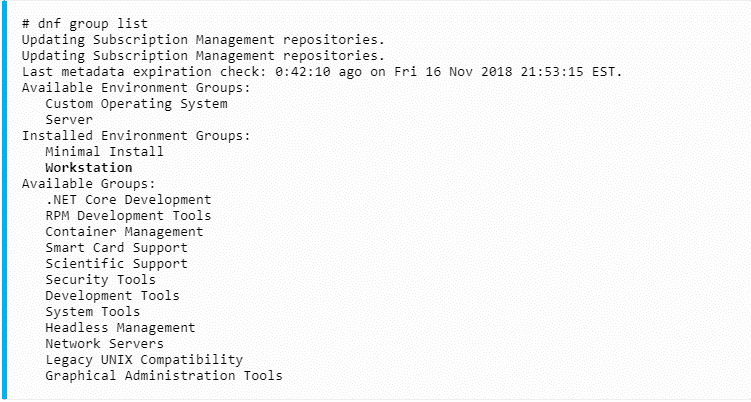
หากทุกอย่างเรียบร้อย คุณจะเห็นกลุ่ม Workstation แสดงอยู่ในผลลัพธ์ของคำสั่ง dnf
อ่านเพิ่มเติม: KDE VS GNOME VS Xfce
ขั้นตอนที่ ๒: ใช้ dnf ติดตั้ง Gnome บน CentOS 8
ใช้คำสั่ง dnf เพื่อติดตั้งกลุ่ม Workstation:
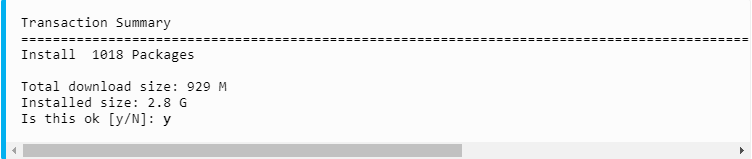
dnf groupinstall workstation
กระบวนการนี้อาจใช้เวลาสักครู่ กด y เพื่อดำเนินการติดตั้งต่อ:
ขั้นตอนที่ ๓: เปลี่ยนการบูตเริ่มต้น
เมื่อติดตั้ง GNOME desktop เสร็จแล้ว ให้เปลี่ยนการบูตเริ่มต้นไปที่ graphical run level วิธีนี้จะทำให้ระบบบูตเข้าสู่ GUI ซึ่งในที่นี้คือ GNOME ในครั้งถัดไปที่คุณรีบูต:
systemctl set-default graphical.target
ขั้นตอนที่ ๔: เริ่มใช้งาน graphical desktop หลังติดตั้ง GUI บน CentOS 8
เริ่ม graphical desktop session:
systemctl isolate graphical.target
หรือจะรีบูตระบบก็ได้หากทำได้
ขอแสดงความยินดี คุณทำตามขั้นตอนข้างต้นครบทุกขั้นตอนและติดตั้งสำเร็จแล้วติดตั้ง Gnome บน CentOS 8 ของคุณแล้วตอนนี้คุณสามารถเริ่มใช้งาน Gnome บนระบบและสัมผัสกับประโยชน์ที่มันมอบให้ได้เลย

สร้างสภาพแวดล้อม CentOS ของคุณได้ในไม่กี่คลิก
ดูแพ็กเกจ CentOSบทสรุป
ตลอดบทความข้างต้น เราได้อธิบายครบถ้วนว่าคุณสามารถ ติดตั้ง Gnome GUI บน CentOS 8 ได้อย่างไร เชื่อว่าหลังจากอ่านคู่มือพร้อมภาพประกอบนี้แล้ว ผู้ใช้จะไม่มีคำถามเกี่ยวกับการติดตั้ง Gnome บน CentOS 8 อีก อย่างไรก็ตาม หากยังต้องการคำแนะนำเพิ่มเติม เรา ที่นี่ เพื่อช่วยเหลือ



การสนทนา
ความคิดเห็น
เข้าสู่ระบบเพื่อร่วมสนทนา