

คนทำงานจากระยะไกลรู้จักความหงุดหงิด คุณคลิกแอปพลิเคชันการทำงานผ่านพอร์ทัลบริษัท คาดว่าจะเปิดขึ้นทันที แต่เบราว์เซอร์ของคุณดาวน์โหลดไฟล์ชื่อ "launch.ica" และไม่มีอะไรเกิดขึ้น
ไฟล์ Citrix ICA คือไฟล์การกำหนดค่าที่บอกให้คอมพิวเตอร์ของคุณเชื่อมต่อกับแอปพลิเคชันและเดสก์ท็อประยะไกลที่โฮสต์บนเซิร์ฟเวอร์ Citrix หากไฟล์ถูกดาวน์โหลดแทนที่จะเปิดขึ้นโดยอัตโนมัติ คุณต้องปรับการเชื่อมโยงไฟล์หรือการตั้งค่าเบราว์เซอร์
คู่มือนี้อธิบายว่าไฟล์ Citrix ICA ทำงานอย่างไร พร้อมแนะนำวิธีแก้ปัญหาทุกรูปแบบที่ได้ผลจริงในปี 2025
Citrix ICA file คืออะไร
นามสกุลไฟล์ ICA ย่อมาจาก Independent Computing Architecture ซึ่งเป็นโปรโตคอลที่ Citrix พัฒนาขึ้นเพื่อแยกการประมวลผลของแอปพลิเคชันออกจากการแสดงผล ทำให้องค์กรของคุณรันซอฟต์แวร์บนเซิร์ฟเวอร์ในดาต้าเซ็นเตอร์ได้ ขณะที่ผู้ใช้สามารถเข้าถึงได้จากทุกอุปกรณ์
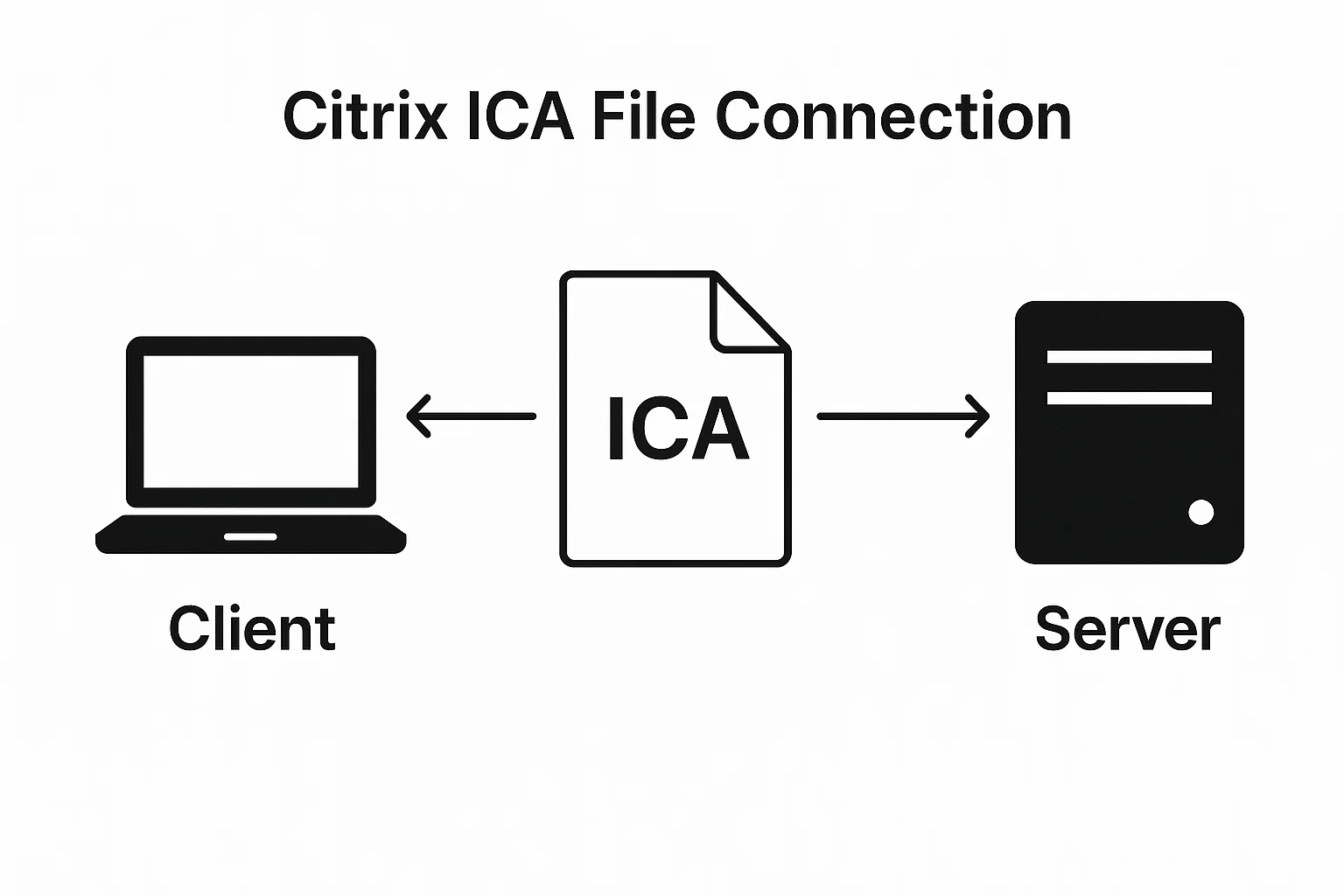
ไฟล์ ICA นั้นเป็นไฟล์คอนฟิกในรูปแบบข้อความธรรมดา มีโครงสร้างคล้ายกับไฟล์ INI ของ Windows ภายในจะเก็บข้อมูลที่จำเป็นสำหรับการเชื่อมต่อ ได้แก่ ที่อยู่เซิร์ฟเวอร์ โทเคนยืนยันตัวตน การตั้งค่าเซสชัน และการตั้งค่าการแสดงผล
เมื่อคุณคลิกแอปพลิเคชันในพอร์ทัล Citrix ของบริษัท เว็บอินเทอร์เฟซจะสร้างไฟล์คอนฟิกนี้ขึ้นมาโดยอัตโนมัติ จากนั้น Citrix Workspace app จะอ่านคำสั่งเหล่านั้นและสร้างการเชื่อมต่อ ICA: ลิงก์ที่ปลอดภัยระหว่างอุปกรณ์ของคุณกับเซิร์ฟเวอร์ระยะไกลผ่านโปรโตคอล ICA
สถาปัตยกรรมนี้ประมวลผลทุกอย่างบนเซิร์ฟเวอร์ระยะไกล แล้วส่งเฉพาะภาพหน้าจอและข้อมูลอินพุตของผู้ใช้ไปมาระหว่างกัน ทำให้คอมพิวเตอร์รุ่นเก่าที่มีทรัพยากรจำกัดสามารถรันแอปพลิเคชันที่ต้องการสเปกสูงได้ เพราะภาระการประมวลผลทั้งหมดเกิดขึ้นที่เซิร์ฟเวอร์
เมื่อไฟล์ ICA เปิดใช้งานสำเร็จ ระบบจะสร้างเซสชันถาวรระหว่างอุปกรณ์ของคุณกับเซิร์ฟเวอร์ระยะไกล การเชื่อมต่อจะสตรีมหน้าจอเดสก์ท็อปหรือแอปพลิเคชันจากเครื่องระยะไกลมายังหน้าจอของคุณ โดยรักษาความปลอดภัยด้วยการเข้ารหัสตลอดเวลา ผู้ใช้หลายคนสามารถเชื่อมต่อกับ Citrix เซิร์ฟเวอร์เดียวกันพร้อมกันได้ โดยแต่ละคนจะมีเซสชันของตัวเองที่แยกออกจากกันอย่างสมบูรณ์
ทำไม ICA File ถึงดาวน์โหลดแทนที่จะเปิดใช้งาน?
ปัญหาทางเทคนิคหลายอย่างทำให้เบราว์เซอร์ดาวน์โหลดไฟล์ ICA แทนที่จะเปิดใช้งานอัตโนมัติ การระบุสาเหตุที่แท้จริงจะช่วยให้คุณเลือกวิธีแก้ไขได้ถูกต้อง
ปัญหาการเชื่อมโยงไฟล์
ระบบปฏิบัติการใช้การเชื่อมโยงไฟล์เพื่อกำหนดว่าโปรแกรมใดจะเปิดไฟล์แต่ละประเภท Windows, macOS และ Linux ต่างมีรีจิสทรีหรือฐานข้อมูลที่แมปนามสกุลไฟล์กับแอปพลิเคชัน เมื่อคุณดับเบิลคลิกไฟล์ .docx ระบบจะรู้ว่าต้องเปิดด้วย Microsoft Word ตรรกะเดียวกันนี้ใช้กับไฟล์ .ica
หากไม่มีแอปพลิเคชันใดเรียกร้องสิทธิ์นามสกุล .ica หรือมีหลายแอปพลิเคชันแย่งกันจัดการไฟล์ประเภทนี้ ระบบปฏิบัติการจะดาวน์โหลดไฟล์แทน คุณต้องระบุให้ชัดเจนว่า Citrix Connection Manager ควรจัดการไฟล์ .ica ทั้งหมด
ความปลอดภัยของเบราว์เซอร์และ Protocol Handler
เบราว์เซอร์สมัยใหม่มีนโยบายความปลอดภัยที่เข้มงวดในการเปิดแอปพลิเคชันภายนอกโดยอัตโนมัติ Citrix ใช้โปรโตคอลแบบกำหนดเองที่เรียกว่า receiver:// เพื่อสื่อสารระหว่างเบราว์เซอร์กับ Workspace App ที่ติดตั้งอยู่บนเครื่อง โดย protocol handler นี้ทำหน้าที่เป็นตัวกลางเชื่อมต่อกัน
เมื่อเบราว์เซอร์ไม่รู้จักหรือไม่ไว้วางใจโปรโตคอล receiver:// ระบบจะบล็อกการเปิดอัตโนมัติและดาวน์โหลดไฟล์แทน การอัปเดตเบราว์เซอร์ ซอฟต์แวร์ความปลอดภัย หรือนโยบายขององค์กรล้วนส่งผลต่อการลงทะเบียนโปรโตคอลได้ทั้งสิ้น แต่ละเบราว์เซอร์จัดการสิทธิ์โปรโตคอลต่างกัน นั่นคือเหตุผลที่ไฟล์ ICA เดียวกันอาจใช้งานได้ใน Chrome แต่ไม่ทำงานใน Firefox
Citrix Workspace App กับ Citrix Receiver
Citrix เลิกใช้ Citrix Receiver และแทนที่ด้วย Citrix Workspace App มาหลายปีแล้ว แต่คู่มือแก้ปัญหาที่ล้าสมัยจำนวนมากยังคงอ้างถึง Receiver ซึ่งทำให้เกิดความสับสน Workspace App มาพร้อมการผสานรวมกับเบราว์เซอร์ที่ดีขึ้น ความปลอดภัยที่เพิ่มขึ้น และคอมโพเนนต์ Workspace App Launcher ที่จัดการการสื่อสารผ่านโปรโตคอล
หากคุณติดตั้ง Citrix Receiver อยู่ คุณต้องอัปเกรดเป็น Workspace App เพื่อให้รองรับการใช้งานในปี 2025 เนื่องจาก พนักงานในสหรัฐฯ 22.8% ทำงานจากระยะไกล อย่างน้อยบางส่วน เครื่องมือ remote desktop จึงต้องใช้ซอฟต์แวร์ที่เป็นปัจจุบัน Receiver รุ่นเก่าขาด browser extension และ protocol handler สมัยใหม่ที่เบราว์เซอร์เวอร์ชันปัจจุบันต้องการ
วิธีแก้ปัญหาข้อผิดพลาดการดาวน์โหลดไฟล์ Citrix ICA
ปัญหาไฟล์ ICA ส่วนใหญ่แก้ไขได้ด้วยสามขั้นตอนอย่างเป็นระบบ ให้ทำตามลำดับดังนี้
ขั้นตอนที่ 1 – อัปเดตเป็น Citrix Workspace App
ดาวน์โหลด Citrix Workspace App เวอร์ชันล่าสุดจากเว็บไซต์ทางการของ Citrix จากนั้นถอนการติดตั้ง Citrix Receiver ที่มีอยู่ให้หมดสิ้นก่อนติดตั้ง Workspace App เนื่องจากทั้งสองแอปพลิเคชันขัดแย้งกันเมื่ออยู่บนระบบเดียวกัน
ระหว่างการติดตั้ง ให้ยอมรับค่าเริ่มต้น เว้นแต่ฝ่าย IT จะกำหนดค่าเฉพาะเจาะจง โปรแกรมติดตั้งจะลงทะเบียนการเชื่อมโยงไฟล์และ protocol handler โดยอัตโนมัติ รีสตาร์ทคอมพิวเตอร์หลังการติดตั้งเสร็จสิ้น แม้ว่าโปรแกรมติดตั้งจะไม่แจ้งให้ทำก็ตาม เพื่อให้การลงทะเบียนระบบทั้งหมดมีผล
หลังรีสตาร์ท ทดสอบการเชื่อมต่อโดยคลิกแอปพลิเคชันในพอร์ทัลของบริษัท ผู้ใช้จำนวนมากพบว่าขั้นตอนเดียวนี้แก้ปัญหาได้
ขั้นตอนที่ 2 – ตั้ง Citrix Connection Manager เป็นค่าเริ่มต้น
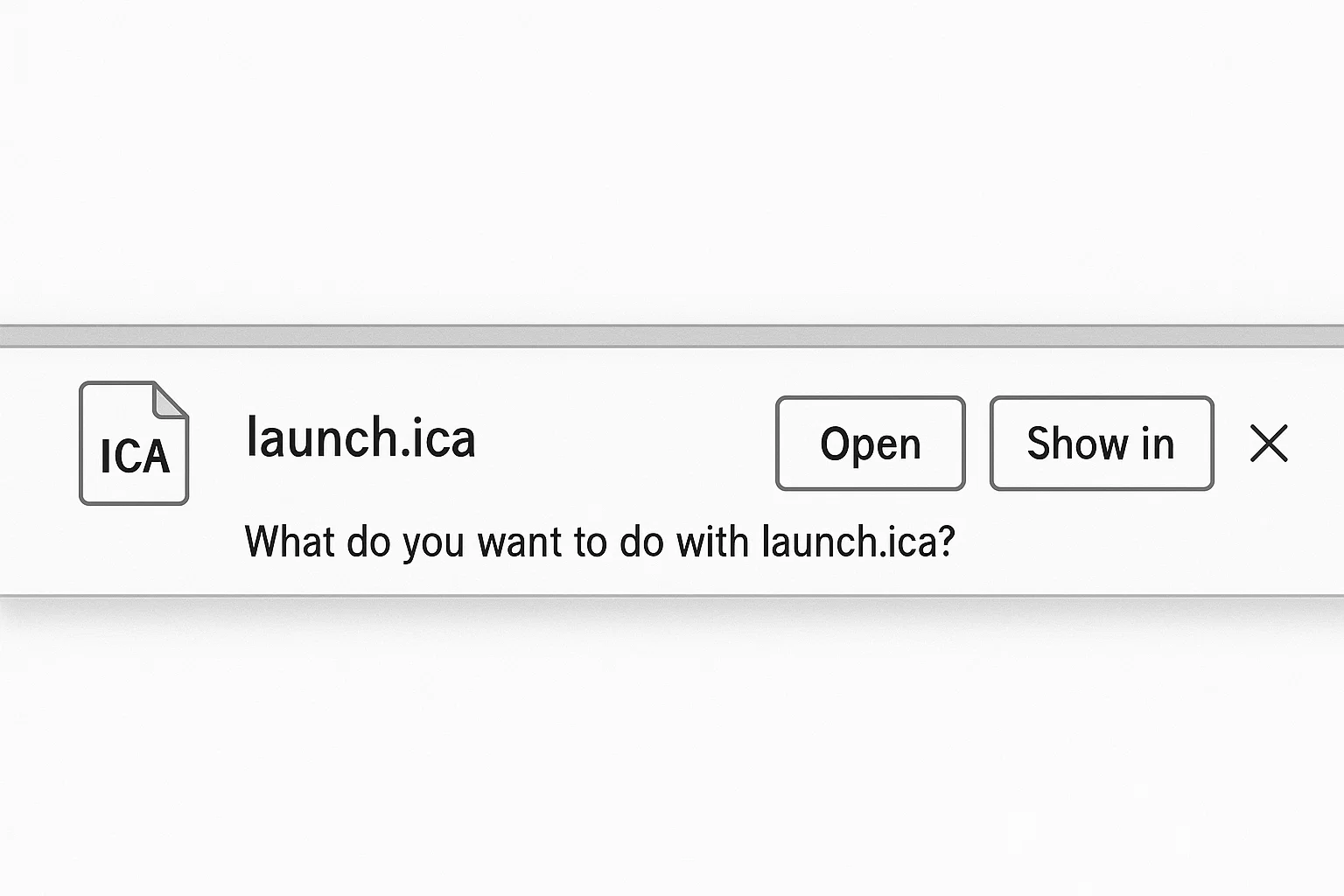
Citrix Connection Manager คือคอมโพเนนต์ภายใน Workspace App ที่ประมวลผลไฟล์ ICA โดยตรง หากขั้นตอนแรกยังไม่แก้ปัญหา คุณต้องตั้งค่าการเชื่อมโยงไฟล์ด้วยตนเอง
บน Windows:
- ไปที่ การตั้งค่า > แอปพลิเคชัน > แอปพลิเคชันเริ่มต้น เลือก แอปเริ่มต้นตามประเภทไฟล์.
- เลื่อนหาไฟล์ .ica ในรายการ หากแสดงว่าว่างเปล่าหรือระบุแอปพลิเคชันผิด ให้คลิกแล้วเลือก Citrix Connection Manager
- หาก Connection Manager ไม่ปรากฏ ให้เรียกดูไปที่ C:\Program Files (x86)\Citrix\ICA Client\wfcrun32.exe ซึ่งเป็นตำแหน่งเริ่มต้น แม้ว่าการติดตั้งแบบกำหนดเองอาจวางไฟล์ไว้ที่อื่น
บน macOS:
- คลิกขวาที่ไฟล์ .ica ใดก็ได้ แล้วเลือก Get Info
- ในส่วน "Open with" เลือก Citrix Workspace จากเมนูแบบเลื่อนลง
- คลิก "Change All" เพื่อใช้การเชื่อมโยงนี้กับไฟล์ .ica ทั้งหมด
- ทำเครื่องหมายในช่อง "Always use this app to open .ica files" เพื่อป้องกันปัญหาในอนาคต
ขั้นตอนที่ 3 – ตั้งค่าเฉพาะสำหรับเบราว์เซอร์
แต่ละเบราว์เซอร์ต้องการการตั้งค่าเฉพาะเพื่อจัดการไฟล์ ICA โดยอัตโนมัติ ส่วนถัดไปจะอธิบายขั้นตอนการตั้งค่าแยกตามเบราว์เซอร์แต่ละตัว
วิธีแก้ไขข้อผิดพลาดไฟล์ ICA เฉพาะสำหรับแต่ละเบราว์เซอร์
เบราว์เซอร์แต่ละตัวมีวิธีแก้ปัญหาที่ต่างกัน ทำตามขั้นตอนที่ตรงกับเบราว์เซอร์ของคุณ
วิธีเปิดไฟล์ ICA ใน Google Chrome
XQNT0111Xโดยปกติแล้ว Google Chrome จะดาวน์โหลดไฟล์ ICA ไปยังโฟลเดอร์ Downloads คุณต้องตั้งค่า Chrome ให้เปิดไฟล์เหล่านี้โดยอัตโนมัติแทนที่จะบันทึกไว้
เมื่อไฟล์ ICA แรกถูกดาวน์โหลด:
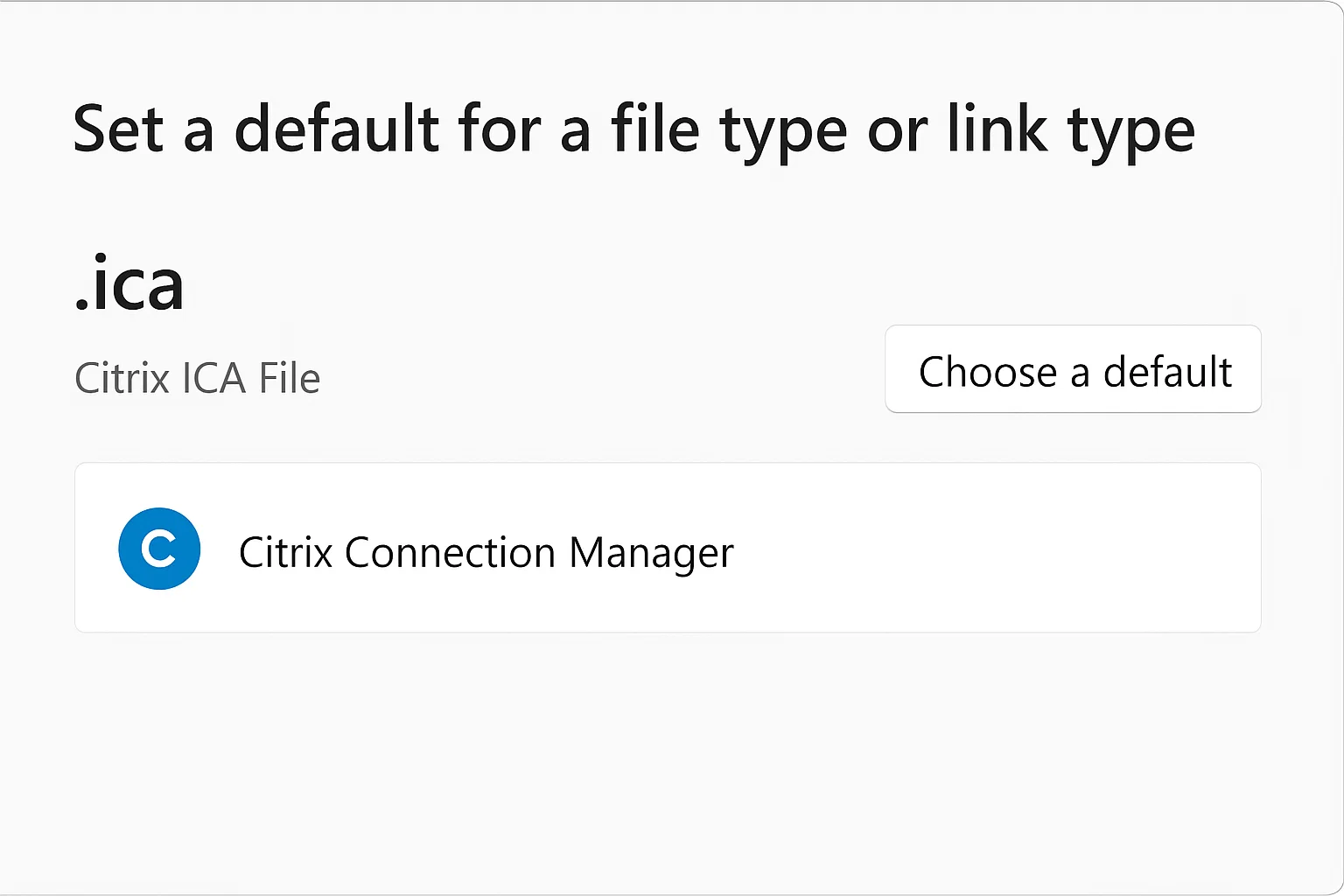
- ดูไฟล์ได้ในแถบดาวน์โหลดของ Chrome ที่ปรากฏบริเวณมุมบนขวาของหน้าต่างเบราว์เซอร์
- คลิกที่จุดสามจุดถัดจากชื่อไฟล์ แล้วเลือก 'Always open files of this type'
- หากมีการแจ้งเตือน ให้อนุญาต Citrix Workspace Launcher สำหรับไซต์นี้
หากคุณข้ามตัวเลือกนั้นไป:
- ดาวน์โหลดไฟล์ ICA อีกครั้งจากพอร์ทัล Citrix ของคุณ
- เปิด "Always open files of this type" จากชั้นวาง Downloads
- อนุญาต Citrix Workspace Launcher สำหรับเว็บไซต์นี้เมื่อได้รับการแจ้งเตือน
ผู้ใช้ Chrome ยังได้ประโยชน์จากการติดตั้ง Citrix Web Extension จาก Chrome Web Store ด้วย ส่วนขยายนี้ทำงานร่วมกับ Workspace App Launcher โดยตรง ข้ามขั้นตอนการดาวน์โหลดไฟล์ทั้งหมด เมื่อติดตั้งแล้ว การเปิด ICA จะเกิดขึ้นโดยอัตโนมัติผ่านส่วนขยายนี้
ล้างแคชของเบราว์เซอร์หลังจากทำการเปลี่ยนแปลงเหล่านี้ การตั้งค่าสิทธิ์ที่ถูกแคชไว้อาจทับการกำหนดค่าใหม่
การแก้ไขไฟล์ ICA ใน Microsoft Edge
Microsoft Edge จัดการไฟล์ ICA เหมือนกับ Chrome เนื่องจากทั้งคู่ใช้ Chromium engine เดียวกัน เมื่อไฟล์ ICA ดาวน์โหลดเสร็จ ให้คลิกที่จุดสามจุดถัดจากไฟล์นั้นในแถบดาวน์โหลด จากนั้นเลือก 'Always open files of this type'
Edge รองรับ Citrix Web Extension ด้วยเช่นกัน ติดตั้งได้จาก Microsoft Edge Add-ons store หลังติดตั้ง ส่วนขยายจะปรากฏในแถบเครื่องมือและแสดงสถานะการเชื่อมต่อ Citrix
สำหรับสภาพแวดล้อมองค์กร Edge อาจต้องการการกำหนดค่าเพิ่มเติมผ่าน Group Policy หากส่วนขยายเบราว์เซอร์ถูกบล็อกโดยนโยบาย ให้ติดต่อฝ่าย IT ของคุณ
การตั้งค่าไฟล์ ICA สำหรับ Firefox
Firefox จัดการค่ากำหนดการเปิดไฟล์แยกจากการตั้งค่าระบบ Windows คุณต้องตั้งค่าตัวจัดการแอปพลิเคชันใน Firefox สำหรับไฟล์ ICA โดยเฉพาะ:
- ค้นหา "ICA" ในรายการ
- ตั้งค่าการดำเนินการเป็น "Use Citrix Workspace" หรือ "Use Connection Manager"
- หาก ICA ไม่ปรากฏในรายการ ให้ดาวน์โหลดไฟล์ ICA หนึ่งไฟล์ก่อน
- เมื่อ Firefox ถามว่าต้องการทำอะไรกับไฟล์ ให้เลือก "Open with Citrix Workspace"
- ทำเครื่องหมายในช่อง "Do this automatically for files like this from now on"
Safari และการจัดการไฟล์ ICA
Safari บน macOS มีข้อกำหนดเฉพาะ แอป Workspace App Launcher ต้องทำงานอยู่เบื้องหลังเพื่อให้การจัดการไฟล์ ICA แบบอัตโนมัติทำงานได้ ตรวจสอบ menu bar ว่ามีไอคอน Workspace App อยู่หรือไม่ หากไม่พบ ให้เปิด Citrix Workspace ด้วยตนเองเพื่อเริ่มต้น background service
Safari 12 และเวอร์ชันใหม่กว่ามีฟีเจอร์ความปลอดภัยที่บล็อกการดาวน์โหลดอัตโนมัติ:
ไปที่ Safari > การตั้งค่า > เว็บไซต์ > Downloadsตั้งค่าเว็บไซต์พอร์ทัล Citrix ของคุณเป็น "อนุญาต" ในรายการสิทธิ์
ผู้ใช้บางคนจำเป็นต้องปิดใช้งานตัวเลือก "Open safe files after downloading" ของ Safari เพื่อป้องกันความขัดแย้ง ตัวเลือกนี้อยู่ใน Safari > Preferences > General
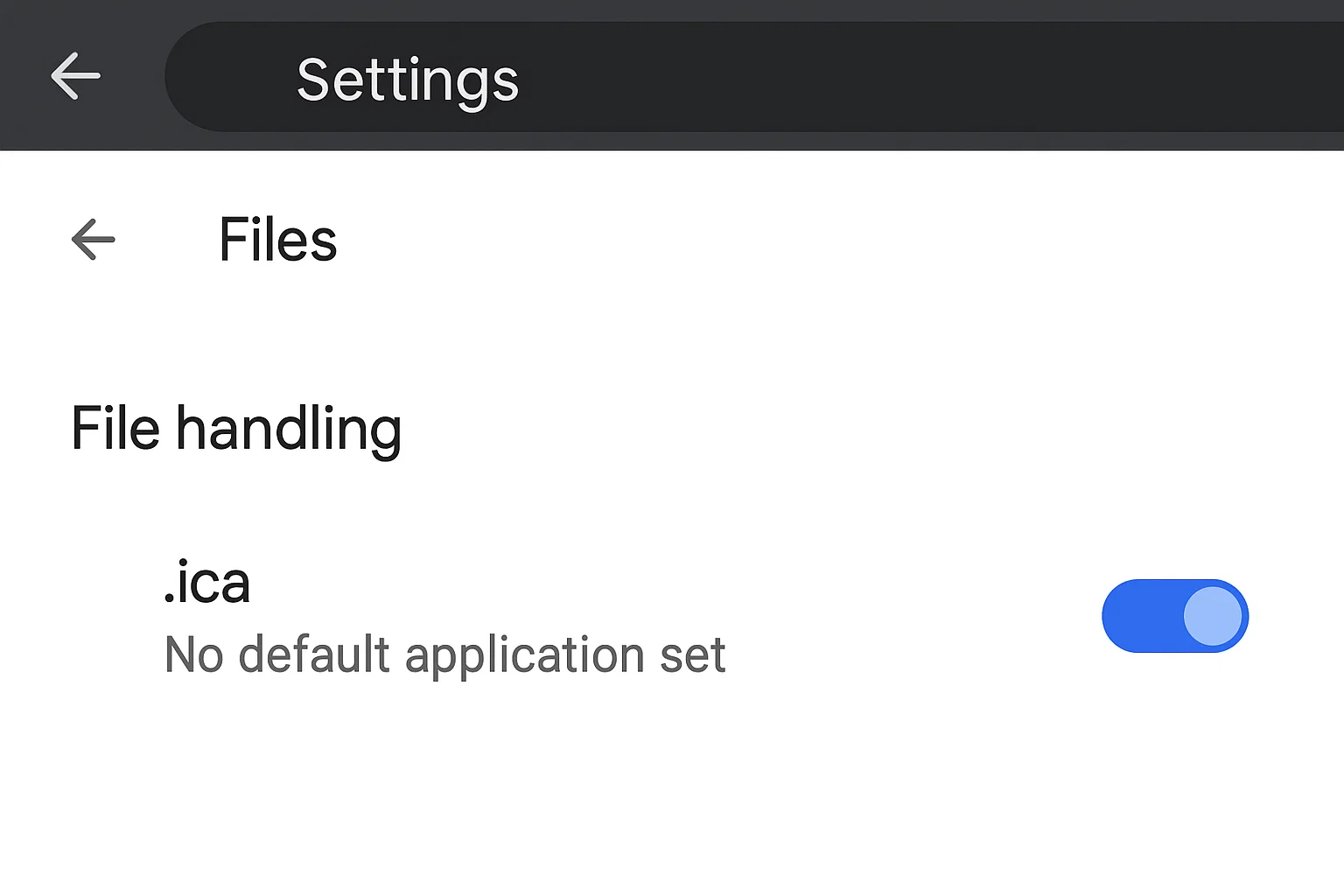
การแก้ไขปัญหาขั้นสูงสำหรับ Citrix ICA Client
เมื่อการแก้ปัญหาเบื้องต้นไม่ได้ผล ก็ถึงเวลาลงลึกในระดับระบบ นอกจากจะรู้ว่า Citrix ICA File คืออะไรแล้ว คุณต้องเข้าใจวิธี troubleshoot Citrix ICA client ในระดับ system ด้วย
การค้นหาตำแหน่งไฟล์ Citrix Connection Manager
ตำแหน่งไฟล์ของ Citrix Connection Manager จะแตกต่างกันไปตามระบบปฏิบัติการและตัวเลือกการติดตั้ง สำหรับ Windows พาธมาตรฐานมีดังนี้:
- ระบบ 64 บิต: C:\Program Files (x86)\Citrix\ICA Client\wfcrun32.exe
- การติดตั้งแบบกำหนดเอง: ตรวจสอบไดเรกทอรีการติดตั้งของคุณ
บน macOS, Citrix Workspace จะติดตั้งไปที่ /Applications/Citrix Workspace.app โดยไฟล์ปฏิบัติการจริงจะอยู่ลึกลงไปในโครงสร้าง app bundle
คุณสามารถตรวจสอบเส้นทางที่ถูกต้องได้โดยค้นหา "wfcrun32.exe" บน Windows หรือ "Citrix Workspace" บน Mac ในระบบของคุณ ใช้เส้นทางนี้เมื่อตั้งค่าความเชื่อมโยงไฟล์ด้วยตนเองหรือแก้ไขข้อบกพร่องจากความล้มเหลวในการเปิด
ไม่สามารถดึงข้อมูลวิธีแก้ไขข้อผิดพลาด ICA ได้
ข้อผิดพลาด "failed to retrieve ICA" บ่งชี้ปัญหาการเชื่อมต่อระหว่างเบราว์เซอร์และเซิร์ฟเวอร์ Citrix ซึ่งแตกต่างจากปัญหาความเชื่อมโยงไฟล์ มีสาเหตุหลายประการ
ปัญหาการเชื่อมต่อเครือข่ายทำให้เบราว์เซอร์ไม่สามารถดาวน์โหลดไฟล์ ICA จากเซิร์ฟเวอร์ได้ ลองทดสอบการเชื่อมต่อโดยเปิดเว็บไซต์อื่นดูก่อน ไฟร์วอลล์องค์กรบางแห่งอาจบล็อกทราฟฟิก Citrix บนพอร์ตที่ไม่ได้มาตรฐาน ติดต่อผู้ดูแลระบบเครือข่ายเพื่อตรวจสอบกฎไฟร์วอลล์
การหมดเวลาของ Session จะทำให้การเชื่อมต่อล้มเหลว หากคุณเปิดหน้า portal ทิ้งไว้นานเกินไปก่อนคลิกเปิดแอปพลิเคชัน Citrix สร้างไฟล์ ICA แบบ dynamic โดยใช้ token การยืนยันตัวตนที่มีอายุจำกัด ให้รีเฟรชหน้า portal แล้วลองเปิดใหม่ทันที
ข้อผิดพลาดในการตั้งค่าฝั่งเซิร์ฟเวอร์อาจทำให้การสร้างไฟล์ ICA ล้มเหลว หากผู้ใช้ทุกคนในองค์กรพบข้อผิดพลาดเดียวกัน ให้ติดต่อผู้ดูแลระบบ Citrix ของคุณ โดยทั่วไปแล้ว ข้อผิดพลาดที่เกิดกับผู้ใช้รายเดียวมักมาจากปัญหาฝั่งไคลเอนต์ ในขณะที่ปัญหาที่เกิดขึ้นกับผู้ใช้ทุกคนพร้อมกันบ่งชี้ว่าการตั้งค่าเซิร์ฟเวอร์ต้องได้รับการตรวจสอบ
การแก้ไขระดับ Registry และระบบ
การตั้งค่า Registry ของ Windows ควบคุมพฤติกรรมของ Citrix client วิธีแก้ไขขั้นสูงเหล่านี้ควรลองใช้เมื่อวิธีทั่วไปไม่ได้ผลเท่านั้น
ผู้ใช้บางรายต้องลบ registry key ที่ขัดแย้งจากการติดตั้ง Citrix เวอร์ชันเก่า แทนที่จะแก้ไข registry เอง ให้ใช้เครื่องมือ cleanup อย่างเป็นทางการของ Citrix รัน C:\Program Files (x86)\Citrix\ICA Client\SelfServicePlugin\CleanUp.exe -cleanUser เพื่อรีเซ็ต Workspace App และ file association โดยอัตโนมัติ เครื่องมือนี้จะลบการตั้งค่าค้างจากการติดตั้งก่อนหน้า โดยไม่เสี่ยงต่อการทำให้การตั้งค่าระบบเสียหาย
โปรดทราบว่าการติดตั้งผ่าน command-line บางรูปแบบไม่สามารถรีเซ็ตด้วยเครื่องมือ cleanup นี้ได้
สำรองข้อมูลก่อนทำการเปลี่ยนแปลงระบบ หากไม่แน่ใจกับขั้นตอนขั้นสูงเหล่านี้ ให้ติดต่อฝ่าย IT เพื่อขอความช่วยเหลือ
โปรแกรมป้องกันไวรัสอาจกักกัน component ของ Citrix โดยเข้าใจผิดว่าเป็น malware ตรวจสอบ log ของโปรแกรมป้องกันไวรัส และเพิ่ม directory ที่ติดตั้ง Citrix ลงใน whitelist หากพบไฟล์ที่ถูกบล็อก
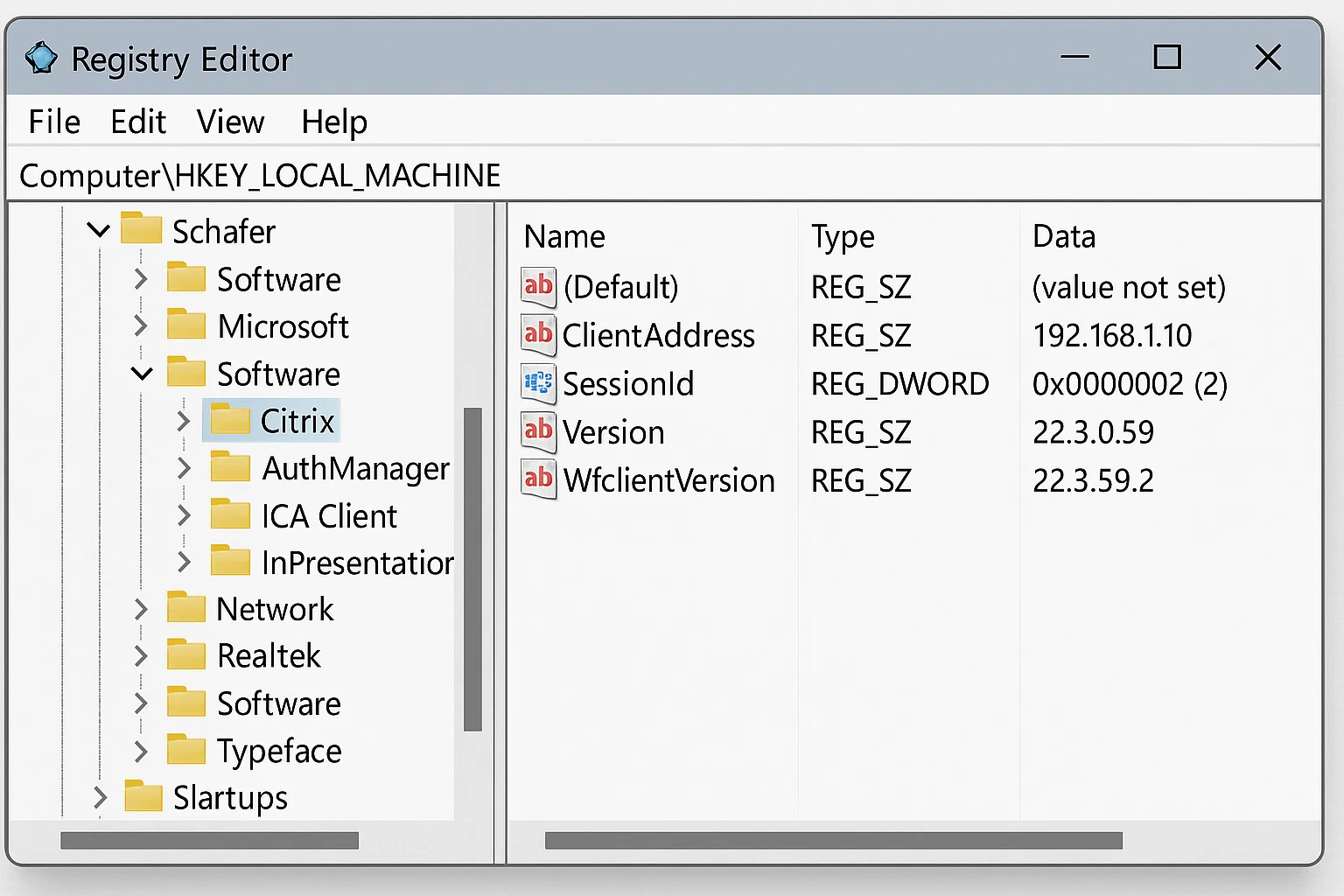
การดาวน์โหลดและติดตั้ง Citrix Workspace App
การเลือก Citrix client ที่ถูกต้องเป็นปัจจัยสำคัญในการแก้ไขปัญหาให้สำเร็จ
ดาวน์โหลด Citrix Workspace App ได้ที่ไหน
ดาวน์โหลด Citrix Workspace App จากเว็บไซต์ทางการของ Citrix เท่านั้น ที่ citrix.com/downloads เว็บไซต์ดาวน์โหลดของบุคคลที่สามอาจแนบเวอร์ชันเก่าหรือตัวติดตั้งที่ถูกดัดแปลงมาด้วย ฝ่าย IT ของบริษัทอาจมีตัวติดตั้งเวอร์ชันกำหนดเองให้ผ่านพอร์ทัลของบริษัท
หน้าดาวน์โหลดของ Citrix มีเวอร์ชันสำหรับ Windows, macOS, Linux, iOS และ Android เลือกเวอร์ชันที่ตรงกับระบบปฏิบัติการของคุณ ผู้ใช้ Windows ควรเลือกตัวติดตั้ง 64-bit สำหรับระบบสมัยใหม่
สำหรับการติดตั้งในองค์กร ผู้ดูแลระบบสามารถดาวน์โหลด Citrix Connection Manager แยกต่างหากได้ ผู้ใช้ทั่วไปส่วนใหญ่ใช้แพ็กเกจ Workspace App แบบเต็มรูปแบบ
แนวทางปฏิบัติที่ดีในการติดตั้งสำหรับปี 2025
ดาวน์โหลด Citrix Workspace App เวอร์ชันล่าสุดจากเว็บไซต์ทางการของ Citrix ที่ citrix.com ก่อนติดตั้ง ให้ถอนการติดตั้ง Citrix Receiver เวอร์ชันเดิมออกให้หมดก่อน โดยใช้ Windows Add/Remove Programs หรือโฟลเดอร์ macOS Applications เนื่องจากทั้งสองโปรแกรมจะขัดแย้งกันหากอยู่ในระบบพร้อมกัน
รีสตาร์ทคอมพิวเตอร์ก่อนรันตัวติดตั้งใหม่ บน Windows ให้รันตัวติดตั้งด้วยสิทธิ์ administrator โดยคลิกขวาที่ไฟล์ติดตั้งแล้วเลือก "Run as administrator" ซึ่งช่วยให้ระบบลงทะเบียน file type และ protocol handler ได้อย่างถูกต้อง
ระหว่างการติดตั้ง ให้ยอมรับตัวเลือกและพาธติดตั้งเริ่มต้น เว้นแต่ฝ่าย IT จะกำหนดค่าเฉพาะไว้ การใช้พาธแบบกำหนดเองทำให้การแก้ปัญหาซับซ้อนขึ้น เพราะคู่มือวินิจฉัยปัญหาจะอ้างอิงตำแหน่งมาตรฐาน
เปิด Workspace App ด้วยตนเองเพื่อตรวจสอบว่าเปิดได้โดยไม่มีข้อผิดพลาด จากนั้นทดสอบการเปิดไฟล์ ICA โดยคลิกที่แอปพลิเคชันในพอร์ทัลของบริษัท ผู้ใช้หลายรายพบว่ากระบวนการติดตั้งที่ครบถ้วนนี้ช่วยแก้ปัญหาได้
การป้องกันข้อผิดพลาดของไฟล์ ICA ในอนาคต
การตั้งค่าล่วงหน้าช่วยป้องกันปัญหาซ้ำได้
Workspace App Launcher และ Browser Extension
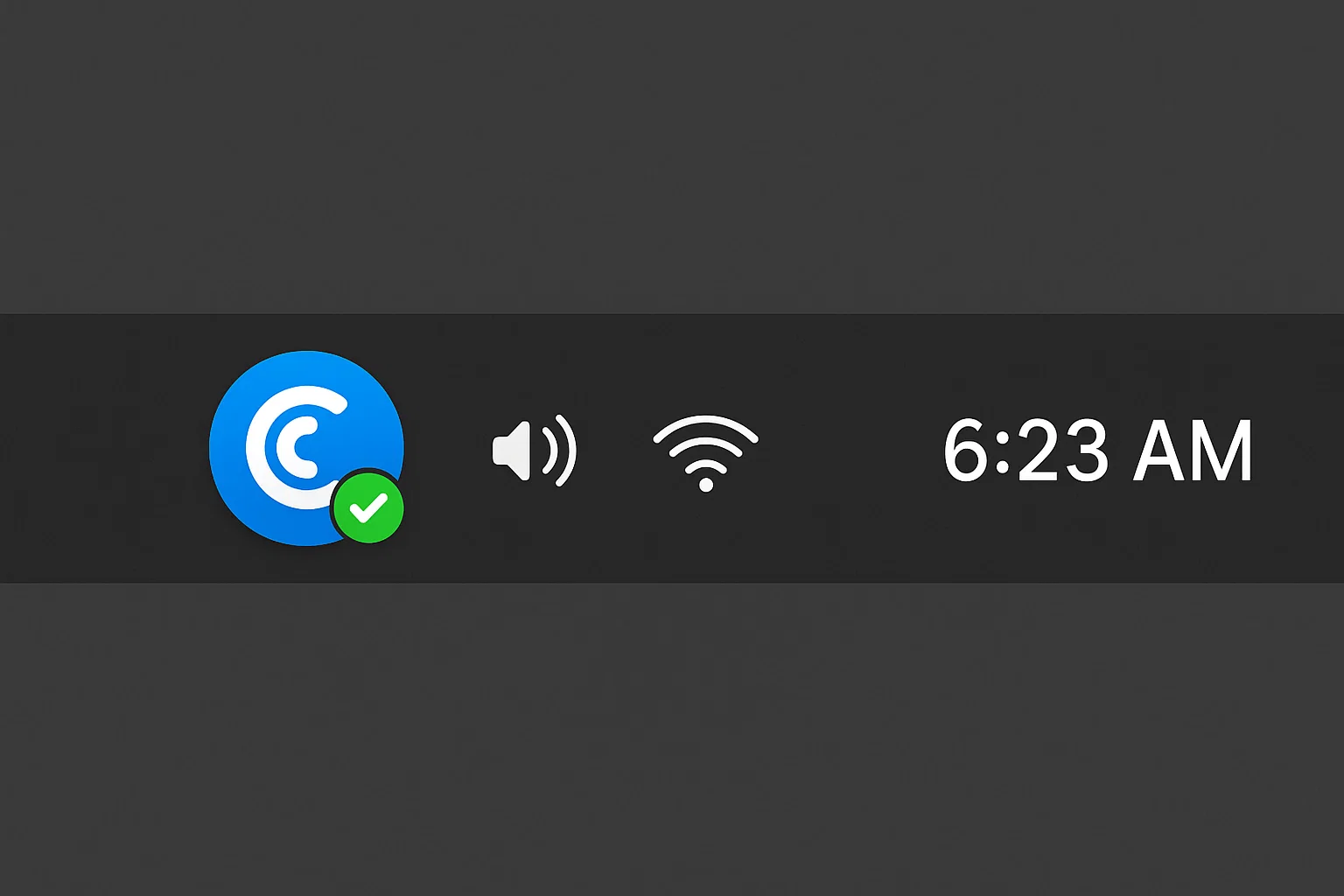
component Workspace App Launcher ทำงานอยู่เบื้องหลังและจัดการการสื่อสารระหว่างเบราว์เซอร์กับ Workspace App client บริการนี้ต้องทำงานอยู่เพื่อให้เปิดไฟล์ ICA ได้โดยอัตโนมัติ ตรวจสอบ system tray (Windows) หรือ menu bar (macOS) เพื่อหาไอคอน Citrix
Browser extension ช่วยให้การเปิดไฟล์ ICA ทำงานได้อย่างน่าเชื่อถือที่สุด ติดตั้ง Citrix Workspace extension สำหรับเบราว์เซอร์ที่คุณใช้งาน extension เหล่านี้จะตรวจจับการดาวน์โหลดไฟล์ ICA และส่งต่อไปยัง client application โดยตรงโดยไม่ต้องให้ผู้ใช้ดำเนินการเอง
อัปเดต browser extension ทุกครั้งที่ Workspace App มีการอัปเดต เวอร์ชันที่ไม่ตรงกันอาจทำให้เกิดปัญหาความเข้ากันได้ ร้านค้า browser extension จะแจ้งเตือนเมื่อมีการอัปเดต
การใช้ HTML5 Web Browser Mode เป็นทางเลือก
Citrix มี receiver สำหรับ HTML5 ที่ทำงานได้ทั้งหมดในเบราว์เซอร์ โดยไม่ต้องติดตั้งซอฟต์แวร์ไคลเอนต์ ตัวเลือกนี้เหมาะเมื่อไม่สามารถติดตั้งโปรแกรมในเครื่องได้ หรือเมื่อต้องการแก้ปัญหาที่ฝั่งไคลเอนต์
เข้าสู่โหมด HTML5 โดยเลือก "Light version" หรือ "Use Citrix Workspace for HTML5" เมื่อล็อกอินผ่านพอร์ทัลของบริษัท ไคลเอนต์แบบเว็บมีข้อจำกัดบางอย่างเมื่อเทียบกับแอปพลิเคชันแบบติดตั้ง ฟีเจอร์อย่างการโอนไฟล์ การพิมพ์ และการรองรับอุปกรณ์ต่อพ่วงบางตัวอาจใช้งานไม่ได้
โหมด HTML5 เป็นทางเลือกสำรองที่เชื่อถือได้เมื่อการดาวน์โหลดไฟล์ ICA มีปัญหา ประสิทธิภาพอาจต่ำกว่าไคลเอนต์แบบติดตั้งเล็กน้อย แต่ใช้งานได้บนทุกอุปกรณ์ที่มีเบราว์เซอร์รุ่นใหม่
ทางเลือกอื่นสำหรับ Citrix ICA ในการเข้าถึง Remote Desktop
การเข้าใจตัวเลือกช่วยให้ตัดสินใจได้อย่างมีข้อมูล
เมื่อไหร่ควรพิจารณาโซลูชันที่ใช้ RDP
Citrix ICA รองรับการเชื่อมต่อแบนด์วิดท์ต่ำได้ดีกว่า Remote Desktop Protocol ของ Microsoft แต่ RDP มีข้อได้เปรียบในบางสถานการณ์ องค์กรที่ลงทุนกับโครงสร้างพื้นฐานของ Microsoft อย่างหนักอาจพบว่าการผสานรวม RDP ทำได้ง่ายกว่า นอกจากนี้ Windows Server มีความสามารถ RDP มาให้พร้อมโดยไม่มีค่าลิขสิทธิ์เพิ่มเติม
RDP ทำงานได้ดีสำหรับทีมขนาดเล็กที่มีแบนด์วิดท์เพียงพอ โปรโตคอลนี้ปรับปรุงขึ้นอย่างมากในช่วงไม่กี่ปีที่ผ่านมา และช่องว่างด้านประสิทธิภาพเมื่อเทียบกับ ICA ก็แคบลงสำหรับหลายกรณีการใช้งาน
โดยคาดการณ์ว่าต้นทุนความเสียหายจากอาชญากรรมไซเบอร์จะ แตะ 10.5 ล้านล้านดอลลาร์ต่อปีภายในปี 2025ทั้ง Citrix และ RDP ต่างต้องการมาตรการความปลอดภัยที่เข้มแข็ง หากองค์กรของคุณประสบปัญหาด้านความซับซ้อนและต้นทุนของ Citrix การประเมินโซลูชันที่ใช้ RDP เป็นทางเลือกที่สมเหตุสมผล
อ่านเพิ่มเติมเกี่ยวกับความแตกต่างทางเทคนิคในการเปรียบเทียบ Citrix เทียบกับ RDP.
ตัวเลือก Remote Desktop สมัยใหม่
ตลาด remote desktop ไม่ได้จำกัดอยู่แค่ Citrix และ Microsoft มีผู้ให้บริการหลายรายที่เสนอทางเลือกที่น่าพิจารณา ทีมขนาดเล็กอาจไม่จำเป็นต้องใช้ฟีเจอร์ระดับองค์กรที่ Citrix มีให้ ในขณะที่ผู้ใช้งานรายบุคคลอาจชอบเครื่องมือที่เรียบง่ายกว่า ตัวเลือกที่เหมาะสมขึ้นอยู่กับขนาดทีม งบประมาณ และแอปพลิเคชันที่คุณต้องการรันระยะไกล
หากทีมของคุณต้องการโครงสร้างพื้นฐาน remote desktop ที่มีประสิทธิภาพสูงโดยไม่ต้องรับมือกับความซับซ้อนของ Citrix มีทางเลือกอื่นอยู่ Cloudzy ให้บริการเซิร์ฟเวอร์ remote desktop ประสิทธิภาพสูงพร้อมการติดตั้ง RDP ที่ตรงไปตรงมา เซิร์ฟเวอร์ของเราทำงานบน NVMe SSD storage และ DDR5 RAM มอบพลังการประมวลผลที่รองรับแอปพลิเคชันที่ต้องการทรัพยากรสูง
หากคุณต้องการ ซื้อ RDP เซิร์ฟเวอร์สำหรับทีมของคุณ เรามีตัวเลือกตั้งแต่ shared hosting ขั้นพื้นฐานไปจนถึงทรัพยากรแบบ dedicated นอกจากนี้ หากกรณีการใช้งานของคุณต้องการการกำหนดค่าที่ยืดหยุ่นมากขึ้น คุณสามารถ ซื้อ VPS โซลูชันจาก Cloudzy ที่ให้คุณควบคุม remote environment ได้อย่างเต็มที่
หลายรายการ ทางเลือก Citrix แต่ละตัวเลือกมีฟีเจอร์และโมเดลราคาที่แตกต่างกัน การเลือกขึ้นอยู่กับจำนวนผู้ใช้ ความต้องการของแอปพลิเคชัน และข้อจำกัดด้านงบประมาณ
บทสรุป
การแก้ไขข้อผิดพลาดในการดาวน์โหลดไฟล์ Citrix ICA ต้องเริ่มจากการเข้าใจว่า "Citrix ICA File คืออะไร" และเหตุใดเบราว์เซอร์จึงจัดการมันอย่างไม่ถูกต้อง ปัญหาส่วนใหญ่แก้ไขได้ด้วยการอัปเดต Citrix Workspace app และตั้งค่าการเชื่อมโยงไฟล์ให้ถูกต้อง
การตั้งค่าเฉพาะของเบราว์เซอร์จะช่วยแก้ไขปัญหาที่เกิดซ้ำได้ หากความซับซ้อนของ Citrix เกินกว่าที่คุณต้องการ มีโซลูชัน remote desktop ที่เรียบง่ายกว่าซึ่งให้ประสิทธิภาพที่เชื่อถือได้โดยไม่ต้องเสียเวลากับการกำหนดค่าที่ยุ่งยาก



การสนทนา
ความคิดเห็น
เข้าสู่ระบบเพื่อร่วมสนทนา