

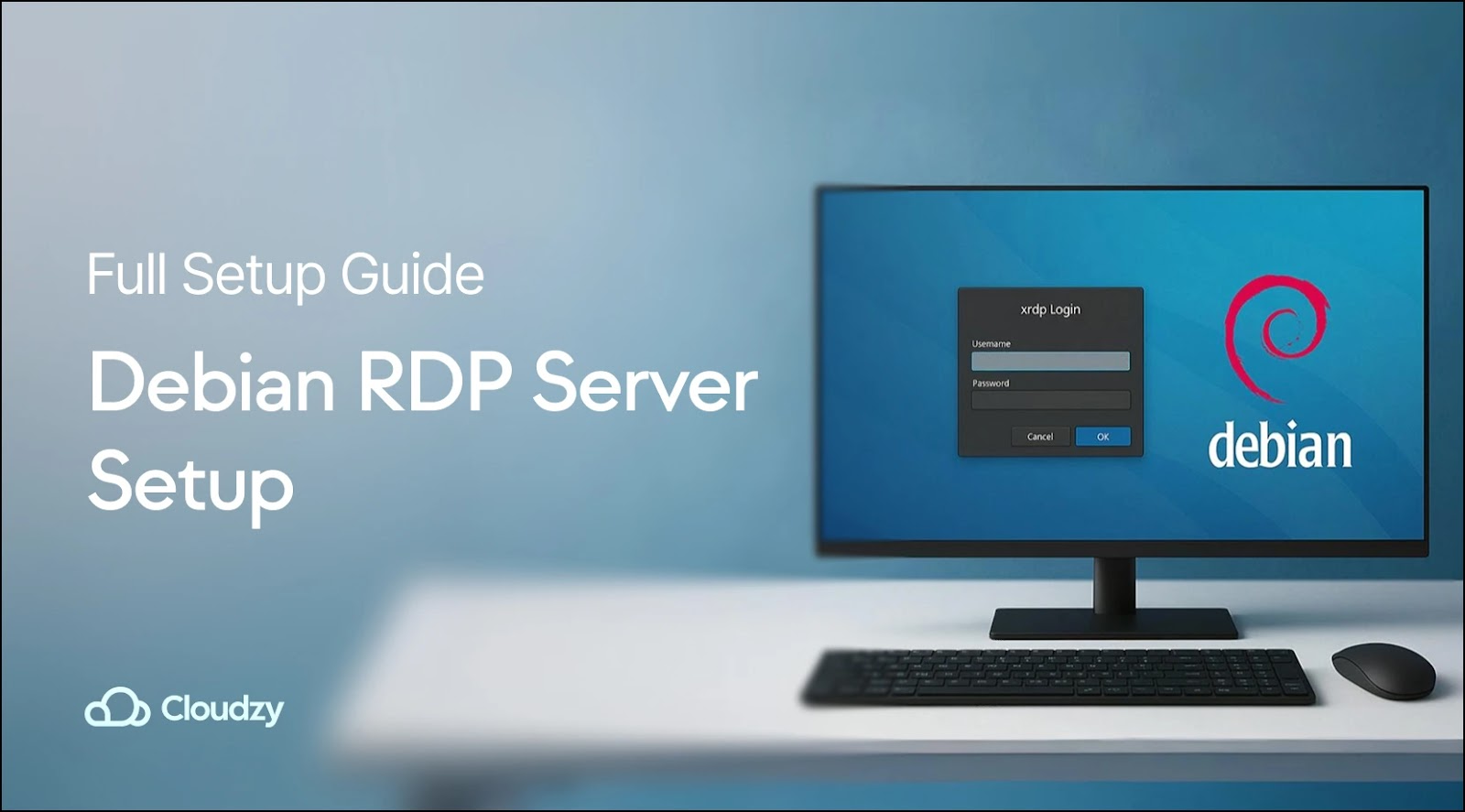
การตั้งค่า remote desktop บนเซิร์ฟเวอร์ Debian ไม่ใช่สิ่งที่ผมคิดว่าจะต้องทำเมื่อสามปีก่อน ตอนนั้น SSH เพียงพอสำหรับทุกอย่าง แต่การทำงานระยะไกลเปลี่ยนทุกอย่างไปอย่างสิ้นเชิง
XRDP ให้คุณเข้าถึง GUI ของเครื่อง Debian ได้จากทุกที่ ไม่ว่าจะแก้ปัญหาจากที่บ้านหรืออยากให้เพื่อนร่วมงานดูหน้าจอ ก็สะดวกกว่าการอธิบายคำสั่ง terminal ผ่าน Slack มาก
XRDP คืออะไร และทำไมต้องใช้สำหรับ Remote Desktop บน Debian?

XRDP นำ Remote Desktop Protocol ของ Microsoft มาใช้งานบนระบบ Linux ต่างจาก VNC ที่ต้องติดตั้ง client แยกต่างหาก RDP ทำงานร่วมกับ Windows Remote Desktop Connection ที่มีอยู่แล้วในตัวได้เลย
ความต้องการโซลูชัน Remote Desktop เติบโตขึ้นอย่างมาก โดย ตลาดซอฟต์แวร์ Remote Desktop ทั่วโลกคาดว่าจะมีมูลค่าถึง 11.98 พันล้านดอลลาร์ภายในปี 2032 ซึ่งสะท้อนให้เห็นว่าการเข้าถึงระยะไกลกลายเป็นเรื่องปกติในทุกวันนี้
นี่คือเหตุผลที่ผมเลือก XRDP มากกว่าทางเลือกอื่น:
- ทำงานร่วมกับ RDP client ในตัวของ Windows ได้โดยตรง
- เข้ารหัสการเชื่อมต่อโดยค่าเริ่มต้น
- รองรับผู้ใช้หลายคนพร้อมกัน
- ใช้แบนด์วิดธ์น้อยกว่า VNC ทั่วไป
- รองรับการแชร์คลิปบอร์ดและไฟล์ได้ดีพอสมควร
Debian ทำงานบน 96.3% ของเว็บเซิร์ฟเวอร์ชั้นนำ ครองส่วนแบ่งตลาดเซิร์ฟเวอร์ Linux ถึง 16% ความนิยมขนาดนี้หมายความว่ามีเอกสารและแหล่งอ้างอิงให้ค้นหาได้มากเมื่อเจอปัญหา
ความต้องการของระบบสำหรับ Debian RDP Server
 สิ่งที่ต้องเตรียมก่อนเริ่มต้น:
- Debian 10 หรือ 11 หรือ 12
- RAM อย่างน้อย 2GB (เรียนรู้มาจากประสบการณ์ตรงที่ instance ขนาด 1GB พังซ้ำๆ)
- สิทธิ์ root หรือ sudo
- การเชื่อมต่อเครือข่ายสำหรับดาวน์โหลด
- 2GB free disk space minimum
สำหรับการติดตั้งบน cloud, Debian VPS ผมทดสอบกับ DigitalOcean droplets และ Linode instances แล้วทั้งคู่ทำงานได้ปกติ
วิธีอัปเดต Debian ก่อนติดตั้ง XRDP

อัปเดตก่อนเสมอ เคยเสียเวลาสองชั่วโมงไปกับการดีบักความขัดแย้งของแพ็กเกจ ทั้งที่แค่อัปเดตก็จบปัญหาได้ตั้งแต่แรก
sudo apt update && sudo apt upgrade -yคำสั่งนี้จะดึงข้อมูลแพ็กเกจล่าสุดและติดตั้งแพตช์ความปลอดภัย The -y แฟล็ก `-y` ใช้สำหรับข้ามการยืนยันโดยอัตโนมัติ
วิธีติดตั้ง Desktop Environment สำหรับ XRDP บน Debian
เซิร์ฟเวอร์ส่วนใหญ่ของ Debian ทำงานแบบ headless คุณต้องติดตั้ง desktop environment เพื่อให้ XRDP ทำงานได้อย่างถูกต้อง
sudo apt install xfce4 xfce4-goodies xorg dbus-x11 x11-xserver-utils -yผมใช้ Xfce เพราะมันเบาและเสถียรเมื่อใช้งานผ่านการเชื่อมต่อระยะไกล GNOME ใช้งานได้เช่นกัน แต่กินทรัพยากรมากกว่า xfce4-goodies แพ็กเกจนี้มาพร้อมส่วนเสริมที่ใช้งานได้จริง เช่น เครื่องคิดเลขและโปรแกรมแก้ไขข้อความ
คู่มือติดตั้ง XRDP บน Debian Server ทีละขั้นตอน
ติดตั้ง XRDP จาก repository ของ Debian:
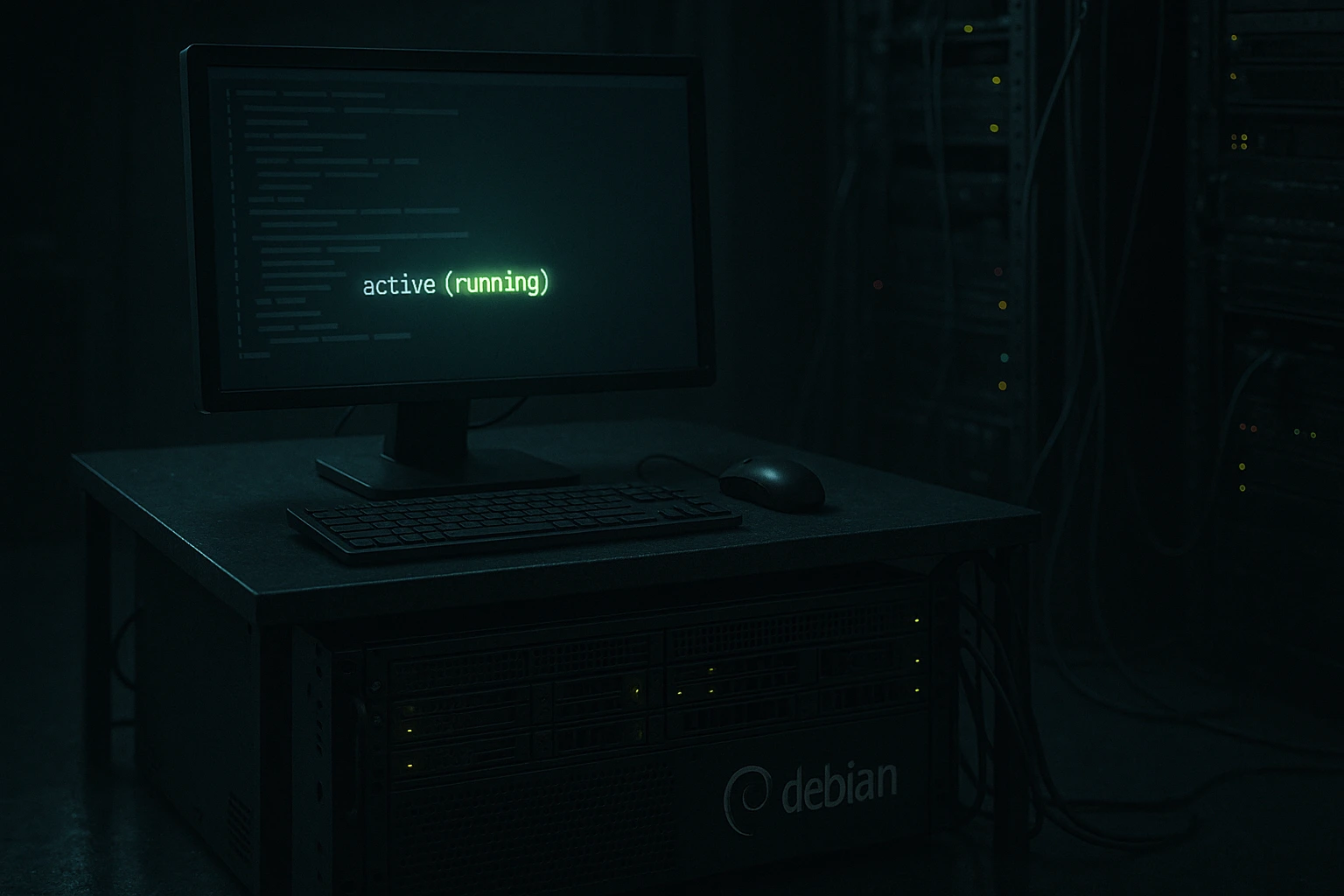
sudo apt install xrdp -yตรวจสอบว่าเริ่มต้นทำงานได้ถูกต้องหรือไม่:
sudo systemctl status xrdpคุณควรเห็น ทำงานอยู่ เป็นสีเขียว หากไม่เป็นเช่นนั้น แสดงว่าการติดตั้งมีปัญหา
วิธีกำหนดค่า XRDP และจัดการเซสชันผู้ใช้บน Debian
XRDP ต้องการการปรับแต่งเพิ่มเติมเพื่อให้ทำงานได้ถูกต้อง การตั้งค่าเริ่มต้นมีปัญหาที่ฉันเจอซ้ำหลายครั้งแล้ว
การตั้งค่า User Sessions สำหรับ Debian XRDP
สร้างไฟล์เซสชันสำหรับผู้ใช้แต่ละรายที่ต้องการสิทธิ์เข้าถึง RDP:
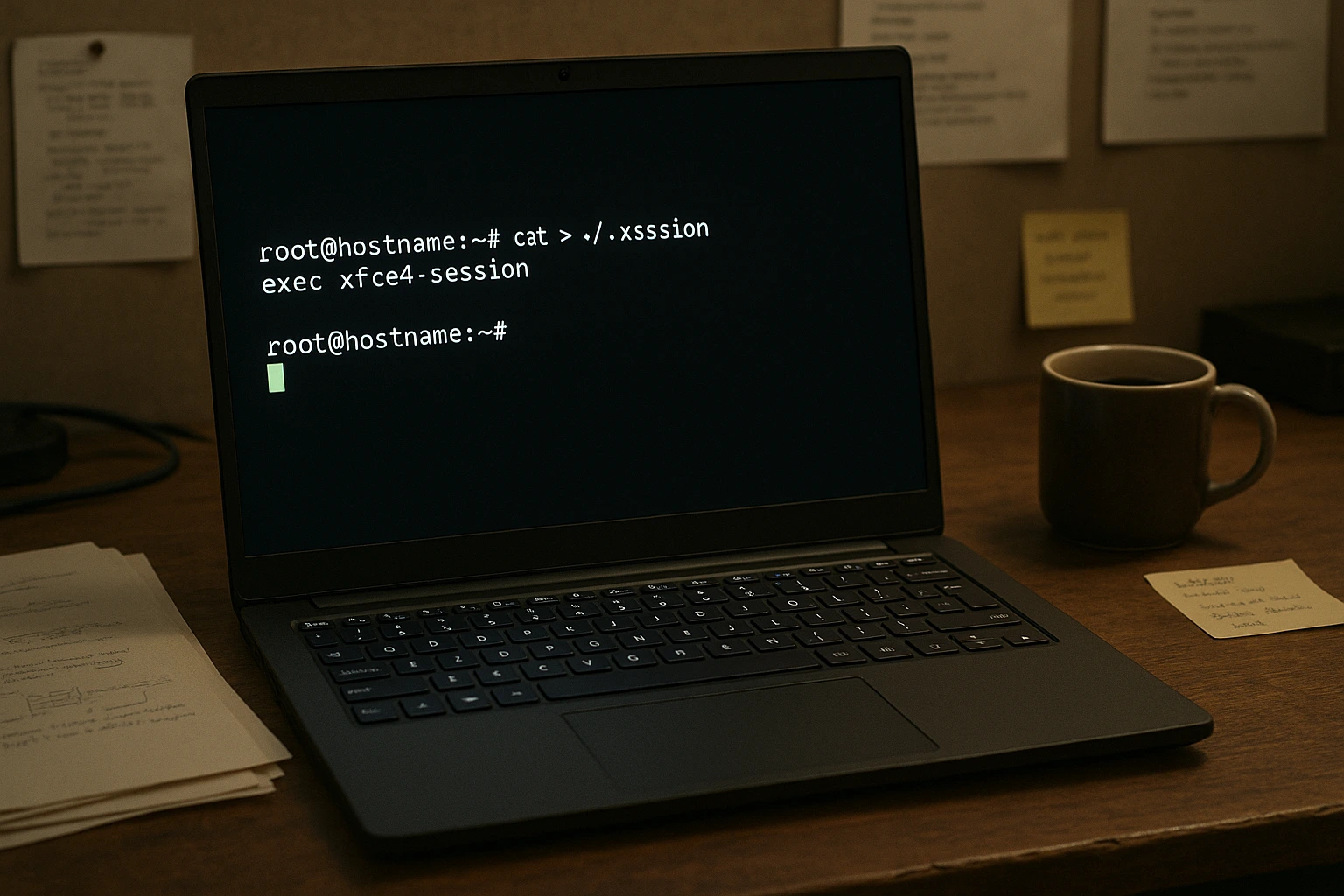
echo "xfce4-session" > ~/.xsessionถ้าไม่มีไฟล์นี้ หลังจาก login เข้ามาจะได้หน้าจอว่างเปล่า ครั้งแรกที่เจอปัญหานี้ใช้เวลานานมากกว่าจะหาสาเหตุเจอ
วิธีเพิ่มผู้ใช้ XRDP เข้ากลุ่ม SSL-Cert
XRDP ต้องการเข้าถึง SSL certificates สำหรับการเชื่อมต่อที่ปลอดภัย
sudo adduser xrdp ssl-certการรีสตาร์ท XRDP Service หลังการเปลี่ยนแปลง
รีสตาร์ทบริการเพื่อให้การเปลี่ยนแปลงการตั้งค่ามีผล:
sudo systemctl restart xrdpวิธีเปิดพอร์ต 3389 สำหรับ RDP บน Debian

RDP ใช้พอร์ต 3389 คุณต้องเปิดพอร์ตนี้ใน Firewall ของคุณ ในขณะที่ปิดกั้นการเชื่อมต่ออื่นทั้งหมด
ตั้งค่าความปลอดภัยในการเข้าถึง RDP ด้วย UFW Firewall บน Debian
UFW (Uncomplicated Firewall) ตั้งค่าง่ายกว่าสำหรับการใช้งานทั่วไป:
sudo ufw allow 3389/tcpเพื่อความปลอดภัยที่ดีขึ้น ให้จำกัดการเข้าถึงเฉพาะ IP ของคุณ:
sudo ufw allow from YOUR_IP_ADDRESS to any port 3389แทนที่ YOUR_IP_ADDRESS แทนที่ด้วย IP สาธารณะจริงของคุณ
วิธีใช้ nftables สำหรับกฎ Firewall ของ XRDP
หากคุณใช้ nftables แทน UFW:
sudo nft add rule inet filter input tcp dport 3389 ct state new, established counter acceptโดยส่วนตัวผมชอบใช้ UFW สำหรับกรณีทั่วไป แต่ nftables ให้การควบคุมที่ละเอียดกว่าหากคุณต้องการ
วิธีแก้ไข XRDP.ini เพื่อความปลอดภัยและประสิทธิภาพ
การตั้งค่าเริ่มต้นของ XRDP ใช้งานได้สำหรับการเข้าถึงพื้นฐาน แต่คุณอาจต้องการปรับแต่งการตั้งค่าการเชื่อมต่อหรือพารามิเตอร์ความปลอดภัย
แก้ไขไฟล์คอนฟิกหลัก:
sudo nano /etc/xrdp/xrdp.iniการตั้งค่าสำคัญที่ควรพิจารณา:
- security_layer=tls – บังคับใช้การเข้ารหัส TLS
- crypt_level=high – ระดับการเข้ารหัสสูงสุด
- port=3389 – เปลี่ยนค่านี้เพื่อรันบนพอร์ตอื่น
กำลังปรับแต่งการตั้งค่า StartWM.sh สำหรับ Session XRDP ที่เสถียร
สคริปต์เริ่มต้น Session ควบคุมสิ่งที่เกิดขึ้นเมื่อผู้ใช้เชื่อมต่อ:
sudo nano /etc/xrdp/startwm.shเพิ่มบรรทัดเหล่านี้ที่ส่วนท้ายเพื่อป้องกันปัญหาเซสชันทั่วไป
unset DBUS_SESSION_BUS_ADDRESS

unset XDG_RUNTIME_DIR

exec startxfce4
ตัวแปร Environment เหล่านี้อาจรบกวนการเริ่มต้น Desktop Session ผมเจอปัญหานี้ตอนพยายามรันแอปพลิเคชันที่ต้องการการสื่อสารผ่าน D-Bus
การเชื่อมต่อกับ RDP Server บน Debian
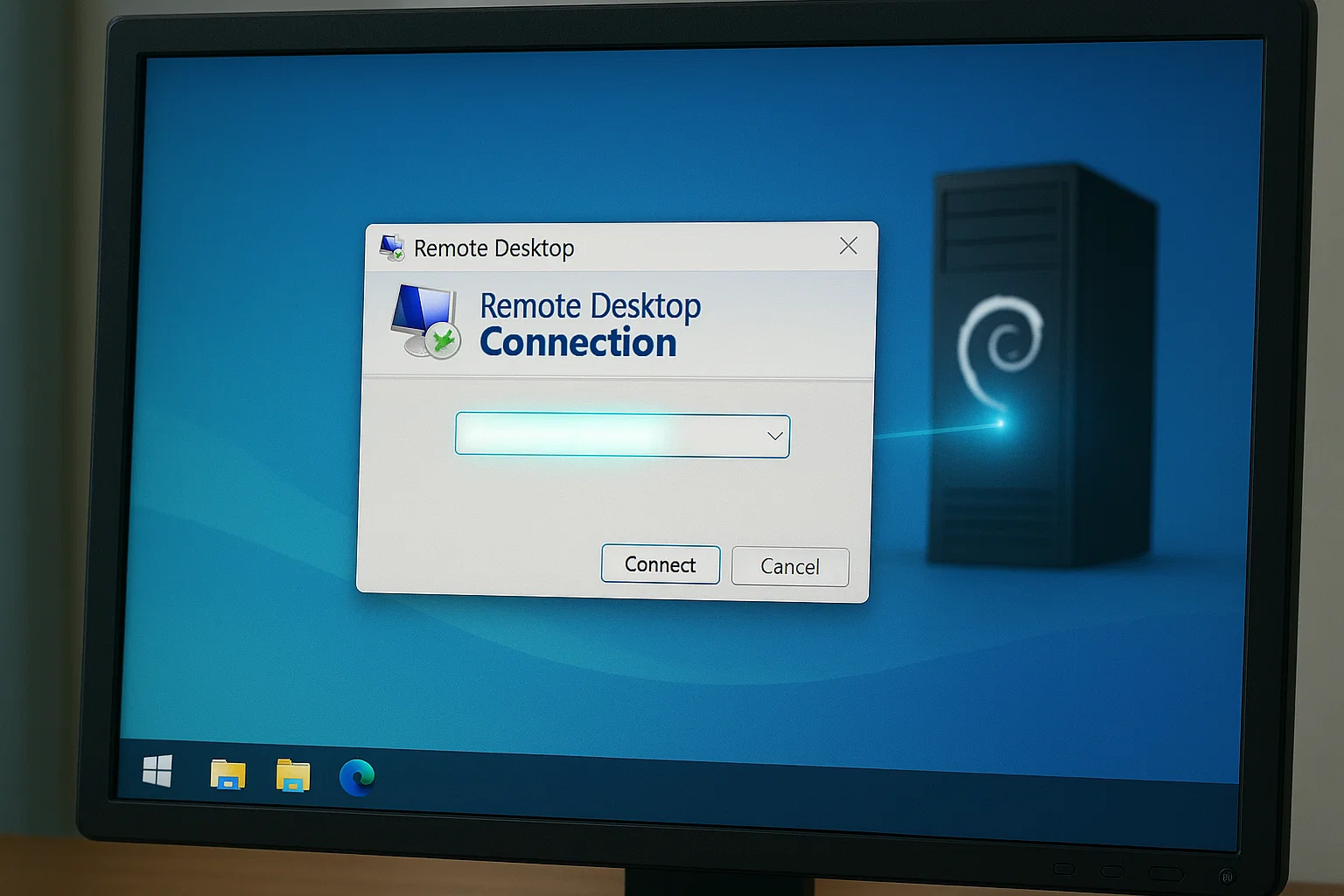 เมื่อตั้งค่าเสร็จแล้ว การเชื่อมต่อจากระบบปฏิบัติการต่าง ๆ ทำได้ตรงไปตรงมา
วิธีเชื่อมต่อกับ XRDP บน Debian จาก Windows
Windows มี RDP client ติดตั้งมาให้พร้อมใช้งาน:
- ค้นหา "Remote Desktop Connection"
- ป้อน IP address ของเซิร์ฟเวอร์
- คลิกเชื่อมต่อ
- ป้อนชื่อผู้ใช้และรหัสผ่าน Debian
- เลือก "Xorg" เมื่อระบบถามประเภท session
โดยทั่วไปการเชื่อมต่อจะสำเร็จภายในไม่กี่วินาทีบนเครือข่ายท้องถิ่น
วิธีเชื่อมต่อ Debian XRDP จาก Linux (ด้วย Remmina)
ติดตั้ง Remmina ซึ่งรองรับการเชื่อมต่อ RDP ได้ดี:
sudo apt install remmina remmina-plugin-rdpRemmina มี GUI สำหรับจัดการการเชื่อมต่อระยะไกลหลายรายการ คุณสามารถบันทึกโปรไฟล์การเชื่อมต่อและปรับการตั้งค่าการแสดงผลแยกตามแต่ละการเชื่อมต่อได้
แนวทางรักษาความปลอดภัย Debian RDP Server

RDP มีผลกระทบด้านความปลอดภัยอย่างมีนัยสำคัญ ผู้โจมตีทางไซเบอร์ใช้ RDP ใน 90% ของการโจมตี ที่ทีมรับมือเหตุการณ์ด้านความปลอดภัยต้องจัดการ
วิธีเปิดใช้งานการเข้ารหัส TLS สำหรับ XRDP บน Debian
สร้างใบรับรองแบบลงนามตนเองสำหรับการเชื่อมต่อที่เข้ารหัส
sudo mkdir -p /etc/xrdp/certs

cd /etc/xrdp/certs

sudo openssl req -x509 -newkey rsa:2048 -nodes -keyout key.pem -out cert.pem -days 365
ใบรับรองนี้มีอายุหนึ่งปี สำหรับ production ให้ใช้ใบรับรองจาก CA จริง
วิธีตั้งค่า SSH Tunnel สำหรับ RDP บน Debian
เพื่อความปลอดภัยสูงสุด ให้ส่ง RDP ผ่าน SSH tunnel:
ssh -L 3389:localhost:3389 user@your-debian-serverจากนั้นเชื่อมต่อไปยัง localhost:3389 แทนที่จะใช้ public IP ของเซิร์ฟเวอร์ วิธีนี้จะเข้ารหัส traffic ของ RDP ทั้งหมดผ่าน SSH tunnel
เปลี่ยนพอร์ต XRDP จาก 3389 เป็นพอร์ตที่กำหนดเอง
เปลี่ยนพอร์ตเริ่มต้นเพื่อลดความพยายามโจมตีอัตโนมัติ
sudo nano /etc/xrdp/xrdp.iniเปลี่ยน port=3389 ไปยังบางสิ่งเช่น port=13389จากนั้นรีสตาร์ท XRDP และอย่าลืมอัปเดต firewall rules ให้สอดคล้องกัน
การแก้ปัญหา XRDP บน Debian

ปัญหาที่พบบ่อยในการติดตั้ง XRDP มีหลายรูปแบบ
วิธีแก้ไขปัญหาความเข้ากันได้ระหว่าง Wayland และ XRDP
XRDP ทำงานไม่ถูกต้องบน Wayland display server ให้บังคับระบบให้ใช้ Xorg แทน:
sudo nano /etc/gdm3/custom.confยกเลิกการคอมเมนต์บรรทัดนี้:
WaylandEnable=falseโมเดลความปลอดภัยของ Wayland ขัดแย้งกับวิธีที่ XRDP เข้าถึงระบบแสดงผล ปัญหานี้ยังไม่มีแผนแก้ไขในเร็วๆ นี้
การตั้งค่า Session สำหรับผู้ใช้หลายคนใน XRDP
ผู้ใช้แต่ละคนต้องมีการตั้งค่า session ของตัวเอง:
echo "xfce4-session" | sudo tee /home/username/.xsession

sudo chown username: username /home/username/.xsession
แทนที่ username ด้วยชื่อผู้ใช้จริง หากไม่กำหนด ownership ให้ถูกต้อง ไฟล์ session จะไม่ทำงาน
วิธีเพิ่มประสิทธิภาพ XRDP บนการเชื่อมต่อที่ช้า
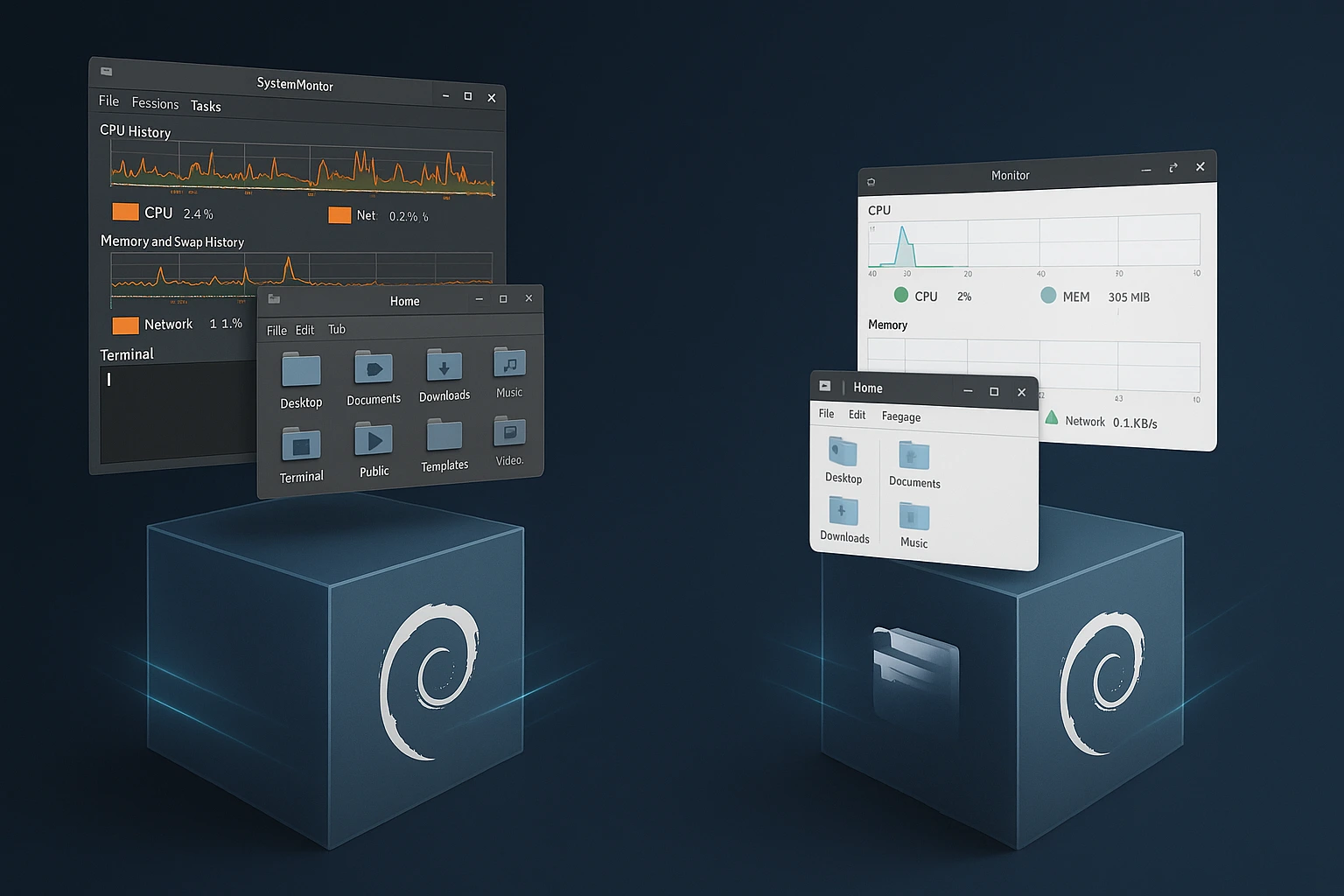
มีหลายวิธีที่ช่วยให้ RDP ทำงานได้ดีขึ้น โดยเฉพาะบนการเชื่อมต่อที่ช้า:
- ใช้ Xfce แทน GNOME หรือ KDE
- ปิดการใช้งานแอนิเมชันและเอฟเฟกต์บนเดสก์ท็อป
- ลดความละเอียดหน้าจอสำหรับ remote session
- เปิดใช้งานการบีบอัดข้อมูลใน RDP client ของคุณ
- พิจารณา Ubuntu VPS หรือ Fedora VPS หาก Debian ไม่ตรงกับความต้องการของคุณ
สิ่งที่ช่วยให้ประสิทธิภาพดีขึ้นมากที่สุดคือการเลือก desktop environment ที่เบา GNOME อาจใช้ RAM มากกว่า 500MB แค่สำหรับเดสก์ท็อป ในขณะที่ Xfce ใช้เพียงประมาณ 200MB
วิดีโอการตั้งค่า Debian RDP [ติดตั้ง XRDP สำหรับ remote desktop server]
บทสรุป
XRDP เปลี่ยน Debian server แบบ headless ให้กลายเป็นระบบที่คุณจัดการผ่าน GUI ได้จากทุกที่ ขั้นตอนการตั้งค่ามีรายละเอียดบางส่วนที่ต้องระวัง แต่เมื่อทุกอย่างพร้อมแล้ว ระบบทำงานได้เสถียรมาก
สำหรับการใช้งานในระดับ production ลองพิจารณาโซลูชันแบบ managed อย่าง ซื้อ RDP ที่จัดการความซับซ้อนต่างๆ ให้คุณ
อัปเดตระบบให้เป็นปัจจุบันอยู่เสมอ และตรวจสอบ access log เป็นประจำ หากคุณกำลังเปรียบเทียบ distribution ต่างๆ ดูได้ที่ Debian เทียบกับ Ubuntu เพื่อดูว่าอันไหนเหมาะกับความต้องการของคุณมากกว่า



การสนทนา
ความคิดเห็น
เข้าสู่ระบบเพื่อร่วมสนทนา