

Microsoft's โปรโตคอลเดสก์ทอประยะไกล (RDP) ช่วยให้คุณทำงานบนคอมพิวเตอร์เครื่องอื่นได้จากทุกที่ ผู้ดูแลระบบและพนักงาน remote ต่างให้ค่ากับฟีเจอร์นี้ในเรื่องความยืดหยุ่น อย่างไรก็ตาม บางครั้ง graphical interface อาจไม่พร้อมใช้งานหรือช้าเกินไป และคุณจำเป็นต้องใช้ command line แทน คู่มือนี้แสดงวิธีเปิดใช้งาน Remote Desktop ผ่าน CMD บน Windows เวอร์ชันปัจจุบัน ครอบคลุมการตั้งค่าความปลอดภัย การแก้ปัญหา และทางเลือกอื่น
ทำไมต้องใช้ Command Line สำหรับ Remote Desktop?

Remote Desktop เป็นเครื่องมือที่ติดมากับ Windows รุ่น Pro, Enterprise และ Education เมื่อตั้งค่าแล้ว จะเปิดช่องเชื่อมต่อบนพอร์ต 3389 เพื่อให้คุณล็อกอินจากระยะไกลได้ โดยปกติคุณสามารถเปิดหรือปิดฟีเชอร์นี้ผ่าน Settings แต่มีเหตุผลหลายอย่างที่ควรหันมาใช้ console แทน:
- GUI เสียหายหรือหายไปหาก Settings ไม่สามารถโหลดได้หลังจากอัปเดต หรือผู้ดูแลระบบปิดการใช้งานไว้ การใช้ command line ช่วยให้คุณกลับมาออนไลน์ได้อย่างรวดเร็ว
- ควบคุมได้อย่างละเอียดเครื่องมือ command line ช่วยให้คุณกำหนด registry key เริ่มต้น service และตั้งค่า firewall rule ได้อย่างแม่นยำ
- การทำงานอัตโนมัติและ remote scriptingผู้ดูแลระบบที่ดูแลหลายเครื่องมักจะเปิดใช้งาน RDP ผ่าน script โดยอัตโนมัติ แทนที่จะคลิกผ่าน Windows ทีละขั้นตอน
ก่อนเริ่มต้น ควรทราบว่า Remote Desktop รองรับเฉพาะ Windows 11 รุ่น Pro, Enterprise และ Education รวมถึง Windows 10 รุ่นเดียวกันเท่านั้น รุ่น Home ไม่สามารถรับการเชื่อมต่อได้และต้องใช้เครื่องมือของบุคคลที่สาม นอกจากนี้คุณต้องมีสิทธิ์ผู้ดูแลระบบและสามารถเข้าถึงเครือข่ายของเครื่องปลายทางได้ เงื่อนไขเหล่านี้เป็นพื้นฐานของบทแนะนำที่เหลือ หากคุณวางแผนจะเปิดใช้งาน RDP ผ่าน command line บนหลายเครื่อง ให้ตรวจสอบก่อนว่าแต่ละเครื่องตรงตามเงื่อนไขเหล่านี้
ความต้องการของระบบและข้อควรระวังด้านความปลอดภัย
ก่อนรันคำสั่งเพื่อเปิดใช้งาน RDP ให้ตรวจสอบเงื่อนไขต่อไปนี้ให้ครบก่อน การข้ามขั้นตอนเหล่านี้อาจทำให้เชื่อมต่อไม่ได้ในภายหลัง
- สิทธิ์ผู้ดูแลระบบล็อกอินด้วยบัญชีที่มีสิทธิ์เต็มในการเปลี่ยนการตั้งค่าระบบ หากไม่มีสิทธิ์เหล่านี้ คุณจะไม่สามารถแก้ไข registry หรือ firewall ได้
- การเชื่อมต่อเครือข่ายที่เสถียรทั้งเครื่องระยะไกลและเครื่องในพื้นที่ควรมีการเชื่อมต่ออินเทอร์เน็ตที่เชื่อถือได้ สาย LAN หรือสัญญาณ Wi-Fi ที่แรงจะช่วยลด lag ได้
- การเข้าถึง FirewallWindows Defender Firewall ต้องอนุญาตการรับส่งข้อมูลขาเข้าบนพอร์ต RDP เราจะปรับแต่งส่วนนี้ในภายหลัง แต่ถ้าองค์กรของคุณบล็อกพอร์ตบางพอร์ตไว้ ควรตรวจสอบก่อน
- Network Level Authentication และ MFANetwork Level Authentication (NLA) เปิดใช้งานโดยค่าเริ่มต้นเพื่อเพิ่มชั้นการยืนยันตัวตนก่อนที่เซสชันจะเริ่มต้น หากต้องการความปลอดภัยสูงขึ้น คุณสามารถเพิ่มการยืนยันตัวตนแบบหลายปัจจัยให้กับ Remote Desktop ผ่านเครื่องมืออย่าง Rublon
การตรวจสอบเงื่อนไขเหล่านี้ล่วงหน้าช่วยให้คุณไม่ต้องเสียเวลาแก้ปัญหาหลังจากเปิดใช้งาน remote desktop ผ่าน CMD ไปแล้ว ตอนนี้คุณพร้อมปรับแต่ง registry ได้เลย

รับเซิร์ฟเวอร์ RDP พร้อมตั้งค่าทันที เข้าถึงรูทเต็มรูปแบบ และสตอเรจ NVMe
ซื้อ RDPเปิดใช้งาน Remote Desktop ผ่าน CMD: คู่มือทีละขั้นตอน
การเปิดใช้งาน RDP ผ่าน command line ประกอบด้วยการแก้ไข registry value, เปิด firewall rule, เริ่มต้น service และยืนยันการเปลี่ยนแปลง กล่าวคือ คุณกำลังตั้งค่า remote desktop ผ่าน CMD ให้รับการเชื่อมต่อขาเข้าได้ แต่ละขั้นตอนมีคำอธิบายเพื่อให้คุณเข้าใจว่าแต่ละคำสั่งทำงานอย่างไร
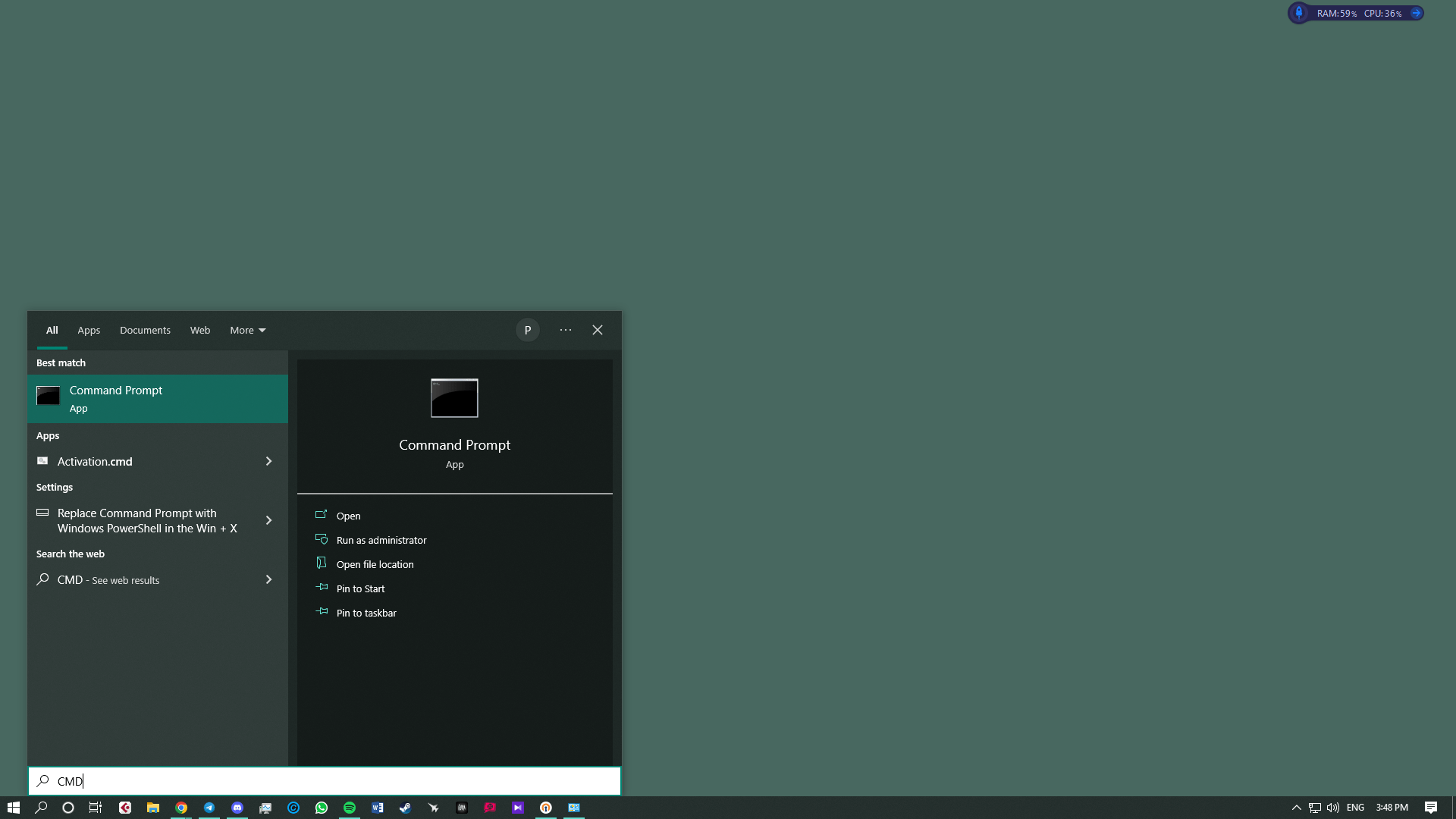
- ตรวจสอบบัญชีของคุณและเปิด Command Prompt – ตรวจสอบให้แน่ใจว่าบัญชีที่ใช้งานอยู่มีสิทธิ์ผู้ดูแลระบบ คลิก Start แล้วพิมพ์ CMDจากนั้นคลิกขวาที่ พรอมต์คำสั่ง และเลือก เรียกใช้งานเป็นผู้ดูแลระบบเมื่อ User Account Control ถามขึ้นมา ให้คลิก ใช่.
- เปิดใช้งาน registry key – พิมพ์หรือวางคำสั่งต่อไปนี้แล้วกด Enter คำสั่งนี้จะแก้ไข key ที่ควบคุมการเข้าถึง host ของ RDP และตั้งค่าให้อนุญาตการเชื่อมต่อ:
reg add "HKEY_LOCAL_MACHINE\SYSTEM\CurrentControlSet\Control\Terminal Server" /v fDenyTSConnections /t REG_DWORD /d 0 /fคำสั่งนี้จะเขียนค่า DWORD 0 ไปยัง fDenyTSConnections key ซึ่งบอกให้ Windows อนุญาตการเชื่อมต่อ remote desktop
- อนุญาต Remote Desktop ผ่าน firewall – โดยค่าเริ่มต้น firewall อาจบล็อก traffic ของ RDP ที่เข้ามา รันคำสั่งนี้เพื่อเปิดใช้งานกฎ Remote Desktop ที่ตั้งค่าไว้ล่วงหน้า:
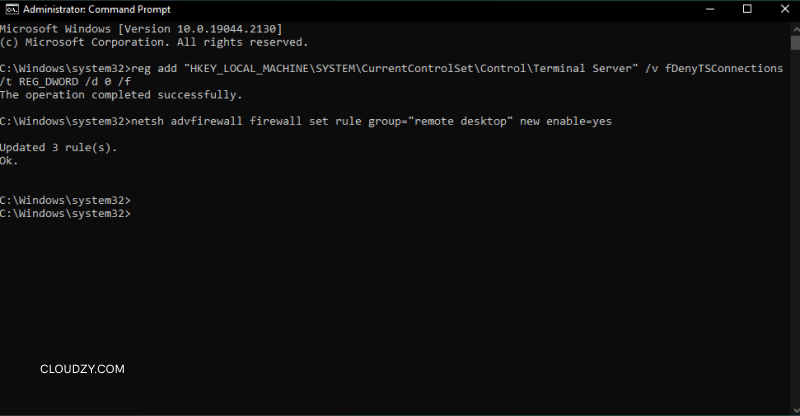
netsh advfirewall firewall set rule group="remote desktop" new enable=Yesคำสั่งนี้จะเปิด port 3389 ใน Windows Defender Firewall สำหรับทั้งเครือข่ายส่วนตัวและเครือข่ายสาธารณะ
- เริ่มต้นบริการ Remote Desktop Services – หากบริการที่ควบคุม RDP ถูกหยุดทำงาน คุณจะเชื่อมต่อไม่ได้ ใช้คำสั่งต่อไปนี้เพื่อตรวจสอบว่าบริการกำลังทำงานอยู่:
net start termservice
ขั้นตอนนี้จะเริ่มบริการ TermService บน Windows 10 และ Windows 11 หากบริการทำงานอยู่แล้ว คำสั่งจะแจ้งให้คุณทราบ
- ยืนยันการเปิดใช้งาน – เปิดกล่องโต้ตอบ Run ด้วย Win + R และพิมพ์ sysdm.cpl. ในหน้าต่าง คุณสมบัติระบบ หน้าต่าง เลือกแท็บ ระยะไกล แล้วตรวจสอบว่า อนุญาตการเชื่อมต่อระยะไกลไปยังคอมพิวเตอร์นี้ ถูกติ๊กไว้ นอกจากนี้ควรตรวจสอบให้แน่ใจว่ามีเฉพาะผู้ใช้ที่ได้รับอนุญาตเท่านั้นที่ปรากฏอยู่ใต้ เลือกผู้ใช้.
เปิดใช้งานและตรวจสอบ RDP ผ่าน PowerShell

PowerShell มอบสภาพแวดล้อมที่ยืดหยุ่นกว่าสำหรับการจัดการฟีเจอร์ของ Windows และเป็นอีกทางเลือกหนึ่งในการเปิดใช้งาน RDP ผ่าน command line บนระบบที่รองรับ คำสั่งด้านล่างให้ผลลัพธ์เดียวกับส่วนก่อนหน้า และมีขั้นตอนตรวจสอบเพิ่มเติมด้วย

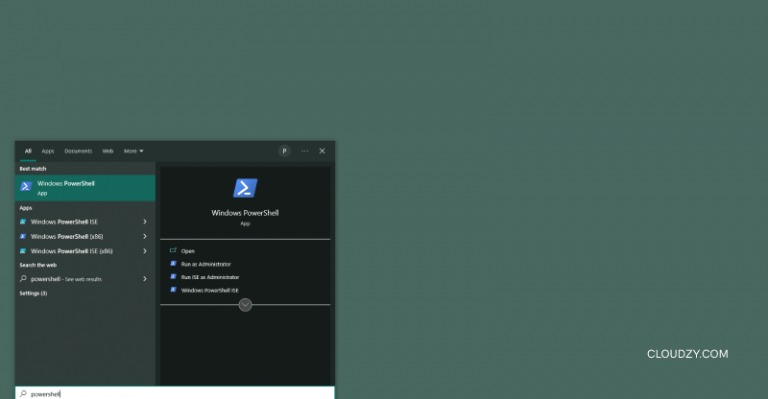
- เปิด PowerShell ในฐานะผู้ดูแลระบบ ค้นหา PowerShellจากนั้นคลิกขวาที่ผลลัพธ์ แล้วเลือก เรียกใช้งานเป็นผู้ดูแลระบบยืนยันการแจ้งเตือนของ User Account Control
- เปิดใช้งานการตั้งค่า Registry – รันคำสั่งต่อไปนี้เพื่อแก้ไขค่าเดียวกันผ่าน CMDlet: fDenyTSConnections ค่าผ่าน CMDlet:
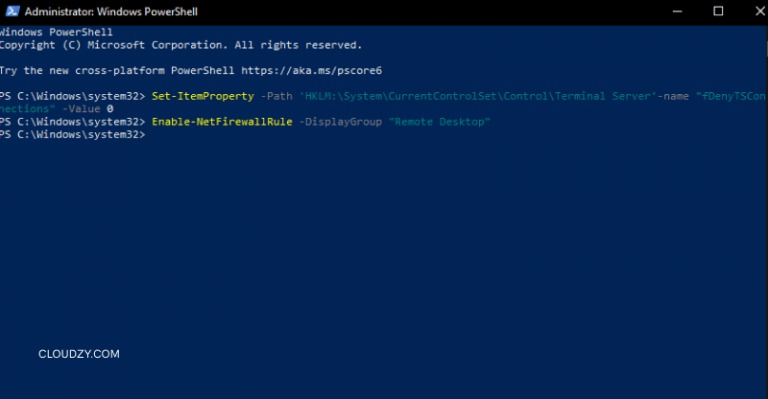
Set-ItemProperty -Path 'HKLM:\System\CurrentControlSet\Control\Terminal Server' -Name 'fDenyTSConnections' -Value 0 -Force- กำหนดสิทธิ์ Firewall – อนุญาต Remote Desktop rule ใน Windows Defender Firewall:
Enable-NetFirewallRule -DisplayGroup "Remote Desktop"- เริ่มต้นบริการ – ตรวจสอบให้แน่ใจว่า TermService กำลังทำงาน:
Start-Service -Name 'TermService'
Set-Service -Name 'TermService' -StartupType Automatic- ยืนยันการเปิดใช้งาน – ยืนยันว่าค่าได้เปลี่ยนแปลงแล้วโดยรันคำสั่ง:
(Get-ItemProperty -Path 'HKLM:\System\CurrentControlSet\Control\Terminal Server').fDenyTSConnectionsถ้าคำสั่งคืนค่า 0Remote Desktop ถูกเปิดใช้งานแล้ว นอกจากนี้ PowerShell ยังช่วยให้คุณสามารถ automate ขั้นตอนเหล่านี้บนหลายเครื่องพร้อมกันได้ผ่าน script และฟังก์ชัน remoting
ปิดใช้งาน Remote Desktop ผ่าน Command Line
บางครั้งคุณอาจต้องปิด Remote Desktop เพื่อลดพื้นที่เสี่ยงต่อการโจมตี การปิดฟีเจอร์นี้ทำในลักษณะตรงข้ามกับการเปิดใช้งาน
- เปลี่ยนค่า Registry – ใน Command Prompt แบบผู้ดูแลระบบ ให้รัน:
reg add "HKLM\SYSTEM\CurrentControlSet\Control\Terminal Server" /v fDenyTSConnections /t REG_DWORD /d 1 /fการตั้งค่า DWORD เป็น 1 จะบล็อกการเชื่อมต่อ RDP ใหม่ทั้งหมด
- บล็อก Firewall rule – จากนั้น ปิดใช้งาน Firewall rule ที่อนุญาต inbound traffic:
netsh advfirewall firewall set rule group="remote desktop" new enable=No- หยุดบริการ – สุดท้าย หยุดบริการ TermService:
net stop termserviceหลังจากสามขั้นตอนนี้ เครื่องจะไม่สามารถเข้าถึงได้ผ่าน RDP อีกต่อไป ใช้คำสั่งเหล่านี้เมื่อคุณไม่ต้องการ remote access หรือก่อนที่จะปลดระวางเซิร์ฟเวอร์
การแก้ไขปัญหาและเคล็ดลับเพิ่มเติม
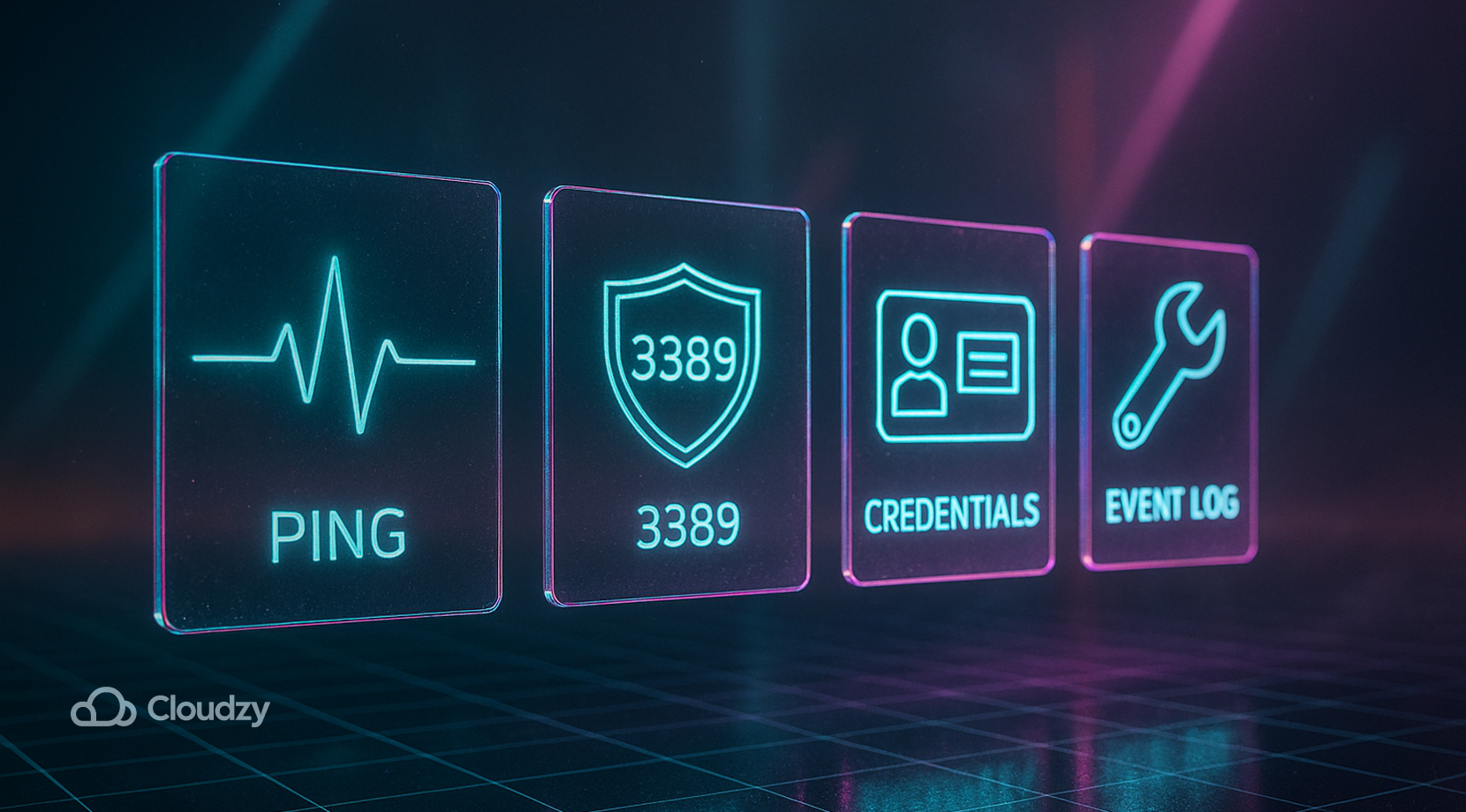
แม้จะรันคำสั่งถูกต้องทุกประการ คุณอาจยังพบปัญหาในการเชื่อมต่อได้ ตารางด้านล่างรวบรวมปัญหาที่พบบ่อยพร้อมวิธีแก้ไขที่แนะนำ ควรเริ่มตรวจสอบจากเครื่องตัวเองก่อนเสมอ ก่อนสรุปว่าคำสั่งทำงานผิดพลาด
| ปัญหา | สาเหตุที่เป็นไปได้ | วิธีแก้ไข |
| ไม่สามารถเชื่อมต่อกับ host ได้ | ไฟร์วอลล์บล็อกพอร์ต 3389 หรือเราเตอร์ไม่ได้ฟอร์เวิร์ดการเชื่อมต่อ | ตรวจสอบการตั้งค่าไฟร์วอลล์ใน แผงควบคุม > Windows Defender ไฟร์วอลล์ และยืนยันว่าเปิดใช้งานกฎ Remote Desktop ไว้แล้ว หากเชื่อมต่อผ่านอินเทอร์เน็ต ให้ตั้งค่า port forwarding บนเราเตอร์ และตรวจสอบว่าคุณใช้ที่อยู่ภายนอกที่ถูกต้อง |
| เซอร์วิสไม่ทำงาน | TermService หยุดหรือหยุดทำงานกะทันหัน | เปิด Command Prompt ในฐานะผู้ดูแลระบบแล้วรัน เริ่มบริการ net start termservice อีกครั้ง หากเซอร์วิสหยุดทำงานซ้ำหลายครั้ง ให้ตรวจสอบใน Event Viewer |
| ข้อมูลรับรองไม่ถูกต้อง | ชื่อผู้ใช้ไม่ถูกต้อง หรือผู้ใช้ไม่มีสิทธิ์เข้าถึง | เฉพาะผู้ดูแลระบบและผู้ใช้ในกลุ่ม Remote Desktop Users เท่านั้นที่เข้าสู่ระบบได้ ใช้ปุ่ม เลือกผู้ใช้ ใน System Properties เพื่อเพิ่มบัญชีผู้ใช้เพิ่มเติม |
| ประสิทธิภาพต่ำหรือการเชื่อมต่อหลุด | เครือข่ายอ่อนแอหรือ latency สูง | ใช้สายแลนหากทำได้ สำหรับการเชื่อมต่อไร้สาย ให้เข้าใกล้เราเตอร์มากขึ้น หรือลดปริมาณการใช้งานเครือข่ายอื่น |
| ไม่พบตัวเลือก Remote Desktop | Windows รุ่นนี้ไม่รองรับ | อัปเกรดจาก Home edition เป็น Pro หรือเลือกโซลูชันจากบุคคลที่สาม |
ก่อนดำเนินการต่อ ควรทราบว่าการให้ผู้ใช้ระยะไกลหลายคนใช้งานบนโฮสต์เดียวกันพร้อมกันอาจทำให้ bandwidth ติดขัดได้ บทความของเราเรื่อง ประเภทการเข้าถึง RDP อธิบายว่าการเปลี่ยนไปใช้แผน admin จะช่วยหลีกเลี่ยงข้อจำกัดเหล่านั้นและให้คุณควบคุมทรัพยากรได้อย่างเต็มที่
เมื่อเชื่อมต่อครั้งแรก คุณจะต้องมี IP address และชื่อคอมพิวเตอร์ของเครื่องโฮสต์ หากต้องการดูข้อมูลเหล่านี้บนเครื่องโฮสต์อย่างรวดเร็ว ให้รัน CMD และพิมพ์ ipconfig เพื่อแสดงที่อยู่ IPv4 สำหรับชื่อคอมพิวเตอร์ ให้เปิด การตั้งค่า > ระบบ > เกี่ยวกับ และดูที่ ชื่ออุปกรณ์จากนั้น บนคอมพิวเตอร์ของคุณ ให้กด Win + R, พิมพ์ mstsc, แล้วใส่ชื่อโฮสต์หรือ IP ในหน้าต่าง Remote Desktop Connection
ความปลอดภัยเป็นอีกสิ่งที่ต้องคำนึงถึง การเปิด Remote Desktop ทิ้งไว้ด้วยรหัสผ่านเริ่มต้นอาจดึงดูดผู้ไม่ประสงค์ดีได้ ใช้รหัสผ่านที่แข็งแกร่งเสมอ อัปเดต patch ระบบของคุณอยู่เสมอ และพิจารณาเพิ่มการยืนยันตัวตนหลายขั้นตอน หากคุณต้องเข้าถึงเครื่องภายในองค์กรจากอินเทอร์เน็ต การเชื่อมต่อผ่าน VPN จะช่วยซ่อน port ของคุณจากตัวสแกนสาธารณะได้
เลือก Remote Desktop Solution ที่เหมาะกับคุณ
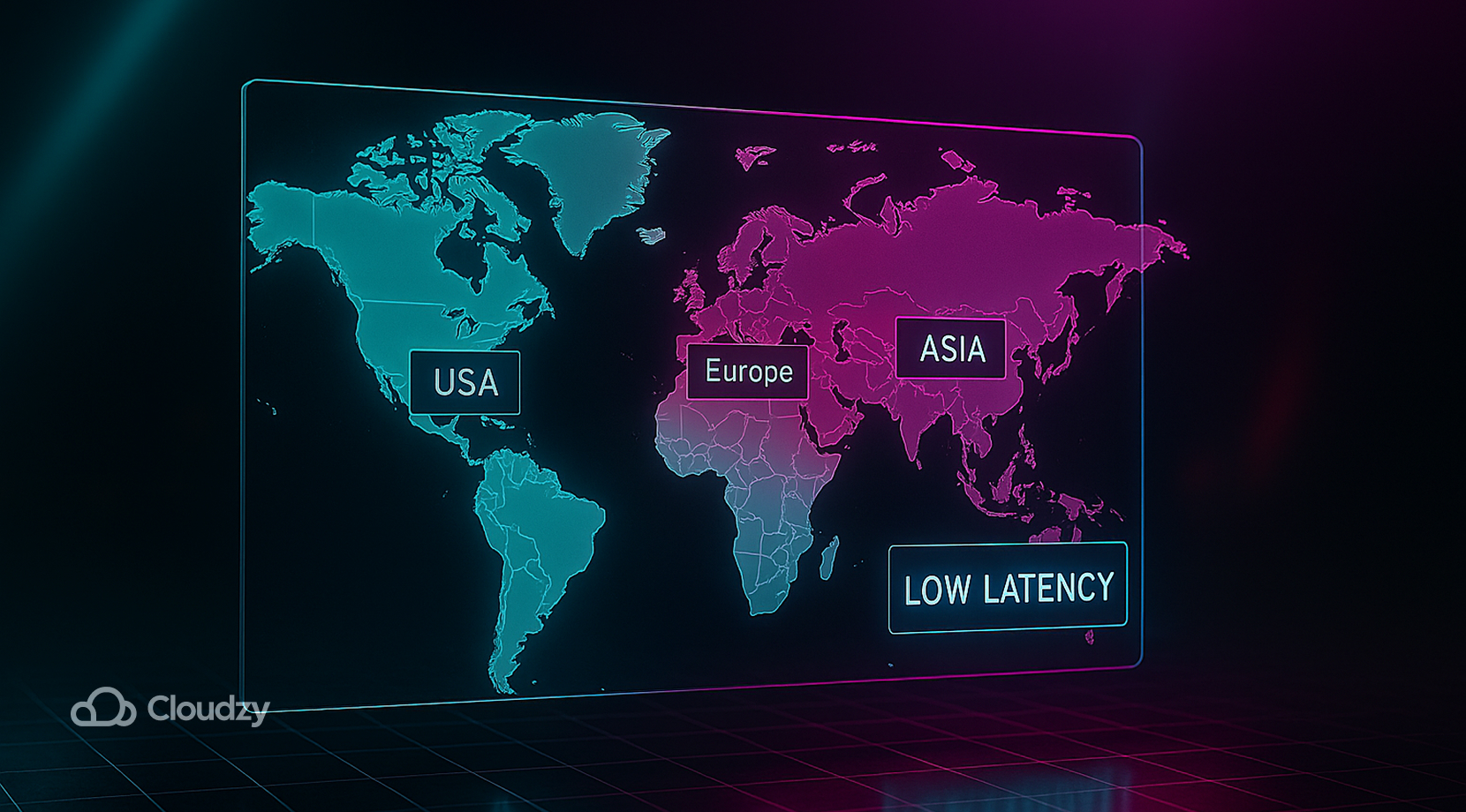
ฟีเจอร์ Remote Desktop ที่มีอยู่ในตัวนั้นใช้งานง่ายและคุ้มค่า แต่ก็ไม่ใช่ตัวเลือกเดียว แม้จะสามารถใช้ remote desktop ผ่าน CMD ได้ แต่ผู้ดูแลระบบบางคนก็ชอบใช้เครื่องมือที่รองรับหลาย session หรือ client บนมือถือ หากคุณใช้ Windows Home หรือต้องการฟีเจอร์อย่าง session recording หรือการรองรับข้ามแพลตฟอร์ม ลองพิจารณา third-party tool ดู โปรแกรมอย่าง HelpWire และ DeskIn มีลิงก์เชื่อมต่อแบบคลิกเดียว ข้ามข้อจำกัดด้าน edition และลดเวลาตั้งค่าได้ อย่างไรก็ตาม มักมาพร้อมค่าบริการรายเดือนหรือการพึ่งพา data centre ของผู้ให้บริการ
Cloudzy มีเซิร์ฟเวอร์ RDP ที่ปรับแต่งมาเพื่อ latency ต่ำ พร้อม uptime 99.95 เปอร์เซ็นต์ การป้องกัน DDoS และการเรียกเก็บเงินแบบยืดหยุ่น เลือก data centre จากโลเคชันที่วางไว้อย่างมีกลยุทธ์ ทั้งนิวยอร์ก ชิคาโก และดัลลาสในอเมริกาเหนือ แฟรงก์เฟิร์ต อัมสเตอร์ดัม และลอนดอนในยุโรป รวมถึงสิงคโปร์ในเอเชียแปซิฟิก เพื่อให้ session ของคุณอยู่ใกล้ผู้ใช้เสมอ ทุกแผนรวม storage NVMe SSD, bandwidth 10 Gbps แบบไม่จำกัด, ลิขสิทธิ์ Windows ฟรี, snapshot backup และการปรับขยาย resource แบบทันที ในราคาที่เข้าถึงได้ เมื่อคุณต้องการโฮสต์ที่เชื่อถือได้สำหรับ remote desktop ไว้วางใจ Cloudzy ได้เลย ซื้อ RDP.
คุณยังสามารถดู ผู้ให้บริการ RDP ชั้นนำ และเปรียบเทียบกับเราเพื่อดูว่าใครมีบริการและฟีเจอร์ที่ตรงกับความต้องการของคุณมากที่สุด
แนวทางการรักษาความปลอดภัยและการจัดการเพิ่มเติม
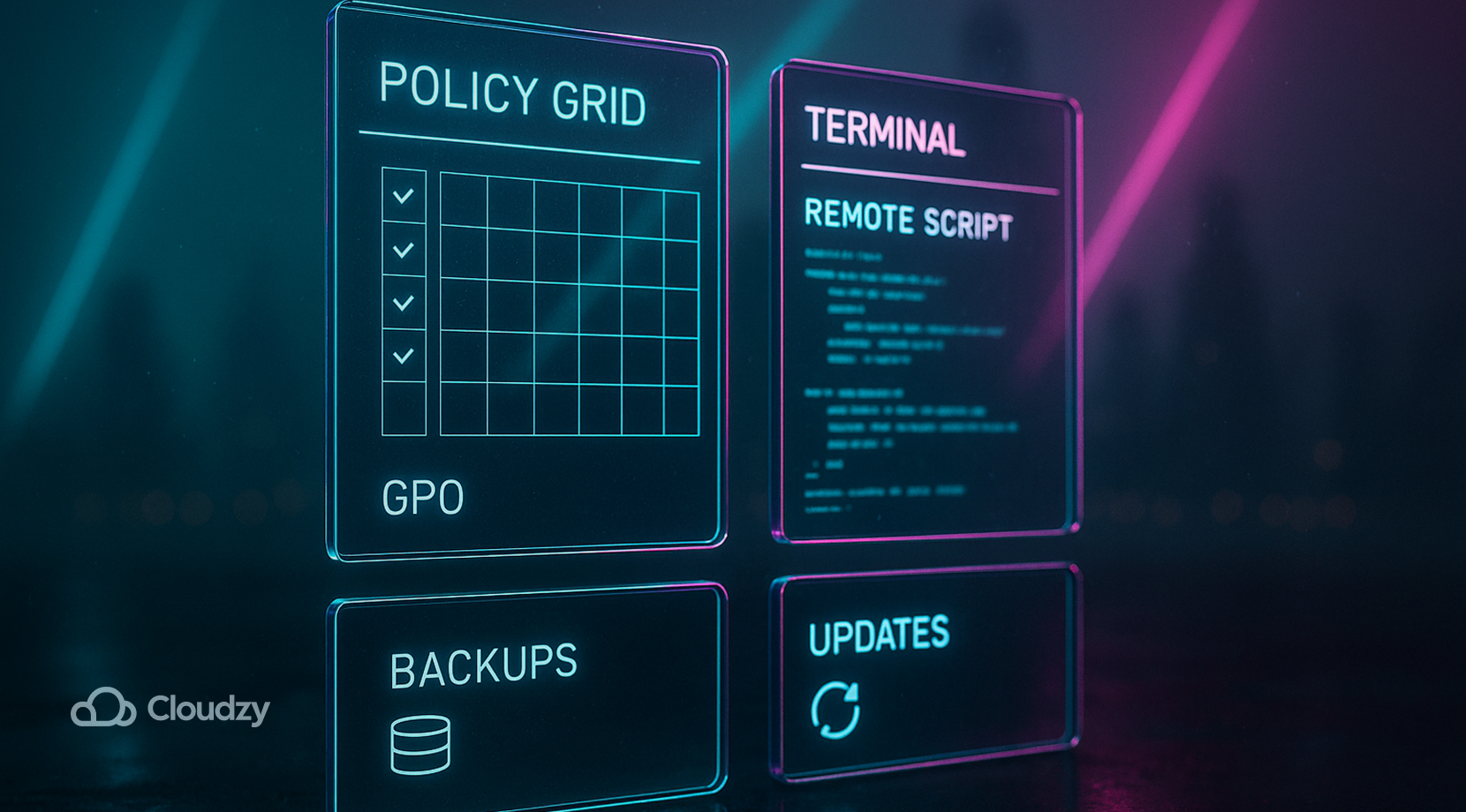
เมื่อระบบของคุณรับการเชื่อมต่อจากระยะไกลได้แล้ว ให้คิดถึงวิธีจัดการและรักษาความปลอดภัย session เหล่านั้นในระยะยาว สภาพแวดล้อม Windows สมัยใหม่รองรับ client ข้ามแพลตฟอร์มบน macOS, Linux, iOS และ Android ทำให้คุณเชื่อมต่อจากโทรศัพท์หรือแท็บเล็ตได้ แม้จะเปิด Remote Desktop ไว้ คุณควรอัปเดตเครื่องอยู่สม่ำเสมอและปิดฟีเจอร์นี้เมื่อไม่ได้ใช้งานแล้ว
เพื่อให้การดูแลระบบประจำวันง่ายและปลอดภัย ให้โฟกัสที่งานเหล่านี้:
- แพทช์ทันทีติดตั้ง Windows Updates และ driver patch ทันทีที่มีการปล่อยออกมา เพื่อปิดช่องโหว่ที่เพิ่งค้นพบ
- ใช้ผู้ใช้ RDP เฉพาะทางสร้างบัญชีที่มีสิทธิ์จำกัดแทนการล็อกอินในฐานะ administrator เต็มรูปแบบ
- Dynamic DNS ไดนามิกหาก IP สาธารณะของคุณเปลี่ยน บริการ DNS แบบ dynamic จะช่วยให้คุณเข้าถึงที่อยู่ที่ถูกต้องได้เสมอ
- เปลี่ยน listening portการย้าย RDP จาก port 3389 ไปยัง port สูงแบบสุ่มช่วยลดการสแกนอัตโนมัติ อย่าลืมอัปเดต firewall และ router ด้วย
- การจัดการ Group Policyกระจายการตั้งค่า Remote Desktop ไปยังหลายเครื่องพร้อมกันจาก console เดียว รวมถึงสามารถปิดได้อย่างรวดเร็วเมื่อระดับความเสี่ยงเพิ่มขึ้น
- การ deploy แบบ scriptPowerShell remoting หรือ PsExec ช่วยให้คุณเปิดหรือปิด RDP รีสตาร์ท service และตรวจสอบการตั้งค่าได้โดยไม่ต้องล็อกอินเข้าแต่ละเครื่อง
แม้ RDP จะให้ประสบการณ์การใช้งานแบบ graphical ที่ลื่นไหล แต่ก็ไม่ใช่ protocol เดียวที่ใช้ได้ การคำนวณเครือข่ายเสมือน (VNC) นิยมใช้ในสภาพแวดล้อม Linux แต่ไม่มีการเข้ารหัสตามค่าเริ่มต้นและบีบอัด traffic ได้ไม่มีประสิทธิภาพเท่า ในขณะที่ Secure Shell (SSH) ให้ session แบบ text เท่านั้นพร้อมการเข้ารหัสที่แข็งแกร่ง เลือกเครื่องมือที่ตอบโจทย์ด้านประสิทธิภาพและความปลอดภัยของคุณ
บทสรุป
การเปิดใช้งาน Remote Desktop ผ่าน CMD ช่วยให้คุณควบคุมเซิร์ฟเวอร์และเวิร์กสเตชัน Windows ได้ แม้ในกรณีที่อินเทอร์เฟซแบบกราฟิกมีปัญหา ด้วยการตรวจสอบความต้องการของระบบ แก้ไข registry เปิด firewall และเริ่มต้นบริการ คุณสามารถกำหนดค่า RDP ได้อย่างสม่ำเสมอบนหลายเครื่องพร้อมกัน PowerShell เป็นอีกทางเลือกที่รองรับการเขียนสคริปต์ และการปิดใช้งาน RDP ก็ทำได้ไม่ยากเช่นกันเมื่อคุณไม่ต้องการแล้ว อย่าลืมดูแลด้านความปลอดภัย ใช้รหัสผ่านที่แข็งแรง พิจารณาเปิดใช้การยืนยันตัวตนหลายขั้นตอน และจำกัดสิทธิ์การเข้าถึงของผู้ใช้
สำหรับทีมที่ต้องการ Remote Desktop แบบ dedicated พร้อมประสิทธิภาพที่คาดเดาได้ บริการของ Cloudzy มอบการเชื่อมต่อที่เชื่อถือได้ครอบคลุม data center หลายแห่งทั่วโลก ลองใช้บริการของเราเพื่อให้ Remote Session ของคุณตอบสนองได้รวดเร็วและปลอดภัย งานของคุณสมควรได้รับสิ่งที่ดีที่สุด



การสนทนา
ความคิดเห็น
เข้าสู่ระบบเพื่อร่วมสนทนา