

การคัดลอกและวางข้อความระหว่างเครื่องของคุณกับเซิร์ฟเวอร์ Windows เป็นเรื่องที่แทบไม่มีใครนึกถึง จนกว่าจะใช้งานไม่ได้ สำหรับนักพัฒนา พนักงานที่ทำงานระยะไกล และทีม IT คลิปบอร์ดคือเครื่องมือที่ใช้ทุกวัน ไม่ว่าจะเป็นโค้ด ไฟล์ config หรือข้อมูล credentials เมื่อเกิดปัญหา RDP Copy Paste Not Working งานประจำวันอย่างการ deploy หรือแก้ไขปัญหาก็หยุดชะงักทันที
คู่มือนี้จะแสดงวิธีวินิจฉัยและแก้ไขปัญหาทั้งในฝั่งเครื่องคุณเองและเซิร์ฟเวอร์ระยะไกล วิธีอัปเดตระบบ และทางเลือกอื่นที่ช่วยหลีกเลี่ยงปัญหานี้ได้ตั้งแต่ต้น เมื่ออ่านจบ คุณจะมี checklist ที่ใช้งานได้จริงสำหรับให้คลิปบอร์ดพร้อมใช้ในทุก remote session
ทำไม copy และ paste ใน RDP ถึงใช้งานไม่ได้?
หากคุณยังไม่คุ้นเคยกับ Remote Desktop Protocol โดยตรง RDP คืออะไร บทความอธิบายภาพรวมนี้จะช่วยให้เข้าใจว่า virtual desktop ทำงานอย่างไร
กลับมาที่ปัญหาหลัก Remote Desktop Protocol มีคลิปบอร์ดร่วมกันที่ควรให้คุณคัดลอกและวางข้อความหรือไฟล์ระหว่างเครื่องกับเซิร์ฟเวอร์ได้ เมื่อคลิปบอร์ดหยุดตอบสนอง RDP การคัดลอกและวางไม่ทำงาน อาจมีสาเหตุได้หลายอย่าง เช่น บริการระยะไกลปิด clipboard redirection ไว้เพื่อความปลอดภัย, rdpclip.exe process ค้างอยู่ การตั้งค่าในเครื่องบล็อกคลิปบอร์ดหรือ drives ไว้ หรือ network drivers ที่ล้าสมัยทำงานผิดปกติ
บางครั้ง client ของบุคคลที่สามก็ซ่อนตัวเลือกเหล่านี้ไว้ภายใต้ชื่ออื่น เนื่องจากปัจจัยเหล่านี้มักทับซ้อนกัน คุณควรทดสอบทีละวิธีเพื่อระบุต้นตอของปัญหา ส่วนถัดไปจะเริ่มจากวิธีที่เร็วที่สุดและค่อย ๆ ไปถึงการปรับแต่งในระดับ local, remote และระบบ
แก้ไขเร็ว: รีสตาร์ต clipboard process ของ RDP
ปัญหาคลิปบอร์ดส่วนใหญ่เกิดจาก background process ที่ค้างอยู่ เรียกว่า rdpclip.exe ซึ่งทำหน้าที่ตรวจสอบคลิปบอร์ดร่วม เมื่อ process นี้หยุดตอบสนอง RDP การคัดลอกและวางไม่ทำงาน ปัญหาก็จะยังคงอยู่แม้ว่า session ที่เหลือจะดูเป็นปกติ การรีสตาร์ต process นี้มักช่วยให้ทุกอย่างกลับมาทำงานได้ตามปกติ
วิธีรีสตาร์ทมีดังนี้ rdpclip.exe ทีละขั้นตอน
- กด Ctrl+Shift+Esc เปิด ตัวจัดการงาน.
- In กระบวนการ หา RDP เครื่องมือตรวจสอบคลิปบอร์ด (หรือ rdpclip.exe) และเลือก ยุติงาน.
- จาก ไฟล์ → เรียกใช้งานใหม่, พิมพ์ rdpclip.exe และคลิก OK.
- ทดสอบการคัดลอกและวาง ถ้าใช้งานได้ แสดงว่าการค้างเป็นสาเหตุของปัญหา
- หากเกิดการค้างซ้ำๆ คุณสามารถตั้งค่าให้ทำงานอัตโนมัติด้วยสคริปต์ PowerShell ขนาดเล็กได้
If RDP การคัดลอกและวางไม่ทำงาน หากปัญหากลับมาเกิดซ้ำอยู่เสมอ อาจมีปัญหาเชิงลึกเกี่ยวกับการตั้งค่าหรือไดรเวอร์ ให้ดำเนินการต่อในส่วนถัดไปเพื่อตรวจสอบตัวเลือกในเครื่องของคุณ
วิธีแก้เมื่อ Remote Desktop Copy Paste ยังคงใช้งานไม่ได้
- การเปิดใช้งานการเข้าถึง Clipboard บนเครื่องคอมพิวเตอร์ภายใน
- การเปิดใช้งานการเข้าถึง Clipboard บนเซิร์ฟเวอร์ Remote Desktop

เปิดใช้งาน Clipboard และ Drives บนเครื่องของคุณ
ก่อนปรับเปลี่ยนการตั้งค่าบนเซิร์ฟเวอร์ ให้ตรวจสอบก่อนว่า Remote Desktop Connection client ได้รับการตั้งค่าให้แชร์ clipboard และไดรฟ์แล้ว มิฉะนั้นคุณอาจพบปัญหา ไม่สามารถคัดลอกและวางข้อมูลในเดสก์ท็อประยะไกล แม้ว่าฝั่ง host จะตั้งค่าถูกต้องแล้วก็ตาม
ทำตามขั้นตอนเหล่านี้บนเครื่องของคุณ:
ขั้นตอนที่ 1: เปิด การเชื่อมต่อเดสก์ทอประยะไกล และคลิก แสดงตัวเลือก.
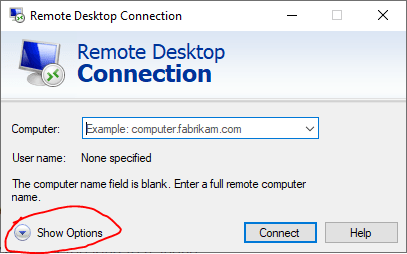
ขั้นตอนที่ 2: ภายใต้ ทรัพยากรในเครื่อง,
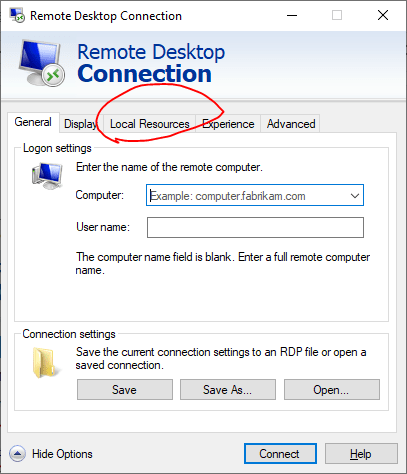
ขั้นตอนที่ 3: ติ่ม คลิปบอร์ด เพื่อให้สามารถถ่ายโอนข้อความได้
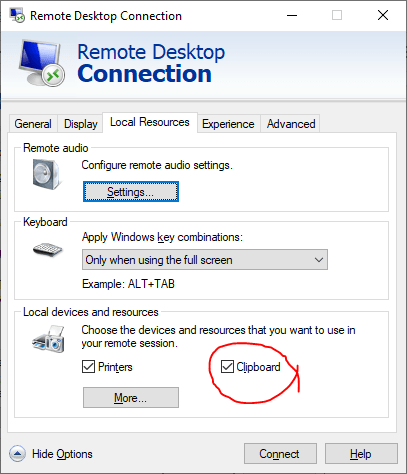
ขั้นตอนที่ 4: คลิก เพิ่มเติม และติ๊ก ไดร์ฟ สำหรับไดสก์ภายในเครื่องที่ต้องการแมป
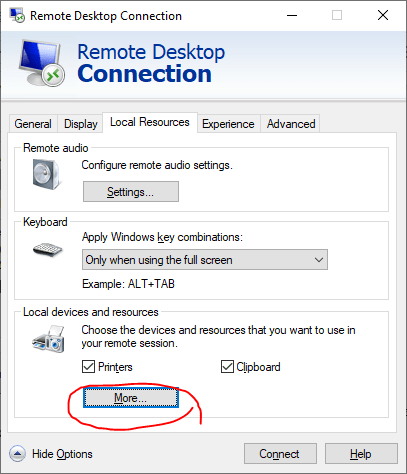
ขั้นตอนที่ 5: ยกเลิกการเลือกไดรฟ์ขนาดใหญ่ที่ไม่จำเป็น
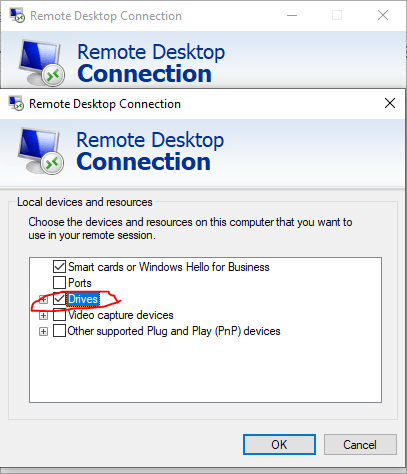
ขั้นตอนที่ 6: คลิก บันทึกจากนั้นเชื่อมต่อใหม่และทดสอบด้วยไฟล์ขนาดเล็ก
หากยังคัดลอกและวางไปยัง remote desktop ไม่ได้ อาจต้องปรับ policy หรือ registry ของเซิร์ฟเวอร์ ดูรายละเอียดเพิ่มเติมในส่วนถัดไปด้านล่าง
เมื่อคุณเชื่อมต่อกับ Windows VPS การเปิดใช้งาน clipboard และการเปลี่ยนเส้นทางไดรฟ์ตั้งแต่ต้น ช่วยให้คุณย้ายข้อความและไฟล์ได้โดยไม่ต้องกังวลเรื่องปัญหา copy paste หรือ clipboard อีกต่อไป บทความโดยละเอียดของเราเกี่ยวกับ วิธีเชื่อมต่อกับ VPS บน Windows โดยใช้ RDP ให้ข้อมูลเพิ่มเติมสำหรับผู้ที่เพิ่งเริ่มทำงานระยะไกลเป็นครั้งแรก

รับเซิร์ฟเวอร์ RDP พร้อมตั้งค่าทันที เข้าถึงรูทเต็มรูปแบบ และสตอเรจ NVMe
ซื้อ RDPตรวจสอบ Group Policy และ Registry Settings บนเซิร์ฟเวอร์ระยะไกล
บางครั้งปัญหาไม่ได้อยู่ที่ฝั่ง client แต่อยู่ที่เครื่อง host ระยะไกล ผู้ดูแลระบบมักปิดการใช้งาน clipboard redirection บน Windows Server 2025 และรุ่นก่อนหน้าเพื่อเพิ่มความปลอดภัย ซึ่งทำให้การคัดลอกข้อมูลไม่ทำงานแม้ว่า client จะตั้งค่าถูกต้องแล้วก็ตาม วิธีที่ตรงที่สุดในการเปิดใช้งาน clipboard redirection อีกครั้งคือผ่าน Group Policy Editor และ Windows Registry ทำตามขั้นตอนต่อไปนี้อย่างละเอียด:
ใช้งาน Group Policy Editor
วิธีเปิดใช้งาน clipboard และ drive redirection ผ่าน Group Policy:
- กด Win+R, รัน gpedit.msc บนเซิร์ฟเวอร์ระยะไกล
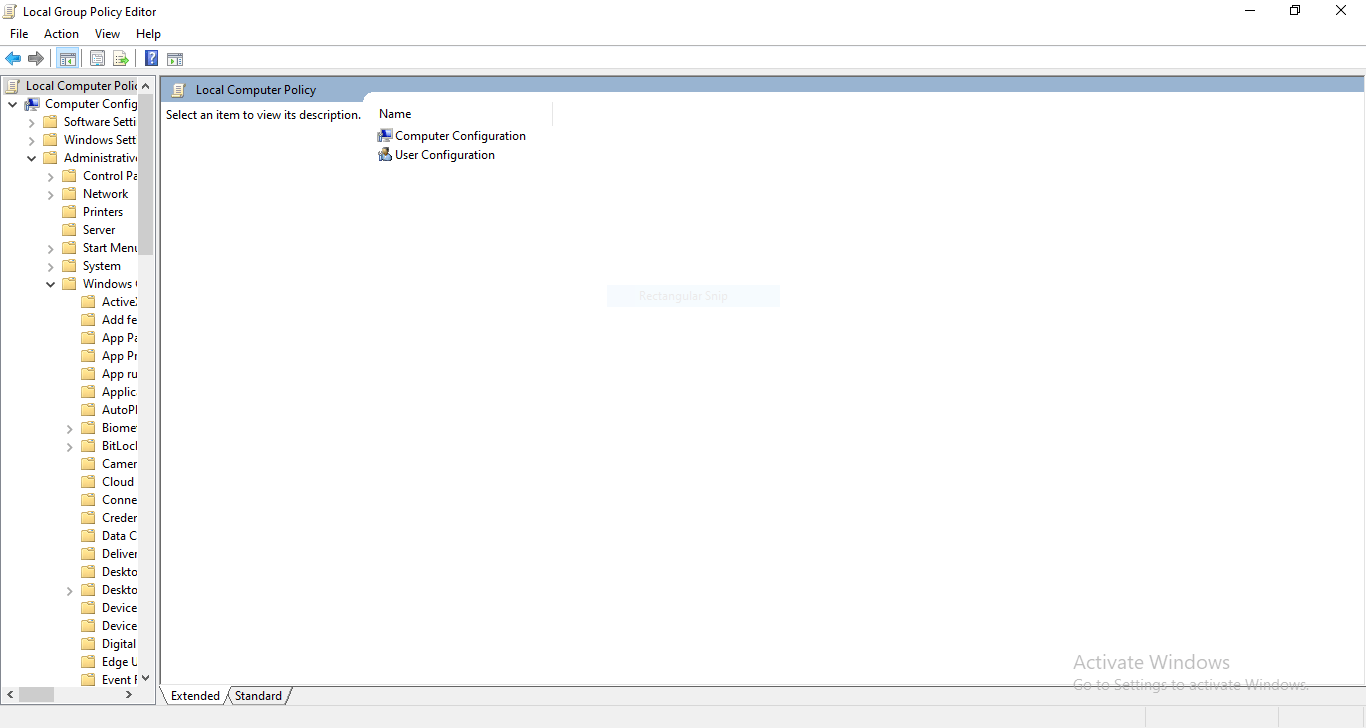
- ไปที่ การเปลี่ยนเส้นทางอุปกรณ์และทรัพยากร ภายใต้ Remote Desktop Session Host.
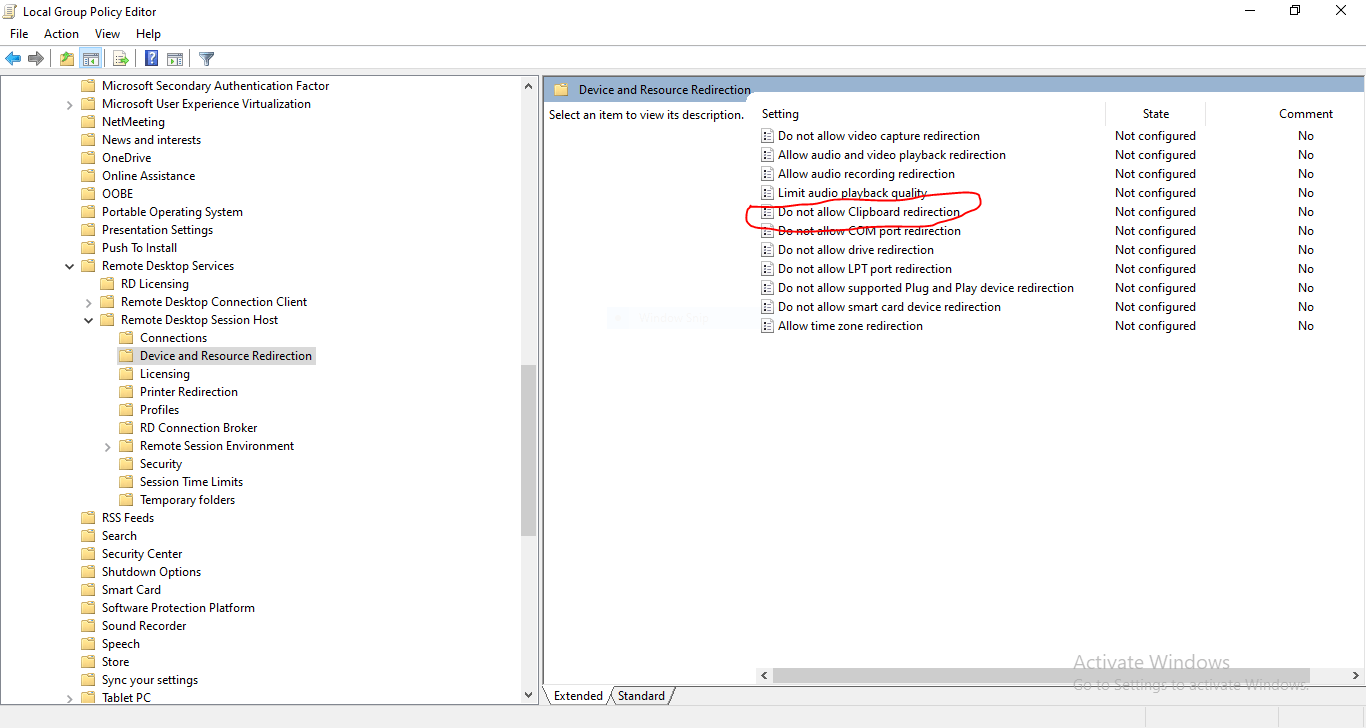
- ดับเบิลคลิก ห้ามอนุญาตการเปลี่ยนเส้นทาง Clipboard, เลือก ปิดใช้งาน และ ใช้งาน
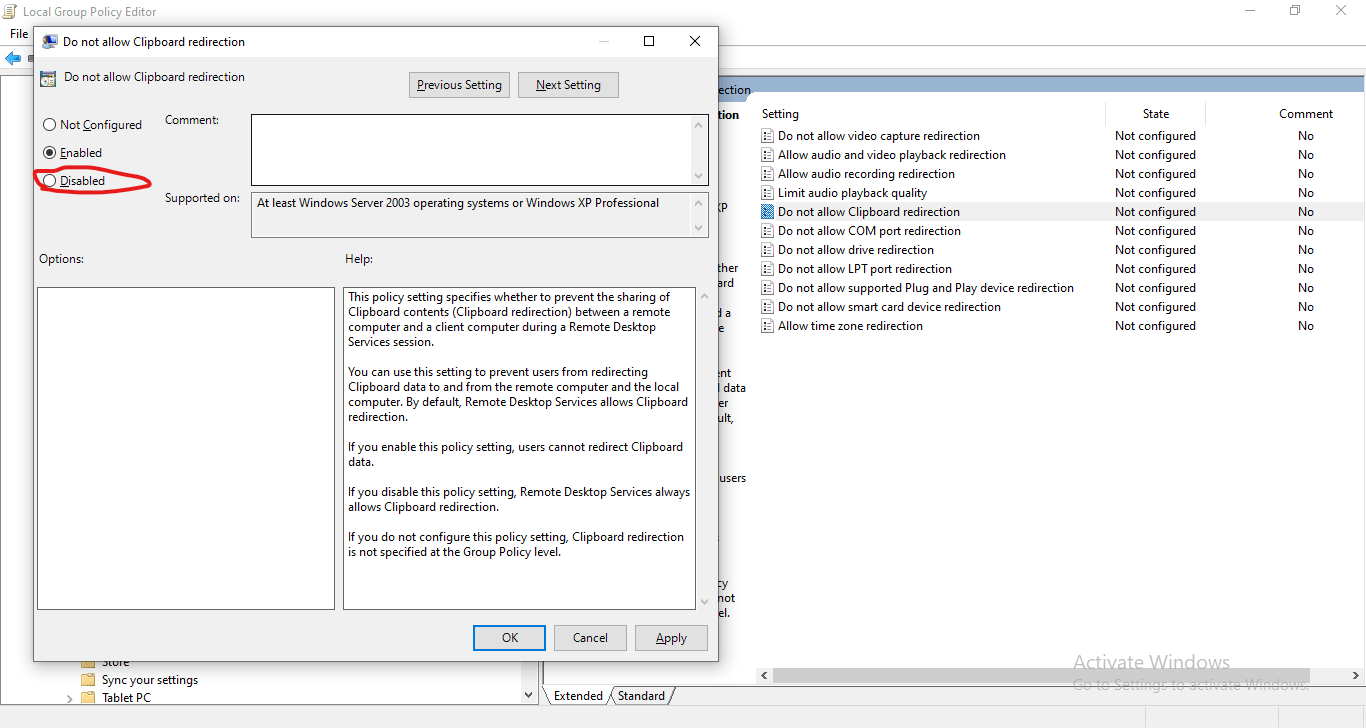
- หากต้องการแชร์ไดรฟ์ ให้ตั้งค่า ห้ามอนุญาตการเปลี่ยนเส้นทางไดรฟ์ to ปิดใช้งาน.
- รัน gpupdate /forceจากนั้น log off แล้วเชื่อมต่อใหม่
หลังจากใช้การเปลี่ยนแปลง policy เหล่านี้แล้ว ให้เชื่อมต่อกับเซิร์ฟเวอร์ใหม่อีกครั้ง หากการคัดลอกและวางยังคงไม่ทำงาน ให้ดำเนินการแก้ไข registry ตามขั้นตอนด้านล่าง
แก้ไข Registry
หาก policy ถูกต้องแล้วแต่ RDP การคัดลอกและวางไม่ทำงาน ยังคงเกิดขึ้น การแก้ไข registry สามารถเปิดใช้งาน clipboard redirection ได้อีกครั้ง โปรดระมัดระวังเมื่อเปลี่ยนแปลงค่าเหล่านี้:
- กด Win+R, รัน regedit บนไคลเอนต์
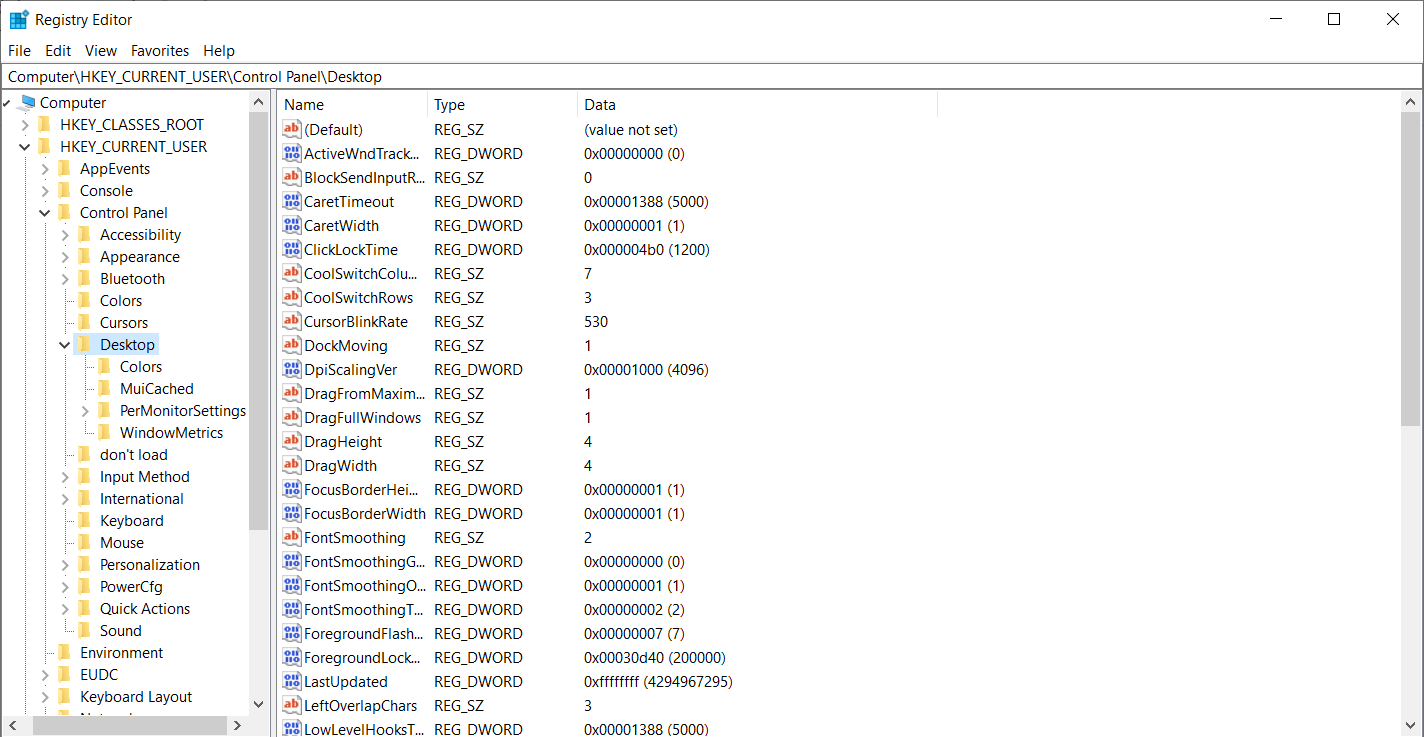
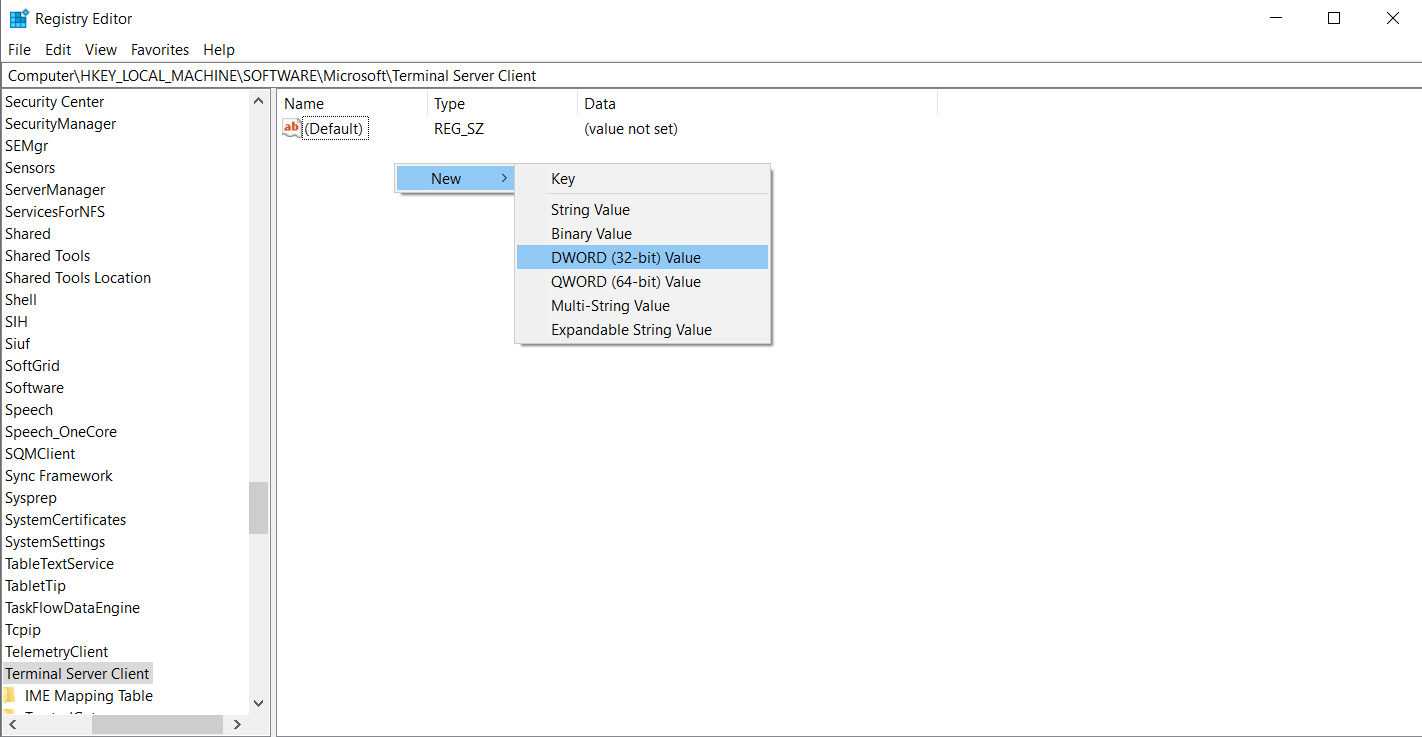
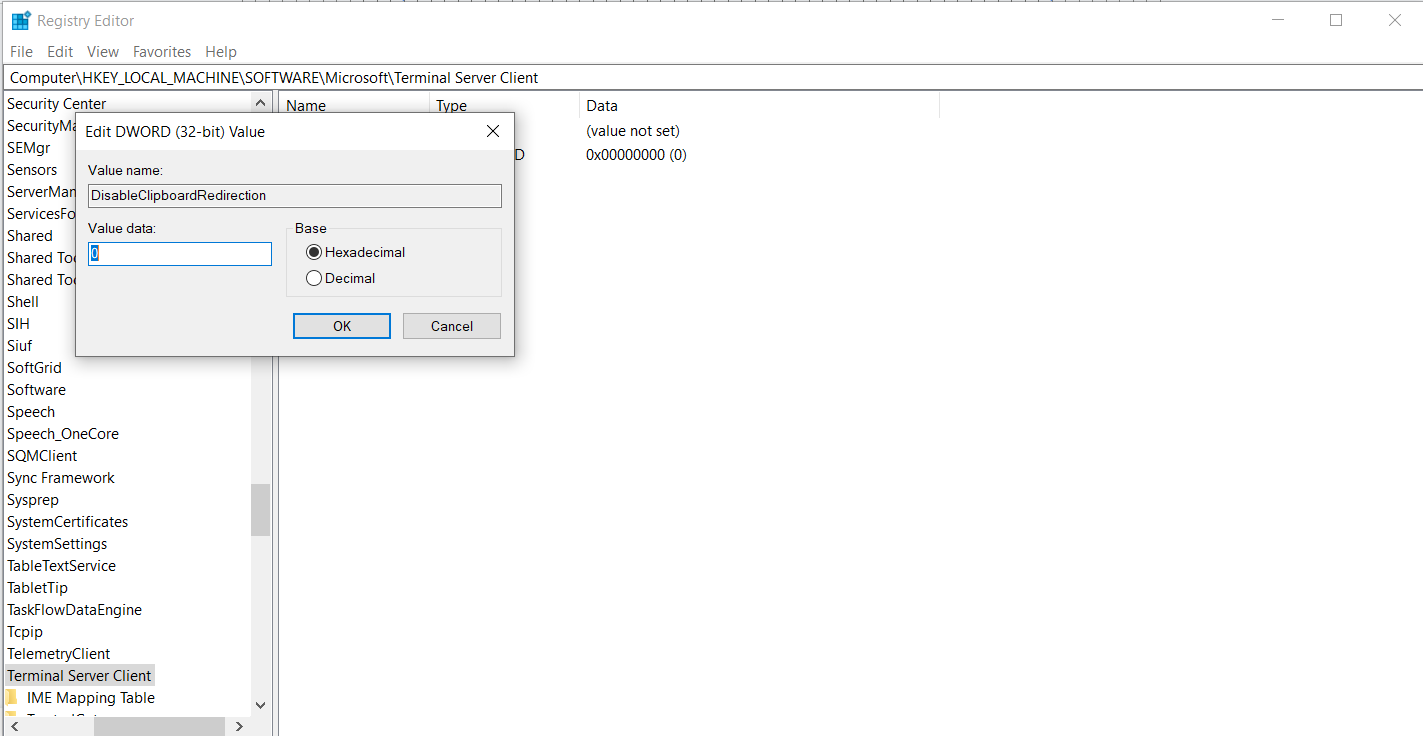
- ไปที่ HKLM\Software\Microsoft\Terminal Server Client และตั้งค่า DisableClipboardRedirection to 0.
หากไม่พบ DisableClipboardRedirectionให้คลิกขวาในพื้นที่ว่างทางด้านขวาของหน้าต่าง เลือก "New" จากนั้นเลือก "DWORD (32-bit) Value" จากเมนูที่ปรากฏ
- จากนั้นคลิกขวาที่ DWORD ที่สร้างขึ้นใหม่แล้วเปลี่ยนชื่อเป็น DisableClipboardRedirection
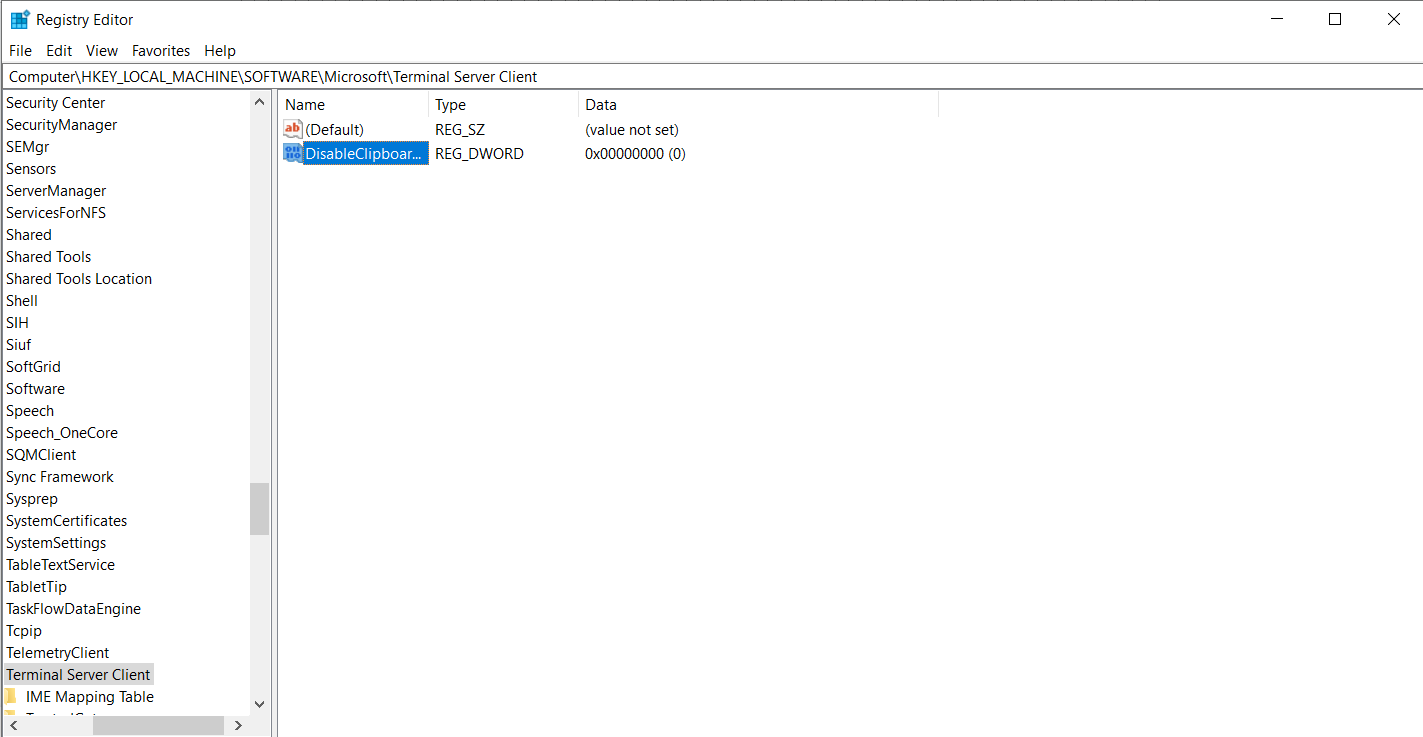
- คลิกขวาบน DisableClipboardRedirectionเลือก Modify แล้วตั้งค่า DisableClipboardRedirection to 0
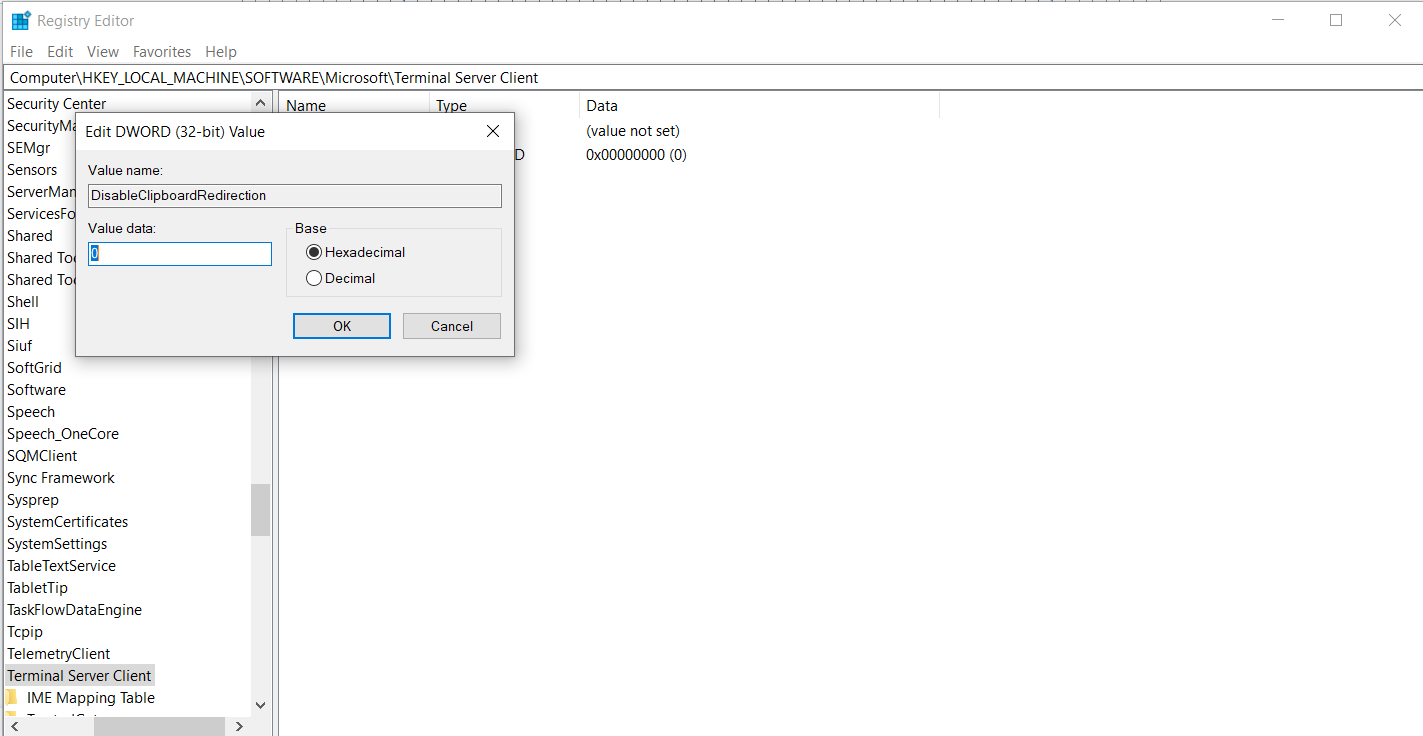
- บนเซิร์ฟเวอร์ ตั้งค่า fDisableClip to 0 at HKLM\SYSTEM\CurrentControlSet\Control\Terminal Server\WinStations\RDP‑Tcp.
- ปิด Editor แล้วรีสตาร์ทเซสชันทั้งสอง
หาก Policy และ Registry อนุญาตการเปลี่ยนเส้นทางแล้ว แต่ ไม่สามารถคัดลอกและวางข้อมูลในเดสก์ท็อประยะไกล ยังคงมีข้อผิดพลาดอยู่ การอัปเดตระบบปฏิบัติการและไดรเวอร์อาจช่วยได้ ซอฟต์แวร์ที่ล้าสมัยอาจทำให้คลิปบอร์ดทำงานผิดปกติแม้ตั้งค่าถูกต้องแล้วก็ตาม โปรดจำไว้ว่าการแชร์คลิปบอร์ดและไดรฟ์เกี่ยวข้องกับข้อมูลที่ละเอียดอ่อน จึงควรปฏิบัติตามแนวทางความปลอดภัยที่ระบุไว้ใน วิธีการรักษาความปลอดภัย RDP | แนวปฏิบัติที่ดีที่สุด 2024 บทความ
แก้ไข Registry
หาก policy ถูกต้องแล้วแต่ RDP การคัดลอกและวางไม่ทำงาน ยังคงเกิดขึ้น การแก้ไข registry สามารถเปิดใช้งาน clipboard redirection ได้อีกครั้ง โปรดระมัดระวังเมื่อเปลี่ยนแปลงค่าเหล่านี้:
- กด Win+R, รัน regedit บนไคลเอนต์
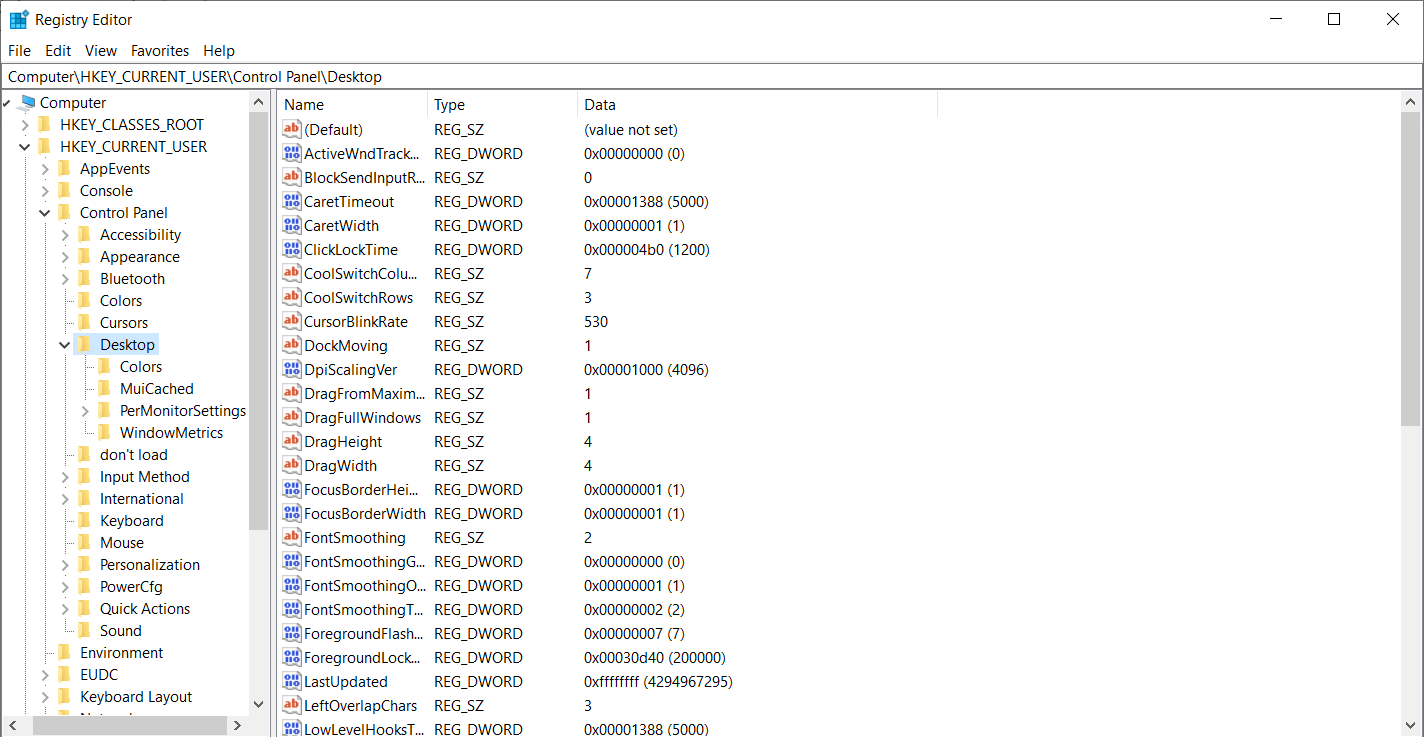
- ไปที่ HKLM\Software\Microsoft\Terminal Server Client และตั้งค่า DisableClipboardRedirection to 0.
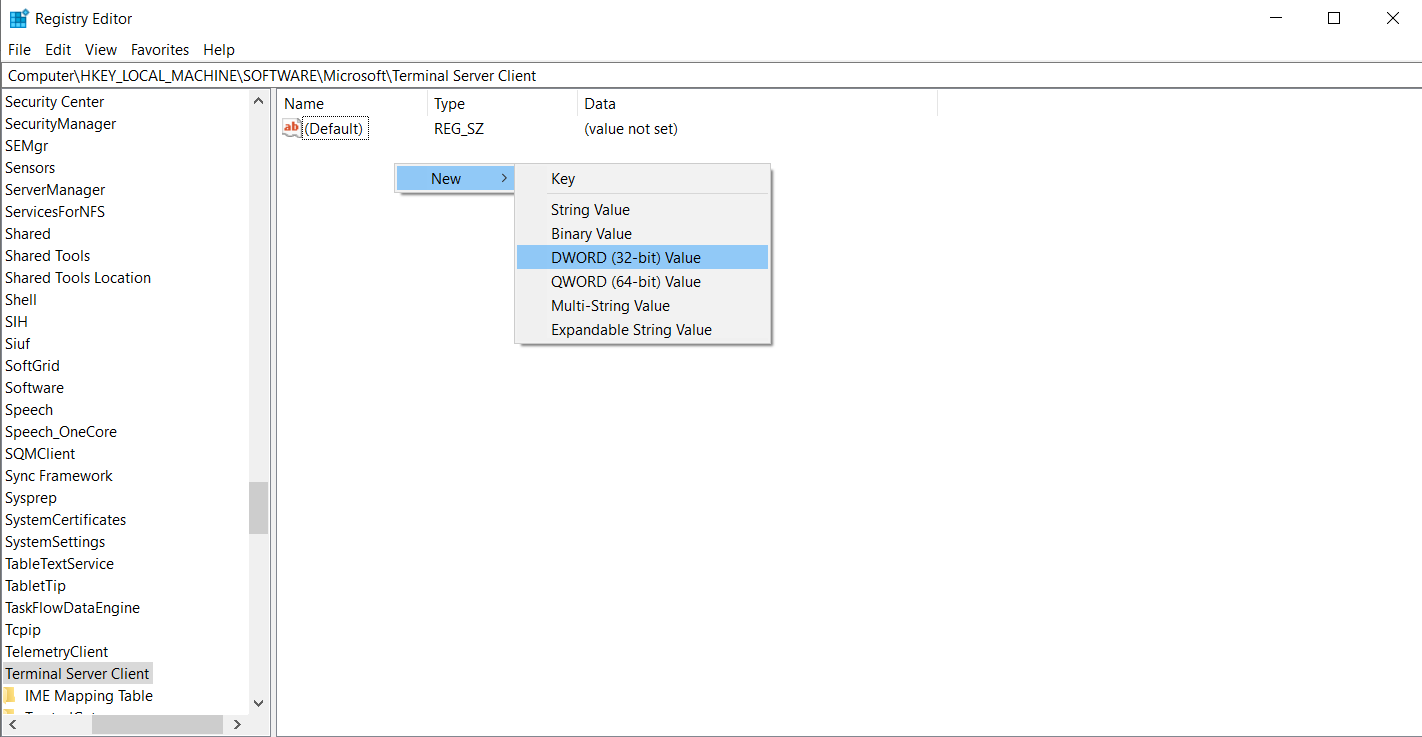
- หากไม่พบ DisableClipboardRedirectionให้คลิกขวาในพื้นที่ว่างทางด้านขวาของหน้าต่าง เลือก "New" จากนั้นเลือก "DWORD (32-bit) Value" จากเมนูที่ปรากฏ
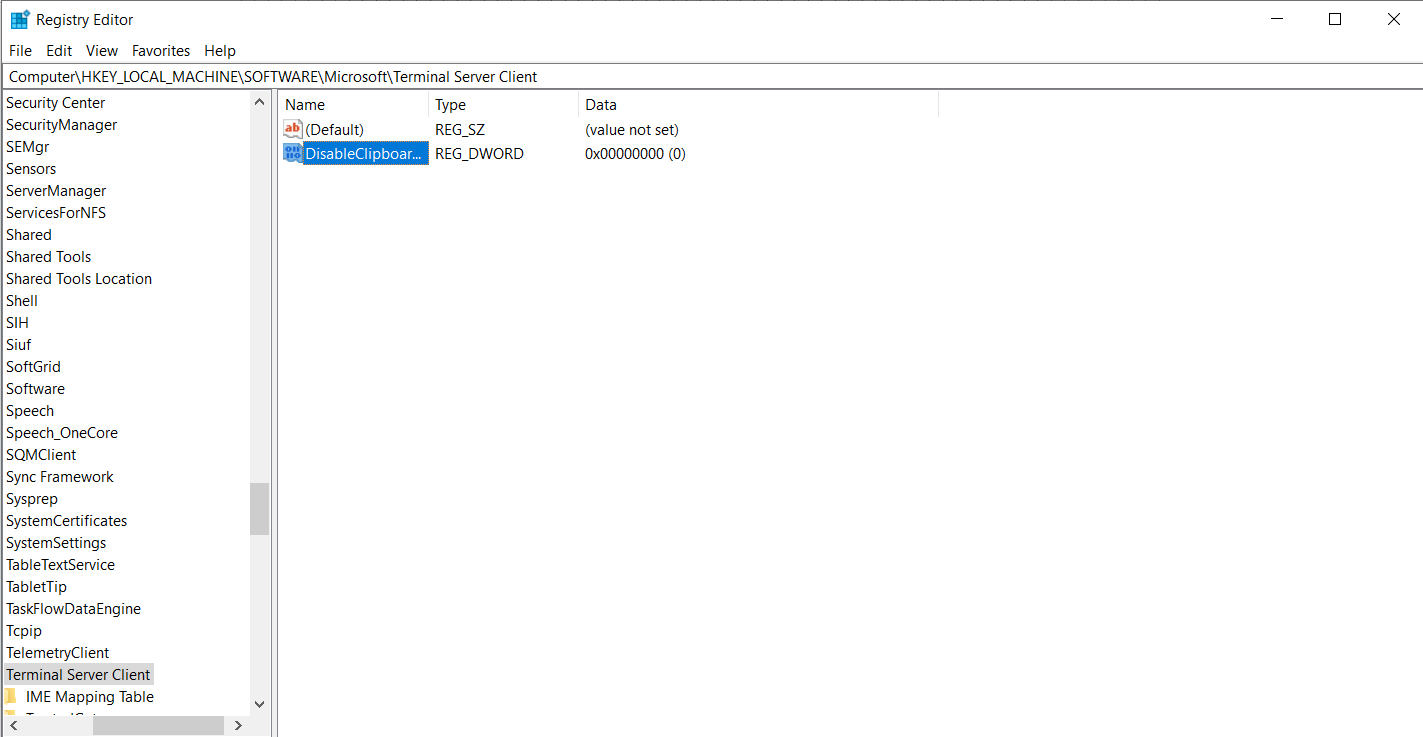
- จากนั้นคลิกขวาที่ DWORD ที่สร้างขึ้นใหม่แล้วเปลี่ยนชื่อเป็น DisableClipboardRedirection
- คลิกขวาบน DisableClipboardRedirectionเลือก Modify แล้วตั้งค่า DisableClipboardRedirection to 0
- บนเซิร์ฟเวอร์ ตั้งค่า fDisableClip to 0 at HKLM\SYSTEM\CurrentControlSet\Control\Terminal Server\WinStations\RDP‑Tcp.
- ปิด Editor แล้วรีสตาร์ทเซสชันทั้งสอง
หาก Policy และ Registry อนุญาตการเปลี่ยนเส้นทางแล้ว แต่ ไม่สามารถคัดลอกและวางข้อมูลในเดสก์ท็อประยะไกล ยังคงมีข้อผิดพลาดอยู่ การอัปเดตระบบปฏิบัติการและไดรเวอร์อาจช่วยได้ ซอฟต์แวร์ที่ล้าสมัยอาจทำให้คลิปบอร์ดทำงานผิดปกติแม้ตั้งค่าถูกต้องแล้วก็ตาม โปรดจำไว้ว่าการแชร์คลิปบอร์ดและไดรฟ์เกี่ยวข้องกับข้อมูลที่ละเอียดอ่อน.
อัปเดต Windows และ Network Drivers
การอัปเดตทั้งฝั่ง Client และ Server ให้เป็นเวอร์ชันล่าสุดช่วยเพิ่มความเสถียรและป้องกันปัญหาคลิปบอร์ดที่ไม่คาดคิด ทำตามขั้นตอนการบำรุงรักษาเหล่านี้บนแต่ละเครื่อง:
- เปิด การตั้งค่า → Windows Update แล้วติดตั้งอัปเดตที่ค้างอยู่ทั้งหมด
- กด Win+X และเลือก ตัวจัดการอุปกรณ์.
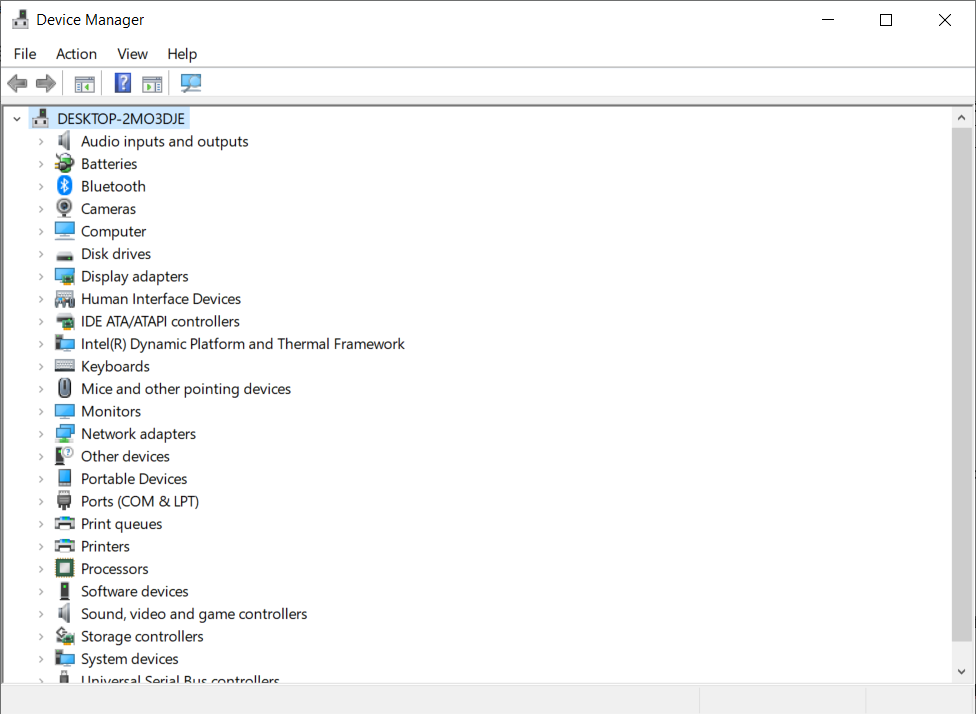
- ขยายรายการอุปกรณ์ Network Interface แล้วคลิกขวาที่ฮาร์ดแวร์เครือข่ายของคุณ
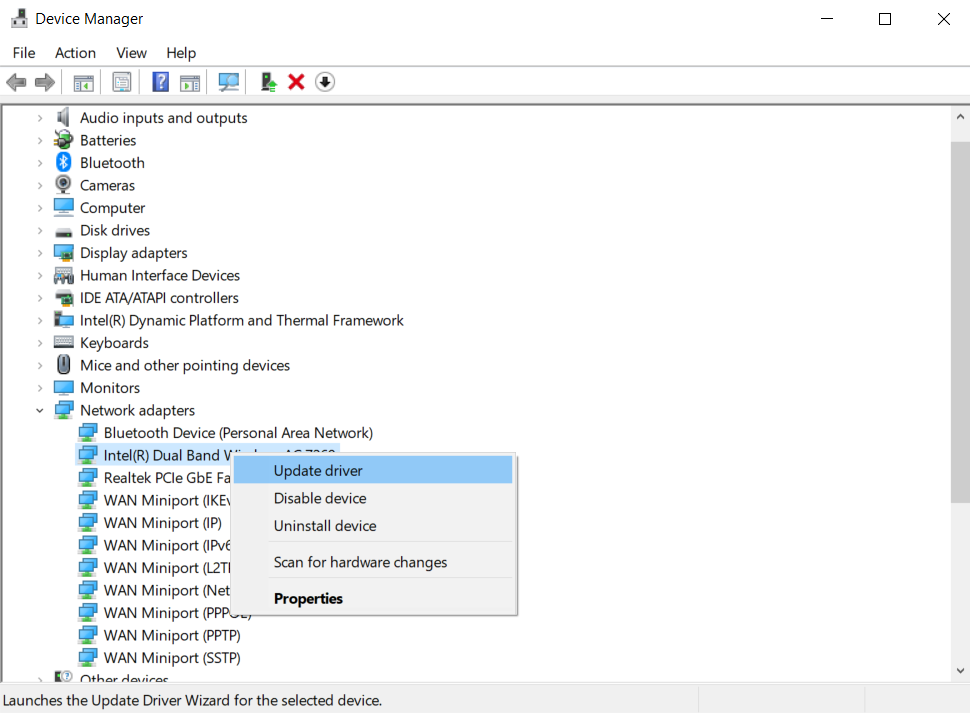
- เลือก อัปเดตไดรเวอร์จากนั้นให้ Windows ค้นหาไดรเวอร์โดยอัตโนมัติ หรือระบุตำแหน่งไดรเวอร์ที่ดาวน์โหลดมาจากผู้ผลิต
- รีสตาร์ททั้งเครื่องในเครื่องและเซิร์ฟเวอร์หลังการอัปเดต
การอัปเดตสม่ำเสมอช่วยลดความเสี่ยงที่จะพบ RDP การคัดลอกและวางไม่ทำงาน ข้อผิดพลาดที่เกิดจากโมดูลล้าสมัย การเลือกผู้ให้บริการ Remote Desktop ที่น่าเชื่อถือยังหมายความว่าอัปเดตเหล่านี้จะถูกนำไปใช้อย่างทันท่วงที ดังที่กล่าวถึงในรีวิวของเรา ผู้ให้บริการรีโมตเดสก์ทอปที่ดีที่สุดและน่าเชื่อถือในปี 2025หากสภาพแวดล้อมของคุณยังมีปัญหากับคลิปบอร์ด ส่วนสุดท้ายจะแนะนำทางเลือกอื่น ขั้นตอนการบำรุงรักษาเหล่านี้แก้ปัญหาส่วนใหญ่ของ RDP การคัดลอกและวางไม่ทำงาน ระบบที่อัปเดตแล้ว
บน Linux Client ปัญหาคลิปบอร์ดในลักษณะเดียวกันอาจเกิดขึ้นได้ เนื่องจาก Remote Desktop ต้องพึ่งพาส่วนประกอบเพิ่มเติมในการส่งต่อข้อมูลคลิปบอร์ด วิธีแก้ไขการเชื่อมต่อ:
- ใช้ตัวจัดการแพ็กเกจของคุณ (apt, dnf หรือ pacman) เพื่อติดตั้งหรืออัปเกรด xorgxrdp และ xrdp-chansrv แพ็คเกจ
- รีสตาร์ท xrdp บริการ
- เชื่อมต่อใหม่และทดสอบการคัดลอก-วางอีกครั้ง
การอัปเดตส่วนประกอบเหล่านี้ให้ตรงกับเวอร์ชันเซิร์ฟเวอร์ช่วยป้องกันความไม่สอดคล้องที่ทำให้การแชร์คลิปบอร์ดล้มเหลว
ทางเลือกอื่น: Cloudzy RDP และเครื่องมืออื่น ๆ
บางครั้งวิธีแก้ที่ง่ายที่สุดสำหรับ RDP การคัดลอกและวางไม่ทำงาน คือการเปลี่ยนไปใช้แพลตฟอร์มที่จัดการการเปลี่ยนเส้นทางคลิปบอร์ดให้คุณ Cloudzy's RDP VPS ออกแบบมาเพื่อสิ่งนี้โดยตรง: ติดตั้งพร้อมใช้งานทันทีบนสตอเรจ NVMe ความเร็วสูง, ศูนย์ข้อมูลกระจายทั่วโลกเพื่อการเข้าถึงที่หน่วงต่ำ, แบนด์วิดท์เฉพาะที่รองรับการถ่ายโอนไฟล์ขนาดใหญ่ได้อย่างราบรื่น และการเสริมความปลอดภัยตลอดเวลา ทั้งหมดในราคาที่เข้าถึงได้ การแชร์คลิปบอร์ดและไดรฟ์ได้รับการตั้งค่าไว้ล่วงหน้า คุณเข้าสู่ระบบและเริ่มทำงานได้เลย พร้อมทีมซัพพอร์ตผู้เชี่ยวชาญตลอด 24 / 7 หากมีปัญหาใดเกิดขึ้น
สรุปตัวเลือกของคุณ ⬇︎
- บริการ RDP - Cloudzy จัดการอัปเดต แพตช์ และการเปลี่ยนเส้นทางคลิปบอร์ดให้อัตโนมัติ คุณโฟกัสที่งาน ไม่ใช่การปรับแต่ง
- ไคลเอนต์แบบเนทีฟ - ควบคุมได้เต็มที่ แต่ทุกนโยบาย รีจิสทรีคีย์ และการตั้งค่าเปลี่ยนเส้นทางเป็นความรับผิดชอบของคุณเอง
- เครื่องมือของบุคคลที่สามแบบฟรี - ติดตั้งง่ายและรวดเร็ว แต่หลายตัวไม่มีการเข้ารหัสหรือไม่รองรับการแชร์ไดรฟ์
เมื่อคุณพร้อมสำหรับการตั้งค่าที่เชื่อถือได้และครบฟีเจอร์ ซื้อ RDP จาก Cloudzy แล้วกลับมาทำงานได้อย่างเต็มประสิทธิภาพ
บทสรุป
คลิปบอร์ดร่วมกันเป็นส่วนเล็กแต่สำคัญของประสบการณ์ Remote Desktop เมื่อเกิด RDP การคัดลอกและวางไม่ทำงาน ข้อผิดพลาด มันขัดขวางการทำงานของนักพัฒนา sysadmin และทุกคนที่ใช้บริการโฮสติ้ง Windows VPS
การรีสตาร์ทกระบวนการคลิปบอร์ด ปรับตัวเลือกของไคลเอนต์ กำหนดค่านโยบายเซิร์ฟเวอร์ แก้ไขค่าในรีจิสทรี และอัปเดตทั้งระบบปฏิบัติการและไดรเวอร์ ช่วยให้คุณกู้คืนการทำงานของคลิปบอร์ดได้
หากคุณยังคัดลอก-วางไปยัง Remote Desktop ไม่ได้หลังจากลองวิธีแก้ปัญหาเหล่านี้แล้ว บริการ RDP แบบ managed อย่าง Cloudzy เป็นทางเลือกที่เสถียร ผสมผสานความสะดวกในการใช้งานกับความปลอดภัยที่แข็งแกร่ง
เวลาของคุณไม่ควรหมดไปกับการดีบักงานพื้นฐาน ควบคุม Remote Session ของคุณและทำให้คลิปบอร์ดทำงานได้ตลอดเวลา



การสนทนา
ความคิดเห็น
เข้าสู่ระบบเพื่อร่วมสนทนา