

ข้อผิดพลาด 504 gateway timeout คือรหัสสถานะ HTTP ซึ่งเป็นรหัสที่เซิร์ฟเวอร์ส่งกลับมาเมื่อไม่สามารถดำเนินการตามคำขอที่ได้รับได้ทันเวลา คุณคงเคยพบข้อผิดพลาดนี้ระหว่างท่องเว็บมาบ้างแล้ว แม้จะไม่บ่อยเท่าข้อผิดพลาดในกลุ่ม 5xx อื่นๆ เช่น "500 internal server error" หรือ "ข้อผิดพลาด 502 Bad Gatewayในคู่มือนี้ เราจะอธิบายว่าข้อผิดพลาดนี้หมายความว่าอะไร และวิธีแก้ไขใน WordPress
เมื่อผู้ใช้เข้าชมเว็บไซต์ของคุณ เบราว์เซอร์จะส่ง HTTP request ไปยัง WordPress เว็บเซิร์ฟเวอร์ที่รันเว็บไซต์ของคุณ สำหรับทุก request ที่ได้รับ เซิร์ฟเวอร์จะตอบกลับด้วย HTTP status code พร้อมกับ resource ที่ร้องขอ โดยปกติผู้ใช้จะไม่เห็น status code เหล่านี้ ยกเว้นเมื่อเกิดข้อผิดพลาด ซึ่งจะแสดง error code หรือ HTTP status code ที่บอกให้รู้ว่าเกิดอะไรขึ้น

เปิดใช้งาน WordPress VPS ที่เร็วขึ้นพร้อมการติดตั้งทันที
รับ WordPress VPSข้อผิดพลาด 504 Gateway Timeout คืออะไร?
นี่คือรหัสสถานะซีรีส์ 5xx "ซีรีส์ 5" เป็นข้อผิดพลาดด้านเซิร์ฟเวอร์ ซึ่งหมายความว่าปัญหาอยู่กับผู้ดูแลระบบ มีรหัสข้อผิดพลาดจำนวนมาก และแต่ละรหัสมีวิธีแก้ไขที่แตกต่างกัน (ตัวอย่างเช่น ดูเพิ่มเติมที่) คู่มือแก้ปัญหาเบื้องต้นสำหรับข้อผิดพลาด HTTP error 505)อย่างที่ทราบกัน ข้อผิดพลาดอาจเกิดขึ้นได้ทุกจุดในเส้นทางการเชื่อมต่อ ไม่ว่าจะเป็นในเบราว์เซอร์ของผู้ใช้ การเชื่อมต่ออินเทอร์เน็ต หรือที่ใดก็ตามระหว่างนั้น รวมถึงที่เซิร์ฟเวอร์ของคุณเอง หากข้อผิดพลาดเกิดขึ้นนอกเหนือการควบคุมของผู้ใช้ ถือเป็นข้อผิดพลาดฝั่งเซิร์ฟเวอร์ (server-side error) ซึ่งมักเกิดขึ้นเมื่อคำขอไม่สามารถดำเนินการได้สำเร็จ เนื่องจากเซิร์ฟเวอร์หลายตัวสื่อสารกันผิดพลาด
ข้อผิดพลาดนี้อาจปรากฏในรูปแบบต่าง ๆ ไม่ว่าจะเป็นตอนที่คุณท่องเว็บหรือผู้ใช้งานทั่วไปพบเจอ เช่น:
- 504 Gateway Timeout
- 504 หมดเวลารอการตอบสนองจากเกตเวย์ nginx
- ข้อผิดพลาด Gateway Timeout
- ข้อผิดพลาด HTTP 504
- 504 Gateway Time-out – เซิร์ฟเวอร์ไม่ตอบสนองภายในเวลาที่กำหนด
- หน้านี้ไม่สามารถโหลดได้ โดเมนใช้เวลาตอบสนองนานเกินไป
- HTTP Error 504 – หมดเวลารอจากเกตเวย์
- Gateway Timeout (504)
- HTTP 504
- 504 ข้อผิดพลาด
แต่มันหมายความว่าอะไร?
อะไรเป็นสาเหตุของ 504 Error
ข้อผิดพลาด 504 Gateway Timeout เกิดขึ้นเมื่อเซิร์ฟเวอร์ไม่ได้รับการตอบกลับจากเซิร์ฟเวอร์อีกตัวที่ทำหน้าที่เป็น gateway หรือ proxy ระหว่างผู้ใช้กับเว็บไซต์ของคุณ ภายในเวลาที่กำหนด พูดง่ายๆ คือ มีการส่งคำร้องขอไปยังเว็บไซต์ของคุณ แต่หมดเวลารอการตอบกลับเสียก่อน
สาเหตุที่พบบ่อยที่สุดของข้อผิดพลาดนี้มักเกี่ยวข้องกับปัญหาการเชื่อมต่อ ได้แก่:
- การเชื่อมต่ออินเทอร์เน็ตที่ไม่เสถียร ในฝั่งของผู้ใช้ ทำให้เกิดการสื่อสารผิดพลาดและไม่ได้รับการตอบกลับ
- ปัญหาความเข้ากันได้ของเบราว์เซอร์ อีกครั้งที่ทำให้เกิดการสื่อสารผิดพลาดและการ timing out ในการตอบสนอง
- การตั้งค่า proxy ที่ไม่ถูกต้อง ซึ่งโดยพื้นฐานแล้วจะบล็อกคำร้องขอไม่ให้เข้าถึงเซิร์ฟเวอร์ จึงไม่ได้รับการตอบกลับ
อย่างไรก็ตาม ปัญหาอาจเกิดขึ้นจากฝั่งเซิร์ฟเวอร์โดยตรง หากคุณใช้อุปกรณ์หรือเซิร์ฟเวอร์ที่มีประสิทธิภาพต่ำสำหรับโฮสต์เว็บไซต์ WordPress เซิร์ฟเวอร์อาจมีทรัพยากรไม่เพียงพอที่จะตอบสนองคำร้องขอได้ทันเวลา โดยเฉพาะในช่วงที่มีผู้เข้าชมสูงสุด ส่งผลให้เกิด ประสิทธิภาพเว็บที่ช้า และทำให้หมดเวลารอการตอบกลับในที่สุด
ในกรณีที่คล้ายกัน หากคุณใช้ โฮสติ้งแบบแชร์ แพลน เพียงแค่เว็บไซต์หนึ่งหรือสองเว็บไซต์บน shared server มีผู้เข้าชมถึงจุดสูงสุดก็เพียงพอที่จะทำให้ทุกเว็บไซต์บนเซิร์ฟเวอร์นั้นช้าลงได้ สาเหตุก็คือตามชื่อที่บอกอยู่แล้ว บน shared hosting ทรัพยากรทั้งหมดถูกแบ่งปัน ให้กับผู้ใช้ทุกคนพร้อมกัน ซึ่งต่างจาก VPS ที่คุณได้รับทรัพยากรเฉพาะของตัวเองทั้งหมด นั่นคือเหตุผลหลักที่ควรเลือก WordPress VPS แทนที่จะเป็น shared hosting
ข้อผิดพลาด 504 gateway timeout อาจเกิดขึ้นได้เมื่อมี การตั้งค่า firewall ที่ผิดพลาดบนเซิร์ฟเวอร์ของคุณปัญหานี้พบได้บ่อย โดยเฉพาะเมื่อใช้ Content Delivery Network หรือ CDN เพื่อส่งเนื้อหาให้ผู้ใช้ได้เร็วขึ้น CDN คือเครือข่ายของ proxy server ที่ทำหน้าที่คั่นกลางระหว่าง web server ของคุณกับผู้ใช้ โดยพยายามส่งข้อมูล static ที่ถูกร้องขอบ่อยที่สุดจากจุดที่ใกล้กับผู้ใช้มากกว่า ซึ่งช่วยลดทั้ง latency และภาระบน web server ของคุณ แต่ firewall ของคุณอาจบล็อกคำร้องขอบางส่วนที่เข้ามาผ่านเครือข่าย CDN นั้น เช่น Cloudflare
สาเหตุทั่วไปอีกประการหนึ่งของข้อผิดพลาด 504 คือ ข้อผิดพลาด DNSหากคุณตั้งค่า DNS ไม่ถูกต้อง หรือมีข้อผิดพลาดบน DNS server สาธารณะที่เกี่ยวข้องกับเว็บไซต์ของคุณ คำร้องขอของผู้ใช้อาจไม่สามารถเข้าถึงคุณได้เพราะหาเซิร์ฟเวอร์ของคุณไม่เจอ จึงเกิด timeout error ขึ้น ปัญหานี้อาจเกิดจากการตั้งค่า DNS ที่ไม่ถูกต้องในฝั่งผู้ใช้ หรือ proxy server ของพวกเขาด้วย
เปิดใช้งาน WordPress VPS ที่เร็วขึ้นพร้อมการติดตั้งทันที
รับ WordPress VPSวิธีแก้ไขข้อผิดพลาด 504 Gateway Timeout
ดังที่กล่าวไปแล้ว แม้ว่า 504 จะถูกจัดเป็นข้อผิดพลาดฝั่งเซิร์ฟเวอร์ แต่ผู้ใช้บางรายอาจพบข้อผิดพลาดนี้เพราะปัญหาจากฝั่งของตัวเองก็ได้ สิ่งที่คุณทำได้เมื่อมีรายงาน 504 บนเว็บไซต์ของคุณ คือค่อยๆ ตรวจสอบหาสาเหตุตั้งแต่ฝั่งผู้ใช้ไปจนถึงฝั่งเซิร์ฟเวอร์ทีละขั้น
ก่อนจะเข้าสู่วิธีแก้ไขข้อผิดพลาดนี้บนเว็บไซต์ WordPress ของคุณ โปรดจำไว้ว่าบางวิธีต้องแก้ไขไฟล์และการตั้งค่าของเซิร์ฟเวอร์ ดังนั้นจึงแนะนำอย่างยิ่งให้ทำการ สำรองข้อมูลเว็บไซต์ของคุณ และสิ่งอื่น ๆ ที่คุณอาจเปลี่ยนแปลงไป
1. โหลดซ้ำ หน้า
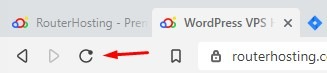
ตรวจสอบก่อนว่าปัญหานี้เกิดขึ้นจริงหรือเป็นแค่ข้อผิดพลาดชั่วคราว บางครั้งเซิร์ฟเวอร์แค่รับโหลดหนักชั่วขณะ แล้วการโหลดหน้าเว็บใหม่ก็แก้ปัญหาได้ รอสักสองสามนาทีแล้วกดปุ่มรีเฟรช หรือกด Ctrl+R (ใน Windows) หรือ cmd+R (ใน Mac)
๒. ทลองใช้เบราว์เซอร์อื่น.
บางครั้งปัญหาเกิดจากเบราว์เซอร์ที่คุณใช้อยู่ ลองเปลี่ยนเบราว์เซอร์แล้วดูว่าข้อผิดพลาดยังคงปรากฏอยู่หรือไม่
๓. Cตรวจสอบจากตำแหน่งอื่น
ระหว่างรอรีเฟรชหน้าเว็บสักสองสามนาที คุณสามารถตรวจสอบได้ว่าปัญหาเกิดจากอุปกรณ์ของคุณหรือจากฝั่งเซิร์ฟเวอร์ มีบริการหลายอย่างที่ช่วยให้คุณตรวจสอบสถานะเว็บไซต์จากตำแหน่งต่าง ๆ ได้ คุณสามารถทดสอบเว็บไซต์ด้วย ลงระบบสำหรับทุกคนหรือเพียงฉันเท่านั้น หรือ ปัจจุบันหยุดทำงานหรือไม่?
หากปัญหาเกิดจากฝั่งผู้ใช้ อาจมีสาเหตุมาจากเบราว์เซอร์ การตั้งค่าอินเทอร์เน็ต ไฟร์วอลล์ พร็อกซี หรือการเชื่อมต่อ บางครั้งการรีสตาร์ทอุปกรณ์หรืออุปกรณ์เครือข่ายก็ช่วยแก้ปัญหาได้
4. ล้างแคชDNS
บางครั้ง 504 gateway timeout error อาจเกิดจากแคช DNS ที่ไม่ถูกต้องหรือล้าสมัย แต่การล้างแคชทำได้ง่าย วิธีการจะแตกต่างกันไปตามระบบปฏิบัติการที่ใช้
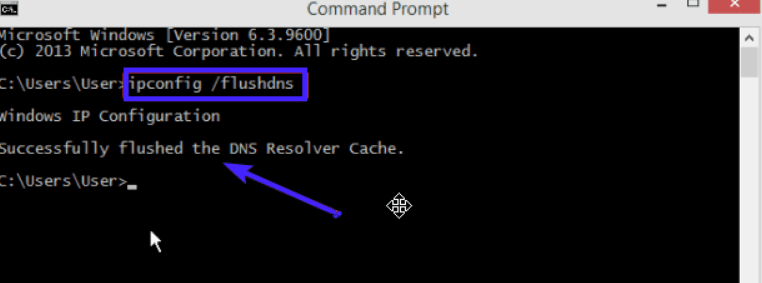
หากต้องการล้างข้อมูล DNS ทั้งหมดบนระบบ Windows OS ให้เปิด Command Prompt (cmd) แล้วพิมพ์คำสั่งด้านล่าง จากนั้นกด Enter เพื่อรัน:
ipconfig /flushdns
หลังจากรันคำสั่งแล้ว คุณควรเห็นผลลัพธ์ตามที่แสดงในภาพนี้:
หากคุณใช้ระบบปฏิบัติการ Mac OSX ให้เปิด Terminal แล้วพิมพ์คำสั่งด้านล่างเพื่อล้างข้อมูล DNS ของระบบ:
sudo killall -HUP mDNSResponder
หากคุณใช้ระบบ Linux ให้เปิดหน้าต่าง Terminal แล้วพิมพ์คำสั่งด้านล่าง:
sudo/etc/init.d/nscd restart
นี่คือการล้าง DNS ในฝั่งผู้ใช้ หากปัญหาอยู่ที่ฝั่งเซิร์ฟเวอร์ ขั้นตอนที่ผ่านมาคงไม่ช่วยได้ ถึงเวลาแก้ปัญหาที่เซิร์ฟเวอร์ WordPress ของคุณโดยตรง
5. ปัญหา DNS
หากคุณเพิ่งเปลี่ยนการตั้งค่า DNS บนเว็บเซิร์ฟเวอร์ การเปลี่ยนแปลงเหล่านั้นอาจใช้เวลาสูงสุด 24 ชั่วโมงจึงจะมีผลทั่วทั้งอินเทอร์เน็ต ในระหว่างนั้น ผู้ใช้ที่เชื่อมต่อจากบางเครือข่ายอาจไม่สามารถเข้าถึงเว็บไซต์ของคุณได้
คุณสามารถเปลี่ยน DNS server ชั่วคราวไปใช้ Google Public DNS เพื่อตรวจสอบว่า HTTP status code เกิดจากปัญหา DNS หรือไม่ อย่างไรก็ตาม วิธีนี้เหมาะสำหรับผู้ใช้ที่มีความรู้ด้านเทคนิคเป็นหลัก
เปิดใช้งาน WordPress VPS ที่เร็วขึ้นพร้อมการติดตั้งทันที
รับ WordPress VPS6. ตรวจสอบ Error Log
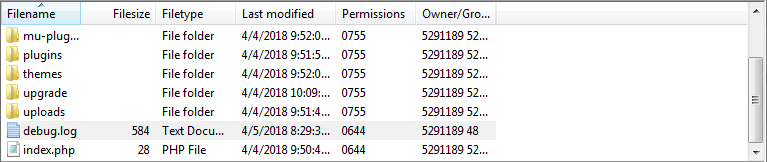
504 gateway timeout error อาจเกิดจากการแก้ไขหรืออัปเดตเว็บไซต์ล่าสุด วิธีที่รวดเร็วในการหาสาเหตุคือดูที่ error log คุณสามารถเปิดใช้งานการบันทึก error message บนเว็บไซต์ WordPress ได้โดยเพิ่มบรรทัดเหล่านี้ในไฟล์ wp-config.php:
define( 'WP_DEBUG', true );
define( 'WP_DEBUG_LOG', true );
define( 'WP_DEBUG_DISPLAY', false );
เมื่อดำเนินการเสร็จแล้ว ล็อกทั้งหมดที่สร้างขึ้นจะถูกบันทึกไว้ในไฟล์ wp-contents/debug.log
7. ตรวจสอบปลั๊กอินของคุณ
ปลั๊กอินที่มีปัญหาเป็นสาเหตุที่พบบ่อยของ 504 timeout error ปลั๊กอินและส่วนขยายที่ล้าสมัยหรือไม่เข้ากันอาจทำให้เกิดข้อผิดพลาดต่าง ๆ ใน WordPress โดยเฉพาะปลั๊กอินที่เกี่ยวข้องกับการแคชอาจเป็นตัวการ ปัญหาคือคุณมักไม่รู้ว่าปลั๊กอินไหนเป็นสาเหตุ
หากต้องการตรวจสอบว่าปลั๊กอิน WordPress ตัวไหนทำให้เกิด 504 gateway timeout error คุณต้อง ปิดการใช้งานปลั๊กอิน WordPress ทั้งหมดของคุณ จากนั้นเปิดใช้งานทีละตัวเพื่อหาว่าปลั๊กอินใดเป็นสาเหตุของข้อผิดพลาด 504 timeout
Go ไปที่หน้าแดชบอร์ดผู้ดูแล WP แล้วคลิกแท็บ ปลั๊กอิน ที่นี่ ให้ติ๊กถูกที่ช่องหน้า "Plugins" เพื่อเลือกปลั๊กอินทั้งหมด จากนั้นเปิดเมนู "bulk action" เลือก deactivate แล้วคลิก apply
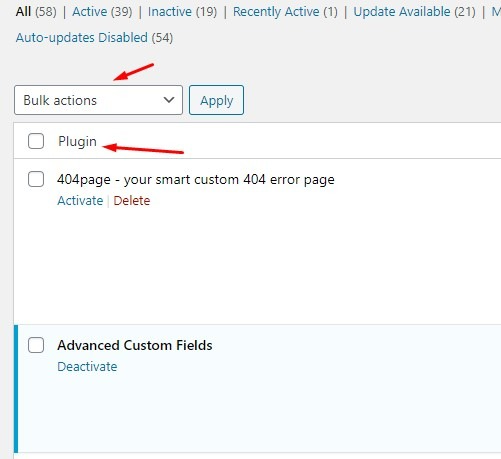
หากการปิดปลั๊กอินทั้งหมดแก้ปัญหาได้ แสดงว่าปลั๊กอินใดปลั๊กอินหนึ่งเป็นต้นเหตุ ให้เปิดใช้งานปลั๊กอินทีละตัวและตรวจสอบว่าปัญหากลับมาหรือไม่หลังจากเปิดแต่ละตัว เมื่อพบปลั๊กอินที่มีปัญหา ให้ปิดหรือลบออก แล้วเปิดปลั๊กอินอื่น ๆ ที่เหลือกลับมาตามเดิม
8. ตรวจสอบ Content Delivery Network (CDN)
หากคุณใช้ CDN เพื่อเพิ่มความเร็วในการโหลดเนื้อหาเว็บไซต์ ให้ตรวจสอบด้วยว่าฝั่งนั้นทำงานปกติหรือไม่ Cloudflare เป็นหนึ่งในโซลูชัน CDN ที่ได้รับความนิยมสูงสุดสำหรับเว็บไซต์ขนาดเล็กถึงกลาง โดยทำหน้าที่ทั้งเป็น CDN และระบบป้องกันความปลอดภัยบนคลาวด์เพื่อรับมือกับการโจมตี DDoS
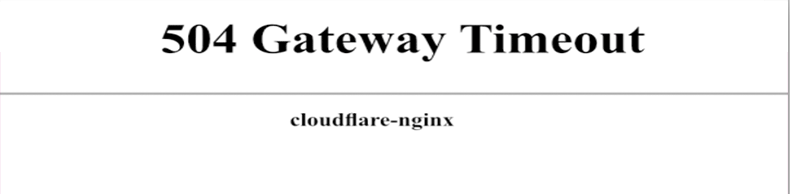
ข้อผิดพลาด 504 ในรูปแบบนี้เกิดขึ้นเมื่อมีปัญหาที่ฝั่ง Cloudflare คุณสามารถติดต่อฝ่ายสนับสนุนของ Cloudflare หรือปิดการใช้งานทั้งหมดก็ได้ หากเลือกปิดใช้งาน การเปลี่ยนแปลง DNS records อาจใช้เวลาสองสามชั่วโมงกว่าจะมีผล
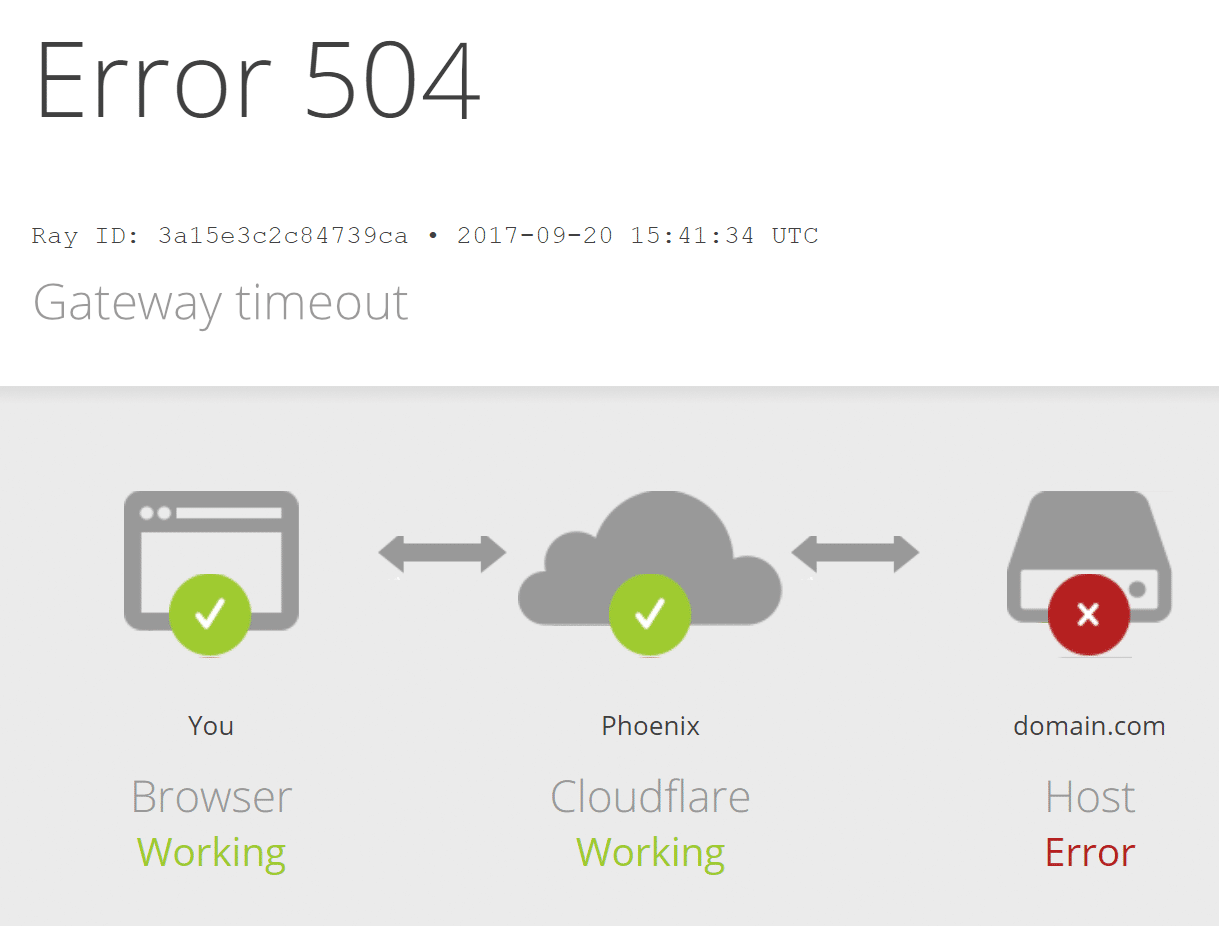
อย่างไรก็ตาม ข้อผิดพลาด 504 มักปรากฏในรูปแบบด้านล่างนี้บ่อยกว่า ซึ่งหมายความว่า Cloudflare CDN ไม่ได้รับการตอบกลับจากเว็บเซิร์ฟเวอร์ของคุณ
9. ตรวจสอบการตั้งค่า Firewall
การตั้งค่า firewall ให้ถูกต้องมีผลโดยตรงต่อการทำงานของเว็บไซต์และการตอบสนองต่อ request ต่าง ๆ โดยเฉพาะเมื่อคุณใช้ CDN ในการให้บริการเนื้อหา เนื่องจาก request จำนวนมากมาจาก CDN node เดียวกัน firewall อาจมองว่าเป็น traffic ที่ไม่พึงประสงค์และบล็อกคำขอเหล่านั้น
วิธีแก้ไขคือเพิ่ม IP address ทั้งหมดของ CDN เข้า whitelist บน firewall ของเว็บไซต์คุณ โดยทั่วไปสามารถดูรายการ IP address ของ CDN ได้จากเว็บไซต์ของผู้ให้บริการนั้น ๆ
คุณสามารถเพิ่ม IP address เข้า whitelist ได้ในไฟล์ .htaccess บนเซิร์ฟเวอร์ของคุณ โดยทำตามขั้นตอนต่อไปนี้:
- เชื่อมต่อเข้าเว็บเซิร์ฟเวอร์ผ่าน FTP client เช่น FileZilla แล้วไปที่ root directory ที่เก็บไฟล์เว็บไซต์ของคุณ
- ดับเบิลคลิกที่ไฟล์ .htaccess เพื่อดาวน์โหลดสำรองไว้
- จากนั้นคลิกขวาที่ไฟล์ .htaccess บนเซิร์ฟเวอร์แล้วเลือก View/Edit
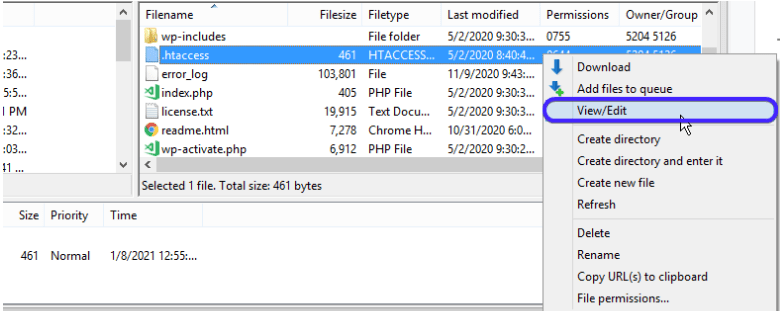
คัดลอกและวางโค้ดต่อไปนี้ลงในไฟล์:
<RequireAny>
Require all granted
Require ip 127.0.0.1
</RequireAny>
แทนที่ address 127.0.0.1 ด้วย IP address ที่ต้องการเพิ่มเข้า whitelist สำหรับแต่ละ IP address ให้คัดลอกและวางบรรทัดเดิมซ้ำใต้บรรทัดก่อนหน้า แล้วเปลี่ยน IP address ให้ตรงกับที่ต้องการ
10. ปรับแต่งการตั้งค่าเซิร์ฟเวอร์
หากคุณใช้ WordPress VPS hosting สำหรับเว็บไซต์ มีหลายวิธีที่ลองใช้เพื่อแก้ไขข้อผิดพลาด 504 gateway timeout ได้ วิธีเหล่านี้เกี่ยวข้องกับการปรับค่าการตั้งค่าเซิร์ฟเวอร์และเพิ่ม resource limit บางส่วน แต่อย่างเสมอ อย่าลืม สำรองข้อมูลทั้งหมดก่อน.
สำหรับวิธีนี้คุณต้องมีสิทธิ์เข้าถึง SSH บน VPS ของคุณ หากเว็บเซิร์ฟเวอร์ที่รันอยู่บน VPS คือ Apache คุณสามารถเชื่อมต่อผ่าน SSH เข้าไปแก้ไขไฟล์ httpd.conf และเพิ่มค่า timeout เริ่มต้น โดยเพิ่มโค้ดต่อไปนี้ลงในไฟล์:
# Timeout: The number of seconds before receives and sends time out.

Timeout 600
เว็บเซิร์ฟเวอร์อีกตัวที่นิยมใช้กันคือ Nginx หากคุณใช้ Nginx สามารถแก้ไขไฟล์ timeout.conf ที่อยู่ใน /etc/nginx/conf.d/timeout.conf ได้เลย
เพิ่มโค้ดด้านล่างนี้ลงในไฟล์:
proxy_connect_timeout 600;
proxy_send_timeout 600;
proxy_read_timeout 600;
send_timeout 600;
11. อัปเกรดแพลนโฮสติ้งของคุณ
หากเว็บไซต์ WordPress ของคุณมีผู้เข้าชมเพิ่มขึ้นเรื่อยๆ ช้าหรือเร็วทรัพยากรเซิร์ฟเวอร์ก็จะถึงขีดจำกัด และอาจทำให้ผู้ใช้พบข้อผิดพลาด 504 timeout ได้ แนะนำให้อัปเกรดแพลนโฮสติ้งให้เหมาะสมกับปริมาณการใช้งานของเว็บไซต์
เปิดใช้งาน WordPress VPS ที่เร็วขึ้นพร้อมการติดตั้งทันที
รับ WordPress VPSบทสรุป
ข้อผิดพลาด 504 Gateway Timeout เป็นข้อผิดพลาดฝั่งเซิร์ฟเวอร์ แต่ในทางปฏิบัติหมายความว่าผู้ใช้ไม่สามารถเชื่อมต่อหรือรับการตอบสนองจากเซิร์ฟเวอร์ได้ ซึ่งอาจเกิดขึ้นได้ในหลายจุด ตั้งแต่เบราว์เซอร์และการเชื่อมต่ออินเทอร์เน็ตของผู้ใช้ ไปจนถึงเซิร์ฟเวอร์ของเว็บไซต์คุณเอง
เพื่อค้นหาและแก้ไขปัญหา ให้ตรวจสอบทีละขั้นตอนจนกว่าจะพบสาเหตุ แล้วจึงแก้ไขให้ถาวร หากทำตามขั้นตอนทั้งหมดแล้วยังพบ error 504 อยู่ แนะนำให้ติดต่อทีมซัพพอร์ตของผู้ให้บริการโฮสติ้งของคุณโดยตรง



การสนทนา
ความคิดเห็น
เข้าสู่ระบบเพื่อร่วมสนทนา