

เมื่อพูดถึงการประมวลผลและจัดการเว็บไซต์ WordPress คือตัวเลือกที่ชาญฉลาดที่สุด ด้วยประโยชน์มากมายของ WordPress, ได้รับ เป็นที่นิยมอย่างมากในหมู่นักออกแบบเว็บ จากข้อมูลสถิติ แสดงประมาณ 35% ของเว็บไซต์ยอดนิยม 1,000 อันดับแรกเป็นเว็บไซต์ WordPress (เว็บไซต์ที่ขับเคลื่อนด้วย WordPress) Virtual Private Servers เล่น บทบาทสำคัญใน WordPress โดยทั่วไปแล้ว แนะนำให้ติดตั้ง WordPress บน VPS เพื่อให้ได้ประโยชน์สูงสุดสำหรับการพัฒนาเว็บ หากต้องการคู่มือติดตั้งแบบรวดเร็ว แนะนำให้ดูวิดีโอด้านล่างซึ่งสรุปขั้นตอนได้อย่างกระชับ แต่หากต้องการคำแนะนำที่ละเอียดครบถ้วน สามารถอ่านบทความฉบับเต็มได้เลย
โดยทั่วไปแล้ว การติดตั้ง WordPress ทำได้ไม่ยาก แต่เมื่อต้องติดตั้งบน VPS ผู้ใช้อาจพบปัญหาบางอย่าง เนื่องจากต้องติดตั้ง WordPress บน VPS ด้วยตนเอง บทความนี้จึงอธิบายขั้นตอนการติดตั้ง WordPress บน VPS อย่างละเอียด เพื่อให้คุณทำได้อย่างรวดเร็วและไม่ยุ่งยาก มีหลายวิธีในการดำเนินการนี้ แต่วิธีที่ง่ายที่สุดคือการใช้ cPanel สำหรับการติดตั้ง โดยขั้นตอนต่าง ๆ มีดังต่อไปนี้

เปิดใช้งาน WordPress VPS ที่เร็วขึ้นพร้อมการติดตั้งทันที
รับ WordPress VPSติดตั้ง WordPress บน VPS (คู่มือทีละขั้นตอน)
นี่คือคู่มือแบบทีละขั้นตอนที่ครอบคลุมทุกส่วน เพื่อช่วยคุณติดตั้ง WordPress บน VPS
ขั้นตอนที่ 1: ดาวน์โหลด WordPress
ก่อนอื่น คุณต้องดาวน์โหลด WordPress เวอร์ชันล่าสุด ซึ่งหาได้ที่ wordpress.org/download/
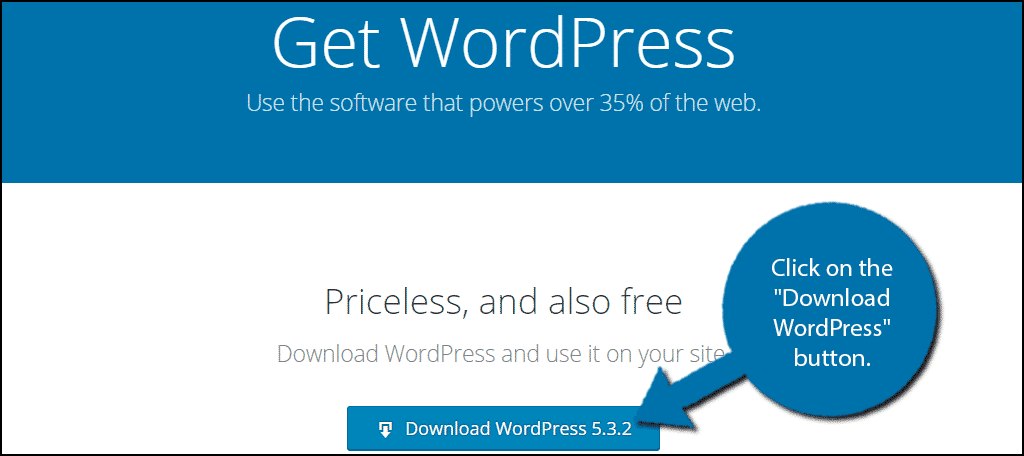
คลิกปุ่ม "Download WordPress"
ขั้นตอนที่ 2: อัปโหลด WordPress ไปยัง VPS ของคุณ
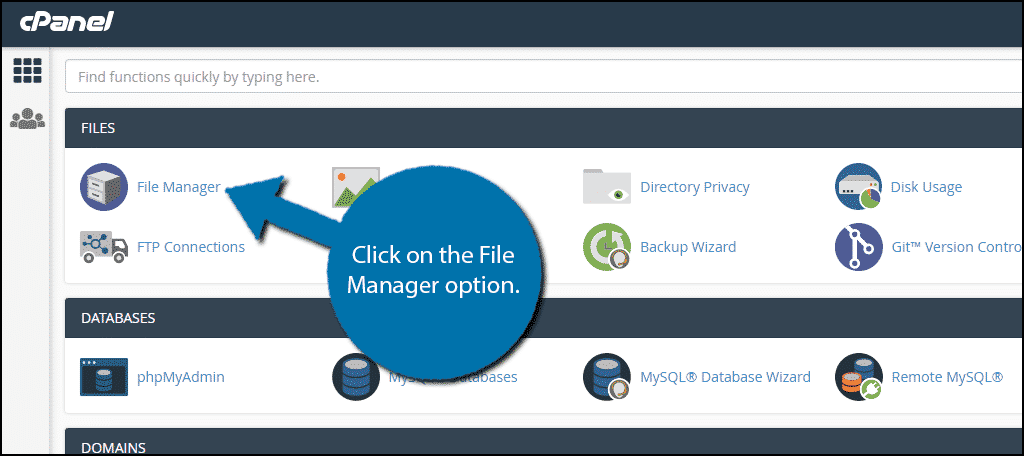
หลังจากดาวน์โหลดไฟล์ zip แล้ว ให้อัปโหลดขึ้นไปยัง VPS ของคุณ วิธีที่ง่ายที่สุดคือใช้บัญชี cPanel แม้จะมีโปรแกรม FTP อื่น ๆ อย่าง FileZilla หรือ Cyberduck ให้เลือกใช้ แต่ cPanel ยังคงเป็นตัวเลือกที่สะดวกที่สุดในกรณีนี้ บทแนะนำนี้จึงใช้ cPanel เป็นหลัก
เข้าสู่ระบบบัญชีและเปิดตัวเลือก cPanel File Manager
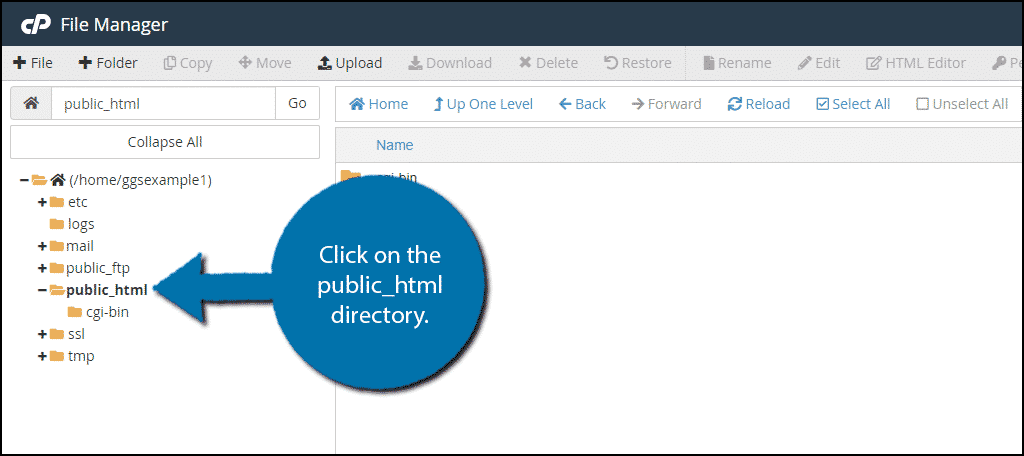
ใน File Manager ให้ค้นหาโฟลเดอร์ public_html แล้วคลิกเข้าไป
หากนี่คือการใช้งาน cPanel File Manager ครั้งแรก คุณต้องสร้างโฟลเดอร์ใหม่สำหรับเว็บไซต์ก่อน หากมีโฟลเดอร์อยู่แล้ว ข้ามขั้นตอนนี้ได้เลย
คลิกที่ปุ่ม "+ Folder"
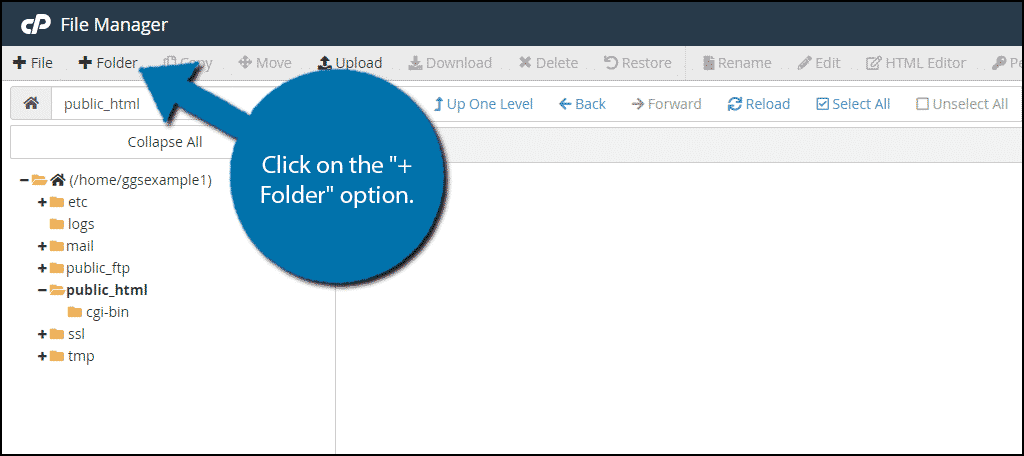
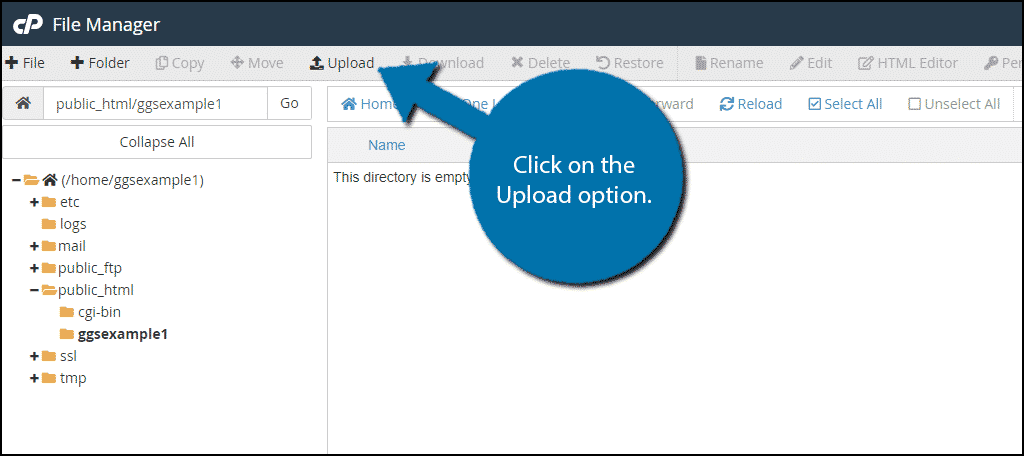
ตั้งชื่อโฟลเดอร์ตามที่ต้องการ (แนะนำให้ใช้ชื่อโดเมนของคุณ) เปิดโฟลเดอร์ที่สร้างขึ้น แล้วคลิกปุ่ม "Upload" ด้านบน
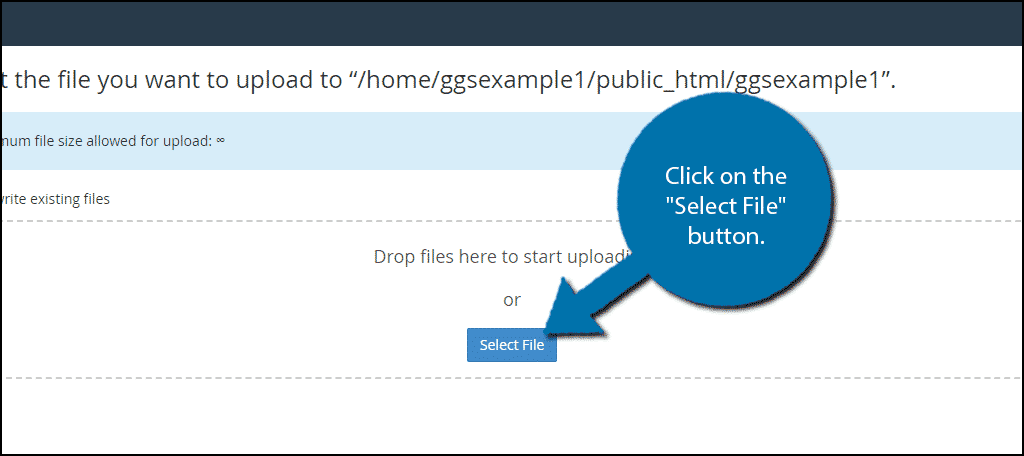
ในหน้าต่างที่เปิดขึ้น คลิก "Select File" แล้วเลือกไฟล์ zip ชื่อ WordPress ที่ดาวน์โหลดไว้ก่อนหน้านี้
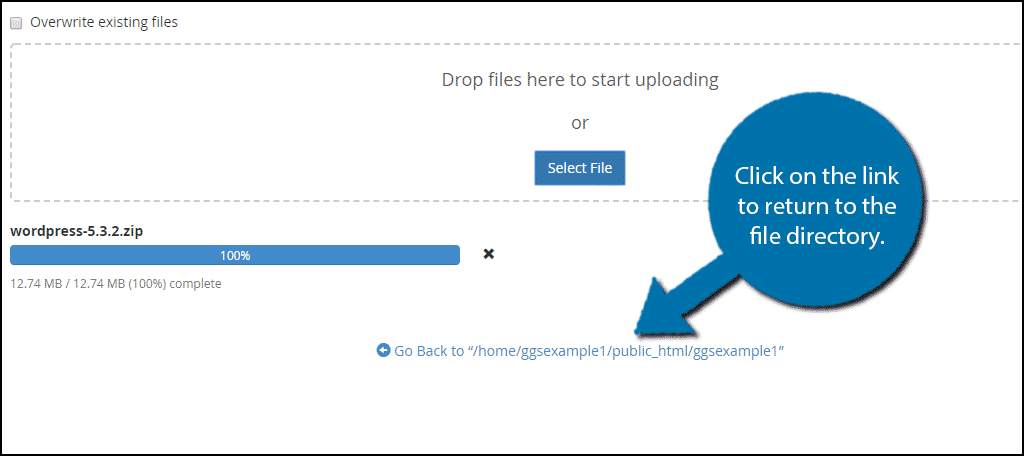
รอให้การอัปโหลดเสร็จสิ้น จากนั้นคลิกลิงก์ด้านล่างเพื่อกลับไปยังไดเรกทอรีไฟล์อีกครั้ง
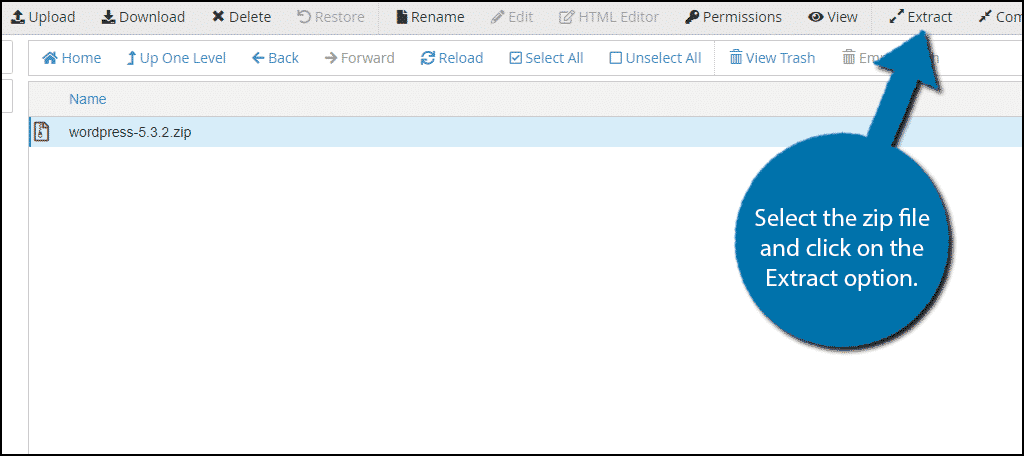
เมื่อกลับมาแล้ว ให้รีโหลดหน้าเพจ คุณจะเห็นไฟล์ zip ที่เพิ่งอัปโหลด ให้เลือกไฟล์นั้นแล้วคลิกปุ่ม "Extract"
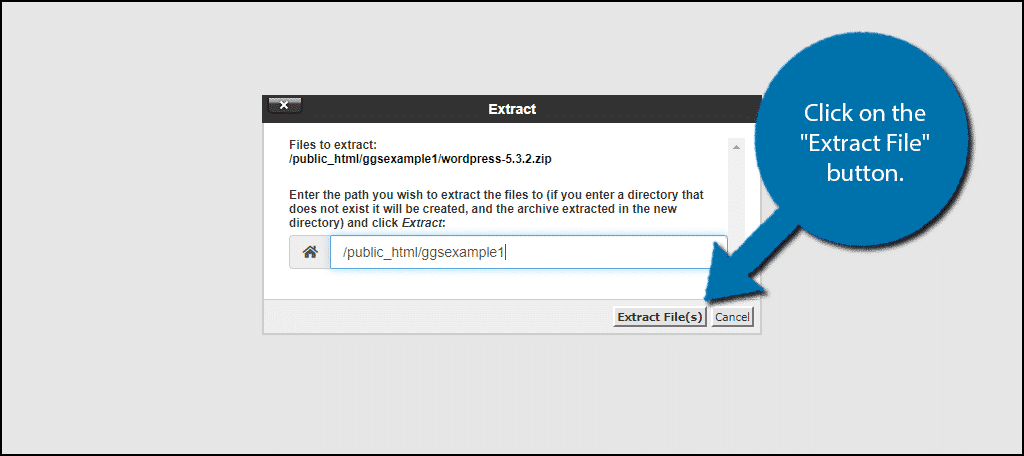
ถัดไป คุณต้องยืนยัน ตำแหน่งที่จะแตกไฟล์ตรวจสอบให้แน่ใจว่าเป็นตำแหน่งที่ถูกต้อง จากนั้นคลิก "Extract File(s)"
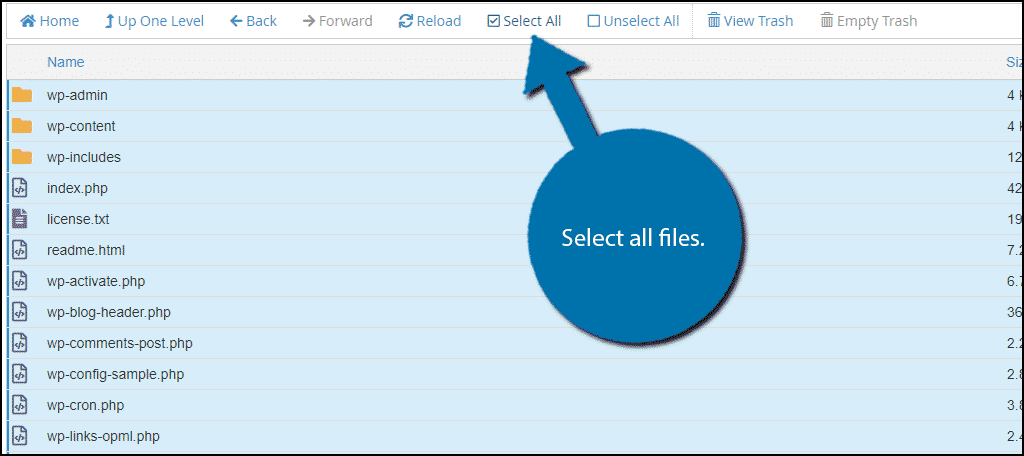
ขณะนี้ WordPress อยู่ในไดเรกทอรีไฟล์ของคุณแล้ว คุณสามารถลบไฟล์ zip ออกจากไดเรกทอรีได้หากต้องการ
ขั้นตอนที่ 3: ย้ายไฟล์ WordPress ไปยัง Root
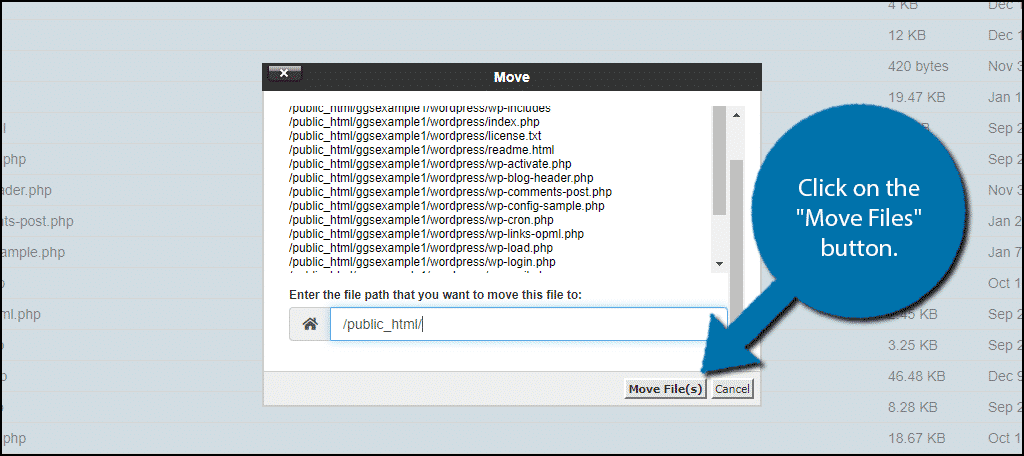
ตอนนี้เรามีไฟล์ WordPress ครบแล้ว สิ่งที่ต้องทำต่อไปคือย้ายไฟล์เหล่านั้นไปยังตำแหน่งที่ถูกต้อง เปิดโฟลเดอร์ WordPress แล้วเลือกไฟล์ทั้งหมดภายใน
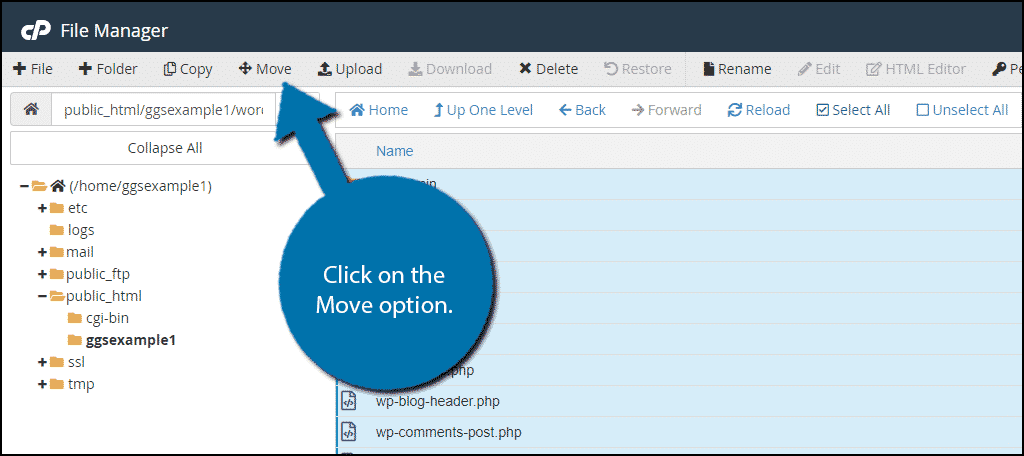
คลิกปุ่ม "Move" เพื่อย้ายไฟล์ที่เลือกไปยังไดเรกทอรี public_html
เมื่อเลือกตำแหน่งแล้ว ให้คลิก "Move File(s)"
ขั้นตอนที่ 4: สร้างฐานข้อมูลใหม่
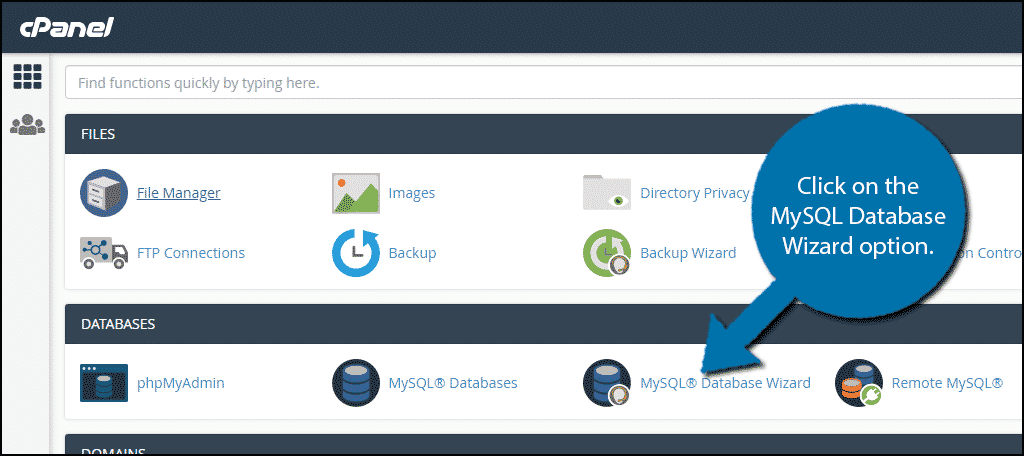
เกือบเสร็จแล้ว! ขั้นตอนถัดไป คุณต้องสร้างฐานข้อมูลใหม่ กลับไปที่ cPanel ของคุณ หา "MySQL Database Wizard" แล้วคลิกที่มัน
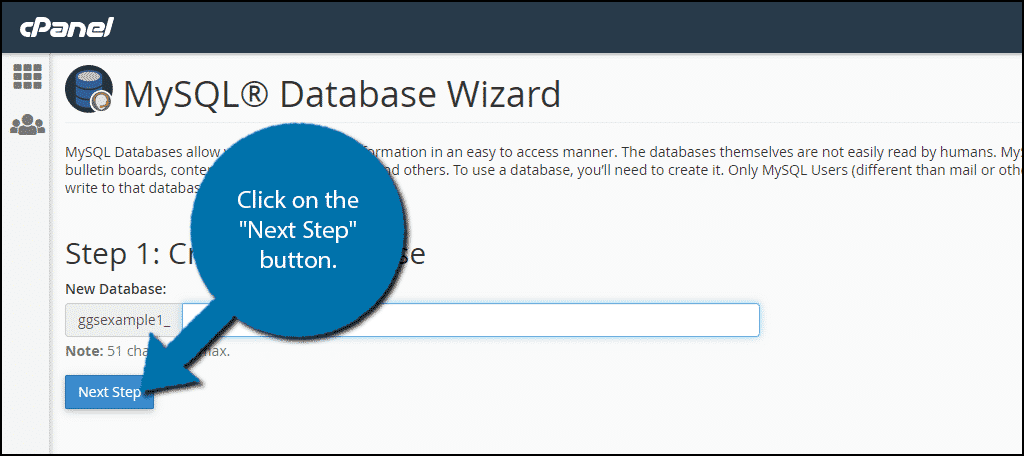
คุณต้องตั้งชื่อฐานข้อมูล แนะนำให้ใช้ชื่อที่จำง่าย เพราะคุณจะต้องใช้ในขั้นตอนถัดไป เมื่อเสร็จแล้ว ให้คลิก "Next Step"
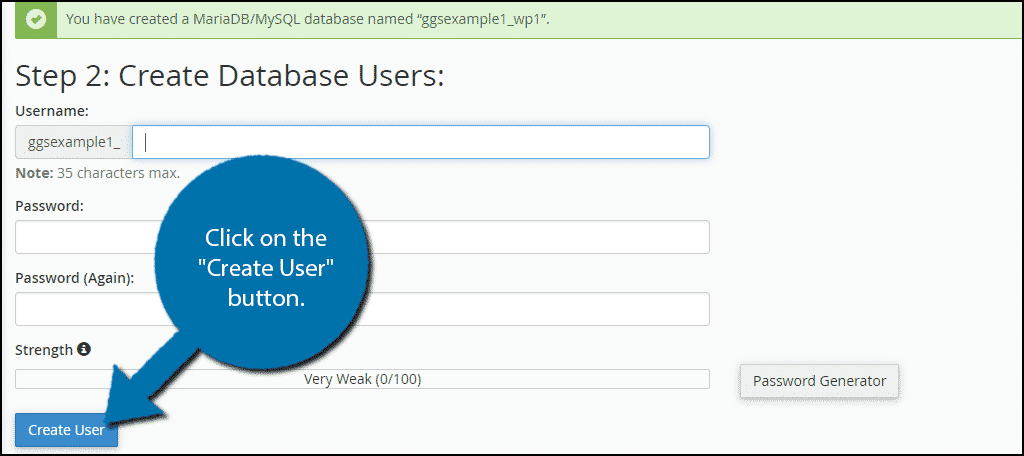
ตอนนี้คุณควรให้ชื่อผู้ใช้และรหัสผ่านสำหรับฐานข้อมูลที่สร้างขึ้น เมื่อเสร็จ ให้คลิก "Create User"
ในหน้าต่างที่เปิด คุณต้องยืนยันสิทธิ์ของบัญชีของคุณ เพียงแค่ทำเครื่องหมายที่ตัวเลือก "All Privileges"
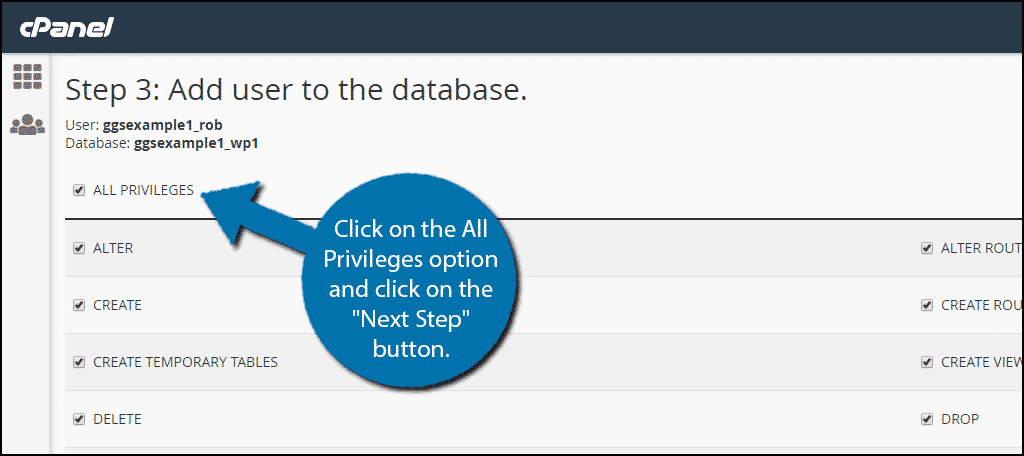
ฐานข้อมูลของคุณถูกสร้างเรียบร้อยแล้ว
หมายเหตุ: จดชื่อฐานข้อมูล ชื่อผู้ใช้ และรหัสผ่านเอาไว้ เพราะต้องใช้ข้อมูลเหล่านี้ในการเชื่อมต่อ WordPress กับฐานข้อมูล

ขั้นตอนที่ 5: แก้ไขไฟล์ wp-config-sample.php
หลังจากสร้างฐานข้อมูลเสร็จแล้ว คุณต้องกำหนดให้ WordPress ใช้ฐานข้อมูลนั้น โดยแก้ไขไฟล์ wp-config-sample.php
Go ไปที่ไดเรกทอรี public_html ค้นหาไฟล์ wp-config-sample.php และเลือกมัน จากนั้นคลิกตัวเลือก "Edit"
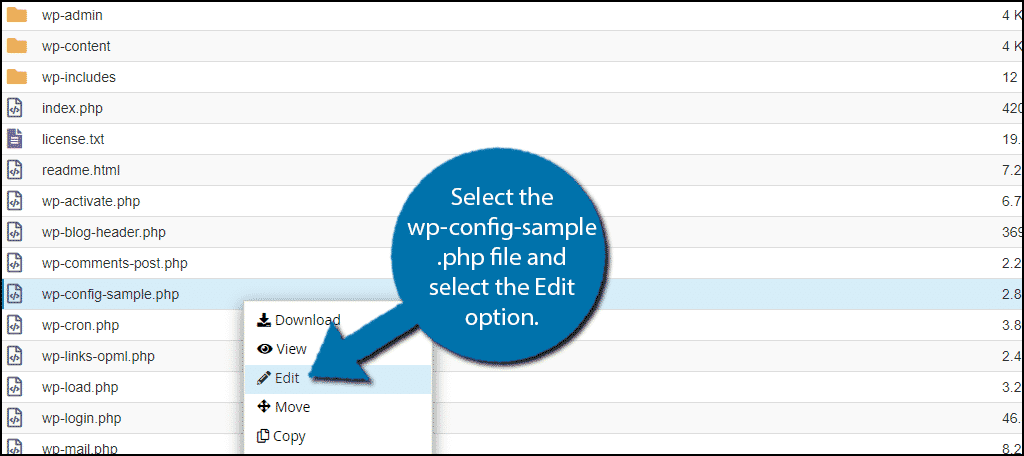
ในไฟล์ตัวอย่างนี้ คุณต้องค้นหาและแก้ไข 3 บรรทัดที่กำหนด เพื่อให้ไฟล์สามารถเชื่อมต่อกับฐานข้อมูลที่สร้างไว้ก่อนหน้าได้
ก่อนอื่น ให้ค้นหา:
[ht_message mstyle=”info” title=”” show_icon=”” id=”” class=”” style=”” ]define( ‘DB_NAME’, ‘database_name_here’ );[/ht_message]
จากนั้นแทนที่ database_name_here ด้วยชื่อฐานข้อมูลของคุณ
หลังจากนั้น ให้ค้นหา:
[ht_message mstyle=”info” title=”” show_icon=”” id=”” class=”” style=”” ]define( ‘DB_USER’, ‘username_here’ );[/ht_message]
ถัดไป ให้แทนที่ database_name_here ด้วยชื่อฐานข้อมูลของคุณ
และค้นหา
[ht_message mstyle=”info” title=”” show_icon=”” id=”” class=”” style=”” ]define( ‘DB_USER’, ‘username_here’ );[/ht_message]
จากนั้นแทนที่ username_here ด้วยชื่อผู้ใช้ที่กำหนดไว้ก่อนหน้านี้
และสุดท้าย ให้หาตำแหน่งของ:
[ht_message mstyle=”info” title=”” show_icon=”” id=”” class=”” style=”” ]define( ‘DB_PASSWORD’, ‘password_here’ );[/ht_message]
และแทนที่ password_here ด้วยรหัสผ่านที่กำหนดไว้ก่อนหน้านี้
ตอนนี้ให้คัดลอก Salt Keys ชุดใหม่จาก WordPress API โดยเข้าไปที่ Salt Key generator แล้วคัดลอกทุกอย่างออกมา
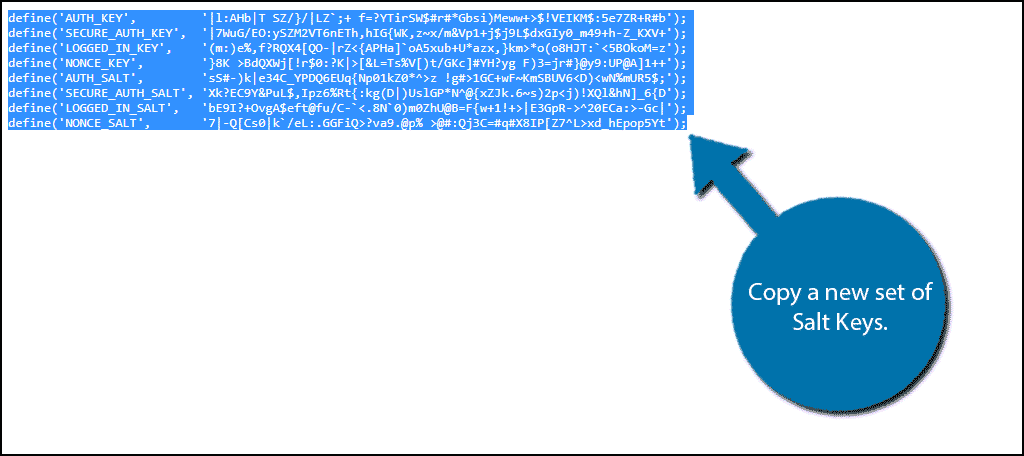
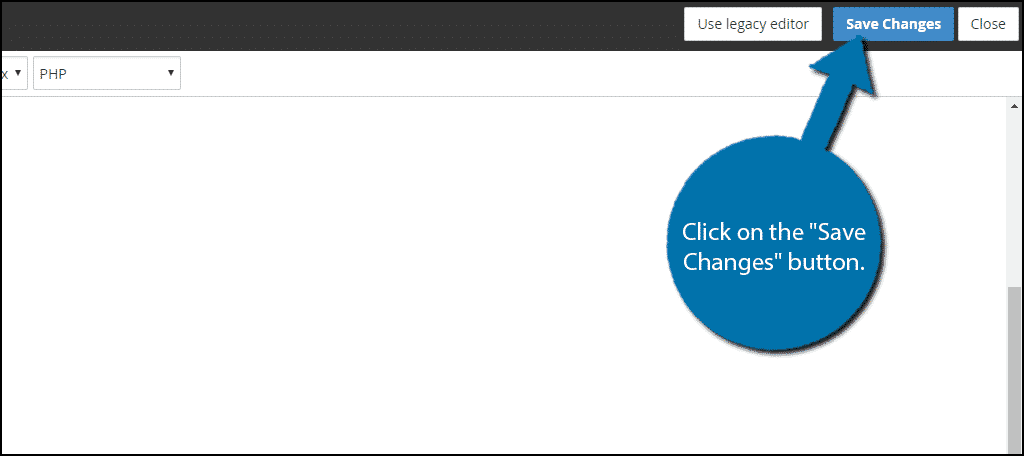
จากนั้น แทนที่บรรทัด salt key ในไฟล์ wp-config-sample.php ด้วย salt keys ที่คุณเพิ่งคัดลอกมา เมื่อคุณเสร็จสิ้นการคัดลอก ให้คลิก "Save Changes"
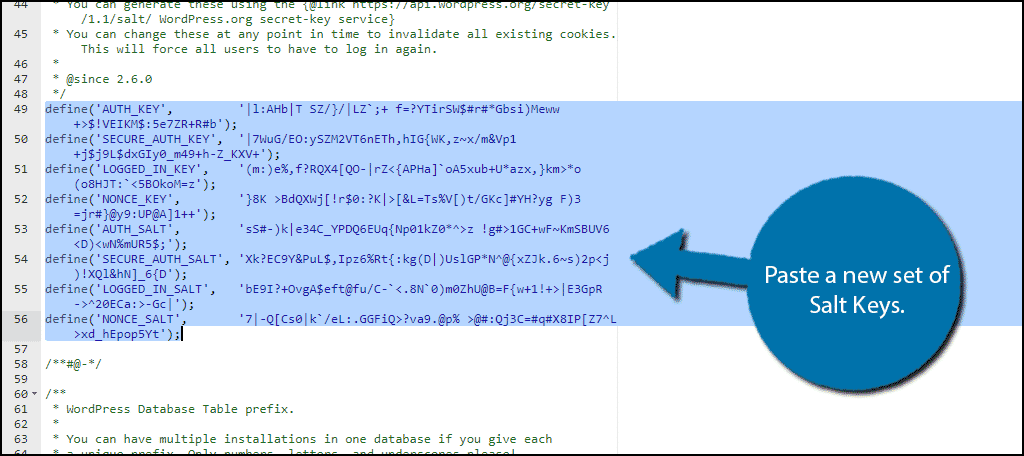
ไฟล์ PHP ไม่ใช่ไฟล์ตัวอย่างอีกต่อไปแล้ว ปิดไฟล์นี้และเปลี่ยนชื่อเป็น wp-config.php
ขั้นตอนที่ 6: ติดตั้ง WordPress
Goเยี่ยมมาก! คุณดำเนินการขั้นตอนเบื้องต้นสำหรับการติดตั้ง WordPress บน VPS ของคุณเสร็จเรียบร้อยแล้ว ขั้นตอนต่อไปคือเข้าไปที่เว็บไซต์ของคุณเพื่อเริ่มกระบวนการติดตั้ง โดยไปที่ yourwebsite.com/wp-admin/install.php
หากคุณวางไฟล์ WordPress ไว้ในตำแหน่งอื่น เช่น yourwebsite.com/WordPress ให้เปิด yourwebsite.com/WordPress/wp-admin/install.php แทน
ยินดีด้วยเรียบร้อยแล้ว คุณได้ติดตั้ง WordPress บน VPS ของคุณสำเร็จแล้ว เราทราบดีว่าการติดตั้ง WordPress บน VPS ด้วยตนเองไม่ใช่เรื่องง่าย แต่ความพยายามนั้นคุ้มค่าอย่างแน่นอน การใช้ WordPress บน VPS มอบข้อได้เปรียบหลายด้าน ทั้งในแง่ประสบการณ์การดูแลเว็บไซต์และการจัดอันดับของไซต์คุณ
เปิดใช้งาน WordPress VPS ที่เร็วขึ้นพร้อมการติดตั้งทันที
รับ WordPress VPSคำแนะนำ – Cloudzy cPanel VPS services
เราบอกไว้แล้วว่าวิธีที่ดีที่สุดและง่ายที่สุดในการติดตั้ง WordPress บน VPS คือผ่าน cPanel ดังนั้นก่อนอื่นเลย ผู้ใช้ต้องมี cPanel บน VPS ของตนก่อนจึงจะเริ่มกระบวนการติดตั้ง WordPress ได้ โดยปกติแล้ว ผู้ให้บริการ VPS จะไม่ได้ติดตั้ง cPanel มาให้พร้อมใช้งาน
แต่ Cloudzy ต่างออกไป แพ็กเกจ VPS ระดับสูงของเรามาพร้อม cPanel ที่ติดตั้งไว้แล้ว เราให้บริการแผน cPanel VPS แก่ผู้ใช้ทั่วโลก ซึ่งเหมาะอย่างยิ่งสำหรับผู้ที่ต้องการโฮสต์ WordPress โดยไม่ยุ่งยาก เราจึงแนะนำให้คุณ อ่านเพิ่มเติมเกี่ยวกับฟีเจอร์ของ Cloudzy cPanel VPS (เช่น พื้นที่เก็บข้อมูล NVMe และความเร็ว 1 Gbps)
อ่านเพิ่มเติม: Shared Hosting VS VPS
บทสรุป
เราได้เห็นแล้วว่าจะติดตั้ง WordPress บน VPS ผ่าน cPanel ได้อย่างไร อย่างที่เห็น การติดตั้ง WordPress ด้วยตนเองนั้นค่อนข้างซับซ้อน แต่เชื่อเถอะว่าวิธีที่เราทำในบทแนะนำนี้คือวิธีที่ง่ายที่สุดแล้ว เรายังแนะนำ Cloudzy cPanel VPS ซึ่งช่วยให้การติดตั้ง WordPress ง่ายขึ้น พร้อมข้อได้เปรียบอื่น ๆ อีกด้วย หากคุณยังไม่แน่ใจว่า VPS โฮสติ้งแบบไหนเหมาะกับ WordPressลองอ่านบทความนี้ก่อนตัดสินใจ
อ่านบทแนะนำนี้แล้ว คุณจะสามารถติดตั้ง WordPress บน VPS ได้ด้วยตนเอง อย่างไรก็ตาม หากเกิดปัญหาระหว่างการติดตั้ง อย่าลังเลที่จะขอความช่วยเหลือ ไม่ว่าจะในช่องแสดงความคิดเห็นด้านล่าง หรือติดต่อผู้เชี่ยวชาญของเราโดยตรง ที่นี่.
คำถามที่พบบ่อย
ฉันสามารถใช้ WordPress บน VPS ได้ไหม?
แน่นอน! คุณสามารถติดตั้ง WordPress บน VPS ด้วยตนเองและใช้ประโยชน์จากมันได้เต็มที่
วิธีที่ดีที่สุดในการติดตั้ง WordPress บน VPS คืออะไร?
เราเชื่อว่าการใช้ cPanel เป็นวิธีที่ดีที่สุดและสะดวกที่สุดในการติดตั้ง WordPress บน VPS
ฉันสามารถติดตั้ง WordPress บน VPS ของฉันเองได้ไหม?
ได้เลย คุณสามารถติดตั้ง WordPress บน VPS ผ่าน cPanel ได้ (ดูรายละเอียดด้านบน)
ฉันต้องใช้ cPanel VPS สำหรับการติดตั้ง WordPress ไหม?
cPanel VPS ไม่จำเป็น แต่เราแนะนำเพราะมาพร้อม cPanel ที่ติดตั้งไว้แล้ว ซึ่งช่วยให้การติดตั้ง WordPress ง่ายขึ้นมาก



การสนทนา
ความคิดเห็น
เข้าสู่ระบบเพื่อร่วมสนทนา