


การหยุดทำงานของบริการแบบสุ่มใน Windows VPS เป็นปัญหาที่พบได้บ่อยเมื่อใช้งานเซิร์ฟเวอร์ส่วนตัวเสมือน (VPS) ที่ติดตั้ง Windows โดยเฉพาะในผู้ให้บริการที่มีคุณภาพต่ำหรือราคาถูก
ด้วยเหตุนี้ เราจึงได้จัดทำบทความนี้ขึ้นสำหรับผู้เยี่ยมชมเว็บไซต์ของเรา โดยจะอธิบายถึงสาเหตุของการที่ service หยุดทำงานแบบสุ่มใน Windows VPS พร้อมทั้งสิ่งที่เกิดขึ้นเมื่อพบปัญหานี้ และวิธีแก้ไข
ดังนั้น หากคุณใช้งาน Windows VPS อยู่ เราแนะนำให้อ่านคู่มือด้านล่างนี้ เพื่อทำความเข้าใจสาเหตุที่ Windows VPS อาจหยุดทำงานโดยไม่คาดฝัน และวิธีแก้ไขปัญหาด้วยตัวเองเมื่อเกิดเหตุการณ์นี้ขึ้น
บริการ Windows VPS ที่หยุดทำงานแบบสุ่มคืออะไร?
เซิร์ฟเวอร์ Windows VPS อาจประสบปัญหาการหยุดทำงานแบบสุ่มซึ่งอาจทำให้เกิดความขัดข้องอื่น ๆ ตามมา เราแนะนำให้คุณทราบวิธีแก้ไขปัญหานี้เพื่อให้สามารถสเตอร์ทเซิร์ฟเวอร์ของคุณได้อย่างรวดเร็ว
สิ่งสำคัญอีกประการที่ต้องพิจารณาเกี่ยวกับการขัดข้องของบริการแบบสุ่มใน Windows VPS คือสาเหตุที่แท้จริงของปัญหา การค้นหาต้นตอของการขัดข้องเหล่านี้ใน Windows VPS จะช่วยให้คุณป้องกันไม่ให้เกิดซ้ำได้ ในส่วนต่อไปนี้ เราจะพูดถึงทั้งสาเหตุและวิธีแก้ไขการขัดข้องของบริการแบบสุ่มใน Windows VPS

เข้าถึง Windows 10 VPS จากทุกที่พร้อมสิทธิ์ผู้ดูแลระบบเต็มรูปแบบ
Windows Desktop VPSอะไรเป็นสาเหตุให้บริการใน Windows VPS ขัดข้องแบบไม่ทราบสาเหตุ?
สาเหตุของการ crash แบบสุ่มใน Windows VPS มีหลายปัจจัยที่ต้องพิจารณา ผู้เชี่ยวชาญระบุว่าสาเหตุหลักที่ทำให้เกิดปัญหานี้ใน Windows VPS คือการใช้บริการ VPS และผู้ให้บริการ VPS คุณภาพต่ำที่ผู้ใช้งานทำสัญญาอยู่
อย่างไรก็ตาม ไม่ว่าคุณจะใช้ VPS ราคาแพงหรือราคาถูก ก็มีโอกาสที่บริการจะหยุดทำงานแบบไม่คาดฝันได้เสมอ ต่อไปนี้คือสาเหตุอื่น ๆ ที่ทราบกันดีว่าทำให้บริการบน Windows VPS หยุดทำงานโดยไม่ทราบสาเหตุ:
- ทรัพยากรระบบต่ำ (CPU, RAM และพื้นที่ดิสก์ต่ำ)
- เมื่อ VPS ใช้ทรัพยากร CPU และ RAM เกินกว่าที่กำหนด
- ปัญหาการเชื่อมต่อฐานข้อมูล Microsoft SQL ของบางแอปพลิเคชันล้มเหลว
- เมื่อ Micro-Soft SQL, SmartMail, MY SQL หรือ WebsitePanel หยุดทำงานกะทันหัน

ปัญหาที่อาจเกิดขึ้นเมื่อ Windows VPS ขัดข้องโดยไม่คาดคิดมีอะไรบ้าง?
ต่อไปนี้คือปัญหาที่อาจเกิดขึ้นเมื่อ Windows VPS หยุดทำงานโดยไม่คาดคิด
- บริการบางส่วนของ VPS อาจหยุดทำงานโดยอัตโนมัติ (เช่น WebsitePanel, SmarterMail, MS SQL, MySQL และบริการอื่น ๆ)
- คุณอาจพบปัญหานี้เนื่องจาก SmarterMail service หยุดทำงาน ในกรณีนี้จะไม่สามารถเชื่อมต่อกับ SmarterMail web interface ได้
- น่าจะส่งผลกระทบต่อ WebsitePanel URL และทำให้เกิดข้อผิดพลาดหลังจากโหลดนานผิดปกติ
- หลังจากผ่านไปหลายชั่วโมงหรือหลายวัน อาจเกิดการหยุดทำงานของบริการโดยไม่ทราบสาเหตุขึ้นอีกครั้ง
- หน้าเว็บของคุณที่ใช้ MySQL จะแสดงข้อผิดพลาดด้านการเชื่อมต่อ
- คุณอาจตรวจสอบบริการ MS SQL เมื่อแอปพลิเคชันของคุณไม่สามารถเชื่อมต่อกับฐานข้อมูล MS SQL ได้ และพบว่าบริการ MS SQL อยู่ในสถานะหยุดทำงาน (คุณสามารถรีสตาร์ทบริการ MS SQL ด้วยตนเองได้ และการเชื่อมต่อระหว่างฐานข้อมูลกับแอปพลิเคชันจะกลับมาทำงานปกติ)
เข้าถึง Windows 10 VPS จากทุกที่พร้อมสิทธิ์ผู้ดูแลระบบเต็มรูปแบบ
Windows Desktop VPSวิธีแก้ไข การหยุดทำงานของบริการแบบสุ่มใน Windows VPS?
หากคุณพบปัญหาการหยุดทำงานของบริการแบบสุ่มใน Windows VPS ให้ทำตามขั้นตอนต่อไปนี้เพื่อแก้ไขปัญหา
1. Go ไปยัง Windows Task Manager
ขั้นแรก คลิกขวาที่ Task Bar เลือก Start และค้นหา Task Manager โปรแกรม Task Manager จะเปิดขึ้นดังแสดงในภาพต่อไปนี้:
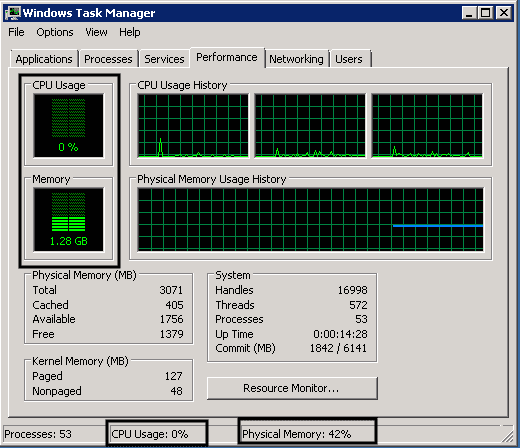
จากนั้นคลิกที่ แท็บประสิทธิภาพ.
โปรดทราบว่าส่วนนี้จะแสดงการใช้งาน RAM และ CPU ในปัจจุบันบน VPS ของคุณ หากการใช้งาน RAM และ CPU ของ VPS เกิน 90% บริการบางอย่างของ VPS อาจทำงานผิดปกติ
2. ตรวจสอบการใช้พื้นที่ดิสก์ของ VPS
สำหรับขั้นตอนนี้ ให้ไปที่ เริ่มต้น แล้ว คลิกที่ คอมพิวเตอร์.
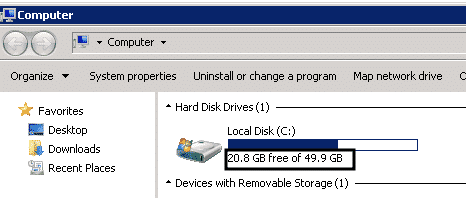
โปรดทราบว่าการใช้พื้นที่ดิสก์ปัจจุบันของ VPS จะแสดงที่นี่ หากการใช้พื้นที่ดิสก์ของคุณเกิน 95% บริการบางอย่างของ VPS จะทำงานไม่ถูกต้อง คุณสามารถลบข้อมูลที่ไม่ต้องการเพื่อเพิ่มพื้นที่ว่าง หรือจะซื้อพื้นที่ดิสก์เพิ่มเติมสำหรับ VPS ก็ได้ สำหรับขั้นตอนนี้ ให้ไปที่ Start แล้วคลิกที่ Computer
3. การกำหนดค่าคุณสมบัติการกู้คืนบริการ
ทำตามขั้นตอนเหล่านี้เพื่อกำหนดค่าให้บริการรีสตาร์ทโดยอัตโนมัติหลังจากเกิดการหยุดทำงาน
- ไปที่ เมนูเริ่มต้น
- ดำเนิน รัน
- ประเภท services.msc
- คลิก OK
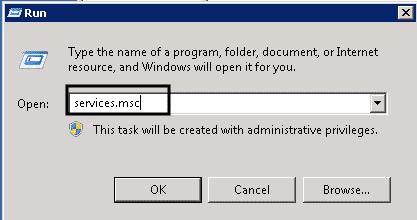
- ในหน้าต่าง Services ค้นหาบริการที่ต้องการกำหนดค่า
- คลิกขวาที่ชื่อของ บริการ
- คลิกที่ คุณสมบัติ.
- ในหน้าต่าง Service Properties ให้คลิกที่ แท็บ Recovery.
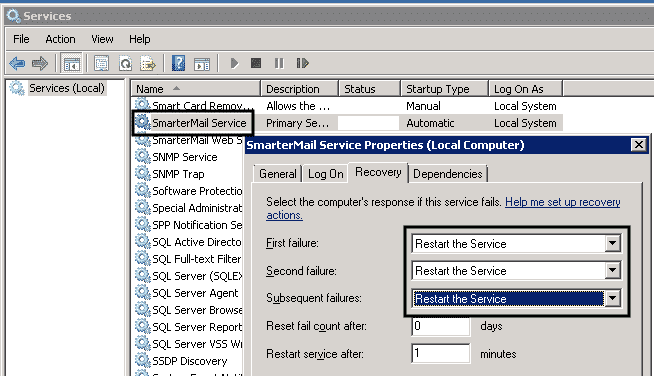
- เลือกตัวเลือกใน dropdown ของ เริ่มต้นบริการใหม่ ใน ความล้มเหลวครั้งแรก
- ใน ความล้มเหลวครั้งที่สอง ใน dropdown ให้เลือก เริ่มต้นบริการใหม่.
- เลือก เริ่มต้นบริการใหม่ ใน ความล้มเหลวครั้งที่สาม ตัวเลือกในเมนูแบบเลื่อนลง
- คลิกที่ ใช้ แล้วจากนั้น OK.
คุณยังสามารถกำหนดค่าคุณสมบัติอื่น ๆ เช่น รีสตาร์ทบริการ หลังจาก 1 นาที หรือ รีเซ็ตตัวนับความล้มเหลว หลังจาก n วันนับจากที่เกิดการขัดข้อง สำหรับทุกบริการที่ต้องการตั้งค่าการกู้คืนอัตโนมัติ ให้ทำซ้ำขั้นตอนข้างต้น
4. ระบุสาเหตุที่แท้จริงของการหยุดทำงานของบริการ
หากต้องการแก้ไขปัญหาบริการขัดข้องแบบสุ่มใน Windows VPS โดย ตัวแสดงเหตุการณ์, ให้ทำตามขั้นตอนต่อไปนี้:
- ไปที่ เมนูเริ่มต้น
- ดำเนินการ
- ประเภท eventvwr command.
- คลิก OK.
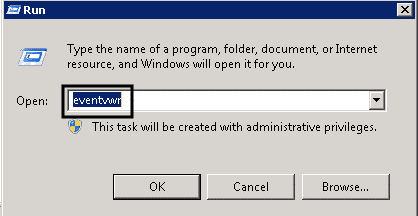
- ค้นหา Windows บันทึก in หน้าต่าง Event Viewer
- ตรวจสอบ ล็อกของ Application และ System
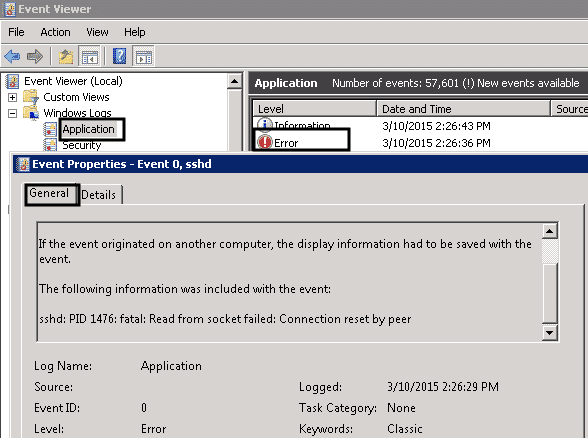
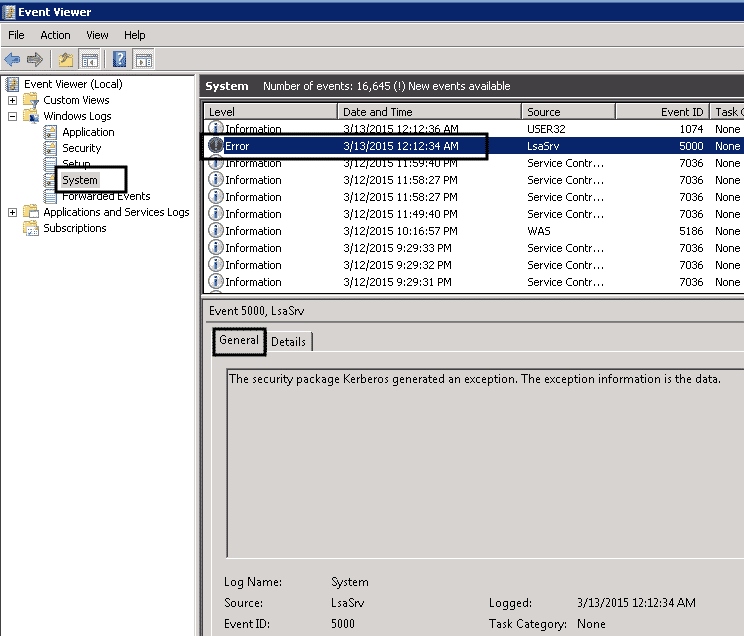
- ค้นหาล็อกข้อผิดพลาดที่บันทึกล่าสุดสำหรับบริการนั้น
- คลิกที่ รายการบันทึก
หมายเหตุ: Event Viewer คือเครื่องมือสำหรับตรวจสอบล็อกคำเตือนและข้อผิดพลาดต่าง ๆ ที่บันทึกไว้ใน VPS เมื่อแอปพลิเคชัน โปรแกรม หรือบริการขัดข้อง Event Viewer จะบันทึกเหตุการณ์นั้นพร้อมข้อมูลเพียงพอที่จะระบุสาเหตุหรือตำแหน่งของปัญหาได้ในส่วนใหญ่ คุณสามารถแก้ไขปัญหาบริการขัดข้องแบบสุ่มใน Windows VPS ได้โดยตรงที่นี่
โดยปกติ Event Viewer จะอยู่ที่ C:\Windows\system32\eventvwr.exe และเมื่อเปิดขึ้นมาจะแสดงล็อกเหตุการณ์ของแอปพลิเคชัน ในแท็บ General จะมีคำอธิบายล็อกข้อผิดพลาดแบบครบถ้วน
ข้อมูลนี้จะแสดงประวัติของ event ID, ผู้ใช้, แหล่งที่มา, exception code และอื่น ๆ หากต้องการข้อมูลเพิ่มเติมเกี่ยวกับล็อกที่บันทึกไว้ คุณสามารถใช้หน้าต่าง exception เพื่อ Google ได้ เนื่องจาก exception code จะอธิบายความหมายของข้อผิดพลาดนั้น
อ่านเพิ่มเติม: วิธีติดตั้ง TeamSpeak Server บน Windows
วิธีแก้ปัญหาถาวรสำหรับบริการที่ขัดข้องแบบสุ่มใน Windows VPS
ดังที่กล่าวไว้ สาเหตุหลักของการขัดข้องบริการแบบสุ่มใน Windows VPS คือคุณภาพของบริการโฮสติ้ง VPS ที่ใช้อยู่ ดังนั้น หากคุณวางแผนรัน Windows บน VPS ควรเลือก VPS provider ที่มีคุณภาพและเชื่อถือได้ เพื่อให้ได้บริการโฮสติ้ง VPS ที่ดี
เมื่อทำเช่นนั้น คุณจะไม่ต้องกังวลกับปัญหาต่าง ๆ เช่น การขัดข้องบริการแบบสุ่มที่เกิดขึ้นใน Windows VPS อีกต่อไป นี่คือจุดที่ Cloudzy VPS เข้ามามีบทบาท ในฐานะหนึ่งในบริการ VPS ชั้นนำของโลก เรามีเกียรติในการให้บริการโฮสติ้ง VPS ความเร็วสูงและคุณภาพดีแก่ผู้ใช้หลายพันรายทั่วโลก
นอกจากนี้ ลูกค้าของเรายังได้รับการสนับสนุนจากทีมซัพพอร์ตออนไลน์ตลอด 24/7 ที่พร้อมให้ความช่วยเหลือเมื่อต้องการ และสิ่งที่น่าประทับใจอีกอย่างเกี่ยวกับ RoutherHosting โฮสติ้ง VPS ราคาประหยัด คือราคาที่จับต้องได้และคุ้มค่าอย่างแท้จริง ซึ่งหมายความว่าคุณสามารถใช้บริการ VPS คุณภาพสูงของเราได้ในราคาที่ประหยัดที่สุด
เข้าถึง Windows 10 VPS จากทุกที่พร้อมสิทธิ์ผู้ดูแลระบบเต็มรูปแบบ
Windows Desktop VPSบทสรุป
ในบทความข้างต้น เราได้อธิบายอย่างละเอียดถึงวิธีแก้ไขปัญหาบริการขัดข้องแบบสุ่มใน Windows VPS รวมถึงสาเหตุและปัญหาที่อาจเกิดขึ้นกับผู้ใช้ สรุปได้ว่า แม้การขัดข้องบริการแบบสุ่มอาจเกิดขึ้นได้ แต่สามารถจัดการได้ง่ายด้วยการระบุปัญหาหรือความผิดพลาดที่เป็นสาเหตุ
อย่างไรก็ตาม วิธีที่ดีที่สุดคือเลือกแผน VPS คุณภาพดีจาก VPS provider ที่เชื่อถือได้ เพื่อลดโอกาสเกิดการขัดข้องใน Windows VPS ของคุณ หากคุณกำลังมองหาผู้ให้บริการโฮสติ้ง VPS ที่ดี ควรพิจารณา VPS ราคาประหยัดของเรา เป็นตัวเลือกแรก



การสนทนา
ความคิดเห็น
เข้าสู่ระบบเพื่อร่วมสนทนา