

TeamSpeak เป็นโซลูชัน VoIP (Voice over Internet Protocol) ยอดนิยมในหมู่นักเล่นเกมออนไลน์ เป็นแพลตฟอร์มแชทที่ช่วยให้คุณติดต่อกับเพื่อนและสมาชิกทีมข้ามหลายแพลตฟอร์มเกมได้
ในการใช้งานโปรโตคอลนี้ คุณต้องติดตั้ง TeamSpeak Server บนระบบปฏิบัติการของคุณก่อน คุณสามารถติดตั้ง TeamSpeak server บน Linux และบน Windows ด้วย ในบทความนี้ ผมจะพาคุณผ่านขั้นตอนทั้ง 5 ขั้นตอนสำหรับ วิธีตั้งค่า TeamSpeak server บน Windowsเพื่อให้คุณดำเนินการได้อย่างราบรื่นและไม่ติดขัด
TeamSpeak คืออะไร
จุดเด่นหลักของ TeamSpeak server คือการโทรและสื่อสารกับผู้อื่นผ่านอินเทอร์เน็ต ใช้งานได้ทั้งบนคอมพิวเตอร์และมือถือ TeamSpeak 3 ซึ่งเป็นเวอร์ชันล่าสุด มาพร้อมฟีเจอร์ใหม่หลายอย่างที่อาศัยเทคโนโลยี VoIP ขั้นสูง
หนึ่งในฟีเจอร์เหล่านี้คือการสร้างห้องเสมือนสำหรับส่งและรับไฟล์ แชทออนไลน์ รวมถึงโทรหากัน อีกฟีเจอร์หนึ่งที่มีประโยชน์สำหรับนักเล่นเกมมืออาชีพคือ การแสดงผลในเกม ฟีเจอร์นี้ช่วยให้คุณดูข้อมูลสำคัญผ่านหน้าต่างขนาดเล็กแบบกึ่งโปร่งใส เมื่อต้องการดูหน้าจอของสมาชิกในทีม นอกจากนี้ TeamSpeak 3 ยังมีฟีเจอร์น่าสนใจอื่น ๆ อีก ได้แก่:
- TeamSpeak ใช้การเข้ารหัสแบบ end-to-end เพื่อเพิ่มความปลอดภัยให้ผู้ใช้ คุณสามารถกำหนดได้ว่าใครเข้าร่วมห้องแชทได้บ้าง และใครเป็นผู้ดูแลห้องนั้น
- ดังที่กล่าวไว้ข้างต้น คุณสามารถโอนและบันทึกไฟล์ระหว่างสมาชิกในการประชุมได้ ฟีเจอร์นี้ทำงานได้กับ firewall ทุกประเภท
- เพื่อขยายความสามารถของระบบ คุณสามารถเพิ่ม plugin และเครื่องมือต่าง ๆ หรือปรับแต่งได้ตามต้องการ

โฮสต์เซิร์ฟเวอร์ TeamSpeak ที่มีประสิทธิภาพเชื่อถือได้และหน่วงต่ำ
เปิดใช้งานเซิร์ฟเวอร์เสียงเหตุผลที่ควรใช้ TeamSpeak 3
TeamSpeak ใช้งานได้ไม่ยาก ทุกคนสามารถติดตั้งและใช้งานได้ แต่คุณจะต้องการ VoIP อย่าง TeamSpeak เมื่อไหร่? หากเงื่อนไขข้อใดข้อหนึ่งด้านล่างตรงกับคุณและความต้องการของคุณ TeamSpeak ก็คือคำตอบที่ใช่
- ผู้เล่นเกมออนไลน์: TeamSpeak เป็นโซลูชัน VoIP ที่ยอดเยี่ยมสำหรับนักเล่นเกมออนไลน์ที่ต้องการสื่อสารกับเพื่อนและสมาชิกทีมข้ามแพลตฟอร์ม
- ผู้ประกอบการและมืออาชีพ บริษัทขนาดใหญ่ที่มีพนักงานจำนวนมากสามารถใช้ประโยชน์จาก VoIP ที่มีความปลอดภัยสูงอย่าง TeamSpeak ได้เช่นกัน หากคุณเป็นเจ้าของธุรกิจ คุณสามารถใช้ การโฮสต์เซิร์ฟเวอร์ TeamSpeak VPS เพื่อเพิ่มประสิทธิภาพการทำงานร่วมกันและการสื่อสารกับสมาชิกในทีม
- นักเรียน: TeamSpeak เป็นตัวเลือกที่ดีสำหรับการเรียนการสอนทางไกลหรือออนไลน์ โดยเฉพาะในช่วงการระบาดของ COVID-19 ช่วยให้การเรียนออนไลน์และคลาสเสมือนจริงดำเนินไปได้อย่างราบรื่น
คู่มือสุดยอดวิธีตั้งค่า Teamspeak Server บน Windows
เมื่อคุณพร้อมจะเริ่มใช้ TeamSpeak ผมจะพาคุณไปดูวิธีติดตั้ง TeamSpeak server บน Windows การตั้งค่า server อาจฟังดูซับซ้อน แต่ไม่ต้องกังวล คู่มือนี้จะอธิบายทุกขั้นตอนให้คุณเข้าใจง่าย
1- ตรวจสอบเวอร์ชันของ Windows
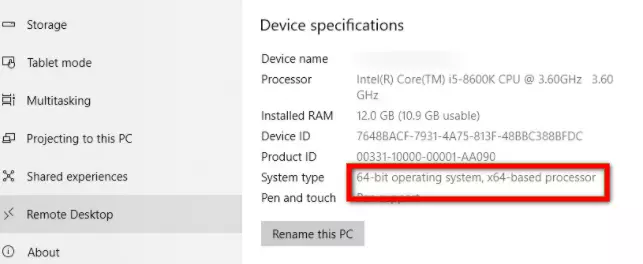
สิ่งแรกที่ต้องทำคือตรวจสอบเวอร์ชันของ Windows OS ที่คุณติดตั้งอยู่ ทำตามขั้นตอนนี้เพื่อตรวจสอบว่าคุณใช้ Windows แบบ 32-bit หรือ 64-bit:
- คลิกปุ่ม Start > Settings > System > About แล้วเปิดหน้า About settings
- ใต้ Device specifications > System type จะแสดงว่าคุณกำลังใช้ Windows เวอร์ชัน 32-bit หรือ 64-bit
2- ดาวน์โหลด TeamSpeak
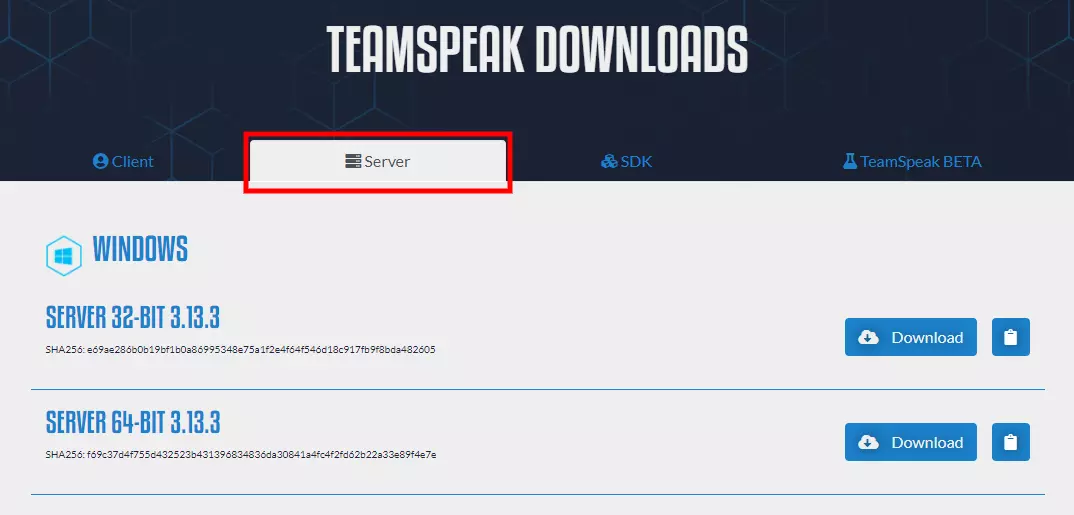
TeamSpeak มีให้เลือกทั้งแบบ 32-bit และ 64-bit Go ที่ TeamSpeak แล้วดาวน์โหลด Teamspeak 3 server ให้ตรงกับเวอร์ชันของ Windows OS ที่คุณใช้
3- แตกไฟล์และติดตั้งแอป
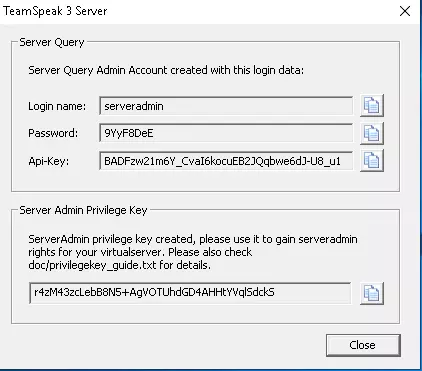
หลังจากดาวน์โหลด TeamSpeak แล้ว ให้แตกไฟล์ด้วย WinRAR จากนั้นรันตัวติดตั้ง TeamSpeak3.exe ในโหมดผู้ดูแลระบบ (Administrative mode) หลังจากยอมรับข้อกำหนดและเงื่อนไขแล้ว ระบบจะแสดง ข้อมูลการเข้าสู่ระบบเซิร์ฟเวอร์บันทึกข้อมูลเหล่านี้ไว้ในไฟล์ข้อความหรือที่ปลอดภัย เผื่อคุณต้องการใช้งานในภายหลัง
4- เปิดพอร์ต TeamSpeak 3 ใน Windows Firewall
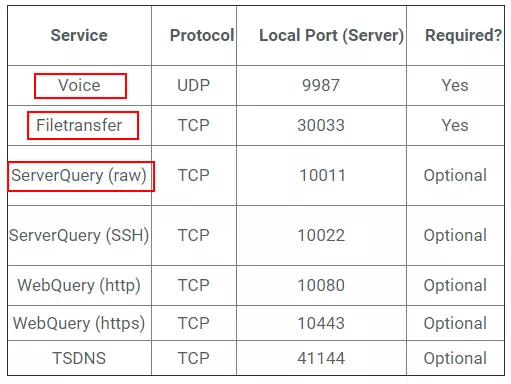
หากพอร์ตที่จำเป็นยังไม่ได้รับอนุญาตบน Windows สำหรับบริการนี้ (โดยทั่วไปบริการใหม่จะไม่ได้เปิดพอร์ตไว้ เว้นแต่คุณจะเปิดใช้งานระหว่างการติดตั้ง) คุณต้องเพิ่มพอร์ตที่จำเป็นใน Windows firewall ด้วยตนเอง
TeamSpeak ใช้เจ็ดพอร์ตสำหรับการเชื่อมต่อระหว่าง client และ server ดูภาพด้านบนเป็นแนวทาง
5- เชื่อมต่อด้วย TeamSpeak 3 Client
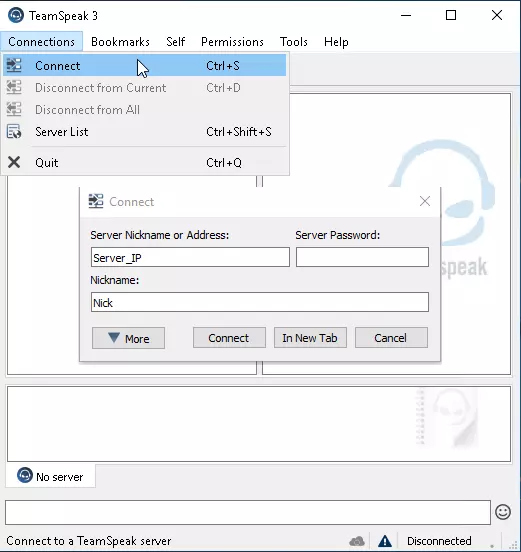
เมื่อติดตั้งแอปเสร็จแล้ว คุณสามารถเชื่อมต่อกับ TeamSpeak server ได้เลย เปิดแอปพลิเคชัน แล้วในหน้า แท็บการเชื่อมต่อ, กรอกข้อมูล VPS ของคุณ เช่น ชื่อผู้ใช้ รหัสผ่าน และชื่อเล่น จากนั้นคลิก เชื่อมต่อ. ตอนนี้คุณเชื่อมต่อกับเซิร์ฟเวอร์ TeamSpeak 3 ของคุณแล้ว
โฮสต์เซิร์ฟเวอร์ TeamSpeak ที่มีประสิทธิภาพเชื่อถือได้และหน่วงต่ำ
เปิดใช้งานเซิร์ฟเวอร์เสียงสรุปอีกครั้ง
การติดตั้งเซิร์ฟเวอร์ TeamSpeak บน Windows ทำได้ไม่ยาก หากทำตามขั้นตอนที่ถูกต้อง TeamSpeak มีฟีเจอร์ครบครันสำหรับการสื่อสารออนไลน์ที่ปลอดภัยและมีคุณภาพสูงกับทีมของคุณ ไม่ว่าคุณจะเป็นนักเล่นเกมออนไลน์ เจ้าของธุรกิจ หรือใช้งานในด้านการศึกษาออนไลน์ หากมีคำถามใดระหว่างการติดตั้ง ฝากคอมเมนต์ไว้ได้เลย เรายินดีช่วยเสมอ



การสนทนา
ความคิดเห็น
เข้าสู่ระบบเพื่อร่วมสนทนา