


ถ้าคุณเป็นคอเกมวิดีโอ คงรู้ดีว่าไม่มีอะไรพาคุณหลุดออกจากโลกความเป็นจริงได้ดีเท่าการผจญภัยสุดมันส์ และจะมีการผจญภัยแบบไหนสนุกไปกว่าการเอาชีวิตรอดท่ามกลางไดโนเสาร์? Ark: Survival Evolved มอบประสบการณ์เกมที่น่าตื่นตาให้กับผู้เล่นมาตั้งแต่เปิดตัวในปี 2560 และในบทความนี้เราจะพูดถึงวิธีต่อยอดประสบการณ์นั้นด้วยการตั้งค่าเซิร์ฟเวอร์ Ark ของคุณเอง อ่านต่อเพื่อเรียนรู้ว่าทำไมและทำอย่างไรถึงจะโฮสต์เซิร์ฟเวอร์ Ark ได้
ทำไมคุณถึงควรตั้งเซิร์ฟเวอร์ Ark ของตัวเอง?
Ark เป็นเกมที่มีความลึกและซับซ้อน ให้คุณเล่นร่วมกับเพื่อนในโลกเปิดกว้างที่เต็มไปด้วยไดโนเสาร์ป่า พร้อมรับความท้าทายในการฝึกมันให้อยู่ในมือ การเรียนรู้วิธีโฮสต์เซิร์ฟเวอร์ Ark ยังเปิดโอกาสให้คุณเล่นในโหมด PvE และ PvP รวมถึงสร้างที่พักพิงเพื่อปกป้องทรัพยากรของตัวเอง Ark ยังโดดเด่นตรงที่รองรับแทบทุกอุปกรณ์ ไม่ว่าจะเป็น PC, Xbox, PlayStation, Nintendo Switch หรือแม้แต่สมาร์ตโฟน ความสนุกของ Ark นั้นไม่ต้องอธิบายให้มาก แต่คุณอาจยังสงสัยว่าเซิร์ฟเวอร์ส่วนตัวจะช่วยยกระดับประสบการณ์การเล่นได้อย่างไร บางคนอาจคิดว่าตัวเองเล่น Ark มานานโดยไม่มีเซิร์ฟเวอร์ส่วนตัวก็ยังไปได้ดี ส่วนผู้เล่นหน้าใหม่อาจมองว่าการโฮสต์เซิร์ฟเวอร์เองดูเกินความจำเป็น ในส่วนนี้ เราจะพูดถึงสามเหตุผลที่คุณควรเรียนรู้การโฮสต์เซิร์ฟเวอร์ Ark ตั้งแต่วันนี้
1. ควบคุมได้อย่างเต็มที่
รู้สึกอึดอัดกับค่าเริ่มต้นที่จำกัดสไตล์การเล่นของคุณอยู่ไหม? ข้อดีแรกของการโฮสต์เซิร์ฟเวอร์ Ark เองคือได้อิสระในการปรับแต่งอย่างเต็มที่ ไม่ว่าจะเป็นระดับความยาก จำนวนผู้เล่น อัตราการได้รับทรัพยากร และอื่น ๆ อีกมาก การปรับแต่งระดับนี้ทำให้คุณสร้างสภาพแวดล้อมการเล่นที่ตรงกับความต้องการของตัวเองได้พอดี
2. ลดเวลาตอบสนอง
เซิร์ฟเวอร์สาธารณะคือสิ่งที่ชื่อบอกอยู่แล้ว นั่นคือ สาธารณะ มีผู้เล่นจำนวนมากใช้งานพร้อมกัน ทำให้ทรัพยากรเซิร์ฟเวอร์ถูกใช้หนัก ส่งผลให้เกิดดีเลย์และ latency ที่รับไม่ได้ ทุกคนรู้ดีว่าการเชื่อมต่อที่กระตุกทำลายอารมณ์เกมออนไลน์ได้แค่ไหน เซิร์ฟเวอร์ส่วนตัวของ Ark รองรับผู้เล่นได้เท่าที่คุณต้องการ และทรัพยากรทั้งหมดก็เป็นของคุณแต่เพียงผู้เดียว ผลลัพธ์คือเกมที่ลื่นขึ้น กวนใจน้อยลง และสบายใจมากขึ้น โดยเฉพาะถ้าคุณเลือกผู้ให้บริการที่มีโครงสร้างพื้นฐานและทรัพยากรที่ดี
๓. ความเป็นส่วนตัวที่ปรับปรุงแล้ว
การเรียนรู้วิธีสร้างเซิร์ฟเวอร์ Ark ช่วยให้คุณสร้างชุมชนปิดที่ประกอบด้วยเพื่อนและคนในครอบครัว เป็นพื้นที่ส่วนตัวและปลอดภัยที่คุณเล่นเกมได้โดยไม่มีคนแปลกหน้ามารบกวน คุณตั้งรหัสผ่าน กำหนด whitelist ของผู้เล่น และควบคุมว่าใครเข้าเซิร์ฟเวอร์ได้บ้าง
โดยรวมแล้ว การเรียนรู้วิธีโฮสต์เซิร์ฟเวอร์ Ark แบบ dedicated ให้คุณควบคุมได้เต็มที่และลด latency ได้อย่างจริงจัง นอกจากนี้ยังเป็นโอกาสดีในการเล่นกับเพื่อนหรือใช้เวลาร่วมกับครอบครัวผ่านความชอบด้านเกมที่มีร่วมกัน การโฮสต์เซิร์ฟเวอร์ Ark คือวิธีเดียวที่จะเล่น Ark กับเพื่อนได้อย่างแท้จริง
ข้อกำหนดในการโฮสต์เซิร์ฟเวอร์ส่วนตัว Ark มีอะไรบ้าง
การเรียนรู้วิธีโฮสต์เซิร์ฟเวอร์ Ark ไม่ใช่เรื่องยาก และไม่ต้องการอุปกรณ์มากมาย สิ่งแรกที่คุณต้องมีคือโฮสต์ ซึ่งมีอยู่สองแบบ คุณจะใช้คอมพิวเตอร์ส่วนตัวหรือ ซื้อเซิร์ฟเวอร์ก็ได้ แม้การใช้ PC ดูเหมือนจะง่าย แต่มันจำกัดการใช้งาน PC ในชีวิตประจำวันของคุณ ดังนั้น เพื่อความสะดวกและทรัพยากรทางเทคนิคที่ดีกว่า แนะนำให้ซื้อเซิร์ฟเวอร์แยกต่างหาก

โฮสต์เซิร์ฟเวอร์เกมไร้แล็กด้วยโฮสติ้ง VPS NVMe ความเร็วสูง
VPS สำหรับเล่นเกมไม่ว่าคุณจะเลือกใช้คอมพิวเตอร์ส่วนตัวหรือซื้อเซิร์ฟเวอร์ เครื่องของคุณต้องผ่านความต้องการขั้นต่ำของระบบดังนี้:
RAM: 8 GB
CPU : 2 คอร์ ความเร็วอย่างน้อย 3.0 GHz
พื้นที่ดิสก์: อย่างน้อย 20 GB ของพื้นที่จัดเก็บข้อมูล
โปรดทราบว่าเมื่อจำนวนผู้เล่นที่เชื่อมต่อเพิ่มขึ้น คุณต้องเพิ่มทรัพยากรตามไปด้วยเพื่อให้ทุกคนบนเซิร์ฟเวอร์เล่นได้อย่างลื่นไหล
ซอฟต์แวร์เซิร์ฟเวอร์ Ark แบบ dedicated เป็นอีกหนึ่งความต้องการพื้นฐานในการโฮสต์เซิร์ฟเวอร์ Ark
วิธีโฮสต์เซิร์ฟเวอร์ Ark (อธิบายละเอียดทุกขั้นตอน)
เพื่อเรียนรู้วิธีโฮสต์เซิร์ฟเวอร์ Ark บน VPS คุณต้องทำตามขั้นตอนที่ไม่ซับซ้อนต่อไปนี้:
1. เชื่อมต่อกับ VPS ของคุณจากคอมพิวเตอร์ในเครื่อง:
หากคุณใช้ Windows คุณมีสองตัวเลือกสำหรับขั้นตอนนี้ คุณจะใช้ command line เพื่อสร้างการเชื่อมต่อไปยัง VPS หรือใช้แอปพลิเคชันถ่ายโอนไฟล์อย่าง PuTTY ก็ได้ PuTTY คือแอปพลิเคชันถ่ายโอนไฟล์ที่ให้คุณเชื่อมต่อกับ virtual machine หรือ remote desktop พร้อมทั้งมี command line interface ให้ใช้งาน สำหรับผู้ที่ไม่มีพื้นฐานทางเทคนิค PuTTY เป็นเครื่องมือที่ใช้งานได้ง่ายกว่า ดังนั้น ในบทแนะนำนี้ เราจะใช้ PuTTY และ command line ของมันในการปรับแต่ง VPS และตั้งค่าเซิร์ฟเวอร์ Ark
ในการใช้ PuTTY คุณต้องดาวน์โหลดก่อน ที่นี่ แล้วทำการติดตั้งให้เสร็จสมบูรณ์
วิธีเชื่อมต่อกับ VPS โดยใช้ PuTTY มีดังนี้:
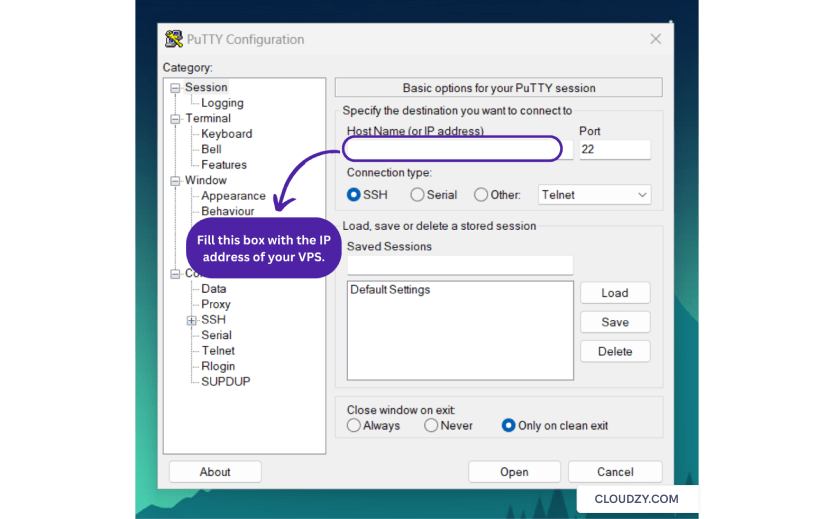
ขั้นแรก ให้ป้อน IP address ของ VPS ของคุณ
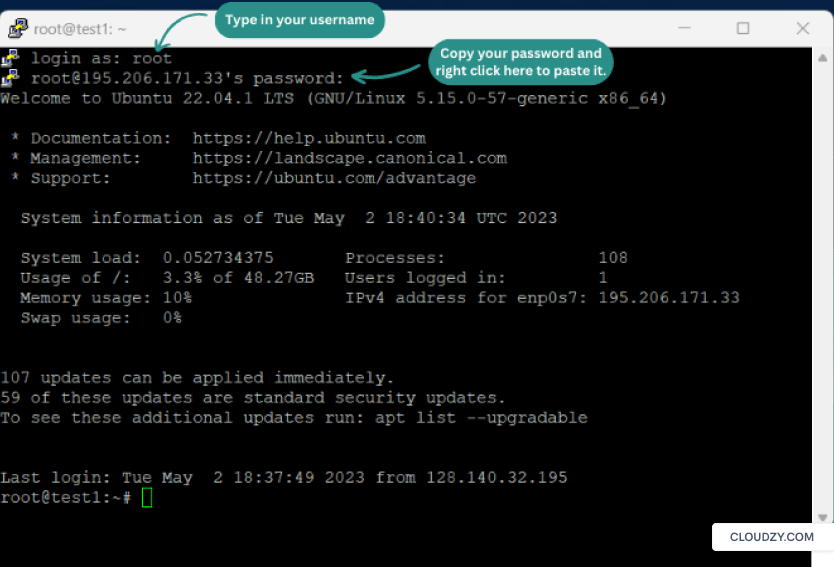
จากนั้นคุณจะเห็น terminal ของ PuTTY ป้อน credentials ของ VPS ใน terminal เพื่อให้การเชื่อมต่อสำเร็จ โดยเอา username และ password จากโปรไฟล์ของคุณบนเว็บไซต์ผู้ให้บริการ VPS แล้ววางลงใน terminal ของ PuTTY สำหรับการวางข้อมูล ให้คลิกขวาใน terminal
หากต้องการใช้งาน command line คุณต้องมี ระบบย่อยของ Windows สำหรับ Linux ติดตั้งอยู่บนเครื่องของคุณ จากนั้นเชื่อมต่อ SSH เข้าสู่เซิร์ฟเวอร์ได้เลยด้วยคำสั่งนี้:
ssh username@IPaddress

เมื่อเข้าสู่ระบบเซิร์ฟเวอร์สำเร็จแล้ว ให้ดำเนินการขั้นตอนถัดไป
2. อัปเดตเซิร์ฟเวอร์:
แนะนำให้อัปเดต package ของ VPS อยู่เสมอ พิมพ์คำสั่งนี้ใน terminal ของ PuTTY:
sudo apt update
sudo apt upgrade
3. ดาวน์โหลดและติดตั้ง SteamCMD พร้อม dependency ที่จำเป็น:
หากต้องการดาวน์โหลด SteamCMD บนระบบ Linux แบบ 64 บิต ให้รันคำสั่งเหล่านี้ทีละบรรทัดตามลำดับ:
sudo add-apt-repository multiverse
sudo apt install software-properties-common -y
sudo dpkg --add-architecture i386
sudo apt update
sudo apt install lib32gcc-s1 steamcmd -y
เพียงเท่านี้คุณก็มี dependency ครบทุกอย่างแล้ว
4. การแก้ไขไฟล์:
หากต้องการให้เซิร์ฟเวอร์ Ark ทำงานได้อย่างถูกต้อง คุณต้องปรับแก้ไฟล์บางส่วนบนเซิร์ฟเวอร์ก่อน
เริ่มต้นด้วยการพิมพ์คำสั่งนี้เพื่อเปิดไฟล์:
sudo nano /etc/sysctl.conf
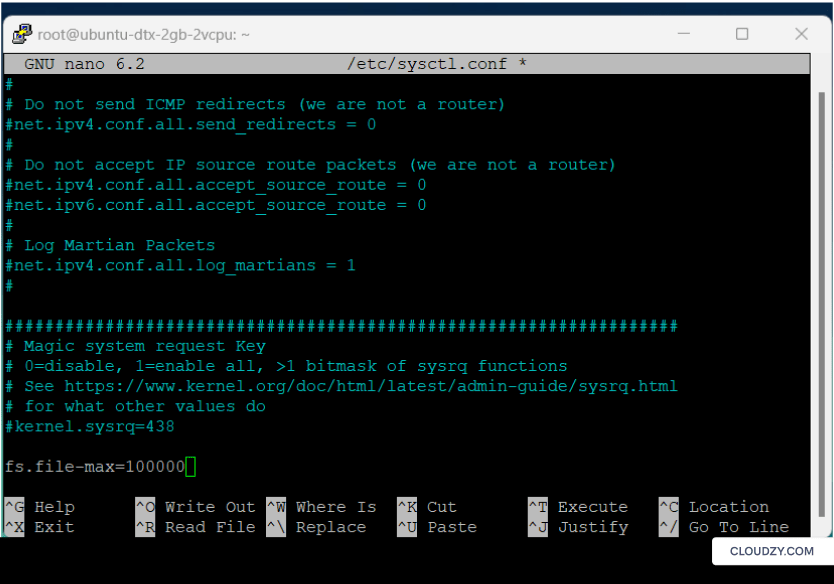
จากนั้นใช้ปุ่มลูกศรลงเพื่อเลื่อนดูไฟล์ แล้วเพิ่มบรรทัดนี้ต่อท้ายไฟล์:
fs.file-max=100000
หลังจากเพิ่มบรรทัดนี้แล้ว ไฟล์ของคุณควรมีหน้าตาแบบนี้:
ตอนนี้ กดดู Ctrl+xจากนั้นกด Yแล้วกด Enter เพื่อบันทึกการเปลี่ยนแปลง
หากต้องการแก้ไขไฟล์ถัดไป พิมพ์คำสั่งนี้:
sudo nano /etc/security/limits.conf
เลื่อนลงไปที่ท้ายไฟล์แล้วเพิ่มสองบรรทัดนี้:
*  soft nofile 100000
*  hard nofile 100000

ตอนนี้ กดดู Ctrl+xจากนั้นกด Yแล้วกด Enter เพื่อบันทึกการเปลี่ยนแปลง
สำหรับการแก้ไขไฟล์สุดท้าย พิมพ์คำสั่งนี้:
sudo nano /etc/pam.d/common-session
เลื่อนลงไปที่ท้ายไฟล์แล้วพิมพ์บรรทัดนี้:
session required pam_limits.so

ตอนนี้ กดดู Ctrl+xจากนั้นกด Yแล้วกด Enter เพื่อบันทึกการเปลี่ยนแปลง
เพียงเท่านี้ คุณแก้ไขไฟล์ที่จำเป็นทั้งหมดเรียบร้อยแล้ว ขั้นตอนต่อไปให้รีบูตระบบแล้วเข้าสู่ระบบใหม่อีกครั้ง
5. การเปิด Port (ไม่บังคับ):
ในขั้นตอนเสริมนี้ เราจะตรวจสอบให้แน่ใจว่าเซิร์ฟเวอร์อนุญาต port ที่ Ark ใช้งาน ทำตามคำสั่งเหล่านี้ได้เลย:
sudo ufw enable
sudo ufw allow 27015
sudo ufw allow 7777
6. สร้าง User ใหม่:
เพิ่มผู้ใช้ใหม่ให้กับเซิร์ฟเวอร์และตั้งชื่อว่า Steam:
sudo useradd -s /usr/bin/bash steam
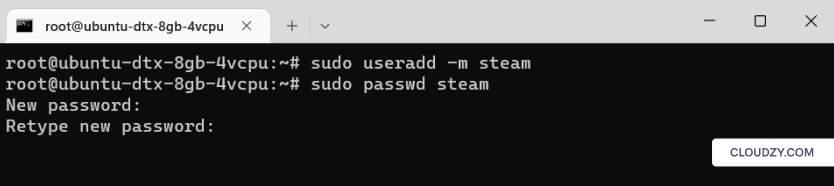
สลับไปยังผู้ใช้ใหม่:
su - steam
7. สร้าง Directory ใหม่:
บรรทัดนี้จะสร้าง directory ใหม่:
mkdir arkserver
จากนั้นเปลี่ยน directory ไปยังโฟลเดอร์ใหม่นี้:
cd arkserver/
ประเภท pwd เพื่อดู working directory ของคุณ คัดลอกผลลัพธ์จากบรรทัดนี้ไว้ เพราะจะต้องใช้ในขั้นตอนถัดไป
8. เริ่มต้น SteamCMD:
ใน directory ปัจจุบัน พิมพ์ steamcmd แล้วรอให้ดาวน์โหลดไฟล์ทั้งหมดจนเสร็จ
จากนั้นพิมพ์บรรทัดนี้ตามด้วย working directory ที่คัดลอกไว้:
force_install_dir [paste the directory]
พิมพ์บรรทัดนี้เพื่อเข้าสู่ระบบ Steam:
login anonymous
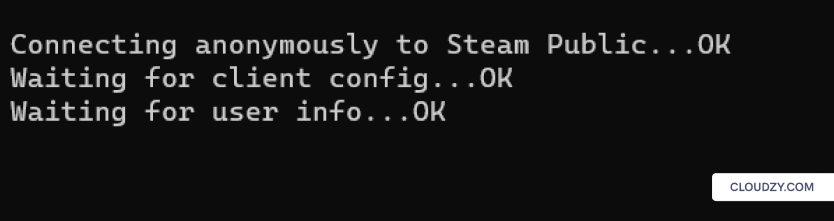
นี่คือขั้นตอนสุดท้ายที่รอคอย พิมพ์โค้ดบรรทัดนี้:
app_update 376030 validate
และอดทนรอจนกว่าไฟล์ Ark server ทั้งหมดจะถูกดาวน์โหลด
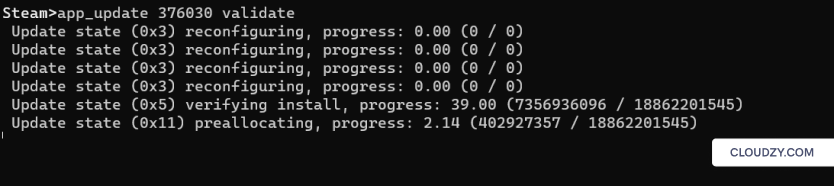
พิมพ์ exit เพื่อออกจาก Steam
9. สร้างไฟล์ตั้งค่าเซิร์ฟเวอร์:
เปลี่ยน directory ไปยังตำแหน่งนี้:
cd ShooterGame/Binaries/Linux
ในตำแหน่งนี้ สร้างไฟล์ใหม่:
nano startserver.sh
กรอกข้อความต่อไปนี้ลงในไฟล์ที่เปิดขึ้นมา:
ulimit -n 100000
./ShooterGameServer TheIsland?listen -server -log
ตอนนี้ กดดู Ctrl+xจากนั้นกด Yแล้วกด Enter เพื่อบันทึกการเปลี่ยนแปลง หากต้องการให้ไฟล์นี้รันได้ พิมพ์คำสั่งนี้:
chmod a+x startserver.sh
จากนั้นพิมพ์คำสั่งนี้เพื่อเปิด Screen:
screen -S server
แล้วพิมพ์คำสั่งนี้เพื่อรันไฟล์ตั้งค่าเซิร์ฟเวอร์ที่เพิ่งสร้าง:
./startserver.sh
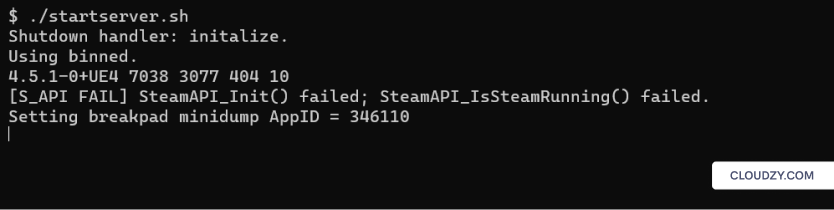
เซิร์ฟเวอร์ Ark ของคุณพร้อมใช้งานแล้ว หากต้องการออกจาก Screen กด Ctrl+a+d.
10. ตั้งค่าเซิร์ฟเวอร์ Ark ของคุณ:
หากต้องการปรับแต่งเซิร์ฟเวอร์ Ark เพิ่มเติม ให้เปลี่ยน directory และไปที่เส้นทางนี้:
arkserver/ShooterGame/Saved/Config/LinuxServer
หากคุณพิมพ์ ls ใน directory นี้ คุณจะเห็นรายการไฟล์ทั้งหมดที่มีอยู่ ซึ่งสามารถแก้ไขได้ตามต้องการ

ตัวอย่างเช่น คุณสามารถเปิด GameUserSettings.ini เพื่อเปลี่ยนการตั้งค่าผู้ใช้
11. รันเซิร์ฟเวอร์เป็น Service (ไม่บังคับ):
ในขั้นตอนสุดท้ายที่ไม่บังคับนี้ เราจะแนะนำอีกทางเลือกหนึ่งแทนแอป Screen โดย Screen เป็นเครื่องมือที่ดีสำหรับการรันและจัดการเซิร์ฟเวอร์ Ark ซึ่งสามารถให้เซิร์ฟเวอร์ทำงานเป็น background process ต่อเนื่องแม้ปิดหน้าต่าง terminal ไปแล้ว อย่างไรก็ตาม การรันเซิร์ฟเวอร์เป็น systemd ไฟล์จะให้การควบคุมและการจัดการเซิร์ฟเวอร์ที่ดีกว่า หากต้องการใช้ตัวเลือกนี้ คุณต้องสร้าง service unit file ที่ระบุข้อมูลทั้งหมดสำหรับการเริ่ม จัดการ และรีสตาร์ทเซิร์ฟเวอร์เมื่อจำเป็น
นี่คือไฟล์ service unit ที่สามารถใช้เพื่อรันเซิร์ฟเวอร์ Ark
ขั้นตอนที่ 1:
nano /etc/systemd/system/shootergameserver.service
ขั้นตอนที่ 2:
กรอกข้อมูลต่อไปนี้ลงในไฟล์ที่เปิดอยู่:
[Unit]
Description=ark server steam

[Service]
Type=simple
User=steam
Group=steam
DefaultLimitNOFILE=100000
ExecStart=/home/steam/arkserver/ShooterGame/Binaries/Linux/ShooterGameServer TheIsland?listen -server -log
TimeoutStartSec=0

[Install]
WantedBy=multi-user.target
ขั้นตอนที่ 3:
รันสามบรรทัดนี้เพื่อให้ไฟล์ของคุณสามารถ execute ได้:
systemctl daemon-reload
systemctl restart shootergameserver.service
systemctl enable shootergameserver.service
ขั้นตอนที่ 9 และ 10 ต้องทำตามลำดับ แต่ทั้งสองขั้นตอนสามารถทำหลังขั้นตอนที่ 11 ได้
เซิร์ฟเวอร์ Ark ต้องการอะไรบ้างในด้านการดูแลและบำรุงรักษาเซิร์ฟเวอร์?
การดูแลและบำรุงรักษาเซิร์ฟเวอร์ Ark มีหลายประเด็นสำคัญที่ต้องพิจารณา นอกจากนี้ เมื่อเลือกผู้ให้บริการเซิร์ฟเวอร์ Ark ก็มีคุณสมบัติเฉพาะที่ควรคำนึงถึงด้วย ต่อไปนี้คือจุดสำคัญที่ควรพิจารณาทั้งในด้านการดูแลเซิร์ฟเวอร์และการเลือกผู้ให้บริการ:
1. แผงควบคุม:
control panel หรือ interface การจัดการเซิร์ฟเวอร์ที่ใช้งานง่ายช่วยลดความซับซ้อนของงานด้านการดูแลระบบได้มาก ควรเลือกผู้ให้บริการที่มี control panel ใช้งานสะดวก พร้อมฟีเจอร์ครบ เช่น การตั้งค่าเซิร์ฟเวอร์ การจัดการ mod การจัดการผู้เล่น และการ monitor เซิร์ฟเวอร์
2. การกำหนดค่าเซิร์ฟเวอร์:
ความสามารถในการปรับการตั้งค่าเซิร์ฟเวอร์ได้อย่างอิสระเป็นสิ่งสำคัญมาก ควรเลือกผู้ให้บริการที่ให้ root access ไปยังไฟล์ configuration ซึ่งช่วยให้คุณปรับแต่งได้หลายด้าน เช่น อัตราต่าง ๆ กฎของเกม และจำนวนผู้เล่นสูงสุด
3. โซลูชันการสำรองข้อมูล:
การสำรองข้อมูลเซิร์ฟเวอร์เป็นสิ่งจำเป็นสำหรับการปกป้องข้อมูลในกรณีที่เกิดปัญหาหรือข้อมูลสูญหายโดยไม่คาดคิด ควรตรวจสอบว่าผู้ให้บริการมีตัวเลือก backup แบบอัตโนมัติหรือแบบ manual หรือไม่ เพื่อให้คุณกู้คืนเซิร์ฟเวอร์กลับสู่สถานะก่อนหน้าได้เมื่อเกิดเหตุการณ์ไม่พึงประสงค์
4. มาตรการความปลอดภัย:
ความปลอดภัยของเซิร์ฟเวอร์เป็นส่วนสำคัญในการป้องกันการเข้าถึงโดยไม่ได้รับอนุญาตและปกป้องเซิร์ฟเวอร์ Ark จากช่องโหว่ที่อาจเกิดขึ้น ควรเลือกผู้ให้บริการที่มีมาตรการรักษาความปลอดภัย เช่น การป้องกัน DDoS firewall และการอัปเดตความปลอดภัยสม่ำเสมอ เพื่อให้เซิร์ฟเวอร์และข้อมูลของคุณปลอดภัย
นอกเหนือจากปัจจัยเหล่านี้ ผู้ให้บริการเซิร์ฟเวอร์ Ark ที่ดีควรมีเซิร์ฟเวอร์ประสิทธิภาพสูงที่เชื่อถือได้และรับประกัน uptime การมี server fleet ขนาดใหญ่ที่กระจายอยู่หลายตำแหน่งก็มีความสำคัญต่อประสิทธิภาพของเซิร์ฟเวอร์เช่นกัน เพราะเพื่อลด latency และความล่าช้าของข้อมูล คุณควรเลือกเซิร์ฟเวอร์ที่อยู่ใกล้กับคุณมากที่สุด
หากคาดว่าจะมีผู้เล่นเพิ่มขึ้นในอนาคต การเลือกผู้ให้บริการที่รองรับการขยายทรัพยากรได้ง่ายเป็นการตัดสินใจที่ชาญฉลาด ผู้ให้บริการเซิร์ฟเวอร์ Ark ที่ดีควรมีแผนที่ยืดหยุ่น ให้คุณเพิ่มทรัพยากรได้ตามความต้องการที่เติบโตขึ้น
สุดท้าย ควรเลือกผู้ให้บริการที่มีทีม support ที่ตอบสนองรวดเร็วและมีความเชี่ยวชาญ เพื่อให้มั่นใจว่าคุณสามารถแก้ไขปัญหาหรือข้อขัดข้องทางเทคนิคที่เกิดขึ้นได้อย่างทันท่วงที
โฮสต์เซิร์ฟเวอร์เกมไร้แล็กด้วยโฮสติ้ง VPS NVMe ความเร็วสูง
VPS สำหรับเล่นเกมเมื่อพิจารณาคุณสมบัติสำคัญทั้งหมดเหล่านี้ แผน ARK VPS ของ Cloudzy ครอบคลุมครบทุกด้าน โดยมีฟีเจอร์ทั้งหมดที่กล่าวมาในรูปแบบที่ใช้งานได้จริง ARK VPS ของเรามาพร้อม support ตลอด 24/7 การรับประกัน uptime 99.95% และการตั้งค่าที่รวดเร็วและง่ายดาย ที่สำคัญที่สุด ระบบสร้างขึ้นบนเทคโนโลยีล่าสุด เพื่อให้คุณได้รับโครงสร้างพื้นฐานเซิร์ฟเวอร์ระดับสูงที่คุณสมควรได้ ดังนั้นอย่ารอช้า มาตั้งค่าเซิร์ฟเวอร์ Ark บน Cloudzy VPS กันเลย!
สรุป
ในบทความนี้ เราพาคุณทำความรู้จักกับพื้นฐานของ Ark server และวิธีสร้าง Ark server ของตัวเอง การโฮสต์เกมเซิร์ฟเวอร์ส่วนตัวไม่ใช่เรื่องที่ต้องใช้เงินมากมาย แค่เลือกผู้ให้บริการ VPS ที่เหมาะสม คุณก็ยกระดับประสบการณ์การเล่นเกมได้ในราคาที่จับต้องได้
คำถามที่พบบ่อย
คุณสามารถเล่น Ark บน dedicated server ของตัวเองได้ไหม?
ได้เลย เมื่อคุณรู้วิธีโฮสต์ Ark server คุณไม่เพียงแต่เล่นเกมได้ลื่นขึ้นเท่านั้น แต่ยังเชิญเพื่อนและครอบครัวมาเล่นด้วยกัน และปรับแต่งสภาพแวดล้อมในเกมได้ตามต้องการ
ค่าใช้จ่ายสำหรับ Ark server ส่วนตัวเท่าไหร่?
ค่าใช้จ่ายของ Ark server ส่วนตัวขึ้นอยู่กับผู้ให้บริการและแพ็กเกจ VPS ที่คุณเลือก โดยทั่วไปราคาอยู่ที่ประมาณ $4 ถึง $120 ต่อเดือน
ทำไมต้องโฮสต์ Ark server ส่วนตัว?
ลองนึกถึงปัจจัยสำคัญที่ส่งผลต่อประสิทธิภาพของ Ark server ไม่ว่าจะเป็นความปลอดภัย ความเป็นส่วนตัว การเชื่อมต่อที่เร็วและไม่กระตุก รวมถึงการควบคุม server ได้อย่างเต็มที่ เมื่อคุณโฮสต์ Ark server เอง คุณจะปรับปรุงทุกปัจจัยเหล่านี้ได้ พร้อมกับประสบการณ์เล่นเกมที่ราบรื่นและปลอดภัยยิ่งขึ้น



การสนทนา
ความคิดเห็น
เข้าสู่ระบบเพื่อร่วมสนทนา