

การใช้ cPanel ถือเป็นหนึ่งในตัวเลือกที่ชาญฉลาดที่สุดสำหรับการสร้างรากฐานธุรกิจที่แข็งแกร่งและพัฒนาไปทีละขั้น ตอนนี้ CentOS ช่วยให้คุณติดตั้ง CMS ที่สร้างจากระบบจัดการเนื้อหาแบบ open-source ข้ามแพลตฟอร์มได้ฟรี
ปัญหาที่แท้จริงคือการเรียนรู้วิธีติดตั้ง cPanel บน CentOS 8 ซึ่งรองรับแพลตฟอร์ม Red Hat Enterprise Linux เนื่องจาก CentOS Linux เป็นแพลตฟอร์มคอมพิวติ้งแบบโอเพนซอร์สที่ใช้งานได้ฟรี การนำ cPanel มาใช้บน CentOS จึงให้ประโยชน์อย่างชัดเจนในหลายด้าน บทความนี้จะอธิบายแนวคิดพื้นฐานที่จำเป็น แล้วพาคุณผ่านขั้นตอนการติดตั้ง cPanel/WHM บน CentOS 8 ทีละขั้น
cPanel คืออะไร
cPanel คือแผงควบคุมที่ช่วยให้เจ้าของเว็บไซต์จัดการการทำงานของเซิร์ฟเวอร์โฮสติ้งและโฮสต์ที่ใช้ Linux ผู้ให้บริการโฮสติ้งนำเสนอแผงควบคุมนี้เพื่อจัดการบริการต่าง ๆ ในที่เดียว ไม่ว่าจะเป็นฐานข้อมูล, ตัวจัดการไฟล์, การสร้างและจัดการบัญชีอีเมล, การสำรองข้อมูลแบบไดนามิก, การสร้าง Subdomain และการติดตั้ง WordPress
cPanel ประกอบด้วยอินเทอร์เฟซสองส่วน ส่วนแรกเป็นอินเทอร์เฟซฝั่งผู้ใช้ที่คุณสามารถล็อกอินเพื่อจัดการเว็บไซต์ได้ตามต้องการ ส่วนที่สองเป็นอินเทอร์เฟซสำหรับจัดการเซิร์ฟเวอร์ ซึ่งไม่เปิดให้ผู้ใช้เข้าถึง แพลตฟอร์ม Linux-based web hosting ที่ได้รับความนิยมสูงสุดนี้โดดเด่นในหมู่นักพัฒนาเว็บ ด้วยจุดแข็งสำคัญสองประการ คือ ใช้งานได้ฟรีและตั้งค่าได้ง่าย

สร้างสภาพแวดล้อม CentOS ของคุณได้ในไม่กี่คลิก
ดูแพ็กเกจ CentOSWHM คืออะไร
WHM ย่อมาจาก ตัวจัดการเว็บโฮสต์, คือแผงควบคุมการโฮสต์เว็บที่ช่วยให้ผู้ให้บริการโฮสต์จัดการบัญชีของลูกค้าได้ในที่เดียว รองรับการจัดการหลายเว็บไซต์ที่ทำงานบน cPanel พร้อมกันได้ในคราวเดียว
WHM ช่วยให้คุณขายพื้นที่โฮสติ้งให้ผู้ใช้รายอื่นได้ พร้อมฟีเจอร์ที่ครบกว่าที่คิด ไม่ว่าจะเป็น bandwidth สูงหรือพื้นที่จัดเก็บข้อมูลขนาดใหญ่
ด้วย WHM คุณสามารถแบ่งเซิร์ฟเวอร์ออกเป็นหลายโฮสต์ และจัดสรรให้ผู้ใช้แต่ละรายแยกกัน พร้อมสิทธิ์การจัดการที่ให้ความยืดหยุ่นและการควบคุมสูงสุดในการดูแลหลายเว็บไซต์พร้อมกัน
ฟีเจอร์และฟังก์ชันหลักของ cPanel และ WHM
cPanel และ WHM คือเครื่องมือที่ออกแบบมาสำหรับระบบปฏิบัติการ Linux ช่วยให้คุณจัดการงานโฮสติ้งได้อย่างอัตโนมัติผ่านหน้าจอกราฟิกที่ใช้งานง่าย
ตอนนี้มาดูฟีเจอร์และฟังก์ชันของแต่ละตัวกัน
cPanel ข้อดี
- มอบส่วนติดต่อผู้ใช้ที่ใช้งานได้ดี
- ใช้งานได้ง่าย
- มีแหล่งเรียนรู้ให้เลือกใช้มากมาย
- ติดตั้งซอฟต์แวร์บนเซิร์ฟเวอร์โดยอัตโนมัติ
- รองรับ IPv6
- ง่ายต่อการเรียนรู้
- รองรับอย่างครบถ้วน
- รองรับเว็บเบราว์เซอร์ทุกตัว
- เพิ่มความเร็วในการโหลด
- สร้าง subdomain, domain park และ domain เพิ่มเติมได้ตามต้องการ
คุณสมบัติของ cPanel
1. จัดการไฟล์
- ตัวจัดการไฟล์
- การเชื่อมต่อ FTP
- บัญชี FTP
- การใช้พื้นที่ดิสก์
- สำรองข้อมูล
- การกู้คืนไฟล์และไดเรกทอรี
2. สร้างฐานข้อมูล
- ฐานข้อมูล MySQL
- PHP ของฉัน admin
- Remote MySQL
3. จัดการโดเมน
- เพิ่มหรือลบ Subdomain
- การเปลี่ยนเส้นทาง
- สร้างชื่อเล่น
- จัดการ DNS
- ใช้งานการเปลี่ยนเส้นทาง
4. เปิดใช้งานอีเมลและปฏิทิน
- ใช้รายชื่อผู้รับจดหมาย
- มีระบบส่งต่ออีเมล
- แนะนำการกรองอีเมลระดับโลก
- มีแอปพลิเคชันและอินเทอร์เฟซสำหรับปฏิทินและรายชื่อผู้ติดต่อ
5. รองรับ MySQL 5.7
อ่านเพิ่มเติม: ทางเลือกฟรีที่ดีที่สุดแทน cPanel
WHM ข้อดี
- ความปลอดภัย
- ความเป็นส่วนตัว
- การจัดการง่าย
- ราคาถูก
ฟีเจอร์และฟังก์ชันของ WHM
- เสนอการย้ายข้อมูล cPanel ที่ง่ายและสะดวก
- มีแดชบอร์ดหรือแผงควบคุมที่ปรับแต่งได้
- รวมเครื่องมือติดตามระบบขั้นสูง
- มอบความปลอดภัยของระบบแบบหลายชั้น
- สร้างบัญชีผู้ใช้และแพ็กเกจโฮสติ้ง cPanel
- จัดการการแจ้งเตือนสำหรับ AutoSSL
- ความสามารถในการใช้เอกสารประกอบเพื่อทำงานกับ cPanel
- ตรวจสอบข้อมูลเซิร์ฟเวอร์และสถานะของเซิร์ฟเวอร์
- ให้ความปลอดภัยที่แข็งแกร่ง: ตรวจสอบและจัดการไซต์และรหัสผ่าน
- จัดการบัญชี cPanel: สร้าง ลบ และระงับบัญชี cPanel
ข้อกำหนดเบื้องต้นสำหรับการติดตั้ง cPanel บน CentOS8
- ต้องการ RAM อย่างน้อย 1 GB และแนะนำให้มีถึง 2 GB
- ต้องการพื้นที่ดิสก์ว่างอย่างน้อย 20 GB และแนะนำให้มีถึง 40 GB
- ใบอนุญาต cPanel ที่ถูกต้องจาก cPanel
- ชื่อโฮสต์มาตรฐาน "FQDN": Fully Qualified Domain Name
- ระบบปฏิบัติการ 64 บิต, CentOS / RHEL / CloudLinux
อ่านเพิ่มเติม: วิธีติดตั้ง WordPress บน Virtual Private Server

เปิดใช้งาน WordPress VPS ที่เร็วขึ้นพร้อมการติดตั้งทันที
รับ WordPress VPSวิธีติดตั้ง cPanel/WHM บน AlmaLinux 8 (ทีละขั้นตอน)
ผู้ดูแลเว็บไซต์หรือทีมเทคนิคไม่จำเป็นต้องออกแบบเว็บไซต์เพื่อธุรกิจของตนเองตั้งแต่ศูนย์ เครื่องมือทั้งหมดมีอยู่ใน control panel ของเบราว์เซอร์แล้ว แต่การรู้วิธีติดตั้ง cPanel บน CentOS 8 นั้นเป็นสิ่งสำคัญสำหรับผู้ดูแลระบบ cPanel ให้ถูกต้องและมีประสิทธิภาพ
ขั้นตอนที่ 1: ตั้งชื่อ Hostname ให้เซิร์ฟเวอร์ของคุณ

หากเซิร์ฟเวอร์โฮสต์ของคุณยังไม่มี "FQDN" ให้ตั้งชื่อโฮสต์ในรูปแบบ "Hostname.yourdomain.com"
hostnamectl set-hostname cPanel.Roterhosting.lan
ขั้นตอนที่ 2: ตรวจสอบการติดตั้ง Perl บนเซิร์ฟเวอร์

เนื่องจาก cPanel เขียนด้วย Perl คุณต้องตรวจสอบว่ามีการติดตั้ง Perl บนเซิร์ฟเวอร์ของคุณแล้วหรือยัง หากยังไม่ได้ติดตั้ง ให้ติดตั้งด้วยคำสั่งสั้น ๆ นี้:
yum install perl
ขั้นตอนที่ 3: ดาวน์โหลดและติดตั้งสคริปต์ cPanel


คุณไม่จำเป็นต้องใช้คำสั่งพิเศษใด ๆ เพียงแค่มี cURL control ก็เพียงพอ หากยังไม่ได้ติดตั้งคำสั่ง Curl ให้ดาวน์โหลดสคริปต์ติดตั้ง cPanel ด้วยคำสั่ง cURL โดยติดตั้งก่อนด้วยคำสั่งนี้:
yum install curl
ขั้นตอนที่ 4: ดาวน์โหลดและรันสคริปต์ติดตั้งเวอร์ชันล่าสุด

พิมพ์คำสั่งนี้เพื่อเปลี่ยนไดเรกทอรีปัจจุบันไปที่ home และดาวน์โหลดสคริปต์ติดตั้งเวอร์ชันล่าสุดมาไว้ใน home directory
cd /home
curl -o latest -L https://securedownloads.cpanel.net/latest
sh latest
จากนั้นรันสคริปต์ติดตั้งอัตโนมัติโดยพิมพ์คำสั่งด้านล่าง
# sh latest
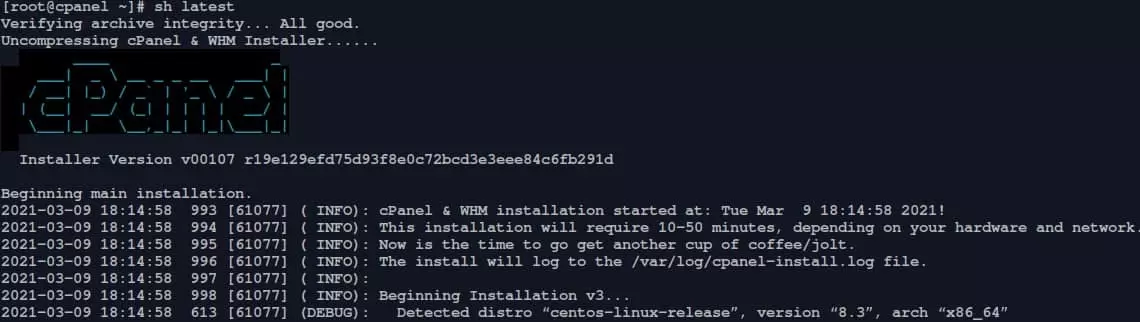

ตัวอย่างผลลัพธ์
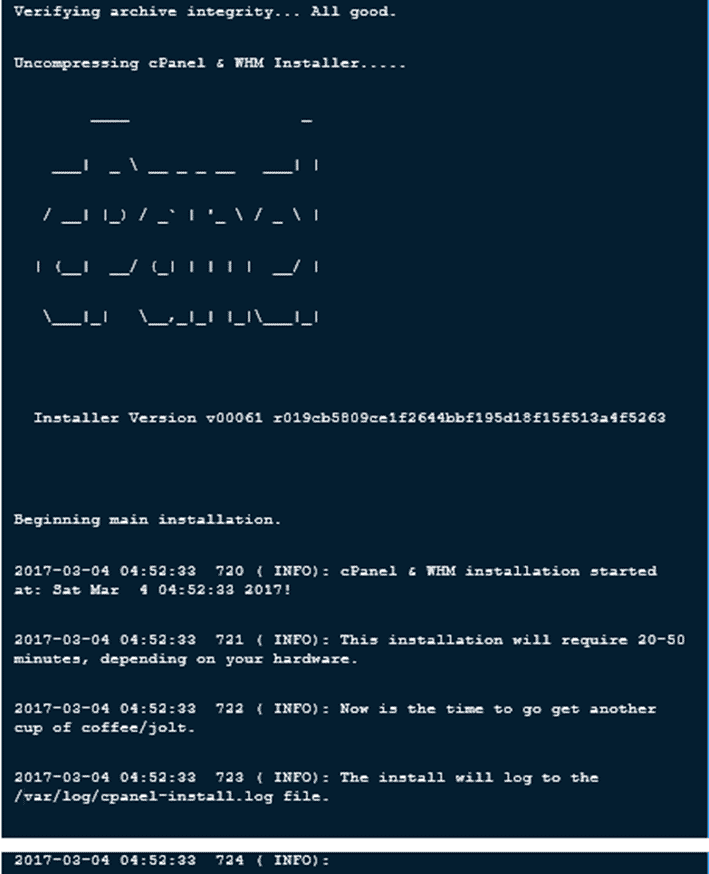
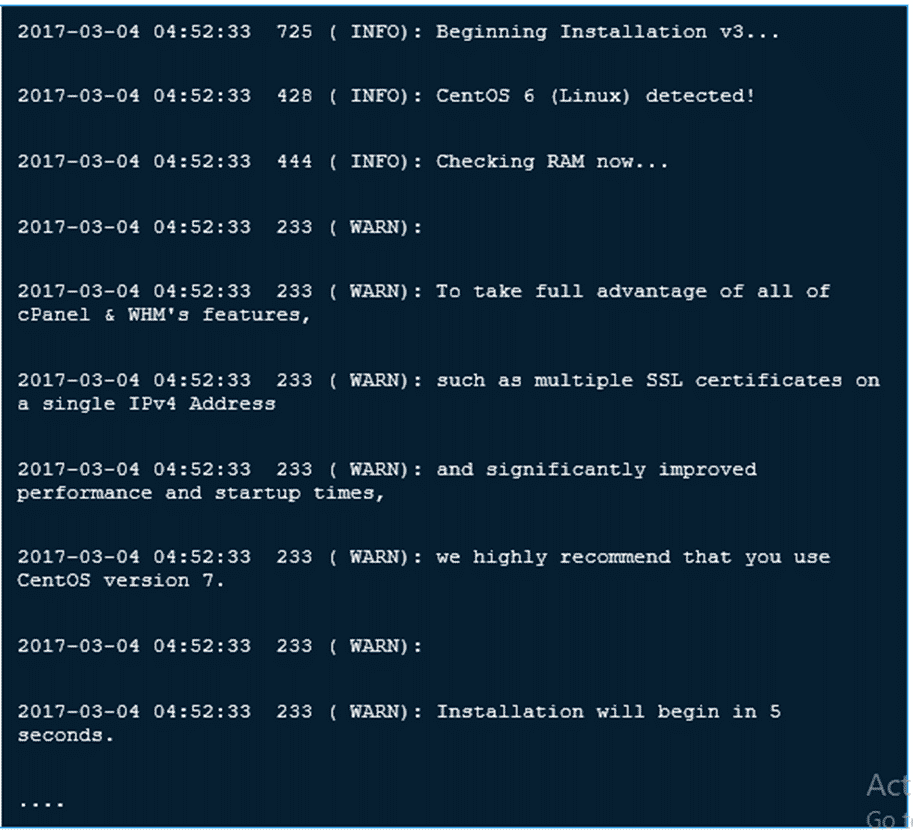
หมายเหตุ: หากคุณใช้โปรโตคอล SSH เพื่อเชื่อมต่อกับเซิร์ฟเวอร์ แนะนำให้รันสคริปต์ติดตั้งอัตโนมัติของ cPanel ในโหมด screen ซึ่งจะสร้าง shell session ที่ทำงานต่อเนื่องแม้เกิดการขัดข้องของเครือข่าย
screen
ถ้าต้องการตรวจสอบว่าระบบปฏิบัติการของคุณมี screen อยู่ใน PATH หรือไม่ ให้รันคำสั่ง screen ระบบจะแสดงผลลัพธ์กลับมาusr/bin/screen ว่า screen มีติดตั้งอยู่ในระบบของคุณหรือไม่ และอยู่ใน PATH หรือเปล่า
ถ้าระบบยังไม่มี screen ให้ติดตั้งด้วยคำสั่ง yum install screen
สร้างสภาพแวดล้อม CentOS ของคุณได้ในไม่กี่คลิก
ดูแพ็กเกจ CentOSขั้นตอนที่ 5: เข้าถึง cPanel WHM
เมื่อการติดตั้งเสร็จสิ้น ให้ดำเนินการตั้งค่าผ่าน Web-based Interface จากนั้นเข้าใช้งาน WHM ด้วย URL นี้:
https://SERVER_IP:2087
หมายเหตุ: ในขั้นตอนนี้ ให้เข้าสู่ระบบด้วยชื่อผู้ใช้ "root" และรหัสผ่าน ยังมีขั้นตอนอื่นๆ เหลืออยู่เพื่อให้การติดตั้ง cPanel เสร็จสมบูรณ์.
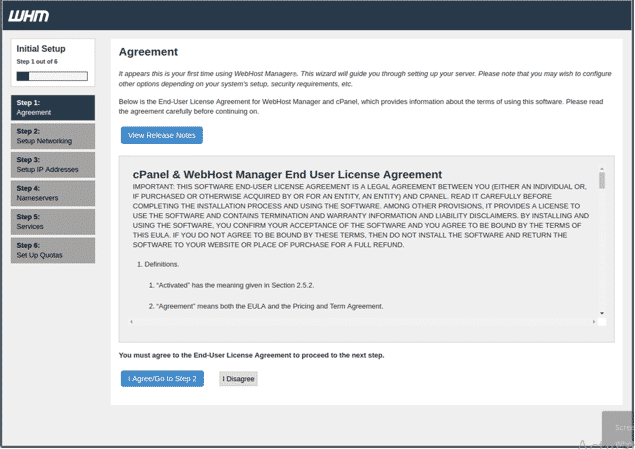
ขั้นตอนที่ 6: ยืนยันข้อตกลงผู้ใช้งาน
ตอนนี้ควรอ่านข้อตกลงการอนุญาตคร่าวๆ และยอมรับเงื่อนไข
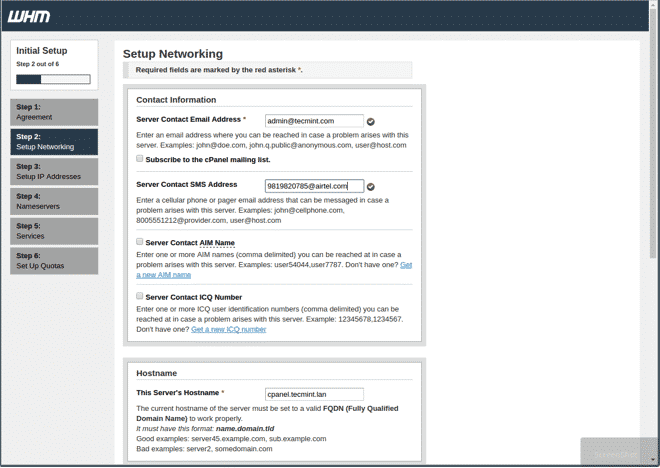
ขั้นตอนที่ 7: เปิดใช้งาน cPanel
หลังจากยอมรับข้อกำหนดแล้ว ให้ไปที่การตั้งค่าเครือข่าย และเพิ่มอีเมลกับเบอร์โทรศัพท์สำหรับรับ SMS
หมายเหตุ: งานนี้ช่วยให้ cPanel สามารถส่งการแจ้งเตือนที่จำเป็นทั้งหมดไปยังอีเมลของคุณได้
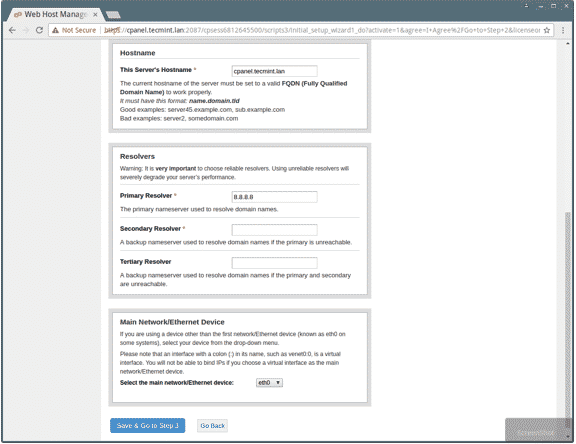
ขั้นตอนที่ 8: เพิ่ม ISP resolver ของคุณ
จากนั้น ไปที่ส่วน "Hostname" เลือก Networking section แล้วใส่ FQDN ที่ถูกต้องและค่า server resolver
ขั้นตอนที่ 9: ไปที่การตั้งค่าเครือข่าย/Ethernet หลัก
จากนั้น เลือก Main Network/Ethernet Device โดย IP address ที่กำหนดไว้ล่วงหน้าจะตรงกับ IP address หลักของเซิร์ฟเวอร์ของคุณ
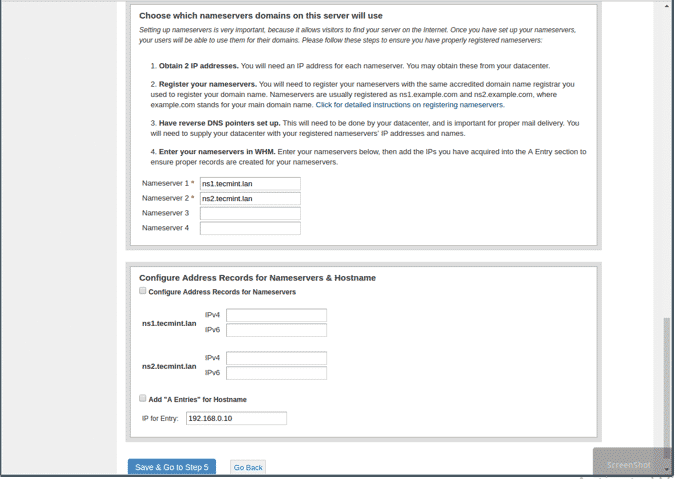
ขั้นตอนที่ 10: ตั้งค่า Static IP Address ให้กับเซิร์ฟเวอร์
หากเน็ตเวิร์กอินเทอร์เฟซของคุณมีหลาย IP address คุณต้องกำหนด IP เฉพาะสำหรับเซิร์ฟเวอร์หลักของคุณด้วย
เลือก IP จากรายการแบบเลื่อนลงและคลิก "Go to Setup 4".
ถัดไป เพิ่ม "A Records" สำหรับ Nameservers (DNS) ในช่องว่าง หากจำเป็น เช่น ns1/ns2.example.com จากนั้นใส่ hostname ของเซิร์ฟเวอร์ คุณยังสามารถเพิ่ม entry สำหรับ hostname และ nameserver ได้โดยติ๊กที่ช่อง checkbox แล้วคลิกปุ่ม "Save & Go to Step 5"
ขั้นตอนที่ 11: เปิดใช้งาน Quotas และดำเนินการติดตั้ง cPanel/WHM บน CentOS 8 ให้เสร็จสมบูรณ์
เปิดใช้โควตาจะช่วยให้คุณตรวจสอบการใช้พื้นที่ดิสก์ได้ คลิก "Use file system quotas" แล้วคลิก "Finish setup wizard" เพื่อเสร็จสิ้นกระบวนการติดตั้ง
ตอนนี้คุณติดตั้ง cPanel เสร็จเรียบร้อยแล้ว
อ่านเพิ่มเติม: วิธีติดตั้ง Gnome บน CentOS 8
ฉันสามารถติดตั้ง cPanel บน localhost ได้ไหม?
เมื่อซอฟต์แวร์ cPanel/WHM ถูกออกแบบมาสำหรับธุรกิจโฮสติ้ง จึงไม่มีใบอนุญาตส่วนบุคคลให้ติดตั้งบน localhost ในขณะนี้
เปิดใช้งาน WordPress VPS ที่เร็วขึ้นพร้อมการติดตั้งทันที
รับ WordPress VPSบทสรุป
การติดตั้ง cPanel บน CentOS เป็นหนึ่งในขั้นตอนสำคัญในการปรับแต่งเว็บไซต์ของคุณ cPanel คือแผงควบคุมการโฮสต์เว็บที่ได้รับความนิยมสูง ใช้งานง่าย และเป็นแผงควบคุมเชิงพาณิชย์ที่นักพัฒนาเลือกใช้มากที่สุด เรามีให้บริการทั้งcPanel VPS และ เซิร์ฟเวอร์ CentOS สำหรับผู้เริ่มต้นและผู้ใช้ขั้นสูง
ด้วยเหตุนี้ cPanel จึงตอบโจทย์ธุรกิจขนาดเล็กที่ต้องการจัดการเว็บโฮสติ้งได้อย่างตรงจุด เพราะมีอินเทอร์เฟซที่ใช้งานง่ายและปลอดภัย ช่วยให้บริหารจัดการเซิร์ฟเวอร์ได้รวดเร็ว โดยรวมแล้ว การใช้ cPanel บน CentOS เป็นตัวเลือกที่ดีสำหรับผู้ที่ต้องการความเสถียรของเซิร์ฟเวอร์พร้อมทรัพยากรที่เต็มประสิทธิภาพ สิ้นสุด CentOS ของอายุการใช้งานไม่ได้ทำให้บทความนี้ล้าสมัย คุณยังสามารถใช้ประโยชน์จาก CentOS 8 ได้อยู่
คำถามที่พบบ่อย
ฉันสามารถติดตั้ง cPanel CentOS 8 ได้ไหม?
หากคุณใช้ CentOS และต้องการติดตั้ง cPanel หรือ WHM ข่าวดีคือตอนนี้คุณสามารถติดตั้ง cPanel/WHM เวอร์ชัน 94 บน CentOS 8 ได้โดยไม่มีปัญหา
cPanel ใช้งานได้กับ CentOS ไหม?
cPanel ทำงานได้บน CentOS โดยไม่มีปัญหา คุณสามารถติดตั้ง cPanel/WHM บน CentOS 7 และ 8 ได้อย่างง่ายดาย
cPanel รองรับ CentOS Stream ไหม?
ในของพวกเขา การรองรับ cPanel สำหรับ CentOS 8cPanel ประกาศอย่างเป็นทางการว่าจะไม่รองรับ CentOS Stream แต่ผู้ใช้ CentOS 8 ยังคงสามารถรับอัปเดตผ่านบุคคลที่สามได้
cPanel รองรับระบบปฏิบัติการอะไรบ้าง?
cPanel รองรับระบบปฏิบัติการ Linux หลายระบบ ได้แก่ CentOS 7 และ 8, Red Hat Enterprise Linux 7 และ 8, CloudLinux 6, 7 และ 8, AlmaLinux 8 และ Ubuntu 20.04 LTS



การสนทนา
ความคิดเห็น
เข้าสู่ระบบเพื่อร่วมสนทนา