

การติดตั้งระบบปฏิบัติการใหม่ช่วยให้คุณเริ่มต้นใหม่ได้อย่างสะอาด เมื่อปัญหาต่างๆ สะสมหรือความปลอดภัยถูกละเมิด ด้วย การโจมตีทางไซเบอร์ที่เกิดขึ้นทุก 39 วินาที ทั่วโลก และการละเมิดข้อมูลที่สร้างความเสียหายให้ธุรกิจโดยเฉลี่ย 4.88 ล้านดอลลาร์ในปี 2024 การรู้กระบวนการนี้จึงสำคัญมากสำหรับการดูแลเซิร์ฟเวอร์
คู่มือนี้ครอบคลุมกระบวนการติดตั้ง OS ของ Cloudzy VPS ตั้งแต่ต้นจนจบ คุณจะได้เรียนรู้ว่าควรติดตั้งใหม่เมื่อไร จะเตรียมข้อมูลอย่างไร ขั้นตอนในแผงควบคุมที่แน่นอน และมาตรการรักษาความปลอดภัยที่ควรทำทันทีหลังจากนั้น
หากคุณเพิ่งเริ่มต้นใช้งาน VPS hosting และยังไม่คุ้นเคยกับการจัดการเซิร์ฟเวอร์เบื้องต้น ลองอ่านคู่มือของเราเรื่อง VPS Provider คืออะไร ก่อน อย่างไรก็ตาม หากคุณมี VPS อยู่แล้วและต้องการแก้ไขปัญหาหรือเริ่มต้นใหม่ คู่มือนี้จะพาคุณผ่านทุกขั้นตอนทีละส่วน
คุณควรติดตั้ง OS ของ VPS ใหม่เมื่อไร?
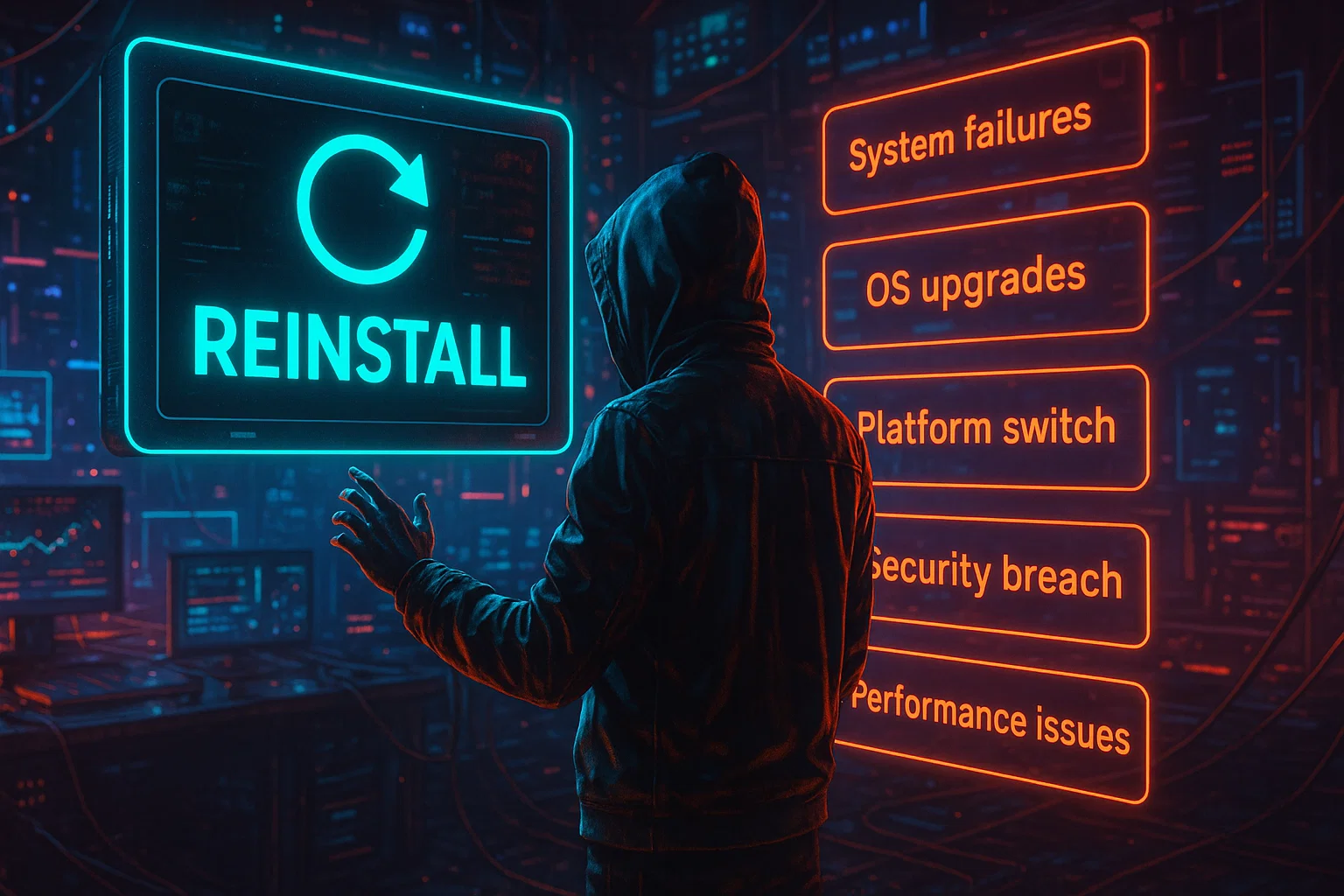
พิจารณาติดตั้ง OS ใหม่ทั้งหมดในสถานการณ์เหล่านี้:
|
สถานการณ์ |
ทำไมการติดตั้งใหม่จึงได้ผล |
|
ความเสียหายของระบบ |
แก้ไขการอัปเดตที่ล้มเหลวและไฟล์ที่เสียหาย |
|
การรั่วไหลของความปลอดภัย |
กำจัดมัลแวร์และไฟล์ที่ถูกบุกรุก |
|
อัปเกรด OS เวอร์ชัน |
รับแพตช์ความปลอดภัยและฟีเจอร์ใหม่ |
|
เปลี่ยนแพลตฟอร์ม |
เปลี่ยนระหว่าง Windows และ Linux |
|
ปัญหาด้านประสิทธิภาพ |
กำจัดไฟล์ที่ไม่จำเป็นและการตั้งค่าที่ผิดพลาด |
ระบบเสียหายและการอัปเดตล้มเหลว
บางครั้งการอัปเดตหยุดกลางคัน ทำให้ OS ไม่เสถียร ไฟล์คอนฟิกเสียหาย ไลบรารีของระบบพัง หรือกระบวนการบูตล้มเหลวโดยสิ้นเชิง เมื่อการแก้ไขปัญหาเหล่านี้ใช้เวลานานกว่าการติดตั้งใหม่ การเริ่มต้นจากศูนย์ก็กลายเป็นตัวเลือกที่สมเหตุสมผลที่สุด
การละเมิดความปลอดภัยและมัลแวร์
หากมัลแวร์เข้าถึงเซิร์ฟเวอร์หรือผู้โจมตีได้รับสิทธิ์เข้าถึงโดยไม่ได้รับอนุญาต คุณไม่อาจไว้วางใจไฟล์ใดๆ บนระบบได้อีกต่อไป มัลแวร์ซ่อนตัวในตำแหน่งที่คาดไม่ถึง แก้ไขไบนารีของระบบ และสร้างช่องทางลับที่รอดจากการทำความสะอาดตามปกติ การรีเซ็ต VPS server อย่างสมบูรณ์คือวิธีเดียวที่รับประกันได้ว่าระบบสะอาดและปลอดภัย
อัปเกรด OS เวอร์ชัน
การอัปเกรด OS เป็นเวอร์ชันใหม่นำมาซึ่งแพตช์ความปลอดภัย การแก้ไขบั๊ก และฟีเจอร์ใหม่ แม้การอัปเกรดแบบ in-place จะทำได้ในบางกรณี แต่มักทิ้งแพ็คเกจเก่าและความขัดแย้งของการตั้งค่าไว้ การติดตั้งใหม่แบบ clean มักให้ประสิทธิภาพที่ดีกว่าและมีปัญหาความเข้ากันได้น้อยกว่า
การเปลี่ยนแปลงแพลตฟอร์ม
การเปลี่ยนจาก Windows Server เป็น Linux หรือในทางกลับกัน จำเป็นต้องติดตั้งใหม่ทั้งหมด สถานการณ์นี้เกิดขึ้นเมื่อความต้องการของแอปพลิเคชันเปลี่ยนไป เมื่อคุณต้องการฟีเจอร์เฉพาะของแพลตฟอร์ม หรือเมื่อต้องการลดค่าใช้จ่ายด้านสิทธิ์การใช้งาน
เตรียมการก่อนติดตั้งใหม่
คำเตือน: ทำขั้นตอนเหล่านี้ให้เสร็จก่อนที่คุณจะโหลดหรือติดตั้ง VPS OS ใหม่ เนื่องจากข้อมูลทั้งหมดจะถูกลบออกอย่างถาวร
สร้างการสำรองข้อมูลแบบครบวงจร
สำรองข้อมูลสิ่งสำคัญเหล่านี้:
- ไฟล์เว็บไซต์และโค้ดแอปพลิเคชัน
- การส่งออกฐานข้อมูล (MySQL, PostgreSQL, MongoDB)
- ไฟล์การตั้งค่า (/etc/ และการตั้งค่า web server)
- ใบรับรอง SSL และคีย์ส่วนตัว
- ข้อมูลอีเมลและการตั้งค่าเมลเซิร์ฟเวอร์
- บัญชีผู้ใช้และ SSH keys
- Cron jobs และงานที่กำหนดเวลาไว้
สำรองข้อมูลไว้หลายที่ และตรวจสอบให้แน่ใจว่าเข้าถึงได้จริงก่อนดำเนินการติดตั้งใหม่
คำสั่งสำรองข้อมูลฐานข้อมูล:
สำหรับ MySQL/MariaDB:
mysqldump -u root -p --all-databases > all_databases.sqlสำหรับ PostgreSQL:
pg_dumpall -U postgres > all_databases.sqlวิธีการสำรองข้อมูลไฟล์:
ใช้ rsync เพื่อสร้างการสำรองข้อมูลแบบสมบูรณ์:
rsync -avz /var/www/ /backup/www_backup/หรือใช้ tar สำหรับการบีบอัดไฟล์:
tar -czf website_backup.tar.gz /var/www/ดาวน์โหลดข้อมูลสำรองมาเก็บไว้ที่เครื่องของคุณผ่าน SCP หรือ SFTP ก่อนเริ่มติดตั้งใหม่ จากนั้นตรวจสอบขนาดไฟล์และลองแตกไฟล์บางส่วนเพื่อยืนยันว่าข้อมูลสมบูรณ์
จดบันทึกการตั้งค่าปัจจุบันของคุณ
บันทึกรายละเอียดเซิร์ฟเวอร์เหล่านี้ขณะที่ระบบยังคงทำงานอยู่
- ซอฟต์แวร์ที่ติดตั้งและเวอร์ชัน
- การตั้งค่าเครือข่าย (IP addresses, DNS, กฎ firewall)
- รายละเอียดการเชื่อมต่อฐานข้อมูล
- การตั้งค่าเว็บเซิร์ฟเวอร์
- ตัวแปรสภาพแวดล้อมของแอปพลิเคชัน
- บัญชีผู้ใช้งานที่ใช้งานอยู่
เอกสารนี้ช่วยให้การกู้คืนในภายหลังเป็นไปได้เร็วขึ้น และช่วยป้องกันข้อผิดพลาดในการตั้งค่าระหว่างการติดตั้ง
กำหนดช่วงเวลาบำรุงรักษา
เลือกช่วงเวลาที่มีการใช้งานน้อยสำหรับการติดตั้งใหม่ เนื่องจากผู้ใช้ต้องได้รับแจ้งล่วงหน้า กระบวนการนี้ใช้เวลา 2-15 นาที ขึ้นอยู่กับ OS แต่คุณจะต้องใช้เวลาเพิ่มเติมสำหรับการตั้งค่าความปลอดภัยและการกู้คืนข้อมูลหลังจากนั้น
ขั้นตอนการโหลดซ้ำหรือติดตั้ง VPS OS ใหม่บน Cloudzy
เมื่อคุณต้องการรีเซ็ตการตั้งค่าเซิร์ฟเวอร์ VPS หรือติดตั้ง OS ใหม่ทั้งหมด คุณสามารถทำได้ง่ายผ่านแผงควบคุมของ Cloudzy ทำตามขั้นตอนเหล่านี้อย่างรอบคอบเพื่อหลีกเลี่ยงปัญหาระหว่างการติดตั้งใหม่
ขั้นตอนที่ 1: เข้าสู่แผงควบคุม Cloudzy
เข้าสู่ระบบบัญชี Cloudzy ของคุณที่พอร์ทัลลูกค้า แล้วคลิก บริการ ในเมนูนำทางหลัก ค้นหาเซิร์ฟเวอร์ VPS ที่ต้องการจากรายการ แล้วคลิกเพื่อเปิดหน้าจัดการ
หากคุณดูแล VPS หลายอินสแตนซ์ ให้ตรวจสอบให้แน่ใจว่าคุณเลือกเซิร์ฟเวอร์ที่ถูกต้อง เนื่องจากการดำเนินการนี้ไม่สามารถย้อนกลับได้เมื่อเริ่มต้นแล้ว
ขั้นตอนที่ 2: ไปยังตัวเลือกติดตั้งใหม่
ในแดชบอร์ด VPS ของคุณ ให้ค้นหาปุ่ม ติดตั้ง หรือ ติดตั้งใหม่ โดยปกติจะปรากฏในเมนูการดำเนินการหลักหรือส่วนรายละเอียดทางเทคนิค คลิกเพื่อเปิดอินเทอร์เฟซเลือก OS
ขั้นตอนที่ 3: เลือกระบบปฏิบัติการ
 เลือกจาก OS templates ที่มีของ Cloudzy ตามความต้องการ
Linux Distributions: ลินุกซ์ดิสทริบิวชัน:
- Ubuntu (22.04 LTS, 24.04 LTS)
- Debian (11, 12)
- AlmaLinux (8, 9)
- Rocky Linux (8, 9)
- Fedora (เวอร์ชันเสถียรล่าสุด)
Windows Server:
- เซิร์ฟเวอร์ Windows 2025
- Windows Server 2022
พิจารณาความต้องการของแอปพลิเคชัน ระดับประสบการณ์ และวงจรการสนับสนุนก่อนตัดสินใจเลือก
การเลือก Linux Distribution ที่เหมาะสม:
|
การจัดจำหน่าย |
ระยะเวลาการสนับสนุน |
เหมาะที่สุดสำหรับ |
ทำไมจึงควรเลือก |
|
Ubuntu LTS |
5 ปี |
เว็บโฮสติ้ง แอปพลิเคชันเซิร์ฟเวอร์ และผู้เริ่มต้น |
การสนับสนุนจากคอมมิวนิตี้ที่กว้างขวางและแพ็กเกจที่หลากหลายทำให้ปลอดภัยสำหรับผู้ใช้ส่วนใหญ่ เมื่อโหลดใหม่หรือติดตั้ง VPS OS Ubuntu ใหม่ จะได้ฟีเจอร์ล่าสุดพร้อมเสถียรภาพแบบ LTS |
|
Debian |
รุ่นที่เสถียร |
เซิร์ฟเวอร์สำหรับงาน Production ที่ต้องการการเปลี่ยนแปลงน้อยที่สุด |
เสถียรภาพยอดเยี่ยมพร้อมรอบการปล่อยเวอร์ชันที่ระมัดระวัง เลือกใช้เมื่อความเสถียรสำคัญกว่าการมีซอฟต์แวร์เวอร์ชันใหม่ล่าสุด |
|
AlmaLinux / Rocky Linux |
10 ปี |
สภาพแวดล้อมองค์กรและโปรเจกต์ระยะยาว |
ทางเลือกระดับองค์กรที่ใช้ร่วมกับ RHEL ได้ หากต้องโหลดใหม่หรือติดตั้ง VPS OS CentOS ใหม่ นี่คือตัวแทนยุคใหม่ที่ไม่มีค่าใบอนุญาต |
การเลือก Windows Server:
|
เวอร์ชัน |
สนับสนุนจนถึง |
เหมาะที่สุดสำหรับ |
ทำไมจึงควรเลือก |
|
เซิร์ฟเวอร์ Windows 2025 |
2034 |
ฟีเจอร์ล่าสุดสำหรับแอปพลิเคชันสมัยใหม่ |
ฟีเจอร์ความปลอดภัยล่าสุด ความสามารถ Hyper-V ที่ดีขึ้น และฟังก์ชัน Active Directory ที่เพิ่มประสิทธิภาพ เลือกใช้เพื่อความสามารถ Windows ใหม่ล่าสุด |
|
Windows Server 2022 |
2031 |
แอปพลิเคชันธุรกิจส่วนใหญ่ ความเสถียรที่พิสูจน์แล้ว |
ตัวเลือกที่มั่นคง พิสูจน์ความเสถียรและรองรับแอปพลิเคชันหลากหลาย ใช้งานได้ดีกับแอปพลิเคชันธุรกิจส่วนใหญ่โดยไม่มีปัญหา |
ที่ Cloudzy โซลูชัน Windows VPS ของเราติดตั้งเวอร์ชันที่คุณเลือกมาพร้อมใช้งานทันที คุณสามารถ ซื้อเซิร์ฟเวอร์ VPS แผนเริ่มต้นที่อัตราที่แข่งขันได้ พร้อมพื้นที่จัดเก็บ NVMe SSD, ความเร็วเครือข่ายสูงสุด 40 Gbps และการรับประกัน uptime 99.95% ทั่วทั้ง 13 รีเจียน
ขั้นตอนที่ 4: ตั้งรหัสผ่าน Root ที่แข็งแกร่ง
สร้างรหัสผ่านที่มีความยาวอย่างน้อย 12 ตัวอักษร ประกอบด้วยตัวพิมพ์ใหญ่ ตัวพิมพ์เล็ก ตัวเลข และอักขระพิเศษ เพื่อความปลอดภัยสูงสุด ใช้ password manager ในการสร้างและจัดเก็บรหัสผ่านอย่างปลอดภัย
ขั้นตอนที่ 5: ยืนยันการติดตั้งใหม่
ตรวจสอบ OS ที่เลือกให้ครบถ้วนและยืนยันว่ารหัสผ่านถูกต้อง อ่านคำเตือนการลบข้อมูลให้ครบก่อน จากนั้นคลิก ติดตั้งใหม่ เพื่อดำเนินการรีโหลดหรือติดตั้ง OS VPS ใหม่
ขั้นตอนที่ 6: รอการติดตั้ง
การติดตั้งโดยทั่วไปใช้เวลา 2-15 นาที ขึ้นอยู่กับ OS ที่เลือก control panel ของ Cloudzy แสดงความคืบหน้าแบบ real-time รอจนหน้าจอยืนยันปรากฏก่อนพยายามเข้าถึง server
ขั้นตอนที่ 7: ตรวจสอบการติดตั้ง
หลังจากเสร็จสิ้น ให้จดชื่อ OS ใหม่ที่แสดงใน control panel ตรวจสอบ IP address (ซึ่งโดยทั่วไปจะยังคงเดิม) และเก็บ root credentials ใหม่ไว้อย่างปลอดภัยสำหรับการเข้าถึงในอนาคต
ความปลอดภัยหลังติดตั้งใหม่ทันที
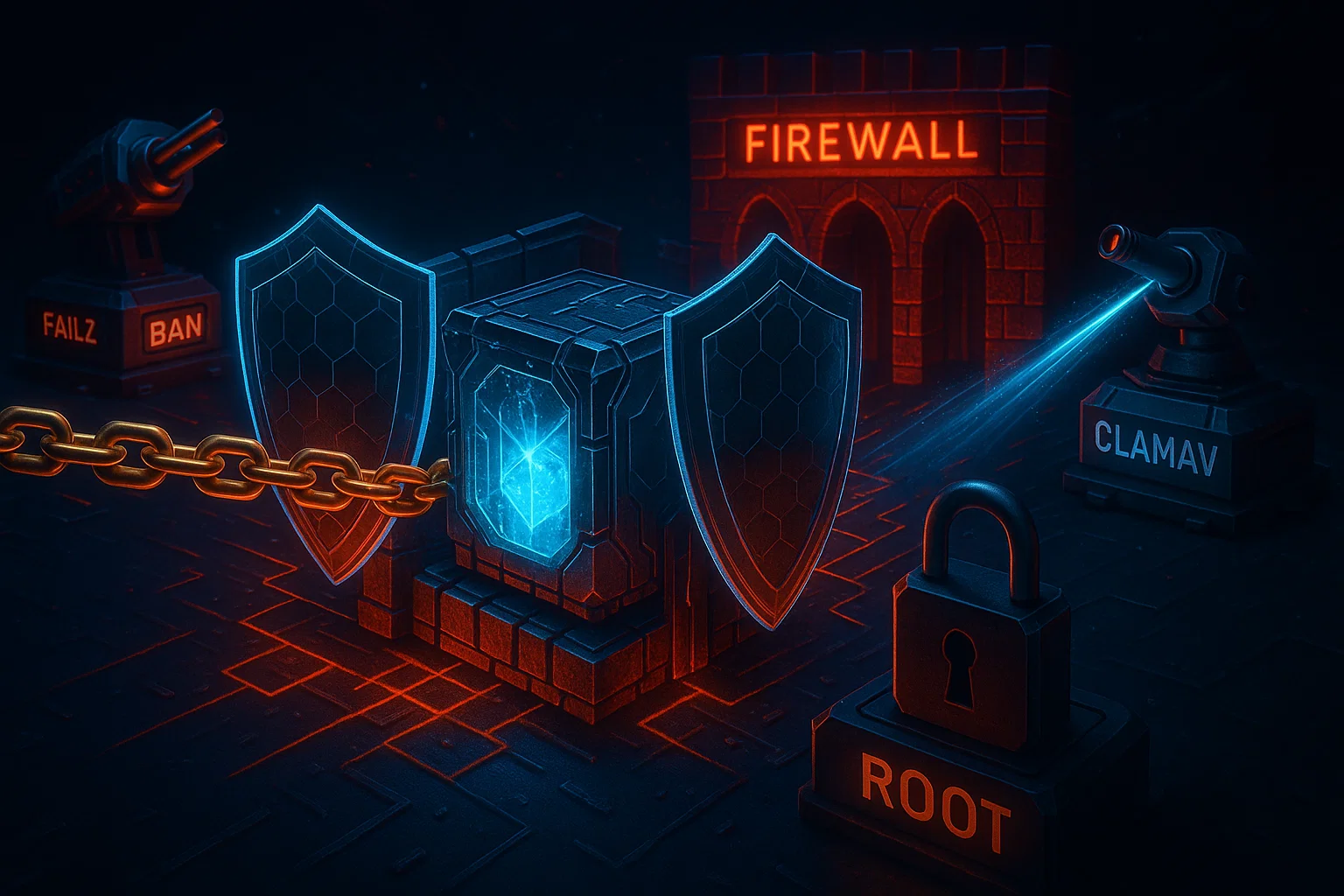
Server มีความเสี่ยงสูงสุดทันทีหลังติดตั้งใหม่ ดังนั้นให้ทำขั้นตอนความปลอดภัยเหล่านี้ให้เสร็จก่อนกู้คืนข้อมูลหรือแอปพลิเคชัน
อัปเดต System Package ทันที
สำหรับระบบ Linux รันคำสั่งเหล่านี้ผ่าน SSH เพื่อรับอัปเดตล่าสุด:
# Ubuntu/Debian
sudo apt update && sudo apt upgrade -y# AlmaLinux/Rocky Linux
sudo dnf update -yสำหรับ Windows Server ให้เปิด Windows Update และตรวจสอบอัปเดตที่มีอยู่ ติดตั้งอัปเดตด้านความปลอดภัยและอัปเดตสำคัญทั้งหมด จากนั้นรีบูตเครื่องหากระบบต้องการ
ปิดใช้งาน Root Login และสร้างผู้ใช้ Admin (Linux)
# Create new admin user

sudo adduser adminuser

sudo usermod -aG sudo adminuser

# Disable root SSH login

sudo nano /etc/ssh/sshd_config

# Set: PermitRootLogin no

sudo systemctl restart sshd
ตั้งค่าการยืนยันตัวตนด้วย SSH Key (Linux)
# On your local machine

ssh-keygen -t ed25519 -C "[email protected]"

# Copy to server

ssh-copy-id adminuser@your_server_ip

# Disable password authentication

sudo nano /etc/ssh/sshd_config

# Set: PasswordAuthentication no

sudo systemctl restart sshd
Configure Firewall
สำหรับ Linux โดยใช้ UFW:
sudo ufw default deny incoming

sudo ufw default allow outgoing

sudo ufw allow ssh

sudo ufw allow http

sudo ufw allow https

sudo ufw enable
สำหรับ Windows Server ให้เปิด Windows Defender Firewall กำหนด inbound rules เฉพาะบริการที่จำเป็น จากนั้นบล็อกพอร์ตที่ไม่ได้ใช้งานทั้งหมดเพื่อลดพื้นที่เสี่ยงต่อการโจมตี
ติดตั้ง Fail2Ban (Linux)
# Ubuntu/Debian
sudo apt install fail2ban -y# AlmaLinux/Rocky
sudo dnf install epel-release -y

sudo dnf install fail2ban -y

sudo systemctl enable fail2ban

sudo systemctl start fail2ban
ข้อผิดพลาดที่ควรหลีกเลี่ยง
แม้แต่ผู้ดูแลระบบที่มีประสบการณ์ก็ยังพลาดได้ระหว่างการติดตั้ง VPS ใหม่ ซึ่งอาจนำไปสู่การสูญหายของข้อมูลหรือช่องโหว่ด้านความปลอดภัย การเรียนรู้จากข้อผิดพลาดเหล่านี้ช่วยให้คุณหลีกเลี่ยงการหยุดทำงานที่เสียค่าใช้จ่ายสูง และทำให้เซิร์ฟเวอร์ของคุณปลอดภัยตั้งแต่เริ่มต้น
ไม่ทดสอบการกู้คืนข้อมูลจาก Backup
หลายคนพบว่า backup ของตนไม่สมบูรณ์หรือเสียหาย ก็ต่อเมื่อพยายามกู้คืนข้อมูลจริง ทดสอบการกู้คืน backup บนระบบที่ไม่ใช่ production ก่อนที่จะโหลดหรือติดตั้ง VPS OS ใหม่ เพื่อป้องกันปัญหาที่ไม่คาดคิด
ข้ามขั้นตอนการเสริมความปลอดภัย
ผู้โจมตีสแกนหาเซิร์ฟเวอร์ที่เพิ่งติดตั้งใหม่ซึ่งยังใช้การตั้งค่าเริ่มต้นตลอด 24 ชั่วโมง งานวิจัยชี้ให้เห็นว่า การโจมตี DDoS เพิ่มขึ้น 41% ในปี 2024 โดยเซิร์ฟเวอร์ที่ข้ามขั้นตอนการเสริมความปลอดภัยจะเผชิญกับการโจมตีภายในไม่กี่ชั่วโมง
เซิร์ฟเวอร์ VPS ตกเป็นเป้าหมายของผู้โจมตีเพราะมักรันแอปพลิเคชันและฐานข้อมูลหลายตัวที่เก็บข้อมูลลูกค้าที่ละเอียดอ่อน ทำให้มีคุณค่าสูงในสายตาของผู้ไม่หวังดี
ใช้รหัสผ่านที่อ่อนแอหรือรหัสผ่านค่าเริ่มต้น
บอตอัตโนมัติสแกนหาเซิร์ฟเวอร์ที่มีรหัสผ่านอ่อนแออยู่ตลอดเวลาทั่วทั้งอินเทอร์เน็ต งานวิจัยล่าสุดชี้ให้เห็นว่า นั่น เซิร์ฟเวอร์ VPS เผชิญกับการโจมตีที่ซับซ้อน ที่ใช้ประโยชน์จาก credentials ค่าเริ่มต้นและวิธีการยืนยันตัวตนที่อ่อนแอ
การโจมตีเหล่านี้มักสำเร็จภายใน 24 ชั่วโมงแรกหลังเซิร์ฟเวอร์เปิดใช้งาน ดังนั้นควรใช้รหัสผ่านที่แข็งแกร่งเสมอ และเลือกใช้การยืนยันตัวตนด้วย SSH key แทน
ไม่บันทึกการเปลี่ยนแปลง
การติดตั้งใหม่โดยไม่มีเอกสารที่เหมาะสมทำให้การกู้คืนระบบกลายเป็นการเดาสุ่ม บันทึกรายละเอียดเกี่ยวกับการตั้งค่าเดิมของคุณจะช่วยประหยัดเวลาในการแก้ปัญหาและป้องกันข้อผิดพลาดที่มีต้นทุนสูงในระหว่างการกู้คืนระบบ
ขัดจังหวะกระบวนการติดตั้ง
อย่าปิดเครื่องหรือรีสตาร์ท VPS ระหว่างการติดตั้ง OS เด็ดขาด เพราะจะทำให้การติดตั้งเสียหาย หากเกิดความเสียหายขึ้น คุณจะต้องติดต่อฝ่ายสนับสนุนเพื่อแก้ไขด้วยตนเอง
ลืมอัปเดตข้อมูล DNS
หาก IP address ของคุณเปลี่ยนแปลงระหว่างการติดตั้งใหม่ ให้อัปเดต DNS records ทันที มิฉะนั้น เว็บไซต์ของคุณจะไม่สามารถเข้าถึงได้จนกว่าจะแก้ไข records เรียบร้อย
ติดตั้งแอปพลิเคชันก่อนการรักษาความปลอดภัย
ติดตั้งอัปเดตความปลอดภัยและตั้งค่า firewall ก่อนที่จะเพิ่มแอปพลิเคชันหรือกู้คืนข้อมูล วิธีนี้ช่วยป้องกันไม่ให้ผู้โจมตีใช้ประโยชน์จากช่องโหว่ที่รู้จักในระหว่างการตั้งค่า ซึ่งเป็นช่วงที่เซิร์ฟเวอร์ของคุณเปิดรับความเสี่ยงมากที่สุด
การกู้คืนข้อมูลของคุณ
หลังจากรักษาความปลอดภัยให้กับ OS ใหม่แล้ว ให้กู้คืนแอปพลิเคชันและข้อมูลของคุณอย่างเป็นขั้นตอน วิธีการนี้ช่วยลดข้อผิดพลาดหลังจากที่คุณโหลดหรือติดตั้ง VPS OS ใหม่ และทำให้มั่นใจได้ว่าไม่มีสิ่งใดถูกมองข้าม
1. ติดตั้งซอฟต์แวร์ที่จำเป็น
เริ่มต้นด้วยการติดตั้ง software stack ที่แอปพลิเคชันของคุณต้องการเพื่อให้ทำงานได้อย่างถูกต้อง สำหรับเว็บเซิร์ฟเวอร์ที่รัน Ubuntu:
sudo apt install nginx mysql-server php-fpmสำหรับ LAMP stack:
sudo apt install apache2 mysql-server php libapache2-mod-phpติดตั้งแพ็กเกจเพิ่มเติมที่แอปพลิเคชันของคุณต้องการก่อนกู้คืนข้อมูล เพื่อป้องกันข้อผิดพลาดที่เกิดจาก dependency ที่หายไป
2. กู้คืนไฟล์คอนฟิกูเรชัน
คัดลอกไฟล์คอนฟิกูเรชันที่สำรองไว้กลับไปยังตำแหน่งเดิม:
sudo cp backup/nginx.conf /etc/nginx/nginx.conf

sudo cp backup/php.ini /etc/php/8.1/fpm/php.ini
ตรวจสอบไฟล์คอนฟิกูเรชันแต่ละไฟล์อย่างละเอียด เพื่อยืนยันว่า path และการตั้งค่าตรงกับการติดตั้งใหม่ของคุณ เนื่องจาก path ของเซิร์ฟเวอร์อาจแตกต่างกันระหว่างเวอร์ชันของ OS
3. นำเข้าฐานข้อมูล

กู้คืนข้อมูลสำรองฐานข้อมูลโดยใช้คำสั่งที่เหมาะสม
สำหรับ MySQL/MariaDB:
mysql -u root -p < all_databases.sqlสำหรับ PostgreSQL:
psql -U postgres -f all_databases.sqlยืนยันการกู้คืนฐานข้อมูลโดยการเข้าสู่ระบบและตรวจสอบว่าตารางและข้อมูลทั้งหมดมีอยู่อย่างถูกต้อง
4. อัปโหลดไฟล์แอปพลิเคชัน
ถ่ายโอนไฟล์แอปพลิเคชันกลับไปยังเซิร์ฟเวอร์โดยใช้ SFTP
scp -r /local/backup/www/* user@server:/var/www/ตั้งค่า ownership และสิทธิ์การเข้าถึงให้ถูกต้องหลังจากนั้น:
sudo chown -R www-data:www-data /var/www/

sudo chmod -R 755 /var/www/
5. ตั้งค่าใบรับรอง SSL
หากคุณใช้ Let's Encrypt ให้ติดตั้ง certbot ก่อน:
sudo apt install certbot python3-certbot-nginx

sudo certbot --nginx -d yourdomain.com
สำหรับใบรับรอง SSL แบบกำหนดเอง ให้กู้คืนไฟล์ใบรับรองและไฟล์ key ไปยังไดเรกทอรีที่เหมาะสม และอัปเดตคอนฟิกูเรชันของเว็บเซิร์ฟเวอร์ของคุณ
6. กู้คืน Cron Jobs
แก้ไข crontab เพื่อกู้คืน scheduled tasks ของคุณ:
crontab -eวาง cron jobs ที่สำรองไว้และบันทึก จากนั้นยืนยันว่าตั้งค่าไว้อย่างถูกต้อง:
crontab -l7. ทดสอบการทำงานทั้งหมด
ก่อนนำทราฟฟิกมายังเซิร์ฟเวอร์ ให้ทดสอบทุกอย่างให้ครบถ้วนก่อน ตรวจสอบว่าแอปพลิเคชันโหลดได้ถูกต้อง การเชื่อมต่อฐานข้อมูลทำงานได้ปกติ และใบรับรอง SSL ยังมีผลอยู่
8. ติดตามผลต่อเนื่อง 24-48 ชั่วโมง
ติดตาม log ของเซิร์ฟเวอร์อย่างใกล้ชิดในช่วงสองวันแรกหลัง go live หากพบข้อความแสดงข้อผิดพลาด การพยายามเข้าสู่ระบบที่ล้มเหลว หรือรูปแบบทราฟฟิกที่ผิดปกติ ให้แก้ไขทันทีก่อนที่ปัญหาจะลุกลาม
บทสรุป
การติดตั้ง OS ของ VPS ใหม่บน Cloudzy เป็นวิธีที่ตรงไปตรงมาในการแก้ปัญหาระบบ อัปเกรดเป็น OS เวอร์ชันใหม่ หรือกู้คืนจากเหตุการณ์ด้านความปลอดภัย กระบวนการนี้ใช้เวลาเพียงไม่กี่นาทีผ่าน control panel ของ Cloudzy เมื่อคุณเข้าใจขั้นตอนแล้ว
การติดตั้งใหม่ที่สำเร็จต้องอาศัยสามส่วนหลัก ได้แก่ การเตรียมการอย่างรอบคอบพร้อม backup ที่ตรวจสอบแล้ว การเสริมความปลอดภัยทันทีหลังติดตั้งใหม่ และการกู้คืนข้อมูลอย่างเป็นระบบตามขั้นตอนที่บันทึกไว้ การข้ามขั้นตอนใดขั้นตอนหนึ่งจะเพิ่มความเสี่ยงต่อการสูญหายของข้อมูลหรือ downtime ที่ยาวนานขึ้นอย่างมีนัยสำคัญ
โปรดจำไว้ว่า VPS ที่ติดตั้งใหม่นั้นโดยพื้นฐานแล้วคือเซิร์ฟเวอร์ใหม่ที่ต้องการการดูแลเช่นเดียวกับการ deploy ครั้งแรก ติดตั้งอัปเดตด้านความปลอดภัยและตั้งค่า firewall เสมอก่อนเปิดให้เข้าถึงได้จากภายนอก จากนั้นติดตามผลอย่างใกล้ชิดในช่วงวันแรกของการใช้งาน
หากพบปัญหาระหว่างหรือหลังการติดตั้งใหม่ ทีมสนับสนุนของ Cloudzy พร้อมช่วยเหลือด้านปัญหาทางเทคนิคที่เกี่ยวข้องกับกระบวนการนี้เสมอ



การสนทนา
ความคิดเห็น
เข้าสู่ระบบเพื่อร่วมสนทนา